メールは私たちの日常生活の重要な部分であり、Google のような Web ブラウザや Apple Mail、Microsoft Outlook などのメールクライアントを通じてアクセスします。貴重な情報を含むメールの送受信は当然のことです。
問題は、これらの重要なメールが誤って削除される可能性があるということです。おそらくそれが、あなたがここで偶然削除したメールを取り戻す方法を探している理由でもあります。
ここでは、Mac で削除されたまたは永久に削除されたメールを回復できるかどうかを検討し、それに対する潜在的な解決策を提供します。
削除されたメールを取り戻すことはできますか?
それは場合によります。削除されたメールは永久に消去されるまで取り戻すことができます。一般的に、削除されたメールはゴミ箱や削除済みアイテムのメールボックスに移動し、30日間保持されます。
また、ゴミ箱を空にするまでの1日後、1週間後、または手動でゴミ箱を空にするという設定もできます。したがって、ほとんどの場合、ゴミ箱を空にしない限り、時間制限内に削除したメールを簡単に回復できます。
ただし、メールが永久に削除された場合、Webメールサービスからは回復できないことが多く、メールにローカルコピーがなく、サーバー上にのみ保存されている場合があります。ただし、Outlook や Gmail Workspace アカウントでは、永久に削除されたメールを回復するチャンスが提供されることがあります。
Apple Mailなどの電子メールクライアントを使用してメールを管理している場合、削除したメールを完全に削除した場合でも、Time Machineバックアップからまたは削除されたメールが上書きされていない場合は、Macで削除されたメールを復元できます。
Apple Mailなどの電子メールクライアントでMacで削除されたメールを復元する方法
多くのMacユーザーは、Outlook、Yahoo、Gmail、iCloudなどの人気のある電子メールサーバーとApple Mailのような電子メールクライアントを通じてさまざまな電子メールアカウントから電子メールを受信および送信します。
Apple Mailは、アカウントの電子メールメッセージをMacのハードドライブにダウンロードします。これにより、電子メールが完全に削除された後もデータ復旧が可能になります。
削除したメッセージを削除していない場合、ゴミ箱から復元できます:
- Apple Mailアプリを開きます。
- ゴミ箱メールボックスをクリックし、削除されたメールを左サイドバーにドラッグしてから、受信トレイまたは他の希望するフォルダにドロップします。または、選択したメールを右クリックし、「移動先を選択」を選択します。
Apple MailからMacで完全に削除されたメールを復元する方法
メールが完全に削除された場合、バックアップからまたはメール復元ソフトウェアを使用して回復できます。
選択肢1:Time Machineから完全に削除されたメールを取得
Time Machineを使用してMacをバックアップした場合に、削除されたメールが含まれている場合は、Time Machineを使用して簡単に削除されたアイテムを復元できます。
Time Machineを使用して完全に削除されたメールを復元するには:
- Finderを開きます。
- 上部の[移動]メニューをクリックして[フォルダに移動]を選択します。
- ~/Library/Mailと貼り付けてエンターキーを押します。
- MacにTime Machineのバックアップディスクを接続します。
- 右上のメニューバーで[Time Machine]アイコンをクリックして[Time Machineに入る]を選択するか、ランチパッドからアプリケーションをダブルクリックしてTime Machineに入ります。
- 右側のタイムラインまたは上下矢印を使用して、永久に削除されたメールのバックアップを見つけます。
Time Machineは、V9のような英数字の名前を持つサブフォルダを含むMailフォルダを表示します。このサブフォルダには、通常.mbox拡張子で終わるすべてのメールメッセージを保持するフォルダが含まれています。
それから、通常.emlx拡張子を含むメールを探し、内容をプレビューするためにスペースバーを押します。 - 希望するメールを選択して、[復元]をクリックします。
バックアップディスクが利用できない場合、削除されたメールをローカルスナップショットで復元できます(外部ディスクを接続する以外は同じ手順)コピーが削除されていない限り。
Appleによると、Time Machineは1時間ごとに1つのローカルスナップショットを保存し、24時間保持します。削除されたメールのバックアップがない場合、唯一残された選択肢はEmail復元ソフトウェアを使用することです。
オプション2:Emailデータ復元ソフトウェアを使用して完全に削除されたメールを復元する
技術的に言えば、Macからメールが完全に削除されると、それが保存されているスペースが他のファイルで占有されるまで完全に消去されません。
これがデータ復元が可能な理由です。ただし、ほとんどのMacに付属しているSSDであるMacBookを回復しようとする場合は状況が少し複雑です。SSDでは、macOSが削除された直後にメールが保管されているページやブロックを消去するためにTRIMコマンドを送信します。
しかし、すべてが失われたわけではありません。一部のSSDは、Macがアイドル状態のときに消去コマンドを実行するキュー付きTRIMを使用するため、Macで完全に削除されたメールを復元する可能性がまだあります。復元の可能性を高めるためには、削除されたメールを上書きすることを避けるためにドライブにファイルを保存しないようにし、できるだけ早くiBoysoft Data Recoveryを使用してメールの復元を開始する必要があります。
iBoysoft Data RecoveryはMacで削除されたメールを復元するための最高のツールです。高いデータ復元成功率、直感的なユーザーインターフェース、およびMSG、EML、EMLX、OST、MBOXなどの主要なメールメッセージ形式のサポートを提供しています。
iBoysoft Data Recoveryを使用してMacBook Proで削除されたメールを復元する方法
1. iBoysoft Data Recoveryをダウンロードしてインストールします。
2. Finderをクリックしてアプリケーション > iBoysoft Data Recoveryの順に選択してアプリを起動します。求められた場合はパスワードを入力する必要があります。
3. Macハードドライブを選択し、スキャンをクリックします。
4. パス、タイプ、および時間のフィルターを使用して削除されたメールを見つけます。または.emlxなどの拡張子で検索します。
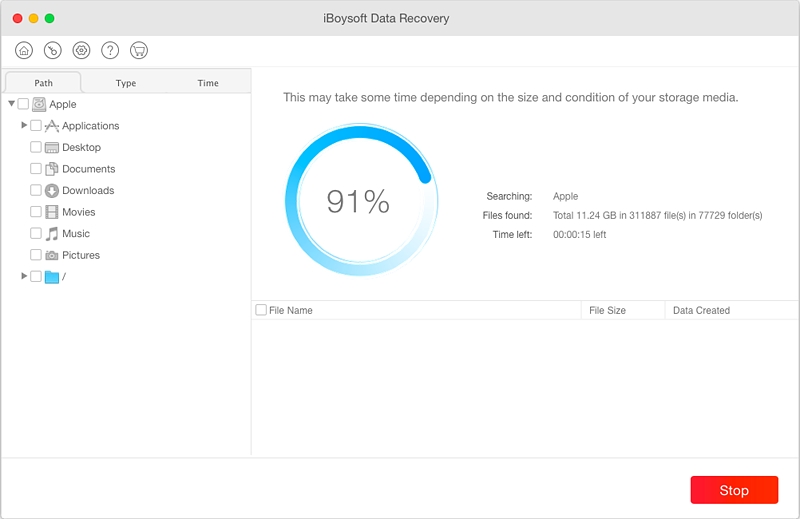
5. 削除されたメールを選択して復元をクリックします。
6. 復元されたメールを別のパーティションに保存します。
MacのWebメールで削除されたメールを復元する方法 - Gmail/Outlook/iCloud
このセクションでは、3つの主要なウェブメールサーバー(Gmail、Outlook、iCloud Mail)から削除されたメールを復元する手順がリストされています。一般に、Webメールサービスから完全に削除されたメールを復元することはできません。ただし、GmailとOutlookでは、それらを取り戻すのに役立つ追加機能があるかもしれません。
メールクライアントを使用してメールを受信および送信している場合、まだウェブメールサーバーと同期されていない状態であれば、完全に削除されたメールを復元する可能性があります。
その場合は、インターネットから切断して、メールサーバーがメールクライアントと通信できないようにし、その後、希望のメールがそこにあるかどうかを確認するためにメールクライアントを開きます。幸運があれば、すぐに安全な場所にコピーしてください。
MacでGmailから削除されたメールを復元する方法
以下は、MacでGmailから削除されたまたは完全に削除された電子メールメッセージを復元する方法です。
ゴミ箱からGmailの削除されたメールを復元するには:
- ウェブブラウザからGmailアカウントにアクセスします。
- 左側のラベルリストをスクロールして、ゴミ箱フォルダを選択します
- 誤って削除したメールを見つけます。
- 要求されたメールを右クリックし、移動先のアイコンを選択して、受信トレイを選択します。
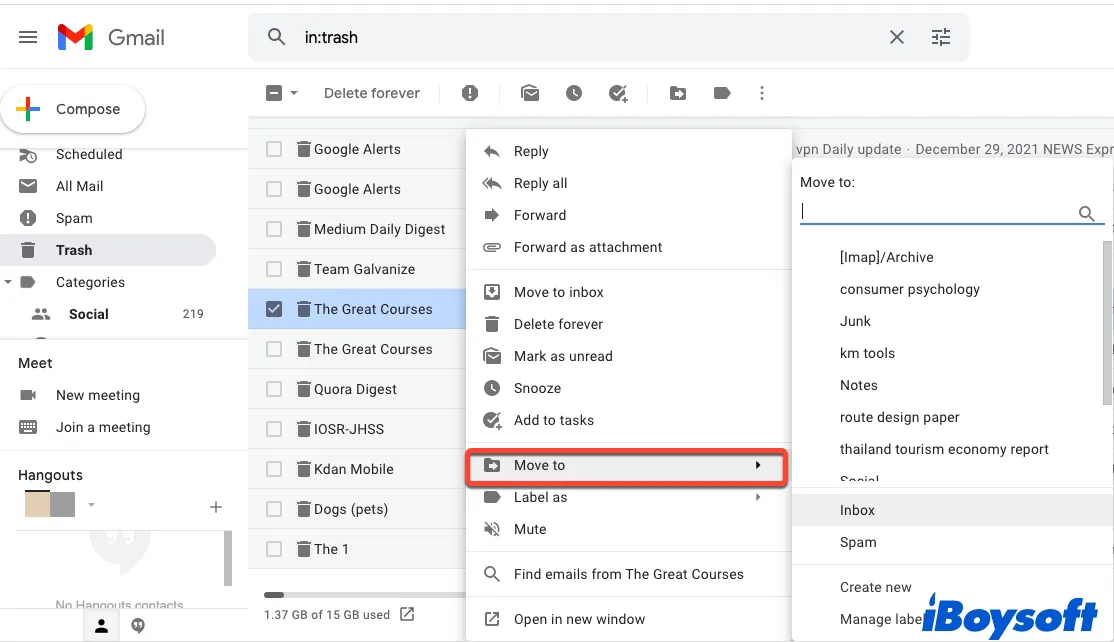
ゴミ箱ラベルが表示されない場合は、おそらく無効になっています。ラベルの管理を見つけて、システムのラベル列の下にあるゴミ箱を探してクリックして表示します。
権限のない人物によって誤って削除されたメールを復元するには:
メールが許可なくアカウントにアクセスされたことによって削除された場合、Googleには削除されたメールを復元するためのリクエストを行うことができるメール回復ツールがあります。次の方法で行います:
- Gmailメッセージ回復ツール ウェブサイトを訪れます。
- 2回Continueをクリックします。
- Googleは、削除されたメールを取得できるかどうか、およびいつ取得できるかをお知らせします。
Google Workspaceから完全に削除されたGmailメールを復元するには:
Google WorkspaceアカウントでGmailを使用している場合、追加で25日間完全に削除されたメールを復元できます。なお、データの回復を行うには、Workspace管理者が管理パネルにログインする必要があります。
- Google Workspace パネルに移動してください。
- 管理者アカウントにログインしてください。
- ユーザーをクリックして、ワークスペース内のすべてのユーザーを表示してください。
- 削除されたメールを復元したいユーザーアカウントを特定してください。
- 詳細をクリックし、データを復元してください。
- データ範囲を指定してください(過去25日間の範囲内である必要があります)。
- アプリケーションのドロップダウンメニューからGmailを選択して、[復元]をクリックしてください。
Googleは選択したユーザーのメールを復元するのに数日かかる場合があります。

MacのOutlookで削除されたメールを回復する方法、永久に削除されたアイテムを含む
Outlookは削除されたアイテムを削除済みアイテムフォルダに保存し、以下の手順で30日以内に迅速に取得できます:
- Outlookアカウントにログインしてください。
- 左側のペインから削除済みアイテムフォルダを選択してください。
- 復元するメールを選択し、[復元]をクリックしてください。
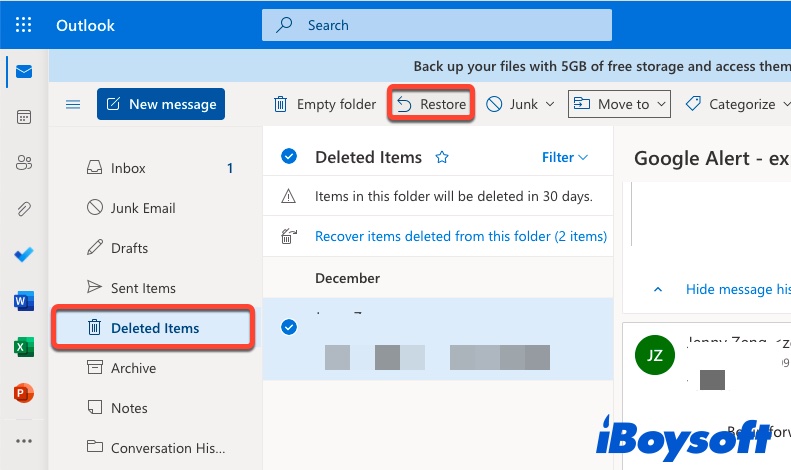
削除されたアイテムフォルダを空にした場合や、一定時間後にメールが永久に削除された場合でも、30日以内にそれらを回復することができる場合があります。その場合はMacを使用してRec...
- Outlookにログインしてください。
- 削除済みアイテムフォルダを選択してください。
- “削除されたアイテムを回復”をクリックしてください。
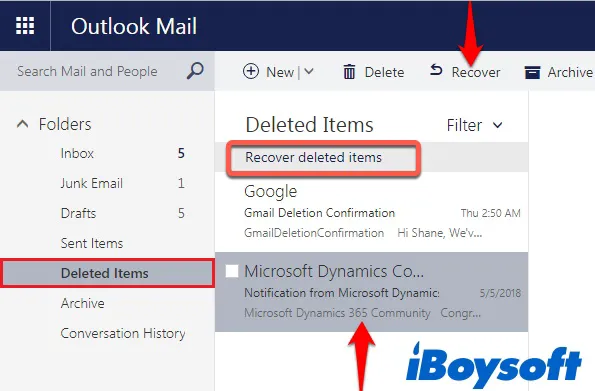
- 復元したいメールを選択し、[復元]を選択してください。
選択したアイテムは元のフォルダに復元されます。元のフォルダも削除されている場合は削除されたメールが受信トレイに移動します。
iCloudメールから削除されたメールを回復する方法
- www.iCloud.comを訪れ、Apple IDでログインしてください。
- iCloudのメールを表示するには、[メール]をクリックしてください。
- 左サイドバーの[ゴミ箱]をクリックしてください。
- 削除されたメールを選択し、[移動]ボタンをクリックし、復元先を選択してください。
次も参照してください:macOS Venturaアップデート後に削除された/紛失したメールの回復方法?
Macで削除されたメールを回復する方法に関するFAQ?
- Q1. How do I recover a deleted draft email on Mac?
-
A
You can recover the deleted draft email from the Trash mailbox. If it doesn't appear in it, you can search or browse all the other available folders to see whether it's present. Some mail services like Gmail prompt an 'Undo discard' message to help you reverse the deletion. You can look for a similar prompt to get the deleted draft email recovered.
- Q2. How to delete mails from Mac?
-
A
To delete mails from Mac, right-click on a selected message, then choose Delete. You can also delete a mailbox to delete all messages it contains. If you want the mails gone forever, you can open the Mail app and click Mailbox > Erase Deleted Items to get rid of them.
- Q3. How do I recover a deleted mailbox on Mac?
-
A
Deleting a mailbox permanently removes it and the emails inside. You can use Time Machine to recover the previous version of the deleted mailbox. To do this, you need to click Finder > Go to Folder, enter ~/Library/Mail/, and press Enter. Then open Time Machine and click the subfolders to retrieve the deleted mailbox.
- Q4. Where do deleted mails go on Mac?
-
A
Often time, the deleted emails are moved to the Trash folder. But sometimes, they disappear after deleting.
One possible reason is that the deleted mails are set not to go to Trash, which you can check from the Preferences. (On Apple Mail, click Mail > preferences > Accounts > Mailbox Behaviors > Trash Mailbox). If it’s not permanently erased, you can search its content to see if it's in another folder.
Bugs can also cause the deleted emails missing from the Trash folder. If that happens, you can remove your email account and re-add it again.