Ein versehentliches Löschen von E-Mails kann die Arbeit oder persönliche Aufzeichnungen unterbrechen. Zu wissen, wie Sie gelöschte Nachrichten von Apple Mail, Microsoft Outlook, iCloud Mail oder Gmail wiederherstellen können, stellt sicher, dass Sie keine wichtigen Informationen verlieren. Hier werden wir diskutieren, ob Sie gelöschte oder dauerhaft gelöschte E-Mails auf einem Mac wiederherstellen können und potenzielle Lösungen für dieses Problem vorstellen.
Warnung: Falls die gelöschten E-Mails lokal gespeichert waren, vermeiden Sie das Herunterladen von Dateien, das Installieren neuer Apps oder das Durchführen anderer Aktionen, die neue Daten auf Ihrem Mac schreiben. Dies kann die Sektoren überschreiben, in denen sich Ihre gelöschten E-Mails einmal befanden, und sie daher nicht wiederherstellbar machen.
Sie sollten außerdem sofort Ihr WLAN ausschalten, um zu verhindern, dass die Löschaktion mit dem Server und Ihren anderen Geräten synchronisiert wird. Öffnen Sie dann den E-Mail-Client, um zu sehen, ob die gewünschten E-Mails dort sind. Wenn Sie Glück haben, kopieren Sie sie sofort an einen sicheren Ort. Auf diese Weise kann der E-Mail-Server nicht mit dem E-Mail-Client kommunizieren.
- Befolgen Sie diese Logik, um Ihre Lösung zu finden:
- Befindet es sich im Papierkorb? → Überprüfen Sie den Papierkorb oder den Ordner "Gelöschte Elemente" (30-Tage-Fenster).
- Ist die gelöschte E-Mail auf Ihrem Mac heruntergeladen? → Versuchen Sie Time Machine oder ein E-Mail-Wiederherstellungstool
- Handelt es sich um eine Gmail-Nachricht unter einem Google Workspace-Konto? → Bitten Sie den Administrator, die Daten wiederherzustellen (zusätzliche 25 Tage)
- Nichts von alledem? → Die E-Mail ist wahrscheinlich nicht wiederherstellbar.
Können gelöschte E-Mails wiederhergestellt werden?
Fall 1: Gelöschte Nachrichten (Im Papierkorb)
Ja, gelöschte E-Mails können zurückgeholt werden, solange sie nicht dauerhaft gelöscht sind. Im Allgemeinen werden gelöschte E-Mails in den Papierkorb verschoben und verbleiben dort für 30 Tage.
Also können gelöschte E-Mails in den meisten Fällen problemlos innerhalb dieser Frist wiederhergestellt werden, solange der Papierkorb nicht geleert wird.
Wiederherstellungswahrscheinlichkeit: Sehr hoch (100 % solange der Papierkorb nicht geleert wurde).
Fall 2: Dauerhaft gelöschte Nachrichten
Wenn E-Mails jedoch dauerhaft gelöscht werden, sind sie oft nicht wiederherstellbar, insbesondere bei Webmail-Diensten, bei denen die E-Mails keine lokale Kopie haben und nur auf dem Server gespeichert sind. Es gibt jedoch Ausnahmen für Outlook und Gmail Workspace-Konten, die Ihnen die Möglichkeit bieten, gelöschte E-Mails auch nach der endgültigen Löschung wiederherzustellen.
Wenn Sie einen E-Mail-Client wie Apple Mail zum Verwalten Ihrer E-Mails verwenden, können Sie die dauerhaft gelöschten E-Mails auf einem Mac aus einem Time Machine-Backup wiederherstellen oder mithilfe einer Drittanbieteranwendung zur Wiederherstellung gelöschter E-Mails, sofern die gelöschten E-Mails nicht überschrieben wurden.
Für 99 % der Benutzer verwendet Apple Mail standardmäßig IMAP (Internet Message Access Protocol), um mit Ihrem E-Mail-Anbieter zu kommunizieren. Wenn Ihnen eine E-Mail gesendet wird, behält der Server die Masterkopie. Dann sendet das IMAP-Protokoll eine Benachrichtigung an Apple Mail, das dann den Nachrichteninhalt anfordert. Sobald Apple Mail die Nachricht empfängt, schreibt es eine Kopie auf Ihre Festplatte.
Wenn Sie eine E-Mail-Nachricht löschen, werden die Masterkopie und die lokale Kopie entfernt. Ist jedoch ein Backup vorhanden, das die lokale Kopie enthält, oder wird die lokale Kopie nicht sofort durch neue Daten überschrieben, ist eine Datenwiederherstellung immer noch möglich.
Wiederherstellungswahrscheinlichkeit: Von hoch bis unmöglich. Der Erfolg hängt davon ab, ob der Server ein sekundäres "verstecktes" Archiv hat, es ein Backup der lokalen Kopie gibt oder ob die lokale Festplatte diese bestimmten Sektoren noch nicht überschrieben hat.
Befolgen Sie diese schrittweise Logik, um Ihren besten Handlungsablauf zu bestimmen, wenn Sie aus Versehen eine E-Mail gelöscht haben:
| Stufe | Aktion | Erfolgsquote | Wichtiger Hinweis |
| 1 | Papierkorb überprüfen | Sehr hoch | Wenn gefunden, sofort in den Posteingang verschieben. |
| 2 | Backups überprüfen (Time Machine) | Hoch | Zuerst Internet trennen, um die Synchronisation von "Auto-Delete" zu verhindern. |
| 3 | Überprüfen Sie die Wiederherstellungstools des Servers | Mittel | Gmail/Outlook haben versteckte Ordner für "Wiederherstellbare Elemente". |
| 4 | Datenwiederherstellung von Drittanbietern | Niedrig (SSD) | Verwenden Sie Tools wie iBoysoft; Stellen Sie ausschließlich auf ein externes Laufwerk wieder her, um Überschreibungen zu vermeiden. |
| 5 | Kein Backup/TRIM aktiv | Null | Daten werden physisch überschrieben oder von SSD TRIM bereinigt. |
Wie kann man gelöschte E-Mails auf dem Mac in Apple Mail wiederherstellen?
Viele Mac-Benutzer empfangen und senden E-Mails von verschiedenen E-Mail-Konten über den E-Mail-Client Apple Mail. Es funktioniert nahtlos mit Outlook, Yahoo, Gmail, iCloud und anderen beliebten E-Mail-Servern.
Apple Mail lädt auch E-Mail-Nachrichten in Ihrem Konto auf die Festplatte Ihres Macs herunter, was die Datenwiederherstellung nach dem endgültigen Löschen einer E-Mail ermöglicht.
Gelöschte E-Mails aus dem Papierkorb in Apple Mail wiederherstellen
Wenn Sie die gelöschten Nachrichten nicht dauerhaft gelöscht haben, können Sie sie aus dem Papierkorb wiederherstellen:
- Öffnen Sie die Apple Mail App.
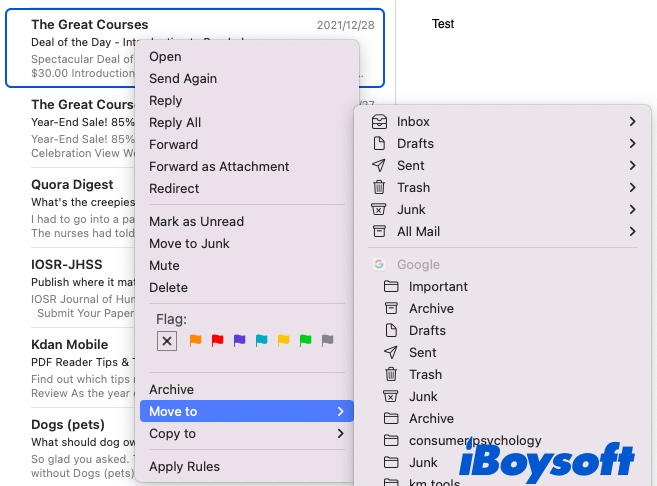
- Klicken Sie auf den Papierkorb-Posteingang, ziehen Sie die gelöschte E-Mail zur linken Seitenleiste und lassen Sie sie in Ihren Posteingang oder andere gewünschte Ordner fallen. Oder klicken Sie mit der rechten Maustaste auf eine bestimmte E-Mail, wählen Sie Verschieben nach und dann einen Zielort.
Wie kann man endgültig gelöschte E-Mails auf dem Mac aus Apple Mail wiederherstellen?
Wenn eine E-Mail endgültig gelöscht ist, können Sie sie entweder aus einem Backup wiederherstellen oder eine E-Mail-Wiederherstellungssoftware verwenden.
Option 1: Endgültig gelöschte E-Mails aus Time Machine wiederherstellen
Wenn Sie Time Machine verwendet haben, um Ihren Mac mit den gelöschten E-Mails zu sichern, können Sie das endgültig gelöschte Element leicht mit Time Machine wiederherstellen.
Um endgültig gelöschte E-Mails mit Time Machine wiederherzustellen:
- Öffnen Sie Finder.
- Klicken Sie auf das Menü Gehe oben > Gehe zu Ordner.
- Fügen Sie ~/Library/Mail ein und drücken Sie Enter.
- Verbinden Sie die Time Machine-Backup-Festplatte mit Ihrem Mac.
- Wechseln Sie entweder in die Time Machine, indem Sie auf das Time Machine-Symbol in der Menüleiste oben rechts klicken > wählen Sie Time Machine-Backups durchsuchen oder indem Sie die Anwendung aus dem Launchpad doppelklicken.
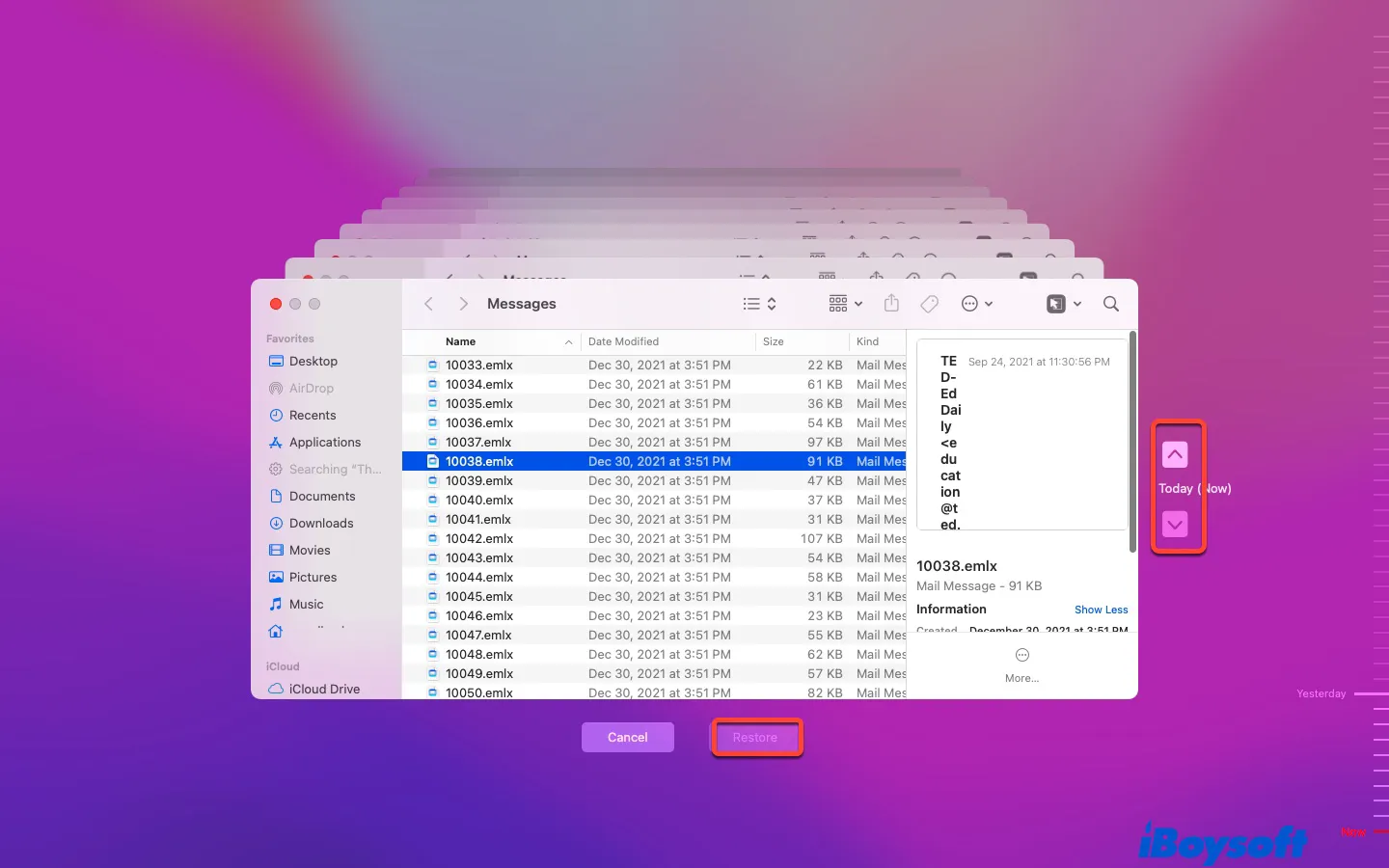
- Verwenden Sie die Zeitleiste auf der rechten Seite oder die Auf- und Abwärtspfeile, um das Backup mit den dauerhaft gelöschten E-Mails zu finden.
Time Machine zeigt Ihnen den Mail-Ordner mit mindestens einem Unterordner mit einem alphanumerischen Namen wie V9 an. Dieser Unterordner enthält mehrere zufällig benannte Ordner, die Sie erkunden können, um den Ordner zu finden, der alle E-Mail-Nachrichten enthält (endet mit der .mbox-Erweiterung).
Navigieren Sie dann, um die gewünschten E-Mails zu finden, die oft die .emlx-Erweiterung enthalten, und drücken Sie die Leertaste, um den Inhalt zu überprüfen. - Wählen Sie die gewünschte E-Mail aus und klicken Sie auf Wiederherstellen.
Wenn die Backup-Festplatte nicht verfügbar ist, können Sie die gelöschte E-Mail immer noch mit den lokalen Momentaufnahmen wiederherstellen (die gleichen Schritte wie oben, außer dass eine externe Festplatte angeschlossen ist), solange die Kopie nicht gelöscht wurde.
Laut Apple speichert Time Machine alle Stunden eine lokale Momentaufnahme und behält sie 24 Stunden lang. Wenn Sie kein Backup der gelöschten E-Mail haben, bleibt die einzige Wahl die Verwendung von E-Mail-Wiederherstellungssoftware.
Option 2: Wiederherstellen von dauerhaft gelöschten E-Mails mit E-Mail-Datenwiederherstellungssoftware
Technisch gesehen wird, wenn eine E-Mail dauerhaft von Ihrem Mac entfernt wird, sie erst gelöscht, wenn der Speicherplatz, in dem sie gespeichert ist, von anderen Dateien belegt wird.
Deshalb ist eine Datenwiederherstellung möglich. Aber die Dinge werden kniffliger, wenn Sie beabsichtigen, MacBooks mit SSDs wiederherzustellen, die die meisten Macs haben. Bei SSDs sendet macOS einen TRIM-Befehl, um die Seiten oder Blöcke zu löschen, in denen sich die E-Mail befindet, unmittelbar nachdem sie dauerhaft gelöscht wurde.
Trotzdem, da einige SSDs einen warteschlangenbasierten TRIM verwenden, der den Löschbefehl nur ausführt, wenn der Mac im Leerlauf ist, besteht immer noch die Möglichkeit, die dauerhaft gelöschten E-Mails auf dem Mac wiederherzustellen. Um die Möglichkeit der Wiederherstellung zu erhöhen, sollten Sie aufhören, Dateien auf das Laufwerk zu speichern, um das Überschreiben der gelöschten E-Mail zu vermeiden, und so schnell wie möglich mit der E-Mail-Wiederherstellung mit iBoysoft Data Recovery for Mac beginnen.
iBoysoft Data Recovery ist das beste Tool zur Wiederherstellung gelöschter E-Mails auf dem Mac. Es bietet eine hohe Erfolgsquote bei der Datenwiederherstellung, eine intuitive Benutzeroberfläche und Unterstützung für die gängigsten E-Mail-Formate wie MSG, EML, EMLX, OST, MBOX usw.
Wie stellt man gelöschte E-Mails auf dem MacBook Pro mit iBoysoft Data Recovery wieder her?
1. Laden Sie iBoysoft Data Recovery herunter und installieren Sie es.
2. Starten Sie die App, indem Sie Finder > Programme > iBoysoft Data Recovery anklicken. Möglicherweise müssen Sie Ihr Passwort eingeben, wenn Sie dazu aufgefordert werden.
3. Wählen Sie Ihre Mac-Festplatte aus und klicken Sie dann auf Nach verlorenen Daten suchen.
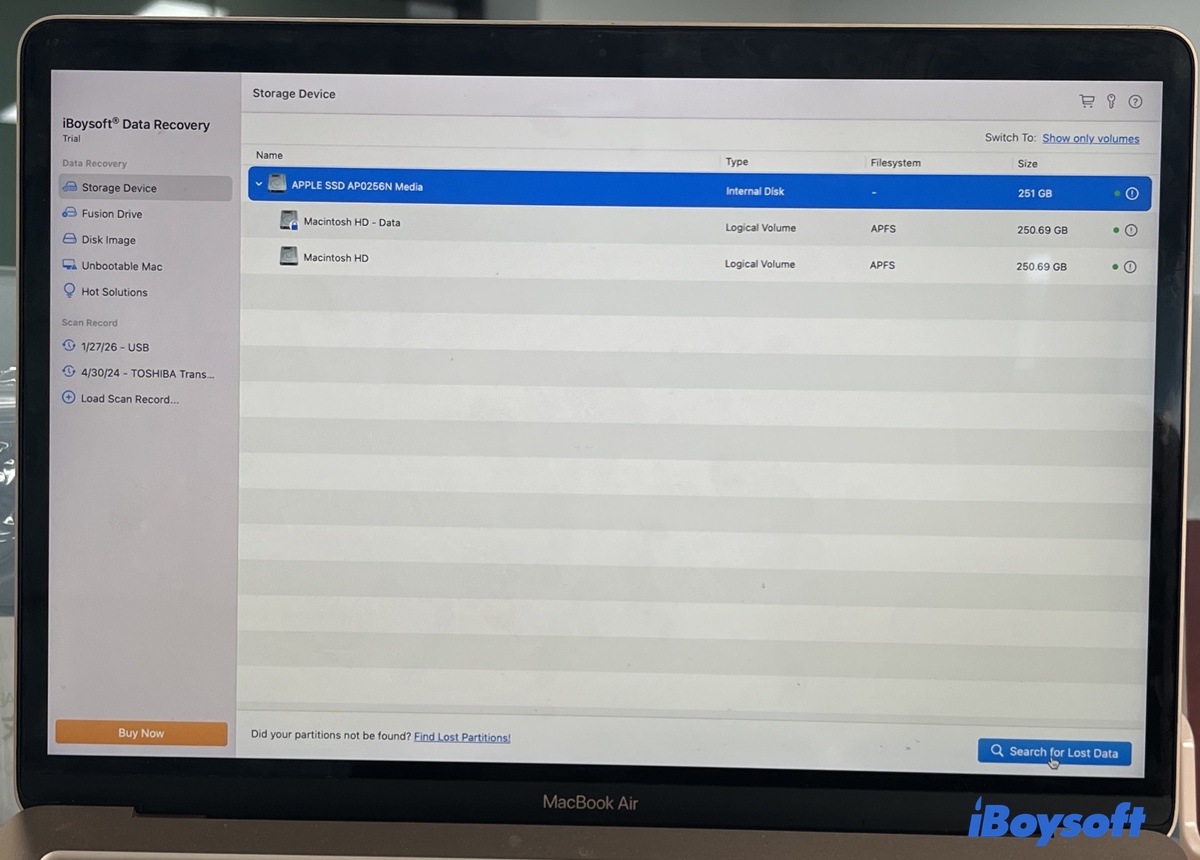
4. Nach Abschluss des Scans wählen Sie E-Mail in der Typ-Kategorie links aus. Oder suchen Sie mit Dateierweiterungen wie .emlx.
5. Wählen Sie die gelöschte E-Mail aus und klicken Sie auf Wiederherstellen.
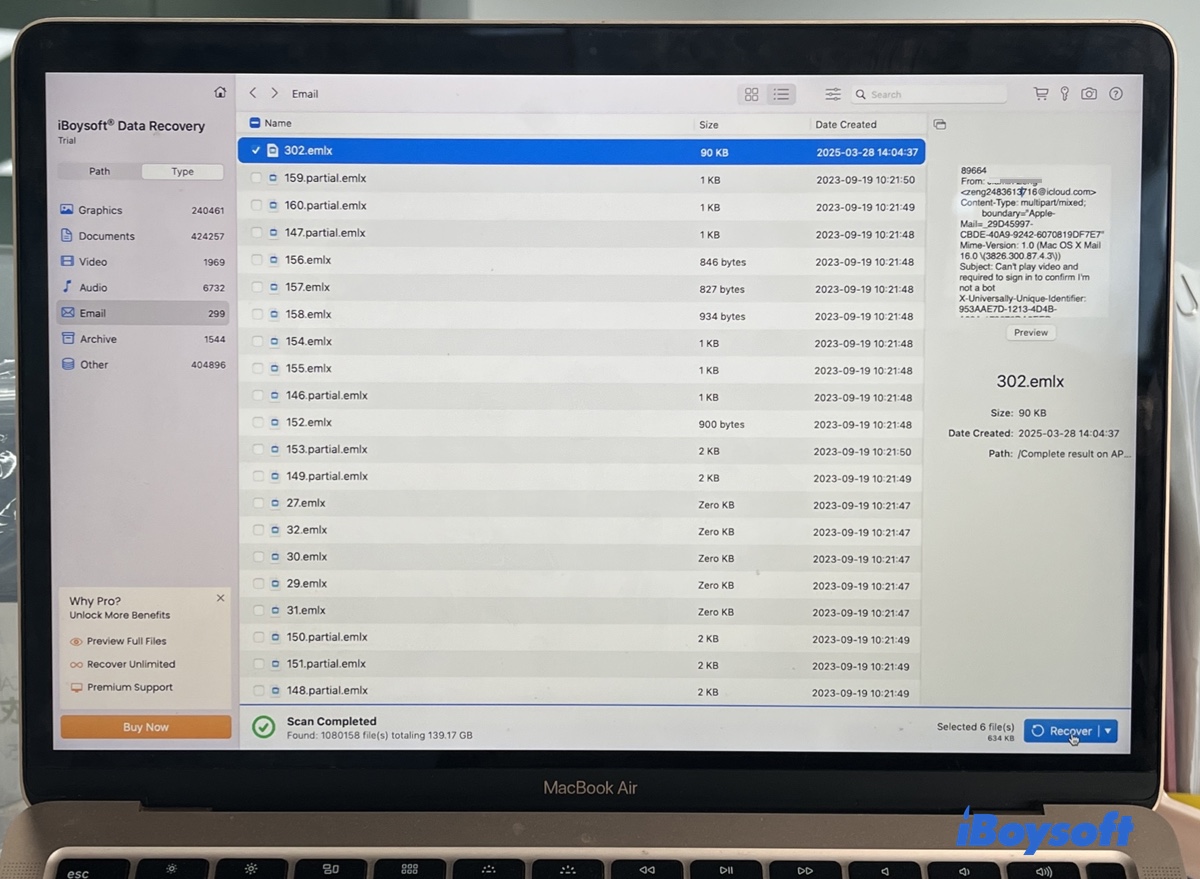
6. Speichern Sie die wiederhergestellte E-Mail auf einem anderen Laufwerk.
Tipps: Wenn Ihre E-Mail-Nachrichten nur auf dem Server gespeichert sind und keine lokale Kopie vorhanden ist, befolgen Sie die folgenden Schritte, um gelöschte E-Mails von den drei wichtigsten Webmail-Servern wiederherzustellen: Gmail, Outlook und iCloud Mail.
Wie kann man gelöschte E-Mails auf dem Mac in Gmail wiederherstellen?
In der Regel können dauerhaft gelöschte E-Mails nicht von Web-E-Mail-Diensten wiederhergestellt werden. Aber bei Gmail und Outlook gibt es dennoch eine Chance, sie zurückzubekommen, da sie zusätzliche Funktionen haben, um Ihnen bei der Wiederherstellung zu helfen.
Gelöschte E-Mails aus dem Papierkorb in Gmail wiederherstellen
- Melden Sie sich von einem Webbrowser aus bei Ihrem Gmail-Konto an.
- Scrollen Sie die Label-Liste auf der linken Seite nach unten und wählen Sie den Papierkorb-Ordner aus.
- Suchen Sie die E-Mail, die Sie versehentlich gelöscht haben.
- Klicken Sie mit der rechten Maustaste auf die betreffende E-Mail, wählen Sie das Verschieben-Symbol und wählen Sie den Posteingang aus.
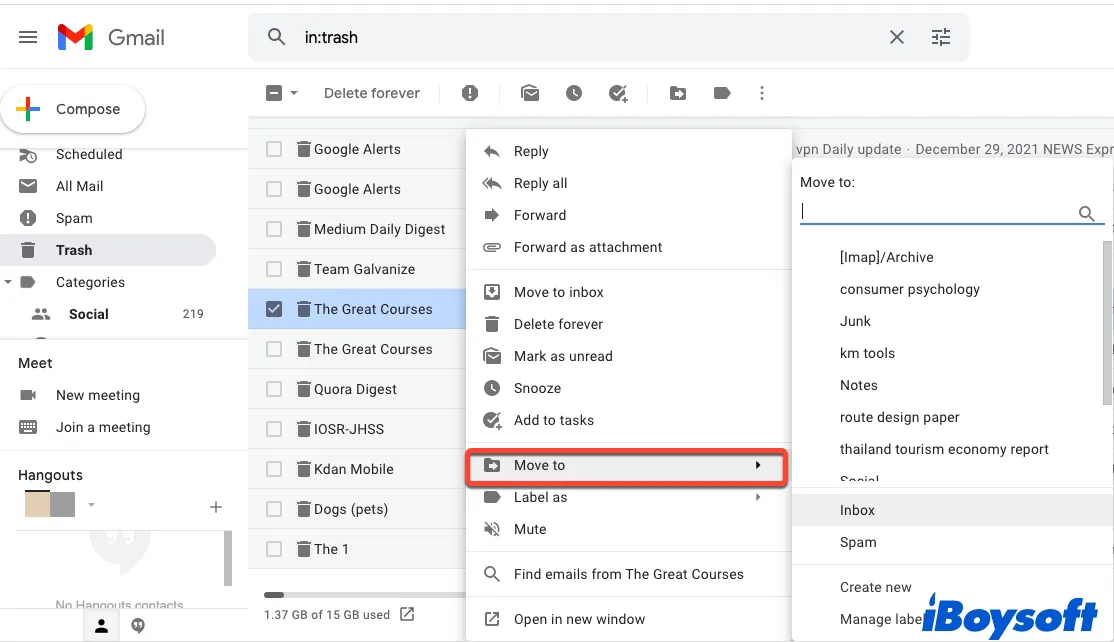
Wenn Sie das Label Papierkorb nicht sehen können, ist es wahrscheinlich deaktiviert. Sie müssen "Label verwalten" finden und dann unter der Spaltenüberschrift System-Labels den Papierkorb suchen und auf Anzeigen klicken.
E-Mails wiederherstellen, die versehentlich von unbefugten Personen gelöscht wurden
Wenn die E-Mails gelöscht wurden, weil jemand ohne Ihre Erlaubnis auf Ihr Konto zugegriffen hat, verfügt Google über ein E-Mail-Wiederherstellungstool, mit dem Sie Anträge stellen können, um gelöschte E-Mails wiederherzustellen. Hier ist, wie es geht:
- Besuchen Sie die Website des Gmail Message Recovery Tool.
- Klicken Sie zweimal auf Weiter.
- Google informiert Sie dann darüber, ob und wann Sie die gelöschten E-Mails wiederherstellen können.
Gelöschte Gmail-E-Mails dauerhaft aus Google Workspace wiederherstellen
Wenn Sie Gmail unter einem Google Workspace-Konto verwenden, erhalten Sie zusätzliche 25 Tage, um Ihre dauerhaft gelöschten E-Mails wiederherzustellen. Beachten Sie, dass Ihr Workspace-Administrator sich im Admin-Panel anmelden muss, um die Datenwiederherstellung durchzuführen.
- Gehen Sie zum Google Workspace Panel.
- Melden Sie sich beim Admin-Konto an.
- Klicken Sie auf Benutzer, um alle Benutzer im Workspace anzuzeigen.
- Lokalisieren Sie das Benutzerkonto, von dem Sie die gelöschten E-Mails wiederherstellen möchten.
- Klicken Sie auf Mehr > Daten wiederherstellen.
- Geben Sie den Datumsbereich an (muss in den letzten 25 Tagen liegen).
- Wählen Sie Gmail aus dem Anwendungs-Dropdown-Menü. Klicken Sie dann auf Wiederherstellen.
Google kann einige Tage dauern, um die ausgewählten E-Mails des Benutzers wiederherzustellen.

Wie kann man gelöschte E-Mails auf dem Mac in Outlook wiederherstellen?
Gelöschte E-Mails aus dem Ordner "Gelöschte Elemente" in Outlook wiederherstellen
Outlook speichert die gelöschten Elemente im Ordner "Gelöschte Elemente", die innerhalb von 30 Tagen mit den folgenden Schritten schnell wiederhergestellt werden können:
- Melden Sie sich bei Ihrem Outlook-Konto an.
- Wählen Sie den Ordner "Gelöschte Elemente" im linken Bereich aus.
- Wählen Sie die E-Mail aus, die Sie wiederherstellen möchten, und klicken Sie dann auf Wiederherstellen.
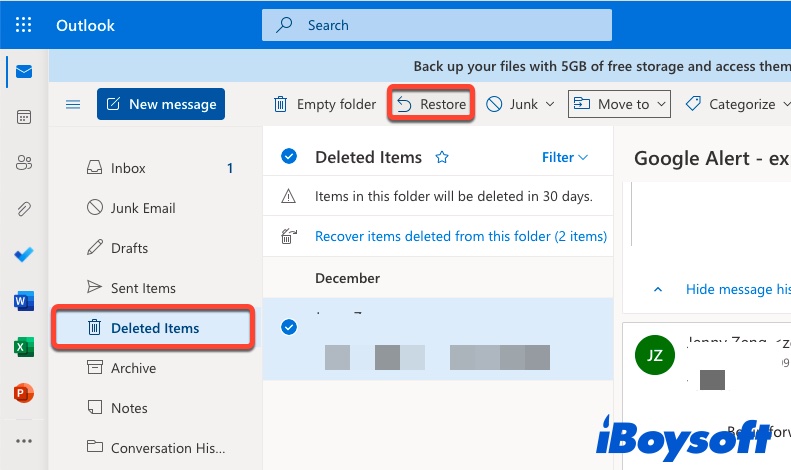
Dauerhaft gelöschte E-Mails aus dem Ordner "Wiederherstellbare Elemente" wiederherstellen
Wenn Sie den Ordner "Gelöschte Elemente" geleert haben oder die E-Mails nach einer bestimmten Zeit dauerhaft gelöscht wurden, können Sie sie innerhalb von 30 Tagen möglicherweise noch wiederherstellen. In diesem Fall müssen Sie auf Ihrem Mac auf den Ordner "Wiederherstellbare Elemente" zugreifen. Beachten Sie, dass Sie nicht darauf von einem mobilen Browser aus zugreifen können.
- Melden Sie sich bei Outlook an.
- Wählen Sie den Ordner "Gelöschte Elemente" aus.
- Klicken Sie auf "Gelöschte Elemente wiederherstellen."
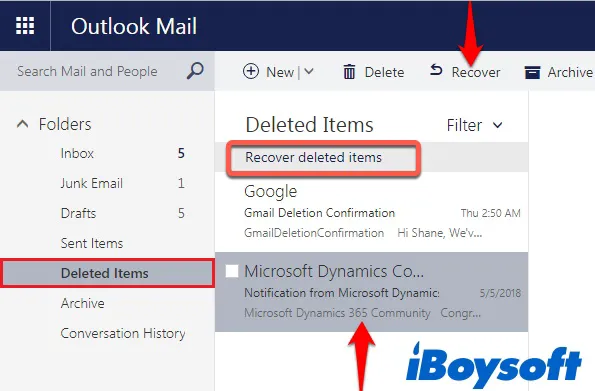
- Wählen Sie die gewünschte E-Mail aus und klicken Sie auf Wiederherstellen.
Die von Ihnen ausgewählten Elemente werden in den ursprünglichen Ordner wiederhergestellt. Die gelöschte E-Mail wird in Ihrem Posteingang landen, wenn der ursprüngliche Ordner ebenfalls gelöscht wurde.
Wie kann man gelöschte E-Mails auf dem Mac aus iCloud Mail wiederherstellen?
Wenn der Papierkorb auf iCloud.com nicht geleert ist, können Sie mit den folgenden Schritten die gelöschten E-Mails wiederherstellen:
- Besuchen Sie www.iCloud.com und melden Sie sich mit Ihrer Apple-ID an.
- Klicken Sie auf Mail, um Ihre iCloud-E-Mails anzuzeigen.
- Klicken Sie auf den Papierkorb im linken Seitenbereich.
- Wählen Sie die gelöschte E-Mail aus, klicken Sie auf die Schaltfläche Verschieben und wählen Sie dann ein Ziel aus, um sie wiederherzustellen.
Auch lesen: Wie man nach dem macOS Ventura Update gelöschte/fehlende E-Mails wiederherstellt?
Verhindern Sie zukünftigen Datenverlust
Regelmäßige E-Mail-Backups: Verlassen Sie sich nicht allein auf die Cloud. Exportieren Sie regelmäßig wichtige Postfächer als .mbox-Dateien (Mail > Postfach > Postfach exportieren).
Lokale Archivierung: Verschieben Sie kritische Geschäfts- oder Rechts-E-Mails in "Auf meinem Mac"-Ordner. Dadurch werden sie aus dem IMAP-"Spiegel" entfernt und sicher auf Ihrer Festplatte gespeichert.
Papierkorb-Einstellungen anpassen: In den E-Mail-Einstellungen setzen Sie "Gelöschte Nachrichten löschen" auf "Nie" oder "Nach einem Monat", um sich einen Sicherheitspuffer zu verschaffen.
SSD-Snapshotting: Halten Sie Time Machine aktiv. Für SSD-Benutzer ist dies die einzige Möglichkeit, den TRIM-Mechanismus zu überlisten, der gelöschte Daten fast sofort löscht.
FAQs zur Wiederherstellung gelöschter E-Mails auf dem Mac?
- Q1. Wie kann ich eine gelöschte Entwurfs-E-Mail auf dem Mac wiederherstellen?
-
A
Sie können die gelöschte Entwurfs-E-Mail aus dem Papierkorb wiederherstellen. Wenn sie dort nicht ist, ist sie wahrscheinlich verloren, da Entwürfe während des automatischen Speichervorgangs häufig überschrieben werden.
Sie können jedoch weiterhin alle verfügbaren Ordner durchsuchen oder durchsuchen, um zu sehen, ob sie vorhanden ist. Einige E-Mail-Dienste wie Gmail zeigen eine 'Rückgängig verwerfen'-Meldung an, um Ihnen bei der Wiederherstellung der gelöschten Entwurfs-E-Mail zu helfen. Sie können nach einem ähnlichen Hinweis suchen, um die gelöschte Entwurfs-E-Mail wiederherzustellen.
- Q2. Wie lösche ich E-Mails vom Mac?
-
A
Um E-Mails vom Mac zu löschen, klicken Sie mit der rechten Maustaste auf eine ausgewählte Nachricht und wählen Sie dann Löschen. Sie können auch ein Postfach löschen, um alle darin enthaltenen Nachrichten zu löschen. Wenn Sie möchten, dass die E-Mails für immer verschwunden sind, können Sie die Mail-App öffnen und auf Postfach klicken > Gelöschte Elemente löschen, um sie loszuwerden.
- Q3. Wie kann ich ein gelöschtes E-Mail-Postfach auf dem Mac wiederherstellen?
-
A
Das Löschen eines Postfachs entfernt es dauerhaft und die darin enthaltenen E-Mails. Sie können Time Machine verwenden, um die vorherige Version des gelöschten Postfachs wiederherzustellen. Dazu müssen Sie auf Finder klicken > Zu Ordner gehen, ~/Library/Mail/ eingeben und Enter drücken. Öffnen Sie dann Time Machine und klicken Sie auf die Unterordner, um das gelöschte Postfach abzurufen.
- Q4. Wohin gehen gelöschte E-Mails auf dem Mac?
-
A
Oft werden gelöschte E-Mails in den Papierkorb verschoben. Manchmal verschwinden sie jedoch nach dem Löschen.
Ein möglicher Grund dafür ist, dass die gelöschten E-Mails so eingestellt sind, dass sie nicht in den Papierkorb gelangen, was Sie in den Einstellungen überprüfen können. (Bei Apple Mail auf Post klicken > Einstellungen > Konten > Postfachverhalten > Papierkorb-Postfach). Wenn sie nicht dauerhaft gelöscht sind, können Sie den Inhalt durchsuchen, um zu sehen, ob er sich in einem anderen Ordner befindet.
Auch Fehler können dazu führen, dass die gelöschten E-Mails aus dem Papierkorb fehlen. In diesem Fall können Sie Ihr E-Mail-Konto entfernen und erneut hinzufügen.