外付けドライブやUSBメモリをMacに接続した際に突然中身が空になったり、USBドライブ上のファイルが見えない、または再接続後にファイルが消えた場合でも、データ自体は多くの場合ドライブ内に存在しています。ただし見えなくなっているだけの場合が一般的です。
主な原因は、ファイルが隠されている・ファイルシステムの不具合・実際にファイルが削除された、の3つです。やみくもに対処せず、まず状況を特定するのがポイントです。原因ごとに必要な対応が異なります。
ドライブの状態によって取るべき対処法が変わります
復元作業を始める前に、Finderやディスクユーティリティでドライブの現状を確認してください。見た目の症状から、何が起きているかある程度判断できます。
ファイルが見えないが使用容量は減っている場合
外付けハードドライブ上のファイルが表示されない場合、多くはファイルはドライブ内にあるものの、見えなくなっています。これは隠しファイル扱いやディレクトリの問題が原因であることが多いので、Fix 1 または Fix 3 を試してください。
ドライブが空表示で空き容量が増えている場合
このケースはファイルが削除された、もしくはドライブがフォーマットされたことを示します。→ Fix 2 または Fix 4 を参照してください。
他のパソコンで使用後にファイルが消えた場合
macOSとWindowsなど異なるOS間で利用すると、ファイルシステムの互換性や破損によるトラブルがよく起こります。→ Fix 3 をご確認ください。
Fix 1 隠しファイルを表示する
ドライブの使用容量に変化がない場合、この方法が最も手軽で安全です。データを変更せず、Macで隠しファイルを表示することができます。
- Finderを開きます。
- サイドバーから外付けドライブを選択します。
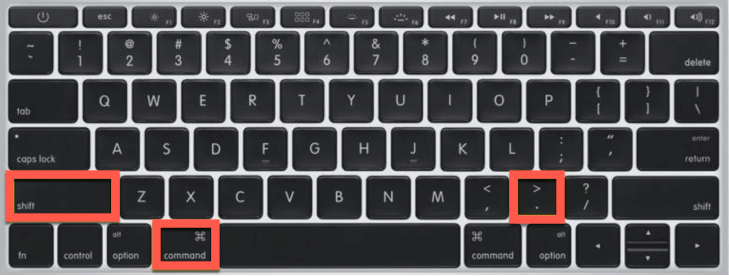
- Command+Shift+.(ピリオド)キーを押します。
- 薄く表示されたファイルがあれば、それが隠しファイルです。
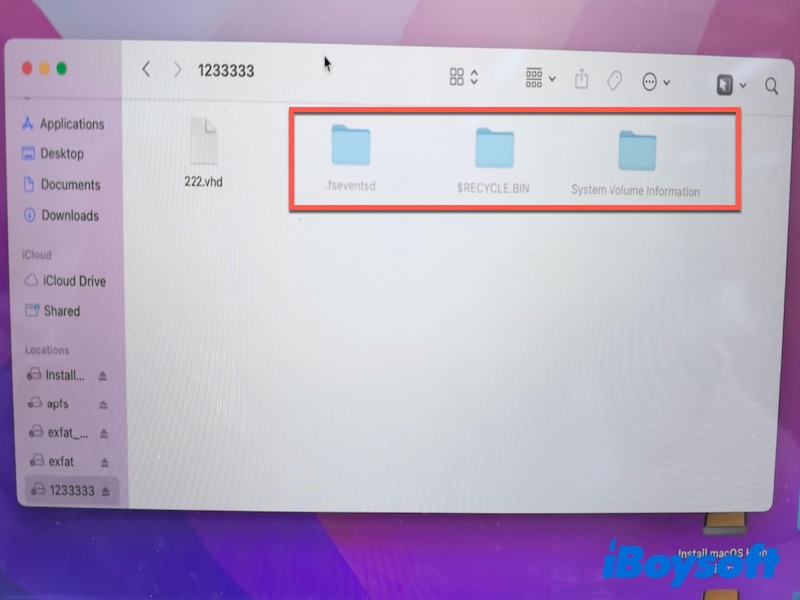
もしファイルが見つかった場合は、安全な場所にコピーしてください。これはファイルが削除されていなかった証拠です。
Fix 2 ゴミ箱から削除済みファイルを探す
外付けドライブから削除したファイルは、完全に削除されていなければまずゴミ箱へ移動されます。
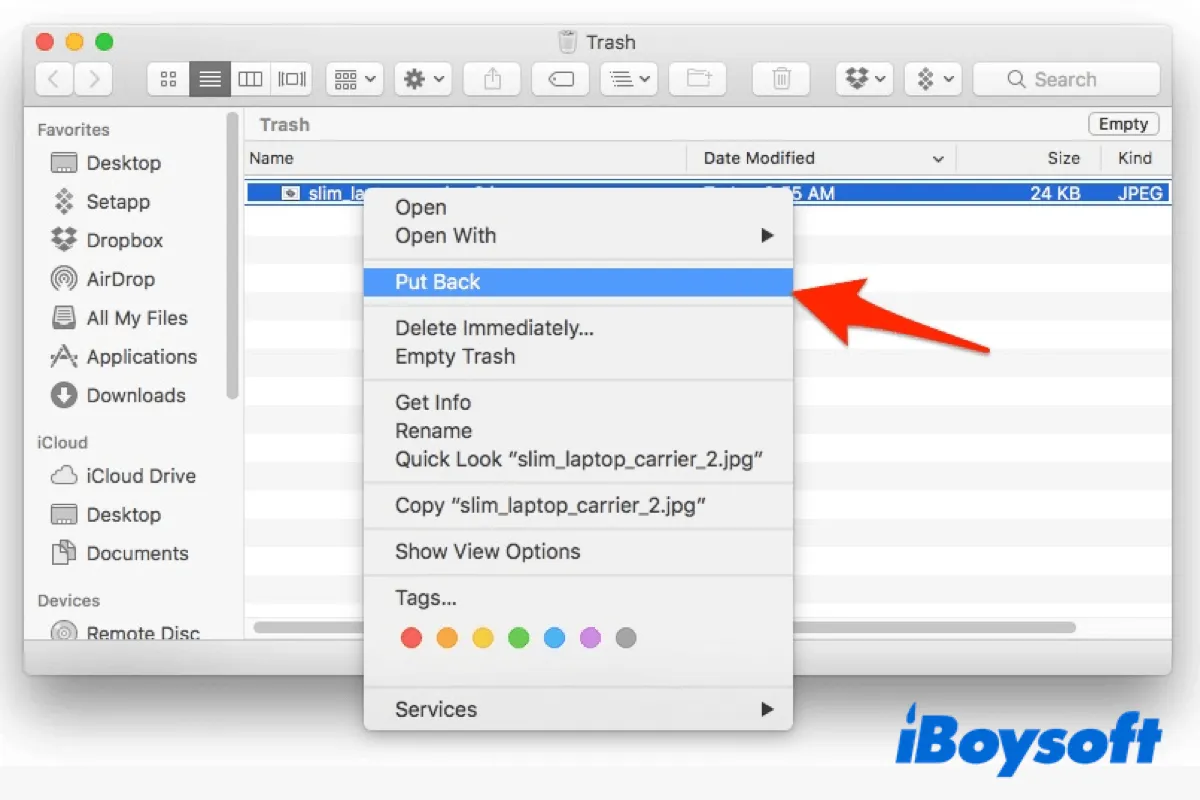
- Dock内のゴミ箱アイコンをクリックします。
- 削除したファイルを検索または一覧から探します。
- 目的のファイルを右クリックし、「元に戻す」を選択します。
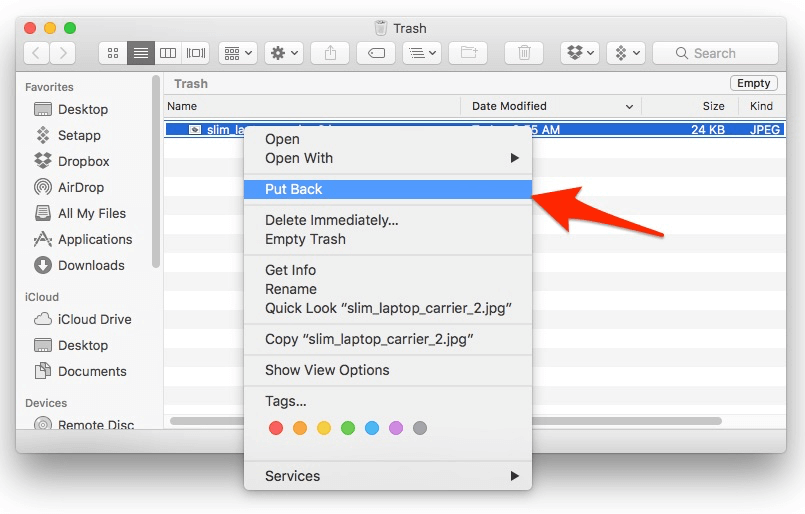
元の保存場所がすでに存在しない場合、macOSはファイルをデフォルトのパスに復元することがあります。先に保存先をよく確認してから次の操作に進んでください。
対処法3 ディスクユーティリティでファイルシステムエラーを修復する
ファイルが消えたが削除されていない場合、原因はデータ自体ではなくファイルシステム構造の不具合であることが多いです。
ディスクユーティリティの「First Aid」(ディレクトリエラーのチェックと修復)を実行することで、見えなくなったファイルが再び表示される場合があります。
- ディスクユーティリティ(「アプリケーション」>「ユーティリティ」)を開きます。
- 左側のパネルから外付けドライブを選択します。
- 「First Aid」をクリックし、「実行」を選びます。
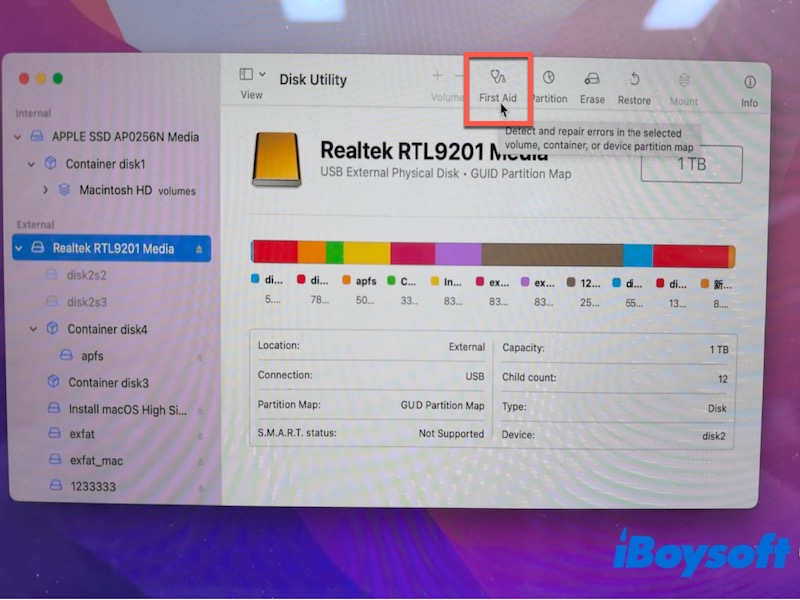
- 処理が終わるまで待ち、完了したらドライブを再接続します。
エラーが修復されれば、ファイルが元通り表示されます。改善しない場合は、データ復元に進みましょう。
対処法4 データ復元ソフトで失われたファイルを復元する
ドライブが空に見え、ゴミ箱にもファイルがなく、「First Aid」でも解決しない場合、データは削除されている可能性がありますが、復元できる場合があります。
このようなケースでは、復元ソフトがディスクの未割り当て領域をスキャンし、ファイルの痕跡を探します。
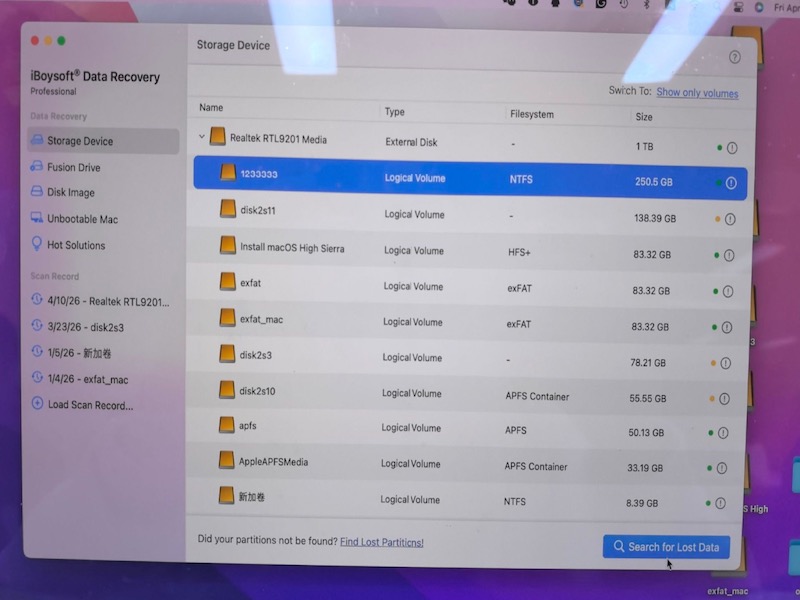
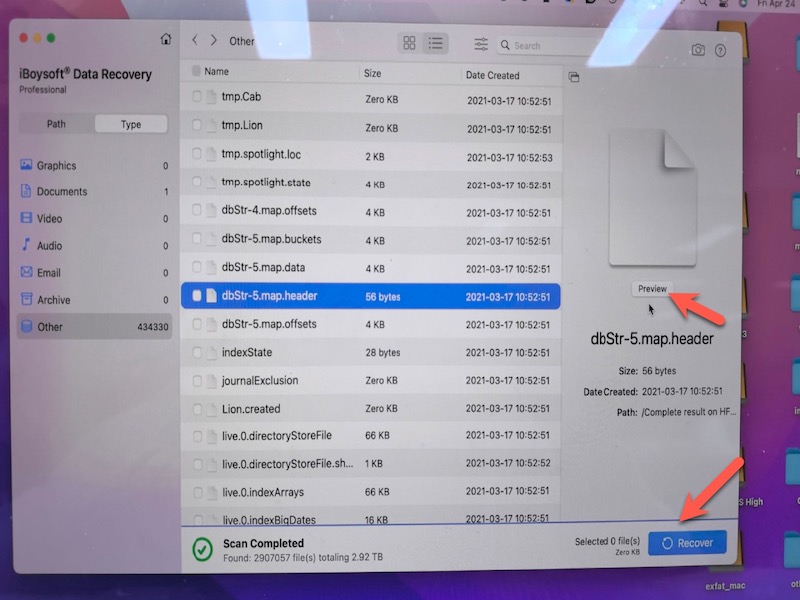
iBoysoft Data Recovery for Macは信頼できるMac用のデータ復元ソフトです。削除・紛失した写真、音楽、書類、動画など様々なファイルを復元できます。ゴミ箱を空にした後でも、失われたファイルの復元に対応します。外付けハードディスク、USBメモリー、SDカード、メモリーカードなど幅広いデバイスにも対応しています。
一般的な復元例(外付けHDD、exFATの場合)では、フルスキャンによってファイル構造を再構築し、復元前にプレビューが可能です。これによりファイルが正常かどうか事前に確認できます。
注意:
1. データが上書きされると、復元はできません。
2. TRIM機能が有効なSSDでは、削除データは即時に消去されるため復元できないことがあります。
このため、データ消失に気づいたらすぐにドライブの使用を中止してください。
Macで外付けドライブのファイルが消える主な原因
よくあるケースとして、以下のような原因が挙げられます。
- システムによる隠しファイル
- 誤って削除した場合
- ファイルシステムの破損
- MacとWindowsなど複数の環境でドライブを使用
再びファイルが消失しないための対策
- ドライブは必ず安全に取り出す
- macOSとWindows間で切り替える場合は適切にフォーマットする(必要に応じてexFATを利用)
- バックアップを取る(Time Machineやクラウドを活用)
- 異常を感じたら速やかに使用を中止する
よくある質問
- QMacで外付けハードドライブのファイルを表示する方法は?
-
A
1. Connect your external hard drive to your Mac.
2. Double-click the USB hard drive icon on the desktop to open up a Finder window and browse its contents.
- QMacで外付けハードドライブがいっぱいなのにファイルが表示されない場合の対処法は?
-
A
If your external hard drive is full and you can't access files in it. Use Disk Utility to fix the problem. Here is how:
1. Connect your external hard drive to your Mac.
2. Go to Launchpad > Others, and click on Disk Utility to open it.
3. Select the external hard drive you can't see files on it in the Sidebar.
4. Click on First Aid at the top and choose Run.
- Q2.Macで消えたファイルを復元する方法は?
-
A
最初に隠しファイルとゴミ箱を確認してください。見つからない場合はディスクユーティリティでドライブの修復を試します。それでも復元できない場合は、データ復元ソフトでドライブをスキャンしてください。なお、データの上書きを防ぐため、操作を始める前にドライブの利用は控えてください。