Si votre disque externe ou clé USB apparaît soudainement vide sur Mac, que vous ne voyez plus vos fichiers sur la clé USB ou que des fichiers disparaissent après reconnexion, il est probable que vos données soient toujours présentes, mais non visibles.
Trois causes principales expliquent ce problème : les fichiers sont cachés, le système de fichiers est endommagé ou les fichiers ont été supprimés. Pour éviter d'aggraver la situation, il vaut mieux bien identifier le cas rencontré : chaque cause nécessite une solution adaptée.
Le comportement du disque oriente la solution
Avant de tenter une récupération, observez ce qui se passe dans le Finder ou l’Utilitaire de disque. Les symptômes du disque donnent souvent l’explication du problème.
Les fichiers sont absents, mais l’espace disque est occupé
Si vous ne voyez pas de fichiers sur votre disque externe sous Mac alors que l’espace utilisé n’a pas changé, les fichiers sont généralement présents mais invisibles. Cela vient souvent de fichiers cachés ou d’un problème dans la structure du disque → Voir solutions 1 ou 3.
Le disque semble vide et l’espace libre a augmenté
Dans ce cas, les fichiers ont probablement été supprimés ou le disque a été formaté → Voir solutions 2 ou 4.
Des fichiers disparaissent après usage sur un autre ordinateur
Cela est souvent dû à une incompatibilité ou corruption du système de fichiers (changement entre macOS et Windows par exemple) → Voir solution 3.
Solution 1 : Afficher les fichiers cachés
Si le disque affiche toujours de l’espace utilisé, cette méthode est la plus rapide et la plus sûre pour voir les fichiers cachés sur Mac. Elle n’affecte en rien vos données.
- Ouvrez le Finder.
- Sélectionnez votre disque externe dans la barre latérale.
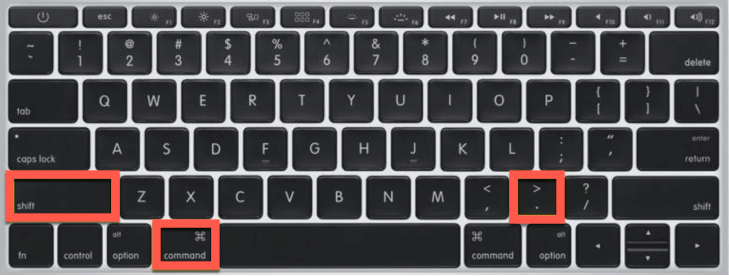
- Appuyez sur Command + Maj + . (point).
- Vérifiez si des fichiers apparaissent (ils sont légèrement grisés).
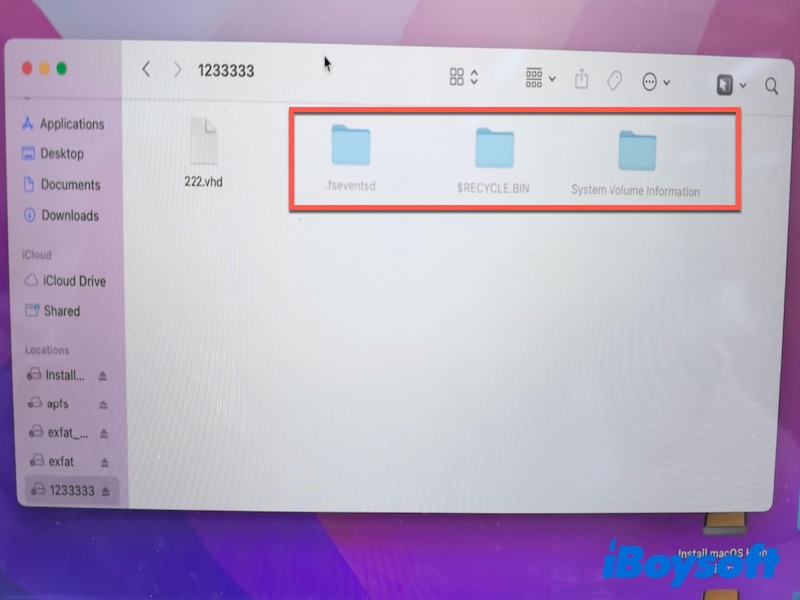
Si vos fichiers réapparaissent, copiez-les immédiatement vers un emplacement sûr. Cela signifie qu’ils n’avaient pas été perdus.
Solution 2 : Vérifier la Corbeille pour les fichiers récemment supprimés
Les fichiers supprimés d’un disque externe connecté à un Mac sont souvent déplacés dans la Corbeille, sauf en cas de suppression définitive.
- Cliquez sur l’icône de la Corbeille dans le Dock.
- Recherchez ou parcourez les fichiers manquants dans la Corbeille.
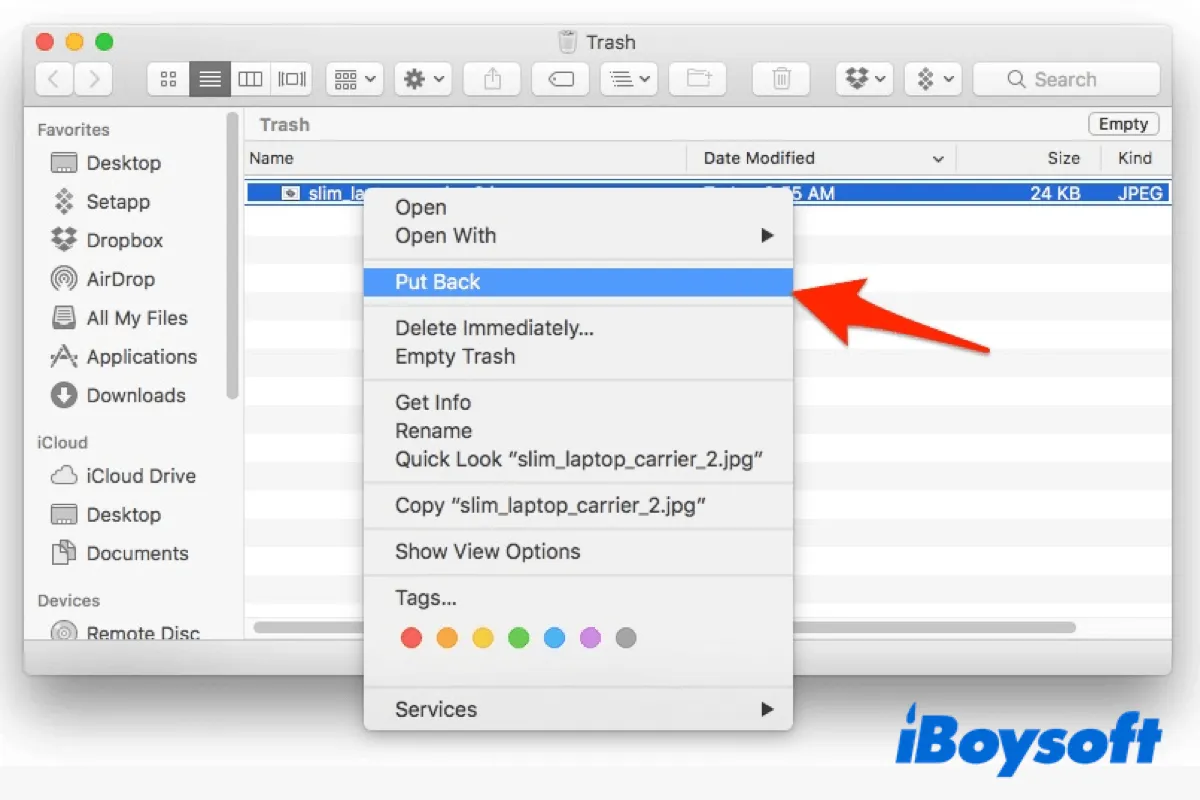
- Faites un clic droit sur le fichier concerné et sélectionnez « Remettre ».
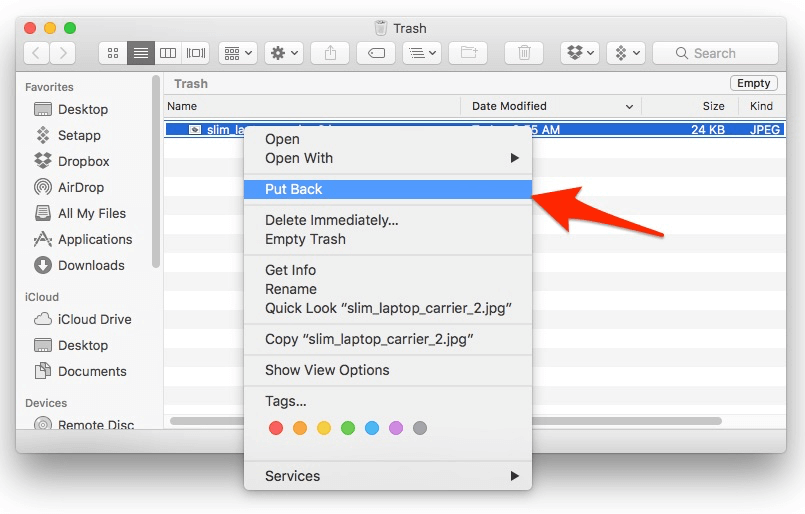
Si l’emplacement d’origine n’existe plus, macOS peut restaurer le fichier vers un dossier par défaut. Vérifiez l’endroit où il se trouve avant de continuer.
Solution 3 : Réparer les erreurs du système de fichiers avec Utilitaire de disque
Si vos fichiers ont disparu sans avoir été supprimés, le problème provient généralement de la structure du système de fichiers et non des données elles-mêmes.
L’Utilitaire de disque, via la fonctionnalité « SOS », analyse et répare les erreurs de répertoire, ce qui peut permettre de faire réapparaître les fichiers invisibles.
- Ouvrez Utilitaire de disque (Applications > Utilitaires).
- Sélectionnez votre disque externe dans le panneau de gauche.
- Cliquez sur : SOS → Exécuter.
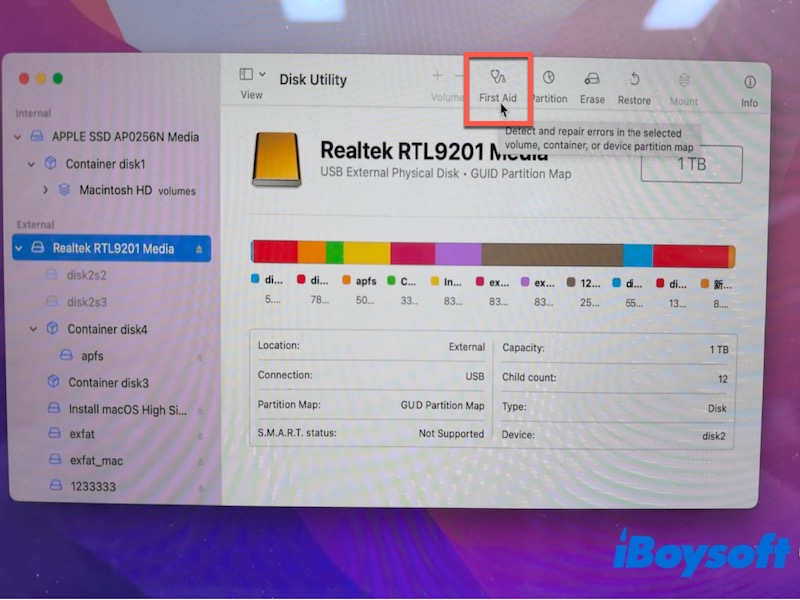
- Patientez jusqu’à la fin de la vérification, puis reconnectez le disque.
Si des erreurs sont corrigées, vos fichiers devraient réapparaître. Sinon, passez à l’étape de récupération de données.
Solution 4 : Récupérer les fichiers perdus à l’aide d’un logiciel de récupération
Si votre disque externe semble vide, que les fichiers ne sont plus dans la Corbeille et que « SOS » n’a rien résolu, cela signifie probablement que les données sont supprimées – mais la récupération reste possible.
Dans ce contexte, le logiciel de récupération analyse l’espace brut du disque pour retrouver les traces de fichiers supprimés.
iBoysoft Data Recovery for Mac est un logiciel fiable de récupération de fichiers pour Mac. Il permet de restaurer des photos, fichiers audio, documents, vidéos, et bien plus. Cet outil performant peut retrouver les fichiers supprimés depuis une Corbeille vidée, ainsi que les données perdues sur des disques durs externes, clés USB, cartes SD, cartes mémoire, etc.
Dans un scénario courant de récupération (disque dur externe, exFAT), une analyse complète peut reconstituer la structure du disque et permettre de prévisualiser les fichiers pour vérifier leur état avant la restauration.
Remarque :
1. Si vos données ont été écrasées, elles ne pourront pas être récupérées
2. Sur un SSD avec TRIM activé, les fichiers supprimés sont souvent effacés de façon irréversible
Il est donc essentiel de cesser immédiatement d’utiliser le disque dès que la perte de données est constatée
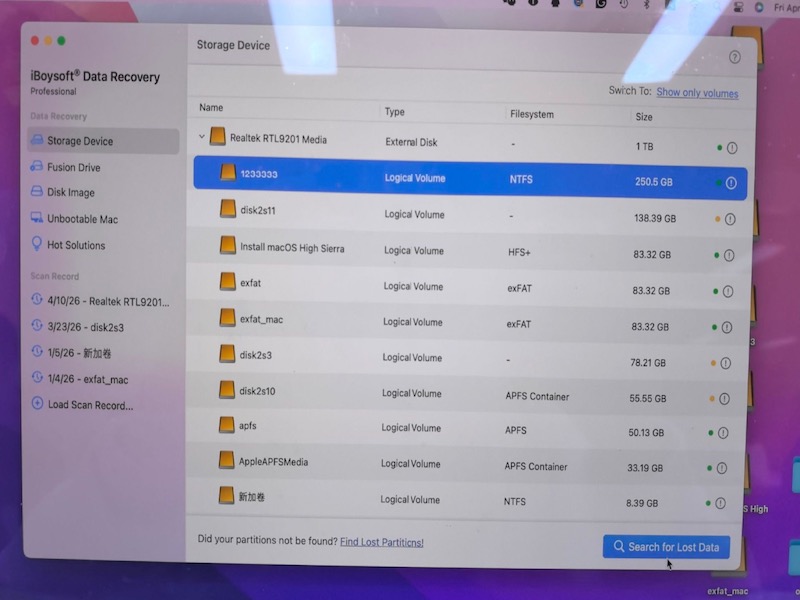
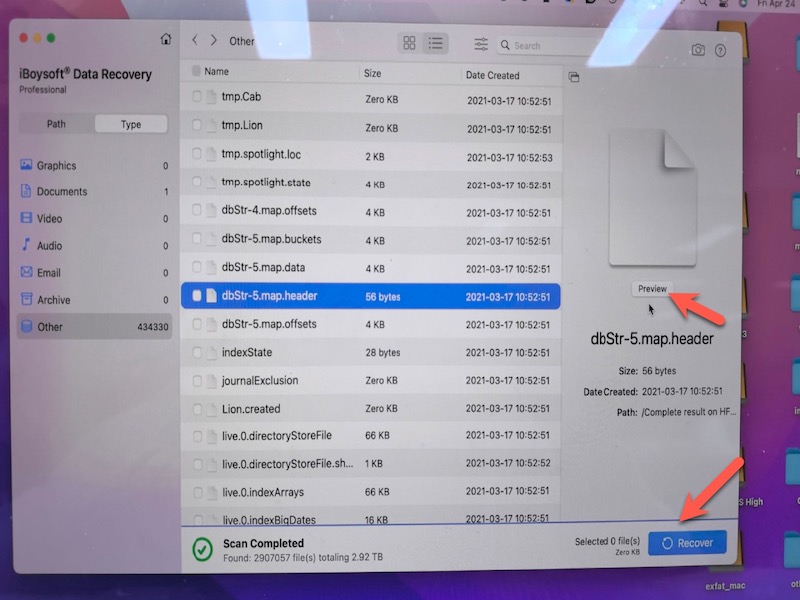
Pourquoi des fichiers disparaissent-ils des disques externes sur Mac ?
Dans la majorité des cas, cela s’explique par :
- des fichiers système cachés
- une suppression accidentelle
- une corruption du système de fichiers
- l’utilisation du disque sur différents systèmes (Mac / Windows)
Comment éviter que les fichiers ne disparaissent de nouveau
- Éjectez toujours les disques en toute sécurité
- Évitez de passer de macOS à Windows sans un formatage adapté (utilisez exFAT si nécessaire)
- Faites régulièrement des sauvegardes (Time Machine ou cloud)
- Cessez d’utiliser le disque immédiatement au moindre comportement anormal
FAQ
- QComment afficher les fichiers d’un disque dur externe sur Mac ?
-
A
1. Connect your external hard drive to your Mac.
2. Double-click the USB hard drive icon on the desktop to open up a Finder window and browse its contents.
- QLe disque dur externe est plein mais aucun fichier n’apparaît sur Mac : comment résoudre ce problème ?
-
A
If your external hard drive is full and you can't access files in it. Use Disk Utility to fix the problem. Here is how:
1. Connect your external hard drive to your Mac.
2. Go to Launchpad > Others, and click on Disk Utility to open it.
3. Select the external hard drive you can't see files on it in the Sidebar.
4. Click on First Aid at the top and choose Run.
- Q2. Comment récupérer un fichier qui a disparu sur mon Mac ?
-
A
Commencez par afficher les fichiers cachés et vérifier la Corbeille. Si les fichiers ne réapparaissent pas, essayez de réparer le disque avec l’Utilitaire de disque. En dernier recours, utilisez un logiciel de récupération de données pour analyser le disque—arrêtez d’y enregistrer des données afin d’éviter l’écrasement des fichiers perdus.
Comment retrouver des fichiers disparus d’un disque dur externe sur Mac
Résumé rapide
1. Afficher les fichiers cachés
2. Vérifier la Corbeille
3. Réparer les erreurs du système de fichiers
4. Récupérer les fichiers perdus avec un logiciel spécialisé