Harici disk veya USB sürücünüz Mac’te birdenbire boş görünüyorsa, USB sürücüdeki dosyaları Mac’te göremiyorsanız ya da cihazı tekrar bağladıktan sonra dosyalar kaybolduysa, verileriniz genellikle hâlâ oradadır—sadece görünmüyor olabilir.
Bu durumun temelinde genellikle üç neden yatar: dosyaların gizli olması, dosya sisteminde hasar oluşması ya da dosyaların gerçekten silinmiş olması. Farklı nedenler farklı yöntemler gerektirdiğinden, rastgele çözümler denemek yerine önce sorunun kaynağını belirlemeniz önemli.
Sürücüde Görülen Durum Çözüme Yön Verir
Herhangi bir kurtarma yöntemini denemeden önce, sürücünüzün Finder veya Disk İzlencesi’nde nasıl göründüğüne hızlıca bakın. Görünen belirti, genellikle ne yaşandığı hakkında ipucu verir.
Dosyalar görünmüyor fakat depolama alanı hâlâ dolu
Harici diskteki dosyaları Mac'te göremiyorsanız, dosyalarınız muhtemelen sürücüde duruyor ancak gizlenmiş. Genellikle gizli dosyalar veya dizin sorunları nedeniyle yaşanır → Çözüm 1 veya Çözüm 3’ü inceleyin.
Sürücü tamamen boş ve boş alan arttı
Bu durumda dosyalar genellikle silinmiş veya sürücü biçimlendirilmiş demektir → Çözüm 2 veya Çözüm 4’ü deneyin.
Dosyalar başka bir bilgisayarda kullandıktan sonra kayboldu
Bu genellikle dosya sistemi uyumsuzluğu ya da bozulmasından kaynaklanır (ör. macOS ile Windows arasında geçiş yapıldığında) → Çözüm 3’e başvurun.
Çözüm 1: Gizli Dosyaları Gösterme
Sürücüde kullanılan alan görünüyor ancak dosyalar görünmüyorsa, Mac'te gizli dosyaları göstermek için bu yöntem en hızlı ve güvenli çözümdür. Bu işlemde verileriniz değişmez.
- Finder’ı açın.
- Sol menüden harici diskinizi seçin.
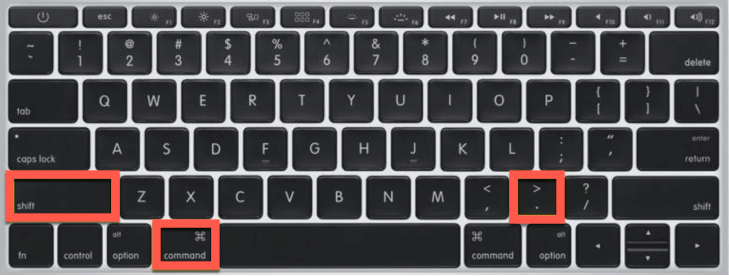
- Command + Shift + . (nokta) tuşlarına basın.
- Gizli dosyalar görünüyor mu diye kontrol edin (biraz soluk gözükürler).
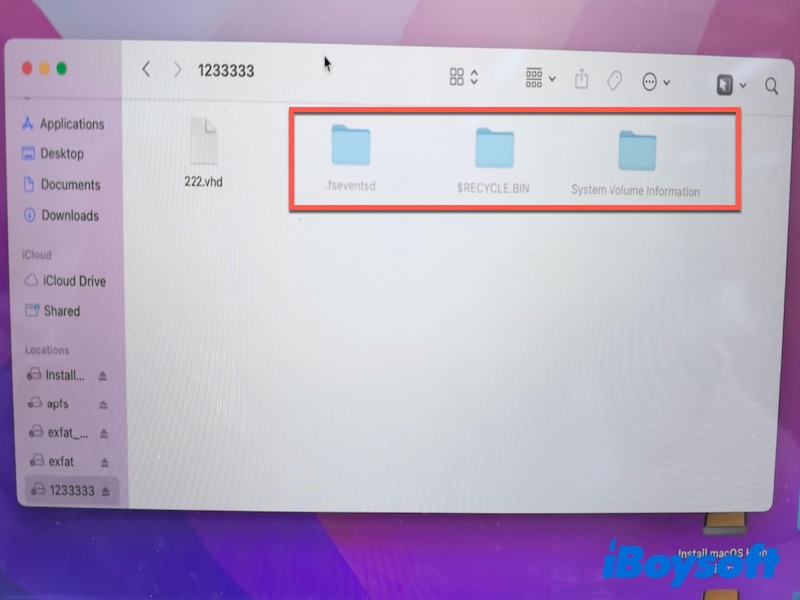
Dosyalarınız görünüyorsa, onları güvende tutmak için farklı bir klasöre kopyalayın. Böylece silinmediklerini ve aslında hâlâ diskte olduklarını anlamış olursunuz.
Çözüm 2: Yakın Zamanda Silinen Dosyalar İçin Çöp Kutusunu Kontrol Edin
Mac’te harici diskten silinen dosyalar genellikle öncelikle Çöp Kutusu’na taşınır; ancak bazı durumlarda kalıcı olarak da silinmiş olabilirler.
- Dock’taki Çöp Kutusu simgesine tıklayın.
- Kayıp dosyalarınızı arayın veya klasörleri gezerek bulun.
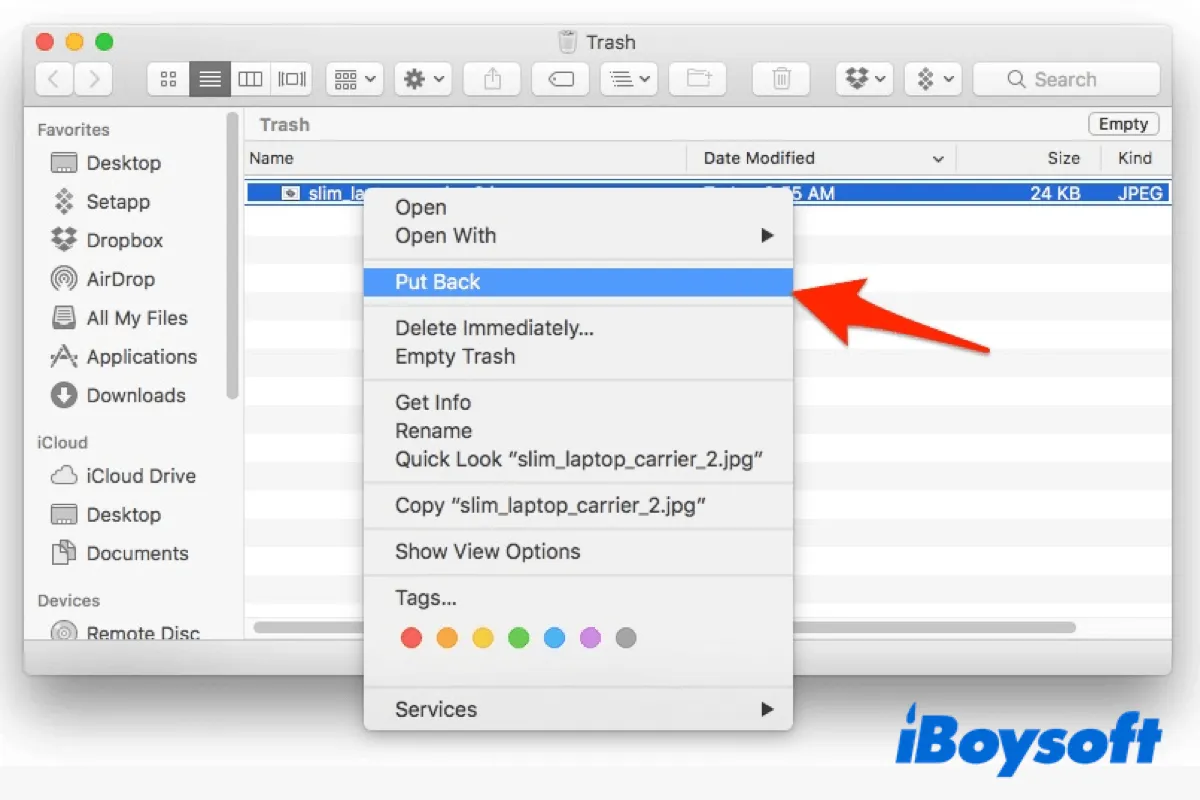
- Dosyaya sağ tıklayıp “Geri Koy” seçeneğini seçin.
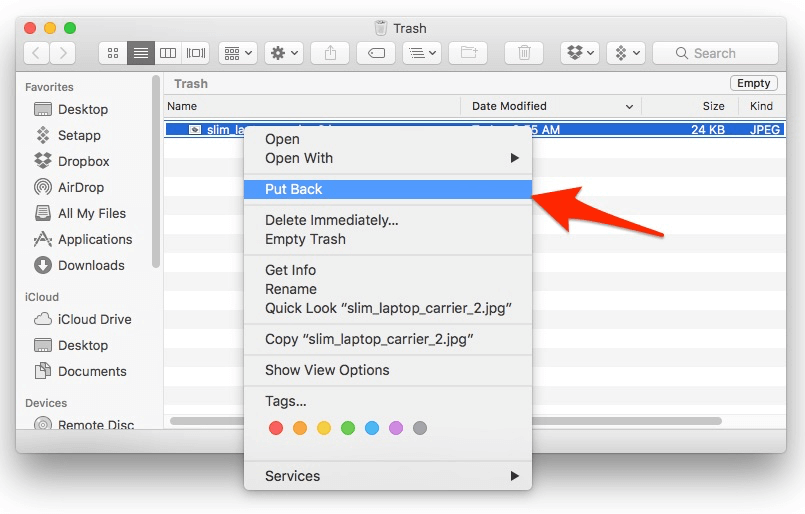
Orijinal konum artık yoksa, macOS dosyayı varsayılan bir dizine geri getirebilir—devam etmeden önce doğru konuma yedeklendiğinden emin olun.
Çözüm 3 Disk İzlencesi ile Dosya Sistemi Hatalarını Onarın
Dosyalar silinmemiş ama kayıpsa, sorun genellikle verinin kendisinden çok dosya sistemi yapısında olabilir.
Disk İzlencesi’ndeki “İlkyardım”, dizin hatalarını denetler ve onarır; bu, görünmeyen dosyaların yeniden listelenmesini sağlayabilir.
- Disk İzlencesi’ni açın (Uygulamalar > Araçlar).
- Sol panelden harici sürücünüzü seçin.
- “İlkyardım”a tıklayın ve ardından “Çalıştır”ı seçin.
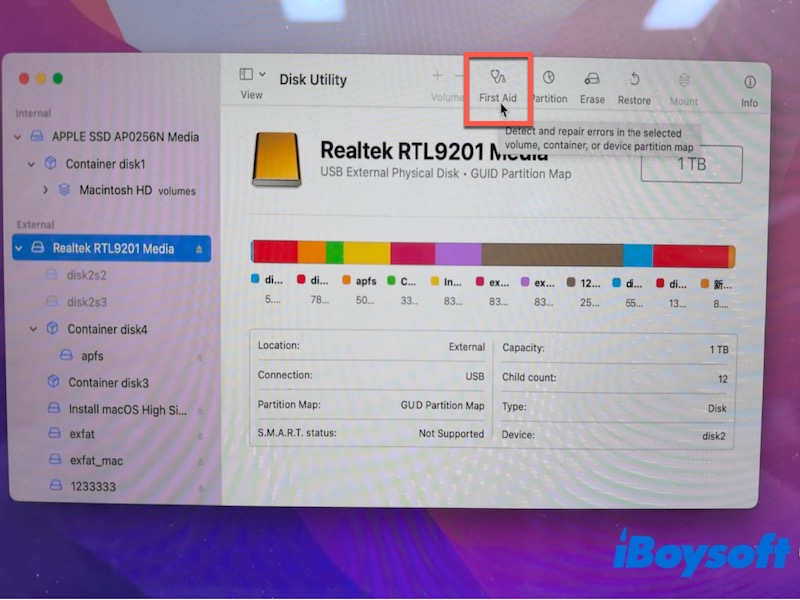
- İşlem tamamlanana kadar bekleyin, ardından sürücüyü yeniden bağlayın.
Hatalar giderildiyse dosyalar tekrar görünür olur. Hatalar devam ederse veri kurtarma adımına geçin.
Çözüm 4 Veri Kurtarma Yazılımı ile Kayıp Dosyaları Geri Getirin
Sürücünüz boş görünüyorsa, dosyalar Çöp Kutusu’nda yoksa ve İlkyardım çözüm olmadıysa, veriler muhtemelen silinmiş demektir—ancak kurtarma şansı hâlâ olabilir.
Böyle bir durumda, kurtarma yazılımları diskin tamamını ham olarak tarayarak dosya izlerini bulmaya çalışır.
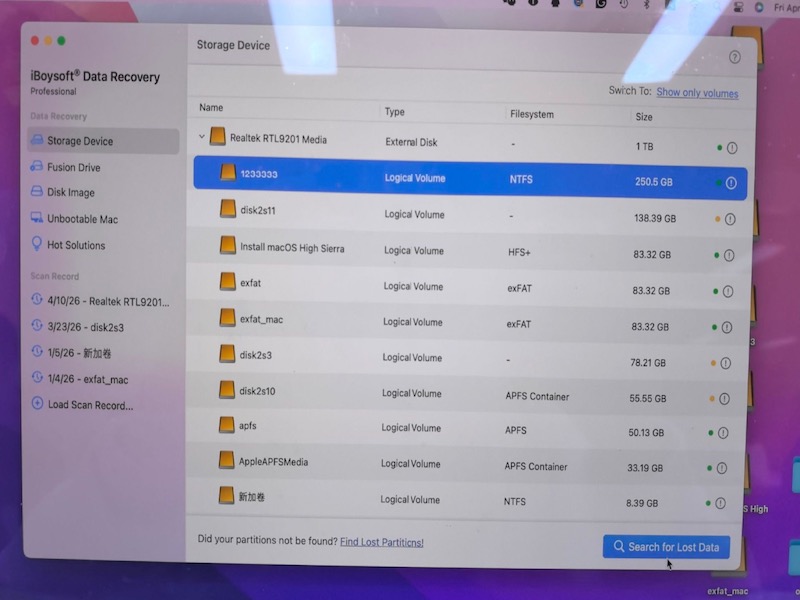
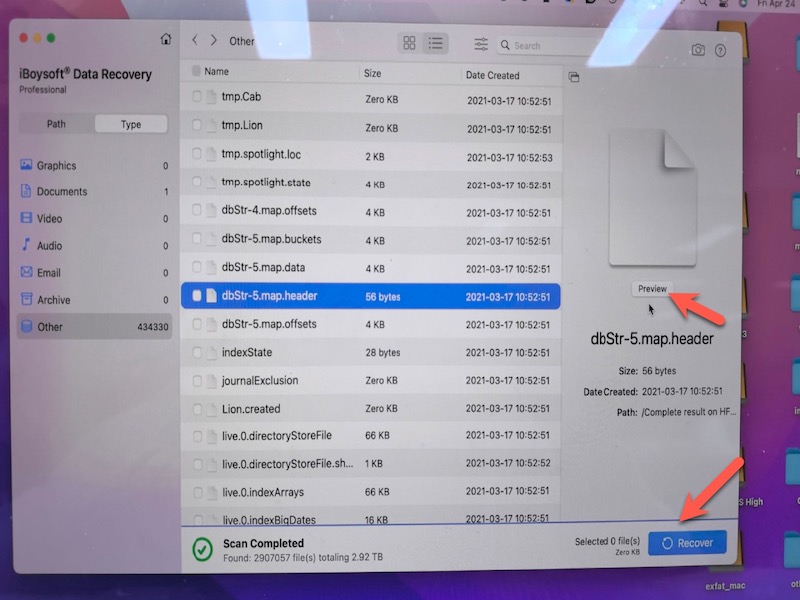
iBoysoft Data Recovery for Mac, güvenilir bir Mac dosya kurtarma yazılımıdır. Silinen veya kaybolan fotoğrafları, ses dosyalarını, sayfa ve belge dosyalarını, filmleri ve daha fazlasını kurtarabilir. Bu güçlü veri kurtarma aracı, boşaltılmış Çöp Kutusu’ndan da kaybolan dosyaları bulabilir. Ayrıca harici diskler, USB bellekler, SD kartlar, hafıza kartları ve benzeri birçok ortamda kaybolan verileri geri getirebilir.
Tipik bir kurtarma senaryosunda (harici HDD, exFAT), tam tarama işlemi dosya yapısını yeniden oluşturur ve kurtarmadan önce ön izleme yapmanıza olanak tanır—bu sayede dosyaların eksiksiz olup olmadığını görebilirsiniz.
Not:
1. Eğer verinin üstüne yeni veri yazıldıysa, geri getirmek mümkün değildir.
2. TRIM özelliği etkin SSD’lerde silinen veriler genellikle hemen kalıcı olarak silinir ve kurtarılamaz.
Bu nedenle veri kaybını fark ettiğiniz anda sürücünün kullanımını bırakmanız önerilir.
Mac'te Harici Sürücülerden Dosyalar Neden Kaybolur?
Çoğu durumda kaybolma sebepleri aşağıdakilerden birine dayanır:
- Saklı sistem dosyaları
- Yanlışlıkla silme
- Dosya sistemi bozulması
- Sürücünün birden fazla işletim sisteminde (Mac / Windows) kullanılması
Dosyaların Tekrar Kaybolmasını Nasıl Önlersiniz?
- Sürücüleri her zaman güvenli bir şekilde çıkartın
- Uygun biçimlendirme olmadan macOS ve Windows arasında geçiş yapmaktan kaçının (gerekirse exFAT kullanın)
- Düzenli yedek alın (Time Machine veya bulut kullanabilirsiniz)
- Sürücüde olağan dışı bir durum fark ederseniz kullanımını hemen bırakın
Sıkça Sorulan Sorular
- QMac'te harici diskteki dosyalar nasıl görüntülenir?
-
A
1. Connect your external hard drive to your Mac.
2. Double-click the USB hard drive icon on the desktop to open up a Finder window and browse its contents.
- QHarici hard disk dolu fakat Mac'te dosya görünmüyor, nasıl çözülür?
-
A
If your external hard drive is full and you can't access files in it. Use Disk Utility to fix the problem. Here is how:
1. Connect your external hard drive to your Mac.
2. Go to Launchpad > Others, and click on Disk Utility to open it.
3. Select the external hard drive you can't see files on it in the Sidebar.
4. Click on First Aid at the top and choose Run.
- Q2. Mac'imde kaybolan bir dosyayı nasıl geri alabilirim?
-
A
Önce gizli dosyalara ve Çöp Kutusu’na bakın. Dosyalar bulunamazsa, sürücüyü onarmak için Disk İzlencesi’ni kullanın. Yine de sonuç alamazsanız, veri kurtarma yazılımıyla diski tarayın—ancak üzerine veri yazılmasını önlemek için işlemlerden önce diskin kullanımını durdurduğunuzdan emin olun.