Se seu HD externo ou pen drive aparece vazio de repente no Mac, não é possível ver arquivos no USB ou os arquivos somem ao reconectá-lo, na maioria dos casos os dados ainda estão lá — mas invisíveis.
Isso normalmente ocorre por três motivos: arquivos ocultos, sistema de arquivos corrompido ou arquivos realmente excluídos. Não tente soluções aleatórias; é importante identificar a causa, pois cada caso precisa de um procedimento diferente.
O que aparece no seu drive ajuda a definir o caminho
Antes de qualquer tentativa de recuperação, observe como a unidade se comporta no Finder ou no Utilitário de Disco. O sintoma geralmente indica o que aconteceu.
Arquivos sumiram, mas o espaço da unidade continua ocupado
Se você não consegue visualizar arquivos do HD externo no Mac, provavelmente eles ainda estão lá — apenas ocultos. Isso ocorre por arquivos escondidos ou problemas de diretório → Veja a Solução 1 ou 3.
Drive aparece vazio e o espaço livre aumentou
Normalmente indica que arquivos foram excluídos ou o drive foi formatado → Veja a Solução 2 ou 4.
Arquivos sumiram após utilizar o drive em outro computador
Geralmente causado por incompatibilidade ou corrupção do sistema de arquivos (por exemplo, ao alternar entre macOS e Windows) → Veja a Solução 3.
Solução 1: Exibir arquivos ocultos
Se o espaço usado do drive não mudou, essa é a forma mais rápida e segura de mostrar arquivos ocultos no Mac. Nenhum dado é alterado.
- Abra o Finder.
- Selecione seu HD externo na barra lateral.
- Pressione Command + Shift + . (ponto).
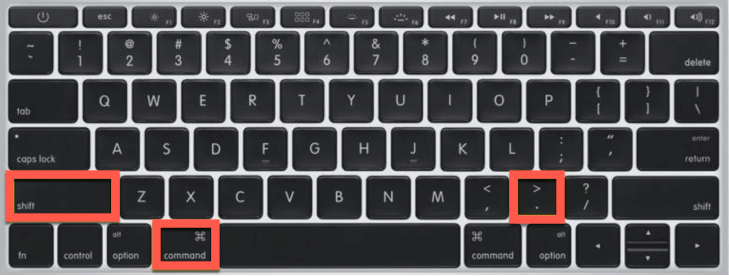
- Veja se os arquivos ocultos aparecem (eles ficam mais esmaecidos).
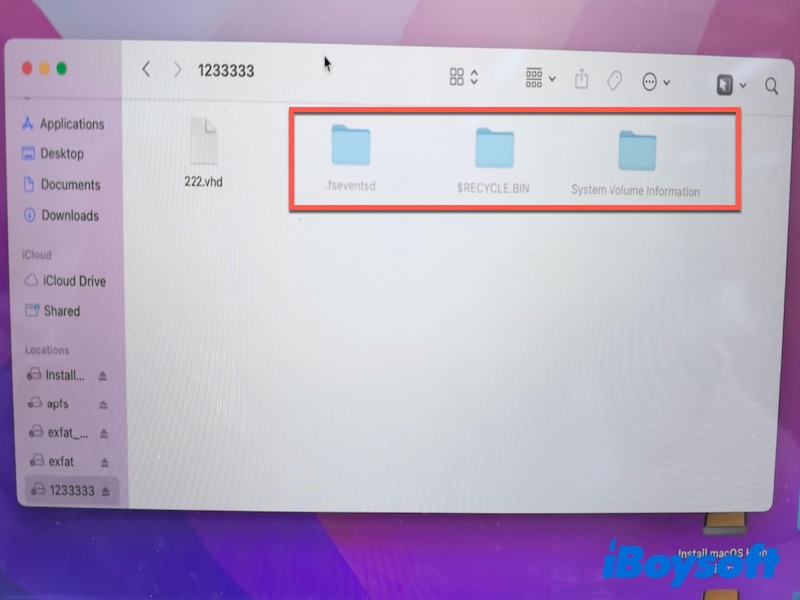
Se os arquivos aparecerem, copie-os para um local seguro. Isso confirma que nunca foram perdidos.
Solução 2: Verifique a Lixeira para arquivos excluídos recentemente
Arquivos apagados de HDs externos no Mac normalmente vão para a Lixeira primeiro, a menos que tenham sido removidos permanentemente.
- Clique no ícone da Lixeira no Dock.
- Procure ou navegue até encontrar os arquivos desaparecidos.
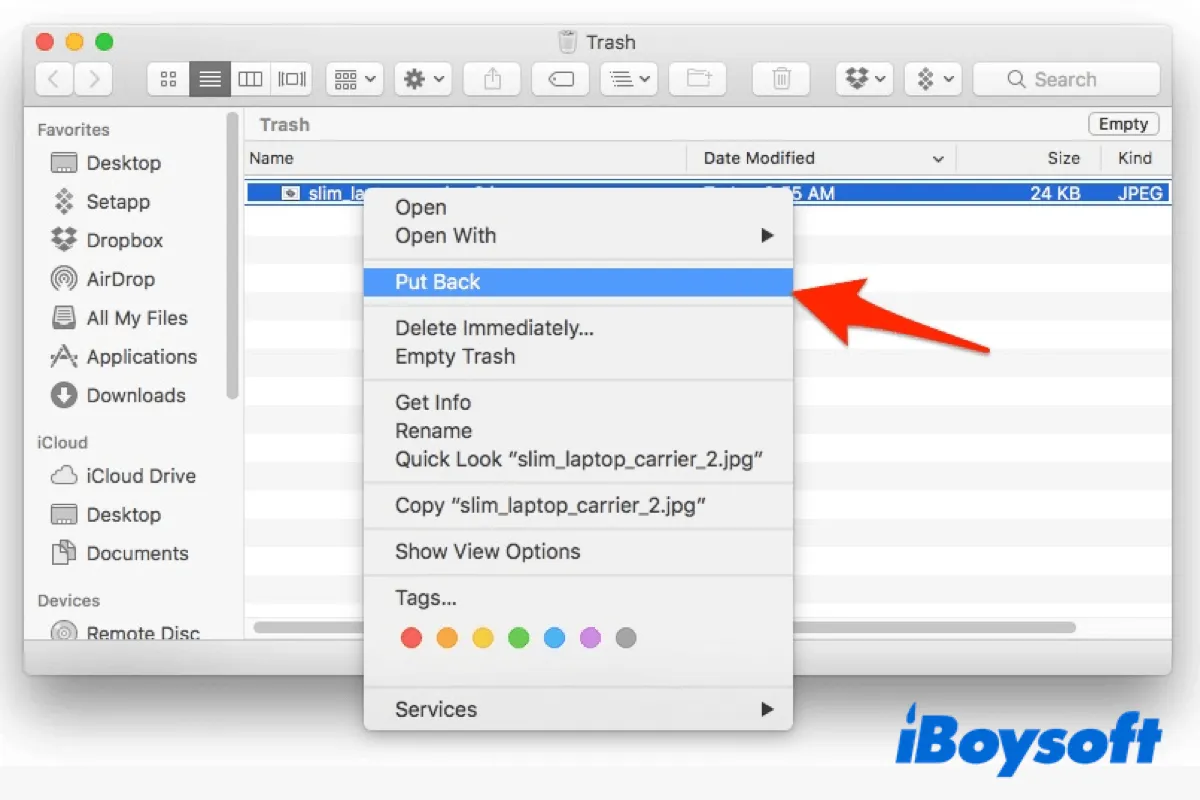
- Clique com o botão direito no arquivo e selecione Colocar de Volta.
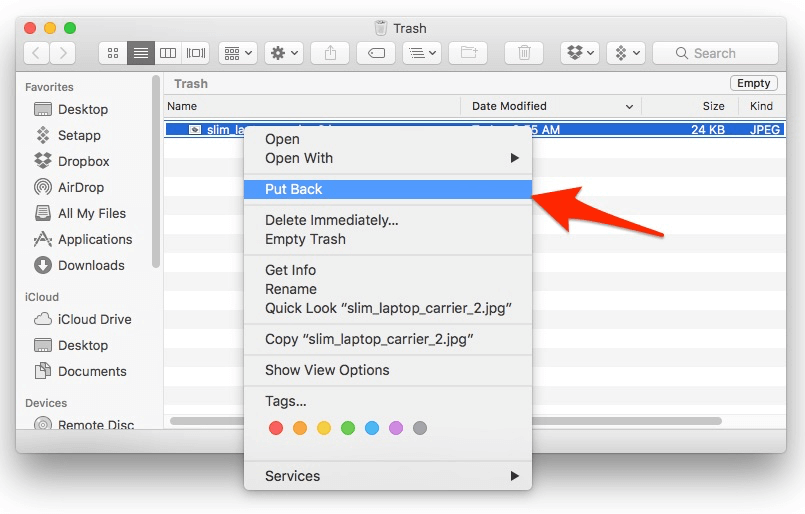
Se o local original não existir mais, o macOS pode restaurar o arquivo para um caminho padrão — confirme onde o arquivo foi salvo antes de continuar.
Solução 3: Corrija Erros no Sistema de Arquivos pelo Utilitário de Disco
Se os arquivos sumiram mas não foram excluídos, o problema geralmente está na estrutura do sistema de arquivos e não nos dados em si.
O Primeiros Socorros do Utilitário de Disco verifica e repara erros de diretório, o que pode fazer arquivos invisíveis voltarem a aparecer.
- Abra o Utilitário de Disco (Aplicativos > Utilitários).
- Selecione sua unidade externa no painel à esquerda.
- Clique em Primeiros Socorros → Executar.
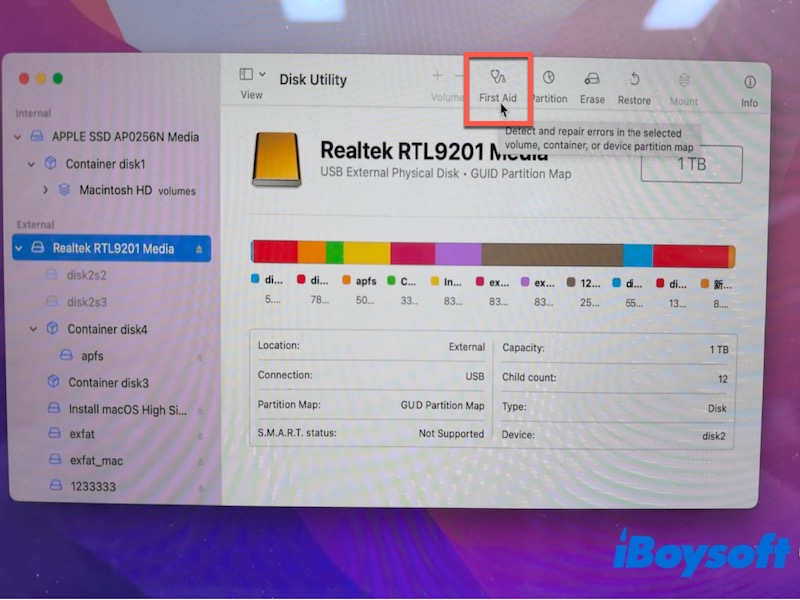
- Aguarde até o término do processo e, em seguida, reconecte a unidade.
Se os erros forem corrigidos, os arquivos deverão reaparecer. Caso contrário, siga para a próxima etapa de recuperação.
Solução 4: Recupere Arquivos Perdidos com um Software de Recuperação de Dados
Se a unidade aparece vazia, os arquivos não estão na Lixeira e o Primeiros Socorros não resolveu, é provável que os dados tenham sido excluídos — mas ainda podem ser recuperados.
Nesse cenário, softwares de recuperação fazem uma varredura no espaço bruto do disco em busca de vestígios dos arquivos.
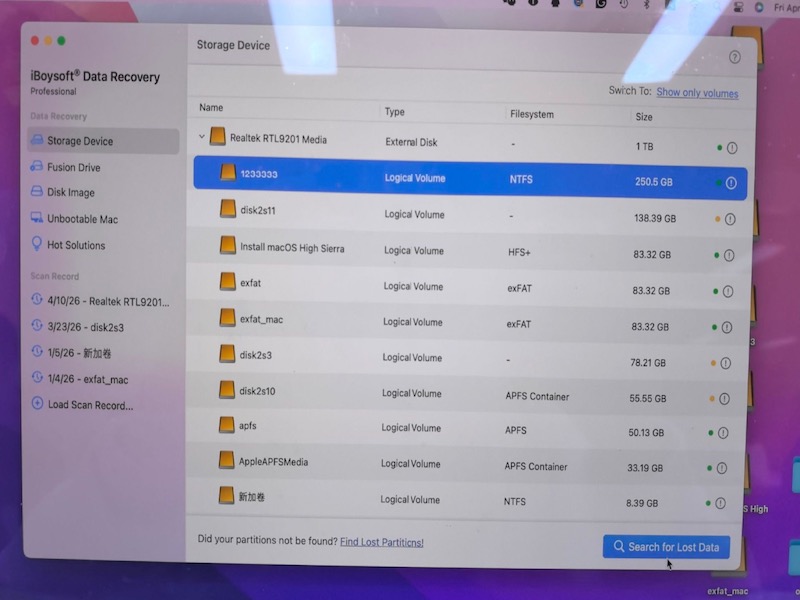
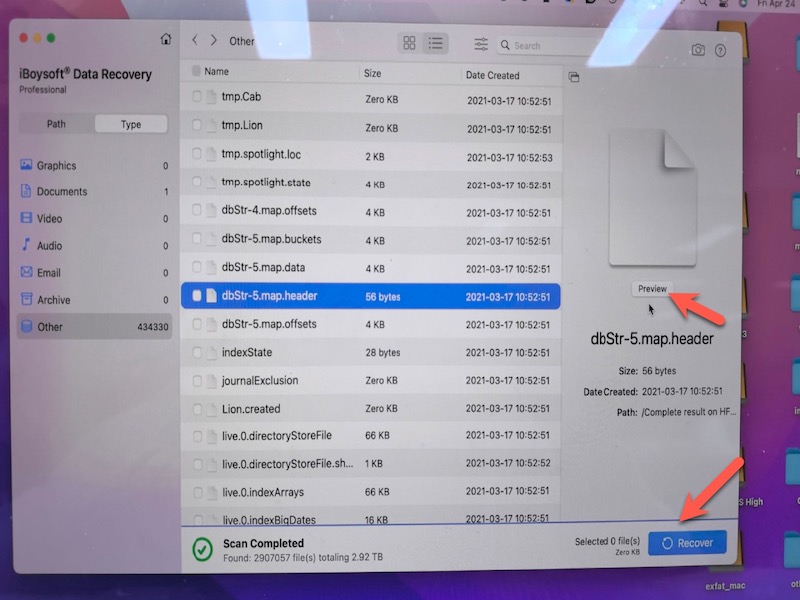
O iBoysoft Data Recovery for Mac é um software confiável para recuperação de arquivos no Mac. Ele consegue restaurar fotos, áudios, documentos, páginas, vídeos e outros tipos de arquivos apagados ou perdidos. Este utilitário pode recuperar arquivos removidos até mesmo da Lixeira esvaziada. Também é possível recuperar dados de HDs externos, pen drives, cartões SD, cartões de memória, entre outros.
Em casos típicos de recuperação (HDD externo, sistema exFAT), uma varredura completa pode reconstruir a estrutura dos arquivos e permitir visualização prévia antes da restauração — assim, você pode verificar se os arquivos ainda estão íntegros.
Observação:
1. Dados sobrescritos não podem ser recuperados.
2. Em SSDs com TRIM ativado, arquivos excluídos geralmente são apagados imediatamente e não podem ser restaurados.
Por isso, pare de usar a unidade assim que notar a perda de dados.
Por que os arquivos somem de unidades externas no Mac
Na maioria das vezes, isso acontece pelos seguintes motivos:
- Arquivos ocultos do sistema
- Exclusão acidental
- Corrupção do sistema de arquivos
- Uso da unidade em diferentes sistemas (Mac / Windows)
Como evitar que arquivos sumam novamente
- Sempre ejete as unidades com segurança
- Evite alternar entre macOS e Windows sem formatar corretamente (utilize exFAT, se necessário)
- Mantenha backups atualizados (Time Machine ou nuvem)
- Pare de usar a unidade imediatamente se notar comportamento anormal
Perguntas frequentes
- QComo visualizar arquivos no disco rígido externo no Mac?
-
A
1. Connect your external hard drive to your Mac.
2. Double-click the USB hard drive icon on the desktop to open up a Finder window and browse its contents.
- QDisco rígido externo está cheio, mas não há arquivos no Mac. Como resolver?
-
A
If your external hard drive is full and you can't access files in it. Use Disk Utility to fix the problem. Here is how:
1. Connect your external hard drive to your Mac.
2. Go to Launchpad > Others, and click on Disk Utility to open it.
3. Select the external hard drive you can't see files on it in the Sidebar.
4. Click on First Aid at the top and choose Run.
- QComo recuperar um arquivo que desapareceu no meu Mac?
-
A
Comece verificando se está oculto ou na Lixeira. Se não aparecer, tente reparar o disco com o Utilitário de Disco. Caso não resolva, utilize um software de recuperação de dados para escanear o disco—mas pare de usá-lo antes para evitar sobrescrever seus dados.