Wenn Ihr externes Laufwerk oder USB-Stick am Mac plötzlich leer erscheint, Sie keine Dateien auf USB-Sticks am Mac sehen können oder nach dem erneuten Verbinden Dateien verschwunden sind, sind die Daten oft noch vorhanden – sie werden nur nicht angezeigt.
Die häufigsten Ursachen sind: Dateien sind versteckt, das Dateisystem ist beschädigt oder Dateien wurden tatsächlich gelöscht. Entscheidend ist, das konkrete Problem zu erkennen – denn je nach Ursache ist eine andere Vorgehensweise nötig. Verzichten Sie auf zufällige Maßnahmen, sondern gehen Sie gezielt vor.
Die Anzeige im Finder bestimmt die richtige Lösung
Bevor Sie versuchen, Daten wiederherzustellen, beobachten Sie zunächst, wie sich das Laufwerk im Finder oder im Festplattendienstprogramm verhält. Am Symptom lässt sich meist ableiten, was tatsächlich geschehen ist.
Dateien fehlen, aber Speicherplatz ist weiterhin belegt
Sie sehen keine Dateien auf dem externen Laufwerk am Mac, aber die Speicherauslastung ist unverändert? In diesem Fall sind die Dateien meist noch vorhanden, jedoch nicht sichtbar. Häufig liegt dies an versteckten Dateien oder Verzeichnisproblemen → Lösung 1 oder 3 auswählen.
Laufwerk ist leer, freier Speicherplatz hat zugenommen
Das deutet darauf hin, dass Dateien gelöscht oder das Laufwerk formatiert wurde → Nutzen Sie Lösung 2 oder 4.
Dateien verschwinden nach Nutzung an einem anderen Computer
Häufig liegt hier eine Inkompatibilität oder Beschädigung des Dateisystems vor (z. B. Wechsel zwischen macOS und Windows) → Versuchen Sie Lösung 3.
Lösung 1: Versteckte Dateien einblenden
Wenn das Laufwerk weiterhin Speicherplatz belegt, ist dies der schnellste und sicherste Weg, um versteckte Dateien auf Ihrem Mac anzuzeigen. Dabei werden keine Daten verändert.
- Öffnen Sie den Finder.
- Wählen Sie Ihr externes Laufwerk in der Seitenleiste aus.
- Drücken Sie Command + Shift + . (Punkt).
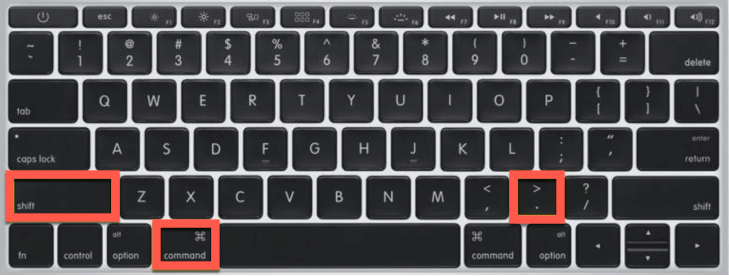
- Prüfen Sie, ob die versteckten Dateien erscheinen (sie werden leicht ausgegraut dargestellt).
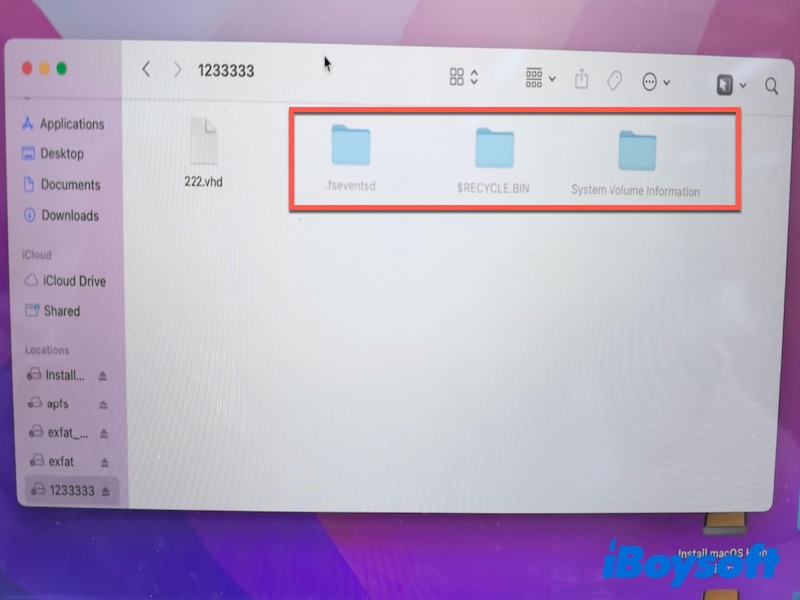
Wenn die Dateien sichtbar werden, sichern Sie sie an einem anderen Ort. So wissen Sie, dass die Daten niemals endgültig verloren waren.
Lösung 2: Papierkorb auf kürzlich gelöschte Dateien überprüfen
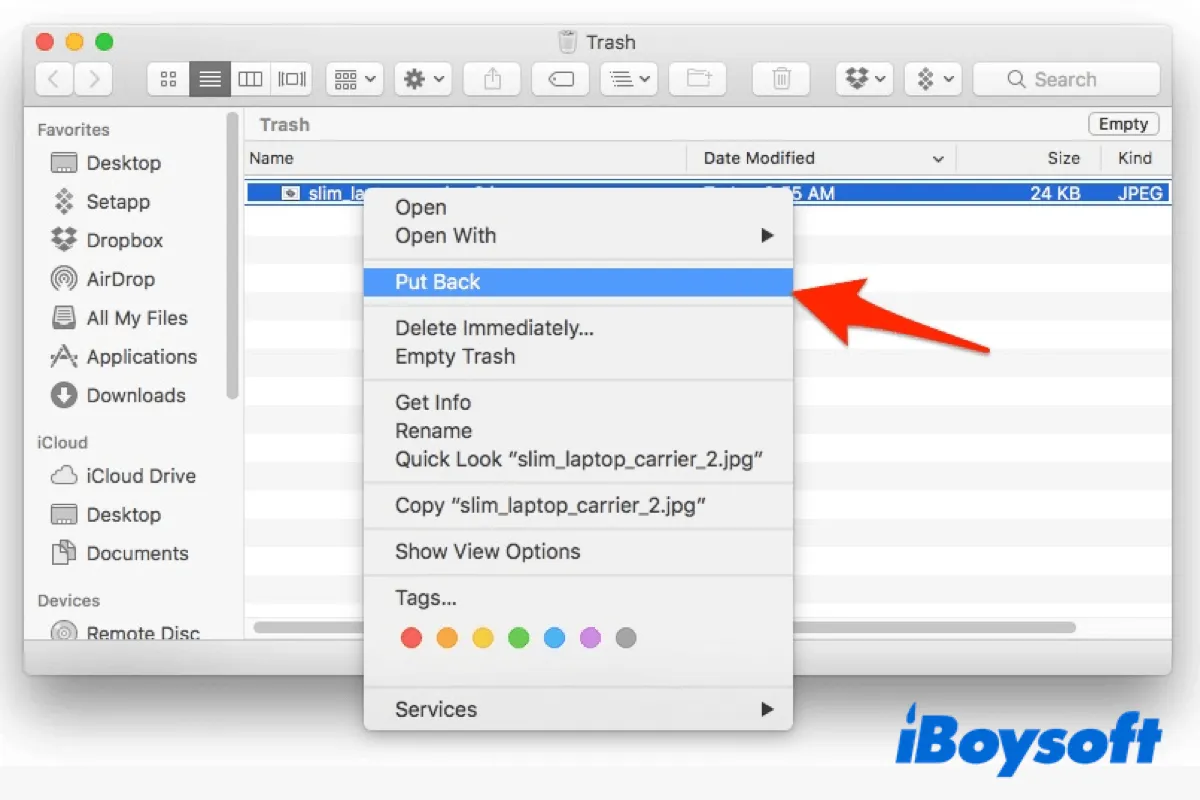
Vom externen Laufwerk gelöschte Dateien landen am Mac oft zunächst im Papierkorb, sofern sie nicht endgültig entfernt wurden.
- Klicken Sie auf das Papierkorb-Symbol im Dock.
- Durchsuchen Sie den Papierkorb nach den vermissten Dateien – entweder per Suche oder manuell.
- Klicken Sie mit der rechten Maustaste auf die gewünschte Datei und wählen Sie „Zurücklegen“.
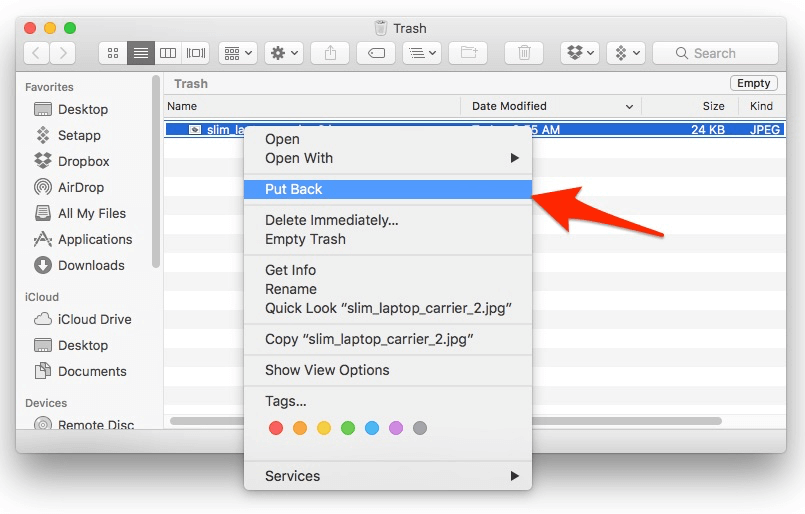
Wenn der ursprüngliche Speicherort nicht mehr vorhanden ist, kann macOS die Datei in einen Standardordner zurücklegen. Prüfen Sie den endgültigen Speicherort, bevor Sie fortfahren.
Lösung 3: Dateisystemfehler mit dem Festplattendienstprogramm beheben
Sollten Dateien fehlen, aber nicht gelöscht sein, liegt das Problem meist beim Dateisystem und nicht an den eigentlichen Daten.
Mit der Funktion „Erste Hilfe“ im Festplattendienstprogramm können Sie Verzeichnisfehler prüfen und beheben. Dadurch tauchen unsichtbare Dateien häufig wieder auf.
- Öffnen Sie das Festplattendienstprogramm (Programme > Dienstprogramme).
- Wählen Sie Ihr externes Laufwerk in der linken Seitenleiste aus.
- Klicken Sie auf „Erste Hilfe“ → „Ausführen“.
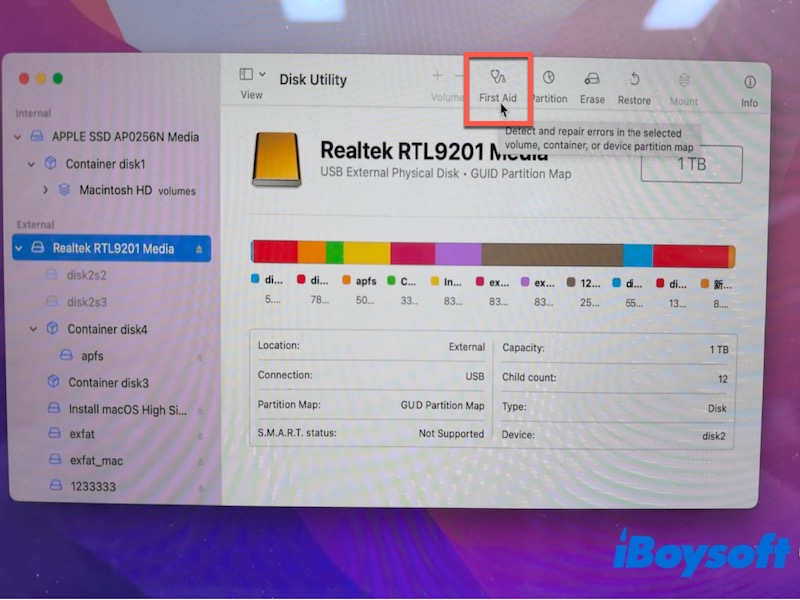
- Warten Sie, bis der Vorgang abgeschlossen ist, und schließen Sie das Laufwerk anschließend erneut an.
Wenn Fehler gefunden und behoben werden, sind Ihre Dateien wieder sichtbar. Bleibt das Problem bestehen, fahren Sie mit der Datenrettung fort.
Lösung 4: Verlorene Dateien mit Datenrettungs-Software wiederherstellen
Erscheint Ihr Laufwerk leer, befinden sich die Dateien nicht im Papierkorb und hat auch „Erste Hilfe“ nicht geholfen, wurden die Daten vermutlich gelöscht – sie lassen sich jedoch unter Umständen noch retten.
In solchen Fällen durchsucht spezielle Datenrettungs-Software den ungenutzten Speicherbereich nach verbliebenen Dateiresten.
iBoysoft Data Recovery für Mac ist eine zuverlässige Software zur Datenwiederherstellung auf dem Mac. Damit können Sie gelöschte oder verlorene Fotos, Audiodateien, Pages-Dokumente, Filme und vieles mehr zurückholen. Dieses leistungsstarke Tool kann auch fehlende Dateien aus dem geleerten Papierkorb oder von externen Festplatten, USB-Sticks, SD-Karten, Speicherkarten usw. wiederherstellen.
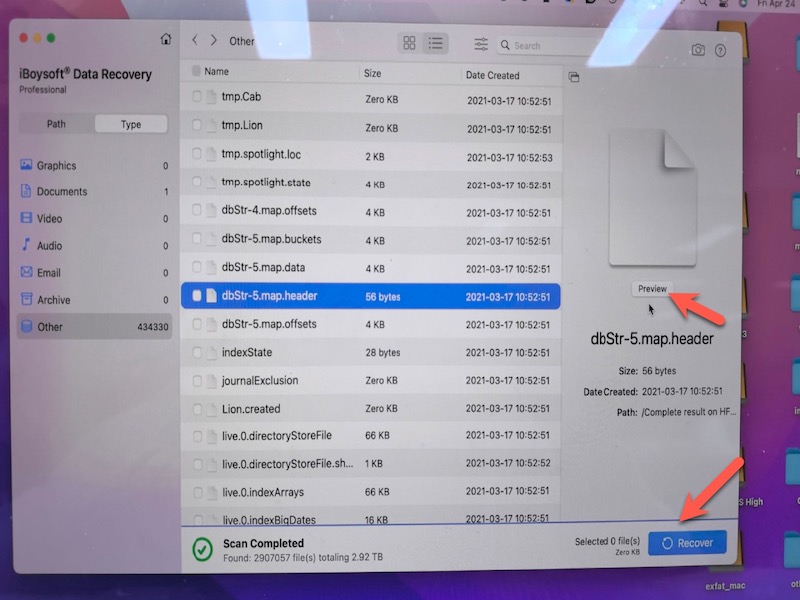
Bei einem typischen Fall (externe HDD, exFAT) kann ein vollständiger Scan die Dateistruktur rekonstruieren und erlaubt eine Vorschau vor der eigentlichen Wiederherstellung – so prüfen Sie, ob die Daten noch intakt sind.
Hinweis:
1. Wenn Daten bereits überschrieben wurden, können sie nicht wiederhergestellt werden.
2. Bei SSDs mit aktiviertem TRIM werden gelöschte Daten meist sofort endgültig entfernt und sind nicht wiederherstellbar.
Daher: Nutzen Sie das Laufwerk ab dem Moment des Datenverlusts nicht weiter.
- Laden Sie iBoysoft Data Recovery für Mac herunter, installieren Sie das Programm und öffnen Sie es.
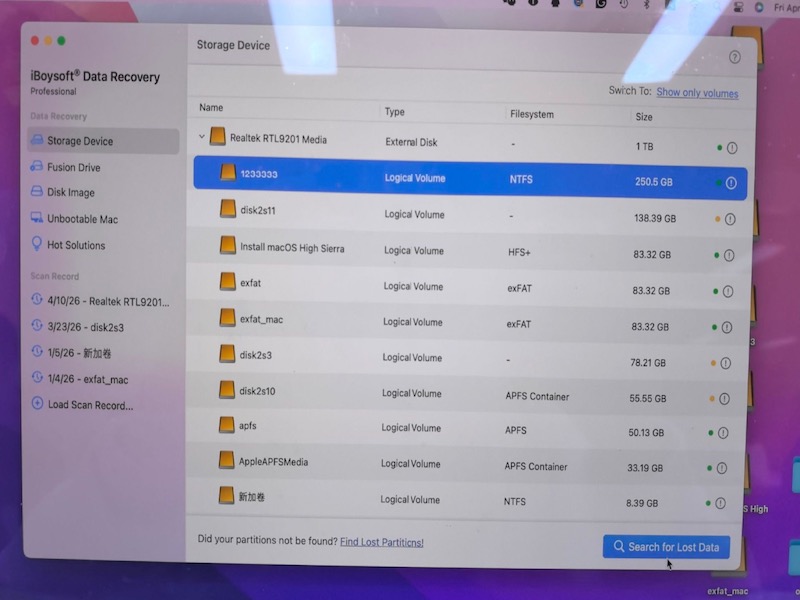
- Wählen Sie Ihr externes Laufwerk aus.
- Klicken Sie auf „Nach verlorenen Daten suchen“.
- Vorschau der gefundenen Dateien.
- Stellen Sie die Dateien auf einem anderen Laufwerk wieder her, um ein Überschreiben zu vermeiden.
Warum verschwinden Dateien von externen Laufwerken am Mac?
In den meisten Fällen gibt es einige typische Ursachen:
- Versteckte Systemdateien
- Versehentliches Löschen
- Dateisystembeschädigung
- Datenträger wird an verschiedenen Systemen genutzt (Mac / Windows)
Wie kann man ein erneutes Verschwinden von Dateien verhindern?
- Laufwerke immer sicher auswerfen
- Wechsel zwischen macOS und Windows nur mit passender Formatierung vermeiden (bei Bedarf exFAT verwenden)
- Backups anlegen (Time Machine oder Cloud)
- Sobald das Laufwerk ungewöhnlich reagiert, sofort nicht mehr verwenden
FAQs
- QWie kann ich Dateien auf einer externen Festplatte am Mac anzeigen?
-
A
1. Connect your external hard drive to your Mac.
2. Double-click the USB hard drive icon on the desktop to open up a Finder window and browse its contents.
- QExterne Festplatte am Mac voll, aber keine Dateien sichtbar – was tun?
-
A
If your external hard drive is full and you can't access files in it. Use Disk Utility to fix the problem. Here is how:
1. Connect your external hard drive to your Mac.
2. Go to Launchpad > Others, and click on Disk Utility to open it.
3. Select the external hard drive you can't see files on it in the Sidebar.
4. Click on First Aid at the top and choose Run.
- Q2. Wie kann ich eine auf meinem Mac verschwundene Datei wiederherstellen?
-
A
Prüfen Sie zuerst versteckte Dateien und den Papierkorb. Falls Sie die Datei dort nicht finden, versuchen Sie, das Laufwerk mit dem Festplattendienstprogramm zu reparieren. Hilft das nicht, nutzen Sie eine Datenrettungssoftware, um das Laufwerk zu durchsuchen – achten Sie darauf, es solange nicht mehr zu verwenden, um ein Überschreiben der Daten zu vermeiden.