Si tu disco externo o memoria USB aparece de repente vacío en tu Mac, no puedes ver archivos en dispositivos USB en Mac, o los archivos desaparecen tras volver a conectarlo, normalmente los datos siguen ahí, solo que no son visibles.
Esto suele deberse a tres motivos: los archivos están ocultos, el sistema de archivos está dañado, o los archivos se eliminaron realmente. Es importante no probar soluciones al azar, sino identificar primero la causa, ya que cada situación necesita un método distinto.
El estado de tu unidad determina la solución
Antes de intentar recuperar los datos, observa cómo se comporta la unidad en Finder o Utilidad de Discos. El síntoma que presente habitualmente indica el origen del problema.
Faltan archivos pero el espacio sigue ocupado
Si no puedes ver archivos en tu disco externo con Mac, lo más probable es que sigan allí aunque no sean visibles. Esto suele deberse a archivos ocultos o a problemas en el directorio → Consulta la Solución 1 o la Solución 3.
El disco aparece vacío y aumenta el espacio libre
Esto normalmente indica que los archivos se han eliminado o que el disco se ha formateado → Consulta la Solución 2 o la Solución 4.
Los archivos desaparecen tras usar la unidad en otro ordenador
En estos casos, suele deberse a incompatibilidad o corrupción del sistema de archivos (por ejemplo, al cambiar entre macOS y Windows) → Consulta la Solución 3.
Solución 1 Mostrar archivos ocultos
Si el disco sigue mostrando espacio ocupado, esta opción es la más sencilla y segura para mostrar archivos ocultos en tu Mac. No se modifica ningún dato.
- Abre Finder.
- Selecciona tu disco externo en la barra lateral.
- Pulsa Command + Shift + . (punto).
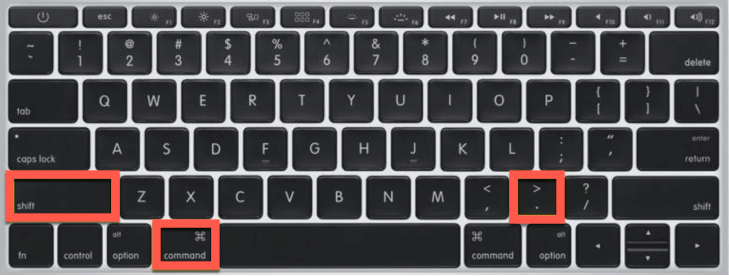
- Comprueba si aparecen archivos atenuados (estos son los ocultos).
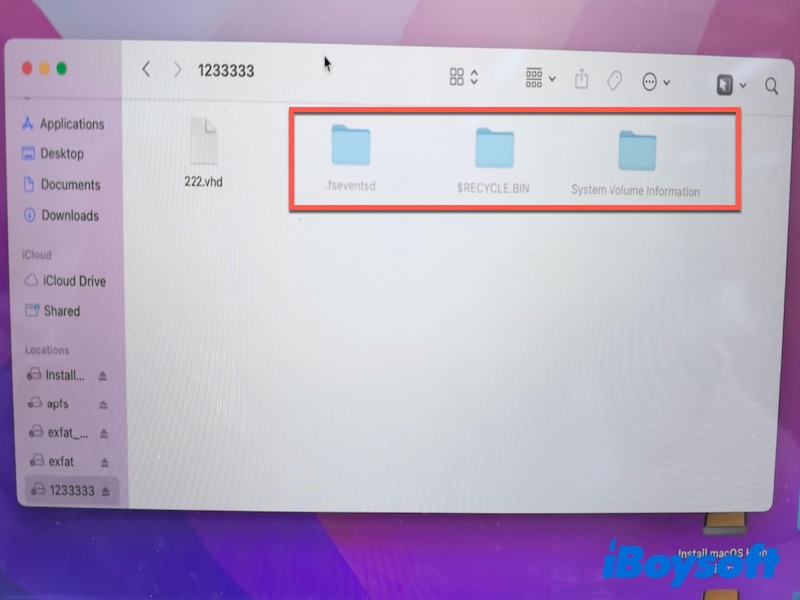
Si ves tus archivos, cópialos a una ubicación segura. Así confirmas que no se habían perdido.
Solución 2 Revisa la Papelera para archivos eliminados recientemente
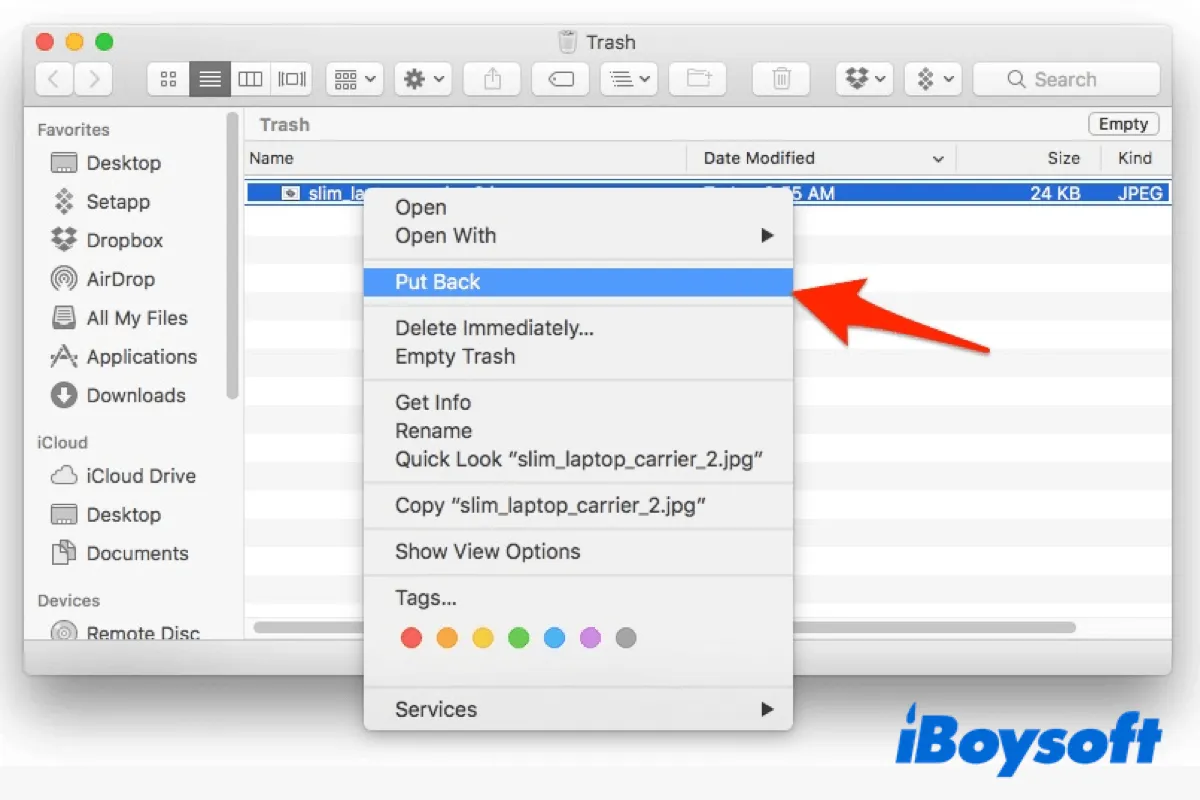
Los archivos eliminados de unidades externas en Mac suelen enviarse primero a la Papelera, salvo que hayan sido eliminados permanentemente.
- Haz clic en el icono de la Papelera en el Dock.
- Busca o navega hasta encontrar los archivos que faltan.
- Haz clic derecho sobre el archivo y selecciona “Volver a colocar”.
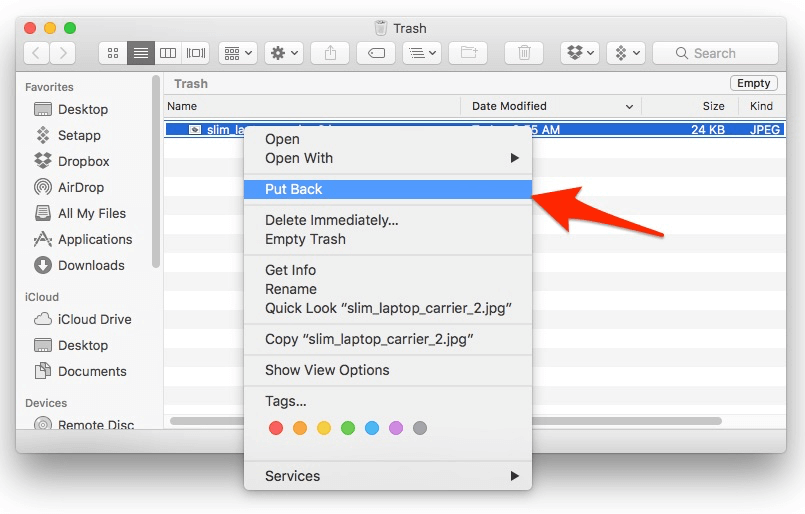
Si la ubicación original ya no existe, macOS puede restaurar el archivo en una carpeta predeterminada. Comprueba el destino antes de continuar.
Solución 3. Reparar errores del sistema de archivos con Utilidad de Discos
Si los archivos no han sido eliminados pero no aparecen, probablemente el problema esté en la estructura del sistema de archivos, no en los datos en sí.
La función Primeros Auxilios de Utilidad de Discos comprueba y repara errores de directorios, haciendo que los archivos ocultos vuelvan a ser visibles.
- Abre Utilidad de Discos (Aplicaciones > Utilidades).
- Selecciona tu unidad externa en el panel lateral izquierdo.
- Haz clic en "Primeros Auxilios" → "Ejecutar".
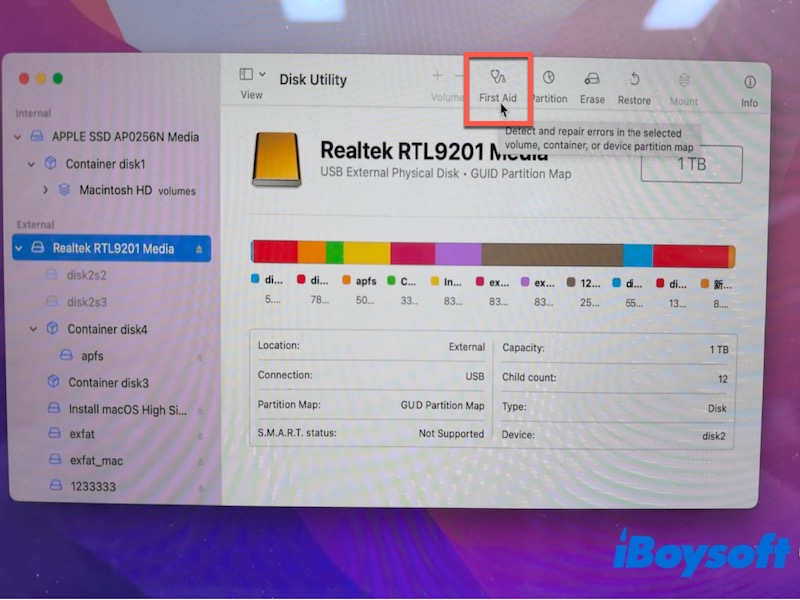
- Espera a que termine el proceso y vuelve a conectar la unidad.
Si se corrigen los errores, los archivos volverán a aparecer. Si persisten los problemas, prosigue con la recuperación.
Solución 4. Recuperar archivos perdidos con un software de recuperación de datos
Si la unidad parece vacía, los archivos no están en la Papelera y Primeros Auxilios no ha resuelto el problema, lo más probable es que los archivos hayan sido eliminados, pero puede que aún se puedan recuperar.
En estos casos, un software de recuperación busca en el espacio libre del disco para encontrar restos de archivos.
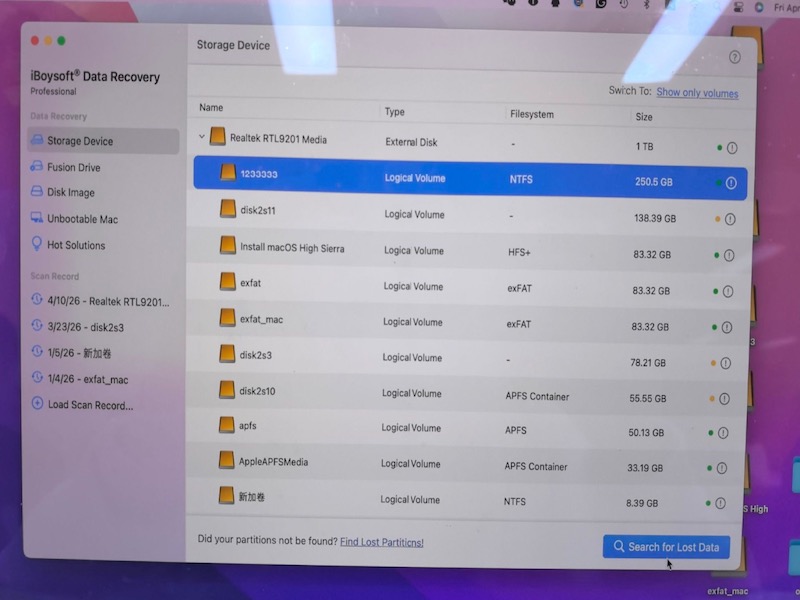
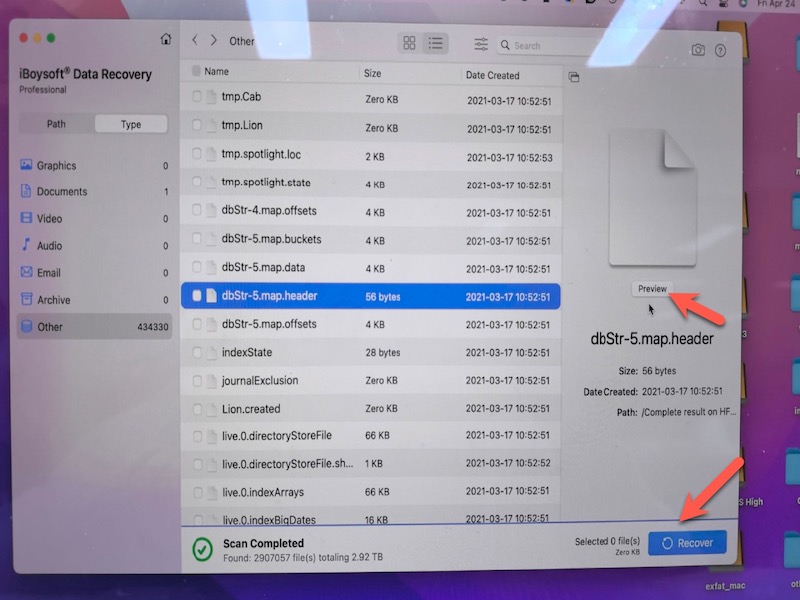
iBoysoft Data Recovery for Mac es un software fiable para recuperar archivos en Mac. Permite recuperar fotos, audios, documentos, películas y otros archivos que hayan sido borrados o perdidos. Esta potente herramienta incluso recupera archivos desaparecidos tras vaciar la Papelera y puede restaurar datos perdidos en discos duros externos, pendrives USB, tarjetas SD, tarjetas de memoria, entre otros soportes.
En una recuperación habitual (por ejemplo, HDD externo, exFAT), un análisis completo puede reconstruir la estructura de archivos y permitir la vista previa antes de restaurar, lo que ayuda a comprobar el estado de los archivos.
Nota:
1. Si los datos han sido sobrescritos, no se podrán recuperar.
2. En discos SSD con TRIM activado, los archivos eliminados suelen borrarse de forma inmediata y no pueden recuperarse.
Por eso, es fundamental dejar de usar la unidad en cuanto detectes la pérdida de datos.
Por qué pueden desaparecer archivos de unidades externas en Mac
Normalmente, se debe a alguna de las siguientes causas:
- Archivos de sistema ocultos
- Eliminación accidental
- Daños en el sistema de archivos
- El uso de la unidad en diferentes sistemas (Mac / Windows)
Cómo evitar que los archivos vuelvan a desaparecer
- Expulsa siempre las unidades de forma segura
- Evita alternar entre macOS y Windows sin un formato adecuado (utiliza exFAT si fuese necesario)
- Mantén copias de seguridad (Time Machine o en la nube)
- Deja de usar la unidad inmediatamente si detectas un funcionamiento anómalo
Preguntas frecuentes
- Q¿Cómo ver los archivos de un disco duro externo en Mac?
-
A
1. Connect your external hard drive to your Mac.
2. Double-click the USB hard drive icon on the desktop to open up a Finder window and browse its contents.
- QEl disco duro externo aparece lleno pero no muestra archivos en Mac, ¿cómo solucionarlo?
-
A
If your external hard drive is full and you can't access files in it. Use Disk Utility to fix the problem. Here is how:
1. Connect your external hard drive to your Mac.
2. Go to Launchpad > Others, and click on Disk Utility to open it.
3. Select the external hard drive you can't see files on it in the Sidebar.
4. Click on First Aid at the top and choose Run.
- Q2.¿Cómo recupero un archivo que ha desaparecido en mi Mac?
-
A
Empieza comprobando si está oculto o en la Papelera. Si no aparece, prueba a reparar el disco con la Utilidad de Discos. Si tampoco funciona, utiliza un programa de recuperación de datos para analizar el disco; eso sí, deja de usarlo cuanto antes para evitar sobrescribir la información.