
Abres tu disco duro externo en Mac, pero algunos archivos están desaparecidos, o la carpeta parece vacía, aunque estás seguro de que los archivos estaban allí antes.
En la mayoría de los casos, los archivos no han desaparecido realmente. Lo que suele suceder generalmente se puede clasificar en una de estas situaciones:
- Los archivos están ocultos y no se muestran en el Finder
- Los archivos fueron movidos accidentalmente a otra ubicación
- Los archivos fueron eliminados, pero aún se pueden recuperar
- El disco tiene problemas menores en el sistema de archivos que evitan que los archivos se muestren
- macOS falla temporalmente al cargar o mostrar los archivos correctamente
La clave está en identificar a cuál situación corresponde y utilizar el método adecuado.
Verificar si los archivos simplemente no son visibles
Si faltan archivos en tu disco externo, comienza con las causas más comunes y fáciles de verificar. Los métodos a continuación te ayudarán a verificar si los archivos están ocultos.
Mostrar archivos ocultos
Algunos archivos en un disco duro externo pueden parecer que faltan porque se han configurado como ocultos en algún momento, ya sea por el sistema o por ciertas operaciones como transferencias de archivos o cambios de software. Además, los archivos ocultos pueden existir incluso cuando estás intentando limpiar la caché en un Mac con disco duro externo. Biblioteca Finder no muestra estos archivos por defecto, por lo que pueden parecer haber desaparecido aunque sigan en el disco.
Si tu disco externo parece vacío o los archivos desaparecen repentinamente sin haber sido eliminados, intenta revelar los archivos ocultos.
- Abre el Finder.
- Ve a tu disco externo.
- Pulsa Comando + Shift +. (punto).
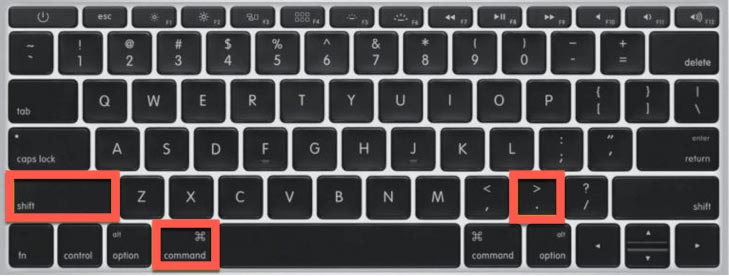
- Los archivos ocultos se mostrarán ligeramente atenuados.
Verificar si los archivos no se muestran correctamente
A veces, los archivos siguen almacenados en el disco externo, pero macOS no puede mostrarlos correctamente. Esto suele ocurrir cuando el sistema falla al leer o actualizar correctamente el contenido del disco, lo que hace que los archivos parezcan perdidos aunque sigan ahí.
Reconectar el disco externo
Si tus archivos eran visibles antes pero han desaparecido repentinamente, o tu disco duro externo no aparece en Utilidad de Discos, volver a conectar el disco puede actualizar cómo macOS lee su contenido.
- Haz clic derecho en la unidad y elige Expulsar.
- Desconéctala de tu Mac.
- Vuelve a conectar la unidad y ábrela de nuevo.
Esto permite que macOS recargue la unidad y muestre los archivos correctamente.
Reinicia tu Mac
Si los archivos no aparecen de repente y no has movido ni eliminado ningún archivo, reiniciar tu Mac puede restablecer el estado del sistema y solucionar problemas de visualización.
Reinicia tu Mac, vuelve a conectar la unidad externa y revisa de nuevo.
Repara Problemas de Disco que Impiden Mostrar Archivos
En algunos casos, los archivos no aparecen debido a problemas menores en el sistema de archivos de la unidad en lugar de simples problemas de visualización. Por ejemplo, la unidad puede mostrar espacio utilizado pero no archivos, o las carpetas pueden aparecer vacías aunque previamente había datos.
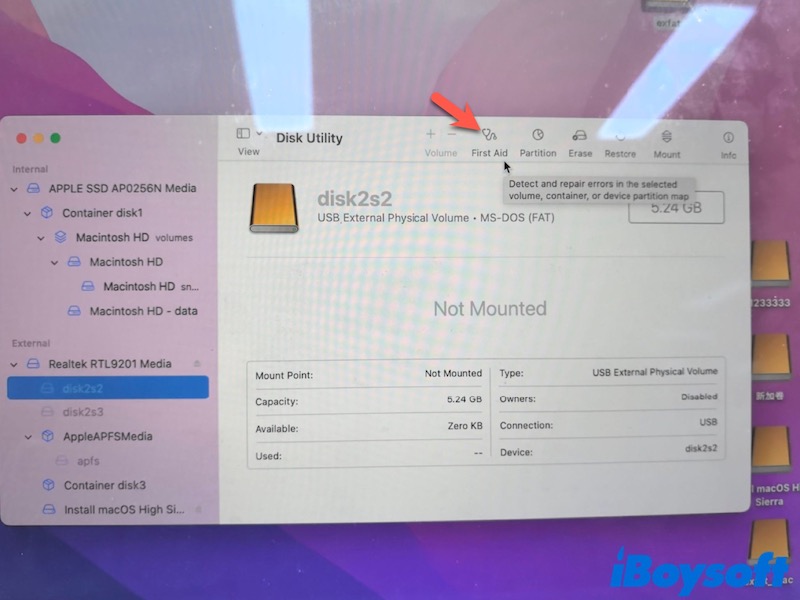
Estas son generalmente pequeñas inconsistencias en cómo se lee el directorio de la unidad, no daños graves. En estos casos, ejecutar el Asistente de Discos en Utilidad de Discos puede ayudar a reparar estos problemas y restaurar la visibilidad de los archivos.
Ejecuta el Asistente de Discos
- Abre Utilidad de Discos.
- Selecciona tu unidad externa.
- Haz clic en Primeros auxilios → Ejecutar.
Verifica si los Archivos Fueron Movidos o Eliminados
No todos los archivos que faltan son causados por problemas del sistema o del disco. Los archivos pueden haber sido movidos a otra ubicación o eliminados durante el uso normal, lo que hace que ya no aparezcan en la unidad externa aunque aún existan en otro lugar o se puedan restaurar.
Archivos Fueron Movidos a la Mac
Si recientemente trabajaste con estos archivos, búscalos para confirmar su ubicación actual.
- Usa Spotlight (Comando + Espacio) o la búsqueda de Finder.
- Busca por nombre de archivo o tipo de archivo.
- Verifica la ruta del archivo en los resultados.
Verifica la Papelera
Cuando eliminas archivos de una unidad externa en Finder, no se eliminan inmediatamente. En su lugar, macOS los mueve a una carpeta de Papelera oculta en esa unidad y los muestra en la Papelera en tu Mac.
Mientras la Papelera no se haya vaciado, los archivos eliminados aún pueden estar allí.
- Conecta tu unidad externa.
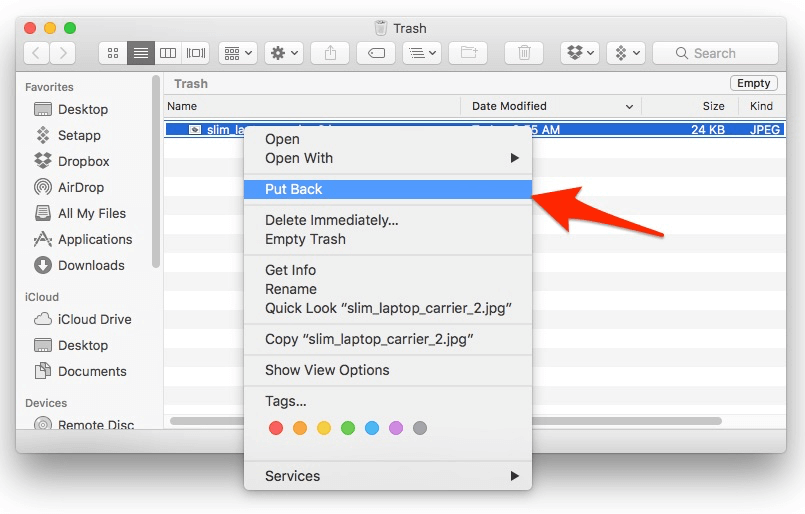
- Abre la Papelera.
- Verifica si los archivos eliminados siguen allí.
- Haz clic derecho → Restaurar.
Recupera Archivos Si Realmente Están Perdidos
Si los archivos ya no están en la unidad externa y no se pueden encontrar en la Papelera u otras ubicaciones, es posible que se hayan eliminado permanentemente o estén perdidos. Lo que significa que los archivos pueden haber desaparecido de tu unidad externa en Mac.
Utiliza la Copia de Seguridad de Time Machine
Si utilizas Time Machine, es posible que puedas restaurar una versión anterior de los archivos desde tu copia de seguridad. Pero Time Machine solo puede restaurar archivos si se creó una copia de seguridad antes de que se perdieran los archivos. Simplemente tener activado Time Machine no es suficiente, debes tener una copia de seguridad que incluya esos archivos.
Para los archivos almacenados en un disco duro externo, esto significa:
- El disco externo estaba conectado cuando Time Machine realizó una copia de seguridad
- Los archivos existían en ese momento
Si el disco nunca se ha respaldado, o los archivos se añadieron después del último respaldo, Time Machine no podrá restaurarlos.
- Conecta tu disco de copia de seguridad de Time Machine
- Abre la carpeta donde estaban almacenados los archivos (en tu Mac o en la ubicación del disco externo)
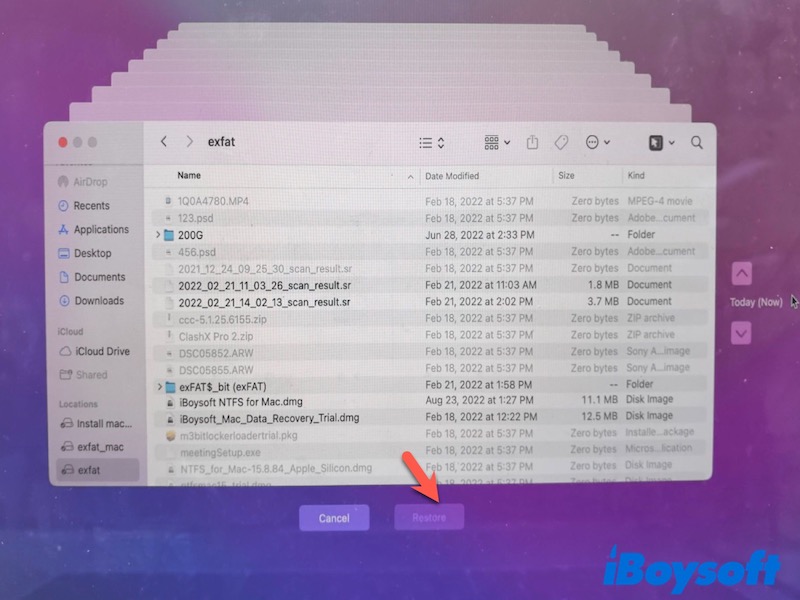
- Haz clic en el icono de Time Machine → Ingresa a Time Machine
- Explora instantáneas anteriores
- Selecciona los archivos y haz clic en Restaurar.
Usa iCloud
Si los archivos fueron copiados o sincronizados con iCloud (por ejemplo, almacenados en Escritorio, Documentos o iCloud Drive), es posible que aún estén disponibles en línea.
iCloud puede conservar archivos eliminados durante 30 días. Puedes revisar iCloud o la sección de Recientemente Eliminados para restaurarlos si los archivos fueron eliminados recientemente.
Nota: Esto solo funciona si los archivos fueron previamente sincronizados con iCloud. Los archivos almacenados solo en un disco externo generalmente no están incluidos.
- Ve a iCloud.com y accede
- Abre Recientemente Eliminados
- Selecciona los archivos y restáuralos
Usa Software de Recuperación de Datos
Si no tienes una copia de seguridad disponible, el software de recuperación de datos puede ser la última manera de recuperar archivos directamente desde el disco duro externo.
Herramientas como iBoysoft Data Recovery para Mac pueden escanear discos duros externos. Busca en todo el disco, lo que hace posible encontrar datos que Finder no puede mostrar. También puedes previsualizar archivos antes de la recuperación para confirmar que son los que necesitas.
Sin embargo, incluso el software profesional de recuperación de datos no puede restaurar archivos si TRIM está habilitado en un SSD externo (ya que los datos eliminados pueden ser borrados casi de inmediato) y los datos han sido sobrescritos.
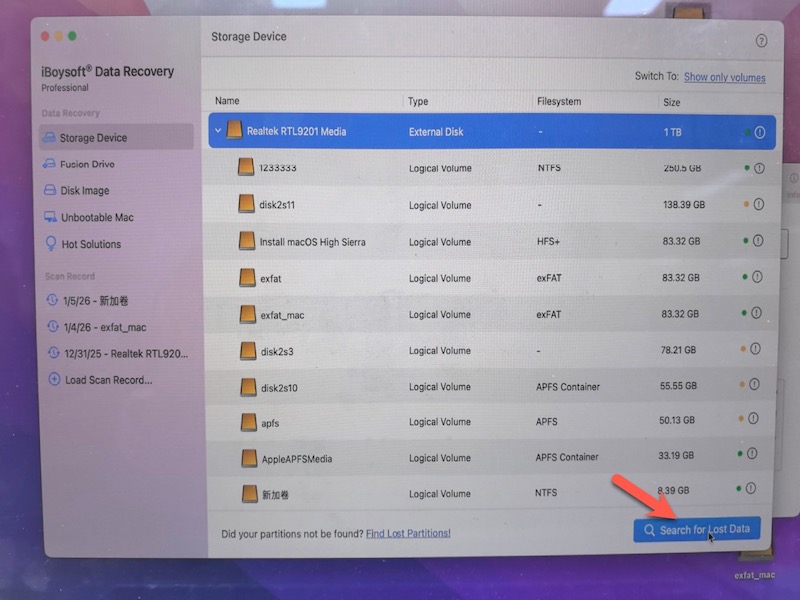
- Descarga, instala y abre iBoysoft Data Recovery para Mac.
- Selecciona tu disco externo.
- Haz clic en Buscar Datos Perdidos.
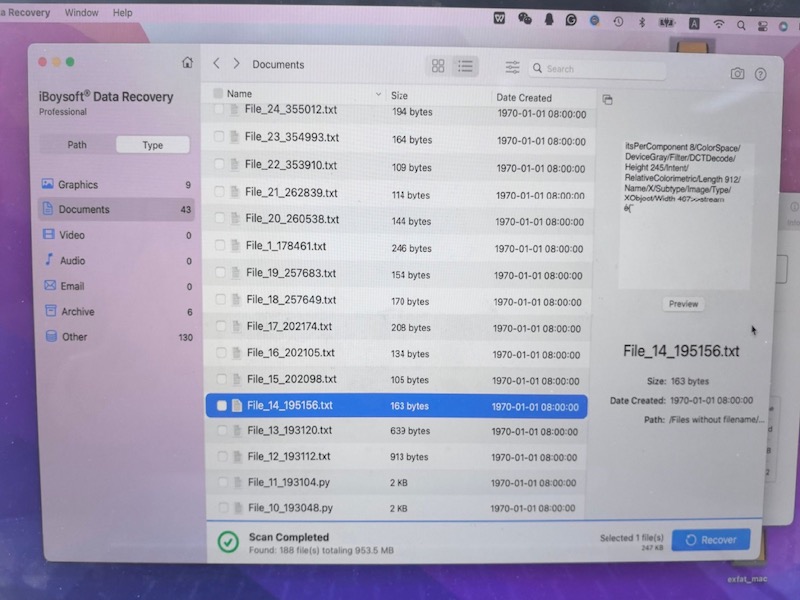
- Espera a que la exploración se complete.
- Utiliza la vista previa después de escanear y recupera los archivos que necesitas.
Por qué faltan archivos en el disco externo en Mac
- Archivos ocultos: Los archivos existen pero no se muestran de forma predeterminada
- Eliminación accidental: Los archivos se mueven a la Papelera o se eliminan permanentemente
- Problemas en el sistema de archivos: Errores impiden que macOS lea la información de los archivos correctamente
- Fallos del sistema: Problemas temporales afectan la forma en que se muestran los archivos
Conclusión
Si no puedes encontrar archivos en un disco duro externo en un Mac, a menudo siguen estando ahí pero no son visibles. Comienza por verificar causas simples como archivos ocultos o problemas de visualización, luego pasa a corregir errores de disco si es necesario.
Si los archivos se movieron o eliminaron, es posible que aún puedas localizarlos o restaurarlos. Solo cuando ninguno de estos métodos funcione deberías considerar la recuperación de datos, especialmente antes de que los datos se sobrescriban o se vean afectados por TRIM en SSD.
Preguntas Frecuentes
- Q1.¿Por qué mi disco duro externo no aparece pero está detectado?
-
A
Esto suele significar que el disco es reconocido por macOS pero no se muestra correctamente en Finder.
Intente:
Reconectar el disco externo
Reiniciar su Mac
- Q2.Los archivos del disco duro no se muestran pero se está usando espacio
-
A
Los archivos siguen en el disco, pero no son visibles debido a archivos ocultos o problemas en el sistema de archivos.
Presione Comando + Shift + . para mostrar archivos ocultos
Ejecute Primeros Auxilios en Utilidad de Discos
Revise la Papelera o busque archivos movidos