
Mac 上で外付けハードドライブを開くと、一部のファイルが見つからず、フォルダが空に見えることがあります。しかし、以前ファイルが存在していたことは確かです。
ほとんどの場合、ファイルは実際には消えていません。通常、次の状況のいずれかに当てはまることが多いです:
- ファイルが隠れており、Finder に表示されていない
- ファイルが誤って別の場所に移動された
- ファイルが削除されましたが、まだ回復可能な場合があります
- ファイルが表示されないようにする軽微なファイルシステムの問題がある
- macOS が一時的にファイルを正しく読み込むか表示できない
ポイントは、どの状況が当てはまるかを特定し、適切な方法を使用することです。
ファイルが単に表示されていないか確認する
外付けドライブからファイルが消えている場合、最も一般的で簡単に確認できる原因から始めます。以下の方法を使用して、ファイルが隠れていないかどうかを確認できます。
隠しファイルを表示する
外付けハードドライブの一部のファイルが見つからない場合、システムまたはファイル転送やソフトウェアの変更によって隠れた状態になっている可能性があります。さらに、隠しファイルは Mac でキャッシュをクリアしようとする際にも存在する場合があります。これらのファイルは、通常、Library Finder に表示されないため、ドライブにまだ存在しているにもかかわらず消えているように見えることがあります。
外付けドライブが空に見えるか、ファイルが突然消えた場合は、隠れたファイルを表示してみてください。
- Finder を開きます。
- 外付けドライブに移動します。
- Command + Shift +.(ピリオド)を押します。
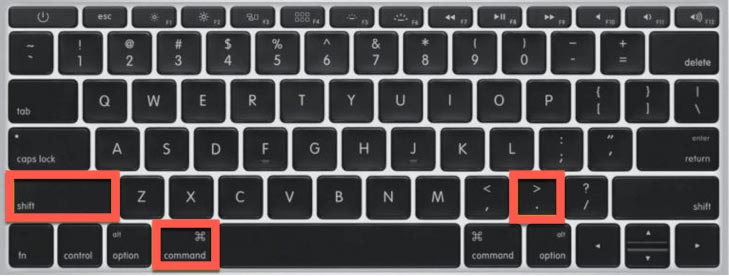
- 隠れたファイルはわずかに灰色に表示されます。
ファイルが正しく表示されていないか確認する
時々ファイルは外付けドライブにまだ保存されていますが、macOS がそれらを正しく表示できません。これは通常、システムがドライブの内容を適切に読み取れずまたはリフレッシュできない場合に発生し、ファイルがまだ存在するにもかかわらず見つからないように見えることがあります。
外付けドライブを再接続する
以前はファイルが表示されていたが突然消えた場合、または外付けハードドライブが Disk Utility に表示されない場合は、ドライブを再接続すると、macOS が内容を読み取る方法がリフレッシュされます。
- ドライブを右クリックし、「取り出す」を選択します。
- Mac からドライブを切断します。
- ドライブを再接続して、再度開きます。
これにより、macOS がドライブを再読み込みし、ファイルを正しく表示できるようになります。
Mac を再起動する
ファイルが突然表示されなくなり、ファイルを移動したり削除したりしていない場合は、Mac を再起動してシステムの状態をリセットし、表示の問題を修正できる場合があります。
Mac を再起動し、外部ドライブを再接続して、再度確認してください。
ファイルの表示を妨げるディスクの問題を修正する
場合によっては、ファイルが表示されないのは単純な表示の問題ではなく、ドライブのファイルシステムにわずかな問題があるためかもしれません。たとえば、ドライブには使用済みのスペースが表示されますが、ファイルが表示されない場合や、フォルダが表示されるが以前そこにデータがあったにもかかわらず空に見える場合があります。
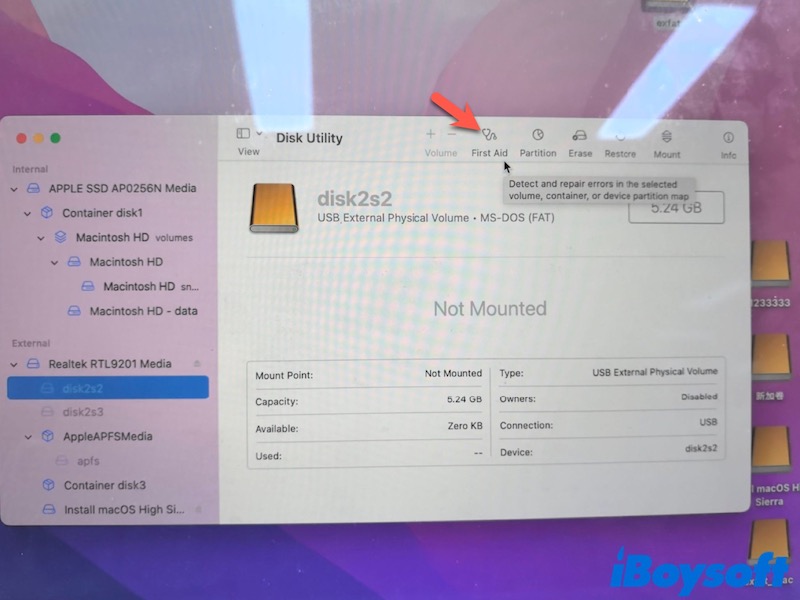
これらは通常、ドライブのディレクトリが読み取られる際の小さな不一致であり、深刻な損傷ではありません。このような場合は、「ディスクユーティリティ」でFirst Aid を実行すると、これらの問題を修復しファイルが表示できるようになるかもしれません。
First Aid を実行する
- ディスクユーティリティを開きます。
- 外部ドライブを選択します。
- First Aid → 実行 をクリックします。
ファイルが移動または削除されたか確認する
すべての欠落しているファイルがシステムまたはディスクの問題によるものではありません。ファイルは別の場所に移動されたか、通常の使用中に削除された可能性があり、それにより外部ドライブに表示されなくなったかもしれませんが、他の場所にはまだ存在するか復元できる場合もあります。
ファイルが Mac に移動されたか確認する
最近これらのファイルで作業した場合は、現在の場所を確認するために検索してください。
- Spotlight(Command + Space)または Finder 検索を使用します。
- ファイル名またはファイルの種類で検索します。
- 結果でファイルパスを確認します。
ゴミ箱を確認する
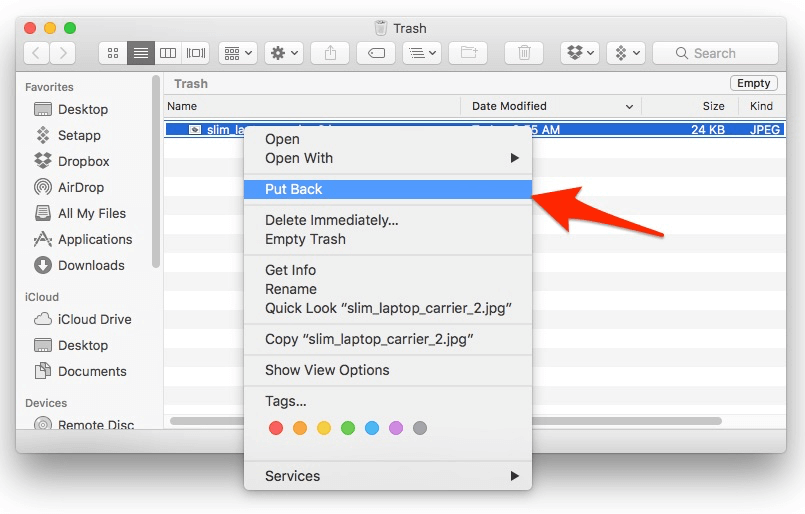
Finder で外部ハードドライブからファイルを削除すると、それらはすぐには削除されず、macOS はそれらをそのドライブの隠しゴミ箱に移動し、Mac でゴミ箱に表示します。
ゴミ箱が空にされていない限り、削除されたファイルはまだそこにあるかもしれません。
- 外部ドライブを接続します。
- ゴミ箱を開きます。
- 削除されたファイルがまだそこにあるかどうかを確認します。
- 右クリック → 回復。
実際にファイルが失われている場合は、ファイルを回復する
外部ドライブにファイルがなく、ゴミ箱や他の場所で見つからない場合、それらは永久に削除されたか紛失した可能性があります。つまり、Mac の外部ハードドライブからファイルが消えた可能性があります。
Time Machine バックアップを使用する
Time Machine を使用している場合、バックアップからファイルの以前のバージョンを復元できる場合があります。ただし、ファイルが紛失する前にバックアップが作成されている必要があります。単に Time Machine をオンにしているだけでは不十分で、それらのファイルが含まれているバックアップが必要です。
外部ハードドライブに保存されている場合、次のことを意味します:
- Time Machine がバックアップを実行したときに外部ドライブが接続されていたこと
- その時点でファイルが存在していたこと
ドライブがバックアップされていない場合やファイルが最後のバックアップ後に追加された場合、Time Machine ではそれらを復元できません
- Time Machine バックアップドライブを接続します。
- ファイルが保存されているフォルダを開きます(Mac 上または外部ドライブの場所)。
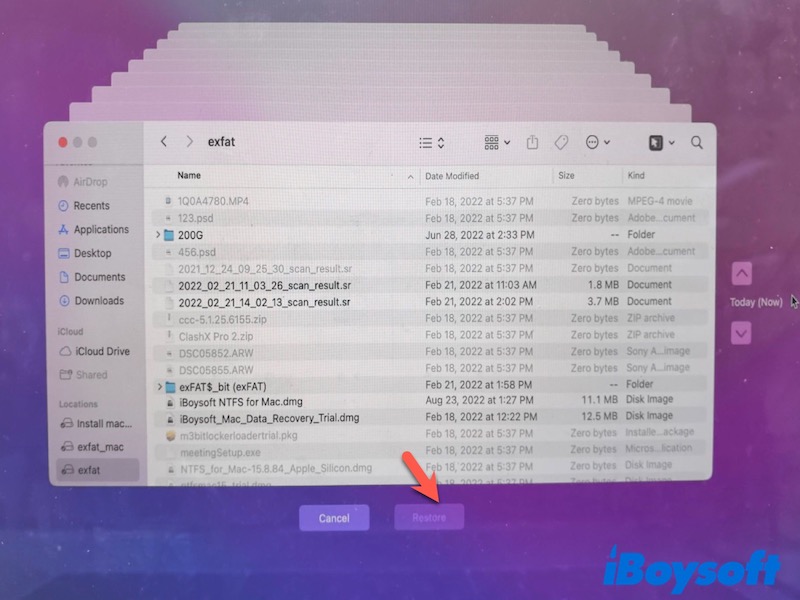
- Time Machine アイコンをクリックして、タイムマシンに入ります。
- 以前のスナップショットを閲覧します。
- ファイルを選択して復元をクリックします。
iCloud を使用
ファイルが iCloud にコピーされたり同期された場合(たとえば、デスクトップ、ドキュメント、または iCloud Drive に保存された場合)、オンラインでまだ利用可能かもしれません。
iCloud は削除されたファイルを 30 日間保持できます。ファイルが最近削除された場合は、iCloud や最近削除されたセクションを確認してそれらを復元できます。
注意: これは以前に iCloud と同期されたファイルの場合にのみ適用されます。外部ドライブにのみ保存されているファイルは通常含まれません。
- iCloud.com にアクセスしてサインインします。
- 最近削除されたものを開きます。
- ファイルを選択して復元します。
データ復元ソフトウェアを使用
バックアップが利用できない場合、データ復元ソフトウェアを使用して外部ハードドライブから直接ファイルを回復する方法が最終手段となります。
iBoysoft Data Recovery for Mac のようなツールは外部ハードドライブをスキャンし、Finder では表示できないデータを見つけることができます。また、回復前にファイルをプレビューして必要なものか確認することもできます。
ただし、プロフェッショナルなデータ復元ソフトウェアであっても、外部 SSD で TRIM が有効になっている場合(削除されたデータがほぼ直ちに消去されるため)、データが上書きされている可能性があるファイルを復元することはできません。
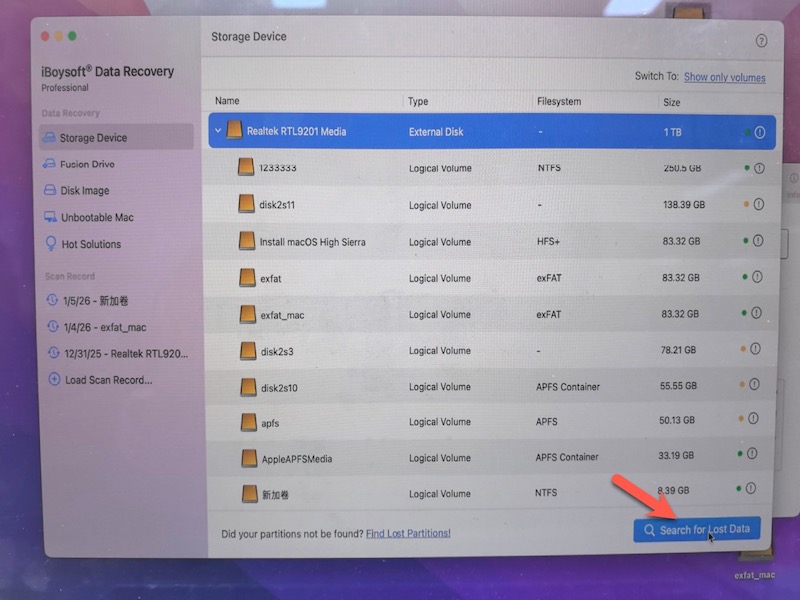
- iBoysoft Data Recovery for Macをダウンロードし、インストールして開きます。
- 外部ドライブを選択します。
- 消失したデータを検索をクリックします。
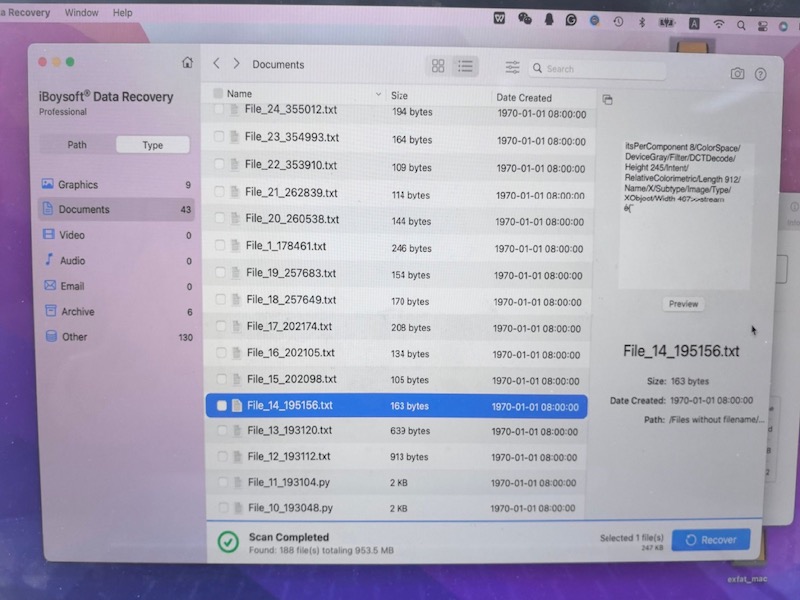
- スキャンが完了するのを待ちます。
- スキャン後にプレビューを使用して必要なファイルを回復します。
Macの外部ドライブからファイルが消える理由
- 非表示ファイル:ファイルは存在しますが、デフォルトでは表示されません
- 誤って削除された:ファイルはゴミ箱に移動されるか、完全に削除されます
- ファイルシステムの問題:エラーによりmacOSがファイル情報を正しく読み取れない
- システムの不具合:一時的な問題がファイルの表示方法に影響を与える
結論
Macの外部ハードドライブでファイルが見つからない場合、それらは通常そこにありますが見えないだけです。非表示ファイルや表示の問題など、簡単な原因をチェックしてから、必要に応じてディスクエラーを修正することから始めてください。
ファイルが移動されたり削除された場合、それらをまだ見つけたり復元できることがあります。これらの方法がいずれも機能しない場合は、データが上書きされる前に、特にSSD TRIMによって影響を受ける前に、データ復旧を検討する必要があります。
よくある質問
- Q1.外部ハードドライブが表示されないが検出される理由
-
A
これは通常、ドライブがmacOSによって認識されているが、Finderに適切に表示されていないことを意味します。
試してみてください:
外部ドライブを再接続する
Macを再起動する
- Q2.ハードドライブのファイルが表示されないが、使用されるスペース
-
A
ファイルはまだドライブに存在しますが、非表示ファイルやファイルシステムの問題のために表示されません。
Commandキー+Shiftキー+.を押して非表示ファイルを表示
Disk UtilityでFirst Aidを実行してください
ゴミ箱を確認するか、移動されたファイルを検索してください