
Você abre seu disco rígido externo no Mac, mas alguns arquivos estão faltando, ou a pasta parece vazia — mesmo que você tenha certeza de que os arquivos estavam lá antes.
Na maioria dos casos, os arquivos na verdade não desapareceram. O que geralmente acontece se enquadra em uma dessas situações:
- Os arquivos estão ocultos e não são exibidos no Finder
- Os arquivos foram movidos acidentalmente para outra localização
- Os arquivos foram excluídos, mas ainda podem ser recuperados
- O disco possui problemas menores no sistema de arquivos que impedem a exibição dos arquivos
- O macOS falha temporariamente ao carregar ou exibir os arquivos corretamente
O segredo está em identificar a situação correta e usar o método adequado.
Verifique Se os Arquivos Simplesmente Não Estão Visíveis
Se os arquivos estiverem ausentes no seu disco externo, comece com as causas mais comuns e fáceis de verificar. Os métodos abaixo ajudam você a verificar se os arquivos estão ocultos.
Mostrar Arquivos Ocultos
Alguns arquivos em um disco rígido externo podem parecer ausentes porque foram configurados como ocultos em algum momento — seja pelo sistema ou por certas operações como transferências de arquivos ou alterações de software. Além disso, arquivos ocultos podem existir mesmo quando você está tentando limpar o cache em um Mac disco rígido externo. A Biblioteca Finder não mostra esses arquivos por padrão, então eles podem parecer desaparecer mesmo que ainda estejam no disco.
Se o seu disco externo parecer vazio ou os arquivos sumirem repentinamente sem terem sido excluídos, tente revelar arquivos ocultos.
- Abra o Finder.
- Vá para o seu disco externo.
- Pressione Command + Shift +. (ponto).
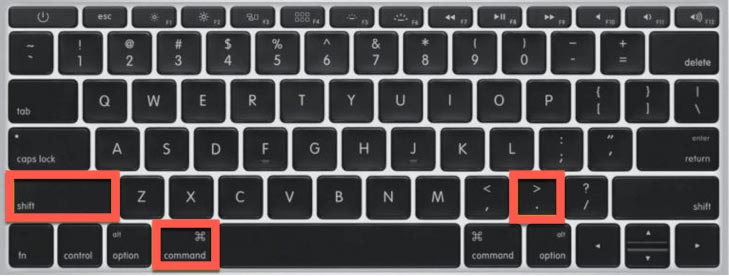
- Os arquivos ocultos aparecerão ligeiramente desbotados.
Verifique Se os Arquivos Não Estão Sendo Exibidos Corretamente
Às vezes, os arquivos ainda estão armazenados no disco externo, mas o macOS não consegue exibi-los corretamente. Isso geralmente acontece quando o sistema falha em ler ou atualizar corretamente o conteúdo do disco, fazendo com que os arquivos pareçam ausentes mesmo estando lá.
Reconectar o disco externo
Se seus arquivos estavam visíveis antes, mas desapareceram de repente, ou o seu disco rígido externo não está aparecendo no Utilitário de Disco, reconectar o disco pode atualizar como o macOS lê seu conteúdo.
- Clique com o botão direito no drive e escolha Ejetar.
- Desconecte-o do seu Mac.
- Conecte o drive novamente e abra-o novamente.
Isso permite que o macOS recarregue o drive e exiba os arquivos corretamente.
Reinicie o Mac
Se os arquivos não aparecerem de repente e você não moveu ou apagou nenhum arquivo, reiniciar o seu Mac pode redefinir o estado do sistema e corrigir problemas de exibição.
Reinicie o seu Mac, reconecte o drive externo e verifique novamente.
Corrigir Problemas no Disco que Impedem a Visualização de Arquivos
Em alguns casos, os arquivos não aparecem devido a problemas menores no sistema de arquivos do drive, em vez de simples problemas de exibição. Por exemplo, o drive pode mostrar espaço usado, mas nenhum arquivo, ou pastas podem parecer vazias, mesmo que os dados estivessem lá anteriormente.
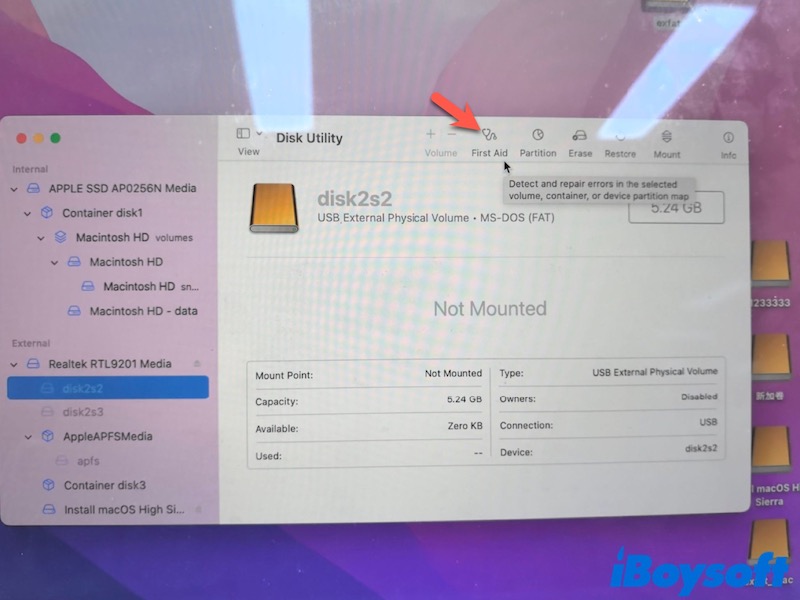
Geralmente, são pequenas inconsistências na forma como o diretório do drive é lido, não danos sérios. Nestes casos, executar o Primeiros Socorros no Utilitário de Disco pode ajudar a reparar esses problemas e restaurar a visibilidade dos arquivos.
Execute os Primeiros Socorros
- Abra o Utilitário de Disco.
- Selecione o seu drive externo.
- Clique em Primeiros Socorros → Executar.
Verifique Se os Arquivos Foram Movidos ou Apagados
Nem todos os arquivos ausentes são causados por problemas do sistema ou disco. Os arquivos podem ter sido movidos para outra localização ou apagados durante o uso normal, fazendo com que não apareçam mais no drive externo, embora ainda existam em outro lugar ou possam ser restaurados.
Arquivos Foram Movidos para o Mac
Se você trabalhou recentemente com esses arquivos, procure por eles para confirmar sua localização atual.
- Use a Busca (Comando + Espaço) ou a busca do Finder.
- Procure por nome de arquivo ou tipo de arquivo.
- Verifique o caminho do arquivo nos resultados.
Verifique a Lixeira
Quando você apaga arquivos de um disco rígido externo no Finder, eles não são removidos imediatamente. Em vez disso, o macOS os move para uma pasta Lixo oculta nesse drive e os mostra na Lixeira no seu Mac.
Enquanto a Lixeira não for esvaziada, os arquivos apagados ainda podem estar lá.
- Conecte seu drive externo.
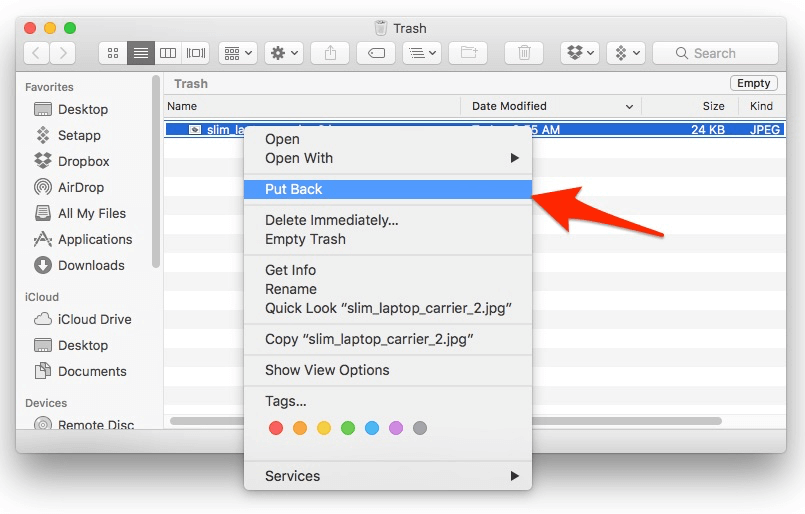
- Abra a Lixeira.
- Verifique se os arquivos apagados ainda estão lá.
- Clique com o botão direito → Colocar de Volta.
Recupere os Arquivos Se Eles Estiverem Realmente Perdidos
Se os arquivos não estiverem mais no drive externo e não puderem ser encontrados na Lixeira ou em outras localizações, eles podem ter sido apagados ou perdidos permanentemente. O que significa que os arquivos podem ter desaparecido do seu disco rígido externo no Mac.
Use o Backup do Time Machine
Se você usar o Time Machine, talvez consiga restaurar uma versão anterior dos arquivos do seu backup. Mas o Time Machine só pode restaurar arquivos se um backup foi criado antes dos arquivos terem sido perdidos. Simplesmente deixar o Time Machine ligado não é o bastante - você deve ter um backup que inclua esses arquivos.
Para arquivos armazenados em um disco rígido externo, isso significa:
- O disco rígido externo estava conectado quando o Time Machine fez o backup
- Os arquivos existiam naquele momento
Se o disco nunca foi backupado, ou os arquivos foram adicionados depois do último backup, o Time Machine não poderá restaurá-los
- Conecte sua unidade de backup do Time Machine.
- Abra a pasta onde os arquivos estavam armazenados (no seu Mac ou local do disco externo).
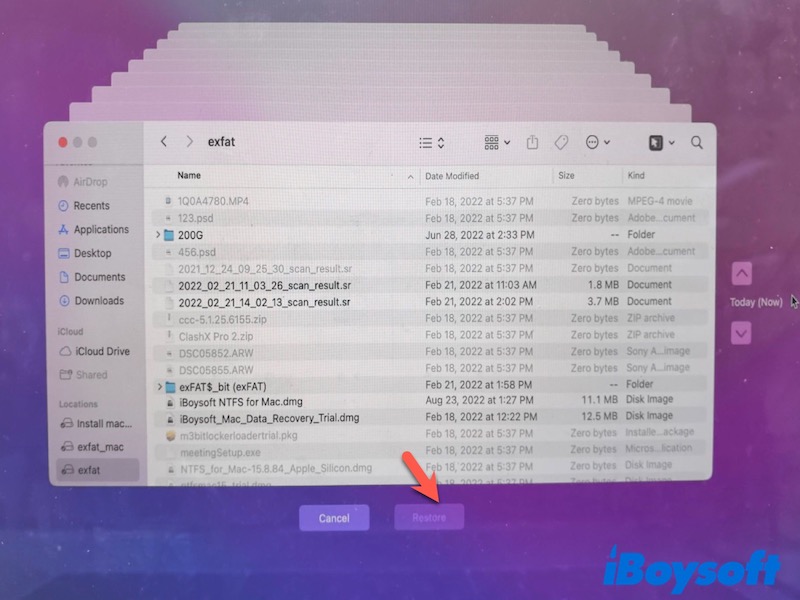
- Clique no ícone do Time Machine → Entrar no Time Machine.
- Procure por snapshots anteriores.
- Selecione os arquivos e clique em Restaurar.
Usar o iCloud
Se os arquivos foram copiados ou sincronizados com o iCloud (por exemplo, armazenados na Área de Trabalho, Documentos, ou iCloud Drive), eles ainda podem estar disponíveis online.
O iCloud pode manter arquivos deletados por 30 dias. Você pode verificar o iCloud ou a seção de Recentes Excluídos para restaurá-los se os arquivos foram deletados recentemente.
Nota: Isso só funciona se os arquivos foram previamente sincronizados com o iCloud. Arquivos armazenados apenas em um disco externo geralmente não são incluídos.
- Vá para iCloud.com e faça login.
- Abra os Recentes Excluídos.
- Selecione os arquivos e restaure-os.
Usar Software de Recuperação de Dados
Se não houver backup disponível, um software de recuperação de dados pode ser a última maneira de recuperar arquivos diretamente do disco rígido externo.
Ferramentas como iBoysoft Data Recovery for Mac podem vasculhar discos rígidos externos. Elas procuram por todo o disco, tornando possível encontrar dados que o Finder não pode exibir. E você também pode visualizar os arquivos antes da recuperação para confirmar se são os que você precisa.
No entanto, mesmo software profissional de recuperação de dados não pode restaurar arquivos se o TRIM estiver habilitado em um SSD externo (pois dados deletados podem ser apagados quase imediatamente) e os dados tenham sido sobrescritos.
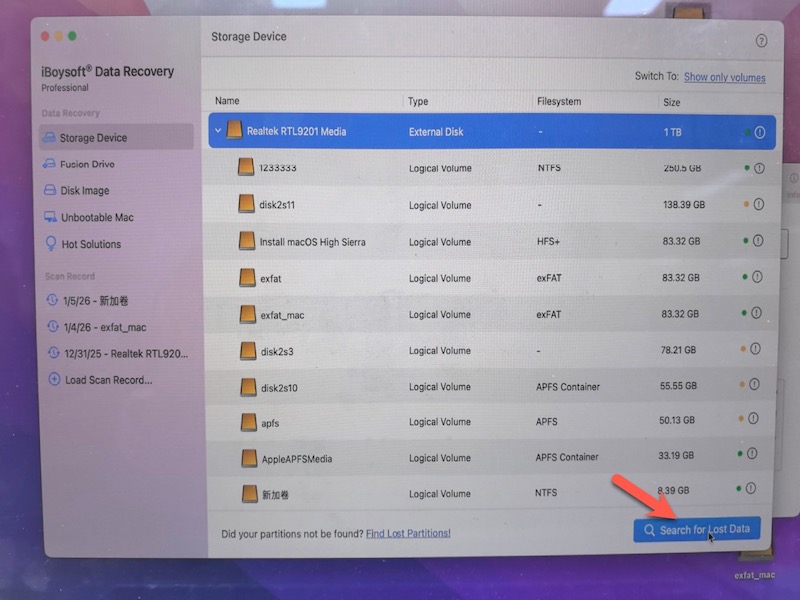
- Faça o download, instale e abra o iBoysoft Data Recovery para Mac.
- Selecione o seu disco externo.
- Clique em Buscar Dados Perdidos.
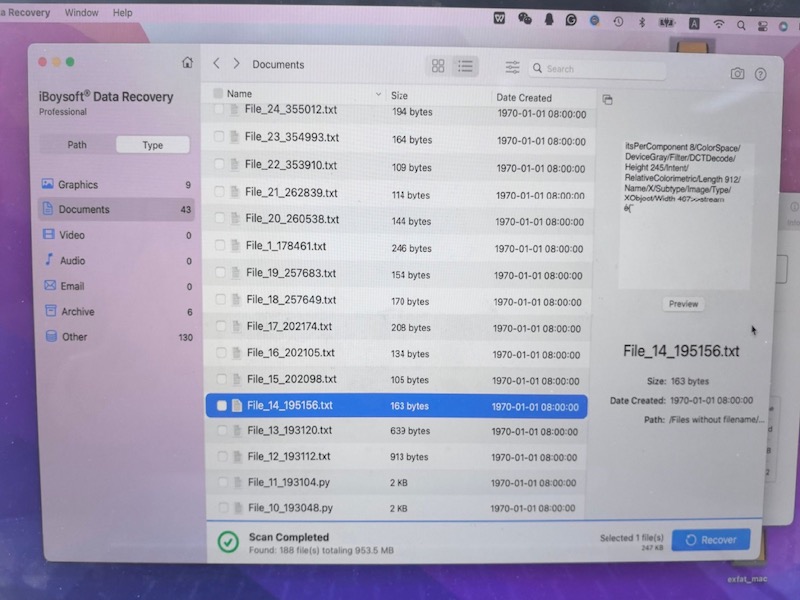
- Aguarde a conclusão da verificação.
- Use a Visualização após a verificação e recupere os arquivos necessários.
Por Que os Arquivos Estão Ausentes do Disco Externo no Mac
- Arquivos ocultos: Os arquivos existem, mas não são exibidos por padrão
- Exclusão acidental: Arquivos são movidos para a Lixeira ou removidos permanentemente
- Problemas no sistema de arquivos: Erros impedem o macOS de ler as informações do arquivo corretamente
- Falhas do sistema: Problemas temporários afetam como os arquivos são exibidos
Conclusão
Se você não consegue encontrar arquivos em um disco rígido externo em um Mac, muitas vezes eles ainda estão lá, mas não são visíveis. Comece verificando causas simples como arquivos ocultos ou problemas de exibição, e depois passe para a correção de erros no disco, se necessário.
Se os arquivos foram movidos ou excluídos, talvez ainda seja possível localizá-los ou restaurá-los. Somente quando nenhum desses métodos funcionar, considere a recuperação de dados, especialmente antes que os dados sejam sobrescritos ou afetados pelo TRIM do SSD.
FAQs
- Q1. Por que meu disco rígido externo não aparece, mas é detectado
-
A
Isso geralmente significa que o disco é reconhecido pelo macOS, mas não é exibido corretamente no Finder.
Tente:
Conectar novamente o disco externo
Reiniciar o seu Mac
- Q2. Arquivos do disco rígido não aparecem mas o espaço está sendo utilizado
-
A
Os arquivos ainda estão no disco, mas não são visíveis devido a arquivos ocultos ou problemas no sistema de arquivos.
Tecla Command + Shift + . para mostrar os arquivos ocultos
Executar o Primeiros Socorros no Utilitário de Disco
Verificar a Lixeira ou procurar por arquivos movidos