
Mac'teki harici sabit diskinizi açtığınızda, bazı dosyalar eksik görünüyor veya klasör boş görünüyor—dosyaların önceden olduğundan emin olmasanız bile.
Çoğu durumda, dosyalar aslında yok olmamıştır. Genellikle yaşanan durumlar şunlardan birine uyar:
- Dosyalar gizli ve Finder'da görüntülenmiyor
- Dosyalar yanlışlıkla başka bir yere taşındı
- Dosyalar silindi, ancak kurtarılabilir olabilirler
- Diskte dosyaların gösterilmesini engelleyen küçük dosya sistemi sorunları var
- macOS geçici olarak dosyaları doğru şekilde yüklemekte veya göstermekte başarısız oluyor
Önemli olan, hangi durumun geçerli olduğunu belirlemek ve doğru yöntemi kullanmaktır.
Dosyaların Sadece Görünmez Olup Olmadığını Kontrol Edin
Eğer dış diskinizdeki dosyalar eksikse, en yaygın ve kolay kontrol edilebilen nedenlerle başlayın. Aşağıdaki yöntemler, dosyaların gizli olup olmadığını kontrol etmenize yardımcı olur.
Gizli Dosyaları Göster
Bazı dosyalar harici sabit diskte kaybolmuş gibi görünebilir çünkü bir noktada gizli olarak ayarlanmışlardır—hem sistem tarafından hem de dosya transferleri veya yazılım değişiklikleri gibi belirli işlemler tarafından. Ayrıca, gizli dosyalar, Mac'te önbelleği temizlemeyi denediğinizde bile var olabilir. Library Finder bunları varsayılan olarak göstermez, bu yüzden sürücüde hala oldukları halde kayboldukları gibi görünebilirler.
Eğer harici diskiniz boş gibi görünüyorsa veya dosyalar aniden silinmeden kayboluyorsa, gizli dosyaları ortaya çıkarmayı deneyin.
- Finder'ı açın.
- Harici diskinize gidin.
- Command + Shift +. (nokta) tuşlarına basın.
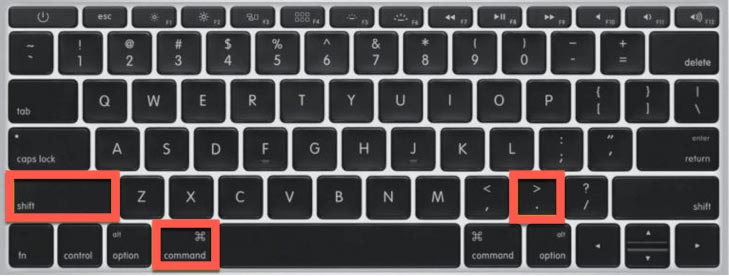
- Gizli dosyalar hafif gri renkte görünecektir.
Dosyaların Doğru Şekilde Görüntülenmediğini Kontrol Edin
Bazı durumlarda dosyalar hala harici diske kaydedilmiş olabilir, ancak macOS bunları doğru şekilde gösteremeyebilir. Bu genellikle sistem içeriğini doğru şekilde okuyamadığında veya yenileyemediğinde meydana gelir, bu da dosyaların hala orada olmasına rağmen kaybolduğu izlenimini yaratır.
Harici diski yeniden takın
Eğer dosyalarınız önceden görünürse ama aniden kaybolduysa, veya harici sabit disk Yardımcı Program'da görünmüyorsa, diski yeniden takmak macOS'ın içeriğini nasıl okuyacağını yenileyebilir.
- Sürücüye sağ tıklayın ve Çıkar'ı seçin.
- Mac'ten ayırın.
- Sürücüyü tekrar bağlayın ve açın.
Bu, macOS'ın sürücüyü yeniden yüklemesine ve dosyaları doğru şekilde göstermesine olanak tanır.
Mac'i Yeniden Başlat
Dosyalar aniden görünmezse ve hiçbir dosya taşınmadıysa veya silinmediyse, Mac'inizi yeniden başlatmak sistem durumunu sıfırlayabilir ve görüntüleme sorunlarını düzeltebilir.
Mac'inizi yeniden başlatın, harici sürücüyü yeniden bağlayın ve tekrar kontrol edin.
Dosyaların Gösterilmesini Engelleyen Disk Sorunlarını Düzeltin
Bazı durumlarda, dosyalar basit görüntüleme sorunlarından ziyade sürücünün dosya sistemindeki küçük sorunlardan dolayı görünmeyebilir. Örneğin, sürücü kullanılan alanı gösterebilir ancak dosyaları göstermeyebilir, veya klasörler önce veri varken boş görünebilir.
Bunlar genellikle sürücünün dizininin nasıl okunduğundaki küçük tutarsızlıklardır, ciddi hasar değildir. Bu durumlarda, Disk Yardımcısı'ını çalıştırma, bu sorunları onarmanıza ve dosya görünürlüğünü geri yüklemenize yardımcı olabilir.
Disk Yardımı Çalıştırın
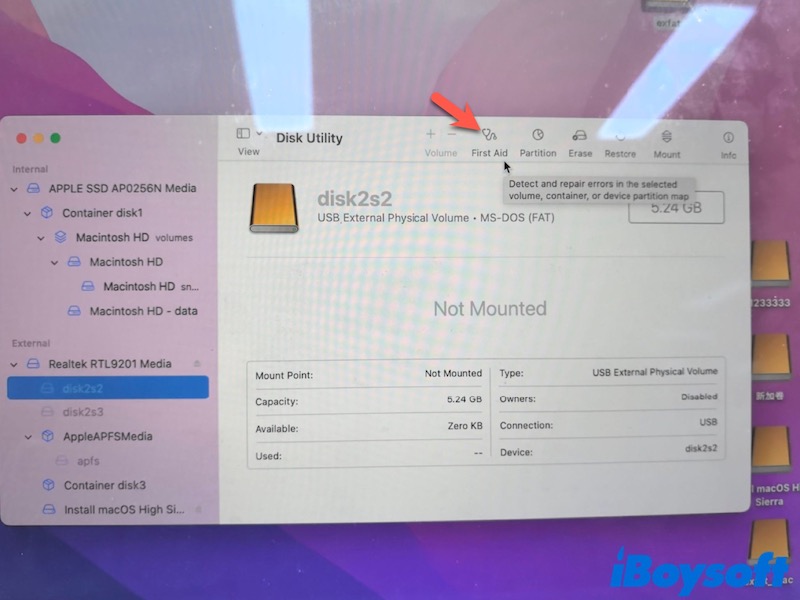
- Disk Yardımcısı'nı açın.
- Harici sürücünüzü seçin.
- İlk Yardım'a tıklayın → Çalıştır.
Dosyaların Taşındığını veya Silindiğini Kontrol Edin
Tüm eksik dosyalar sistem veya disk sorunlarından kaynaklanmaz. Dosyalar başka bir yere taşınmış veya normal kullanım sırasında silinmiş olabilir, bu da dosyaların harici sürücüde artık görünmediği ancak başka bir yerde hala var olduğu veya kurtarılabilir olduğu anlamına gelir.
Dosyaların Mac'e Taşındığı Kontrol Edin
Son zamanlarda bu dosyalarla çalıştıysanız, şu anda bulundukları yeri doğrulamak için onları arayın.
- Spotlight'ı (Komut + Boşluk) veya Finder aramasını kullanın.
- Dosya adı veya dosya türüne göre arama yapın.
- Sonuçlardaki dosya yolunu kontrol edin.
Çöp Kutusunu Kontrol Edin
Bir dosyayı Finder'da harici bir sabit sürücüden silerseniz, dosyalar hemen kaldırılmaz. Bunun yerine, macOS bu dosyaları o sürücünün gizli Çöp klasörüne taşır ve bunları Mac'inizdeki Çöp'te gösterir.
Çöp boşaltılmadığı sürece, silinen dosyalar hala orada olabilir.
- Harici sürücünüzü bağlayın.
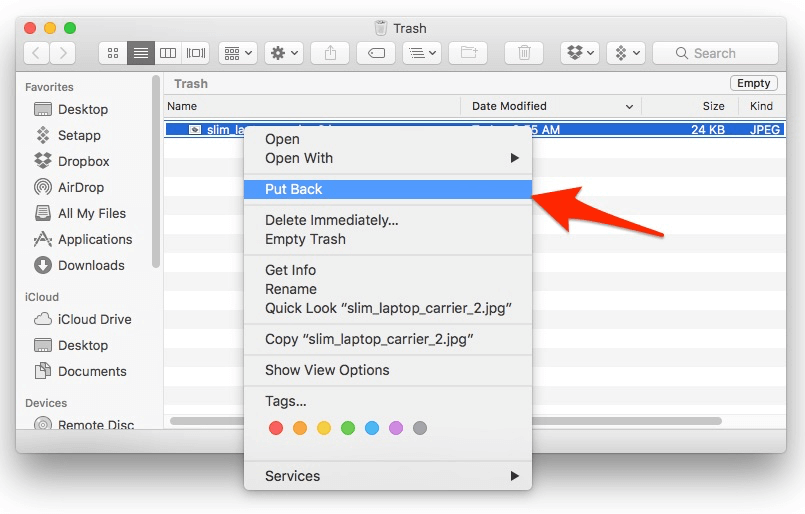
- Çöp Kutusunu açın.
- Silinen dosyaların hala orada olup olmadığını kontrol edin.
- Sağ tıklayın → Geri Yerine Koy.
Dosyaları Kurtarın Eğer Gerçekten Kaybolduysa
Eğer dosyalar artık harici sürücüde değil ve Çöp veya diğer yerlerden bulunamıyorsa, kalıcı olarak silinmiş veya kaybolmuş olabilirler. Bu da demek oluyor ki dosyaların Mac'teki harici sabit sürücünüzden kaybolmuş olabileceği.
Time Machine Yedeği Kullanın
Eğer Time Machine kullanıyorsanız, yedekleme işleminden önce kaybolan dosyaların önceki bir sürümünü geri yükleyebilirsiniz. Ancak Time Machine, dosyaların kaybolmadan önce bir yedek oluşturulmuşsa sadece dosyaları geri yükleyebilir. Time Machine'in sadece açık olması yeterli değildir - o dosyaları içeren bir yedek olması gerekir.
Harici bir sabit sürücüde saklanan dosyalar için bu şunları ifade eder:
- Harici sürücü, Time Machine bir yedekleme gerçekleştirdiğinde bağlıydı
- Dosyalar o zamanda mevcuttu
Eğer sürücü hiç yedeklenmediyse veya dosyalar son yedekleme sonrasında eklendi ise, Time Machine onları geri yükleyemez
- Time Machine yedekleme sürücünüzü bağlayın.
- Dosyaların saklandığı klasörü açın (Mac'inizde veya harici sürücünün konumunda).
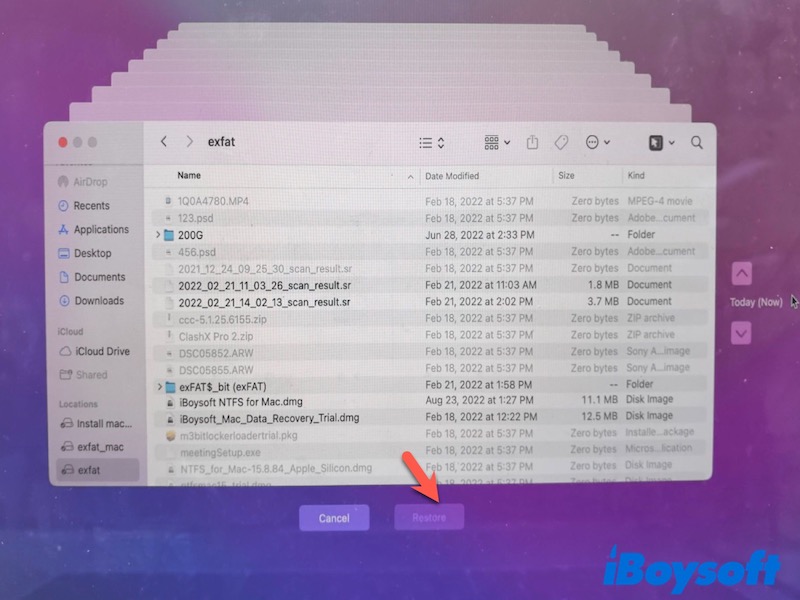
- Time Machine simgesine tıklayın → Time Machine'a Girin.
- Önceki anılara göz atın.
- Dosyaları seçin ve Geri Yükle'ye tıklayın.
iCloud Kullanın
Eğer dosyalar iCloud'a kopyalandı veya senkronize edildiyse (örneğin, Masaüstü, Belgeler veya iCloud Drive'da saklandı), hala çevrimiçi olarak mevcut olabilirler.
iCloud, silinen dosyaları 30 gün boyunca saklayabilir. Dosyaların yakın zamanda silindiği durumda, iCloud veya Son Silinen bölümüne giderek onları geri yükleyebilirsiniz.
Not: Bu yalnızca dosyaların önceden iCloud ile senkronize edilmiş olması durumunda çalışır. Yalnızca harici bir sürücüde saklanan dosyalar genellikle içermeyecektir.
- iCloud.com adresine gidin ve giriş yapın.
- Son Silinen'i açın.
- Dosyaları seçin ve geri yükleyin.
Veri Kurtarma Yazılımı Kullanın
Eğer bir yedek mevcut değilse, veri kurtarma yazılımı harici sabit sürücüden dosyaları doğrudan kurtarmanın son yolu olabilir.
iBoysoft Data Recovery for Mac gibi araçlar harici sabit sürücüleri tarayabilir. Tüm diski arar ve Finder'ın gösteremediği verileri bulmanızı sağlar. Ve ihtiyacınız olan dosyaları kurtarmadan önce önizleyebilirsiniz.
Ancak, hatta profesyonel veri kurtarma yazılımları bile TRIM'in bir harici SSD'de etkinleştirilmişse (silinen veriler neredeyse hemen silinebilir) dosyaları geri yükleyemez ve veri üzerine yazılmış olabilir.
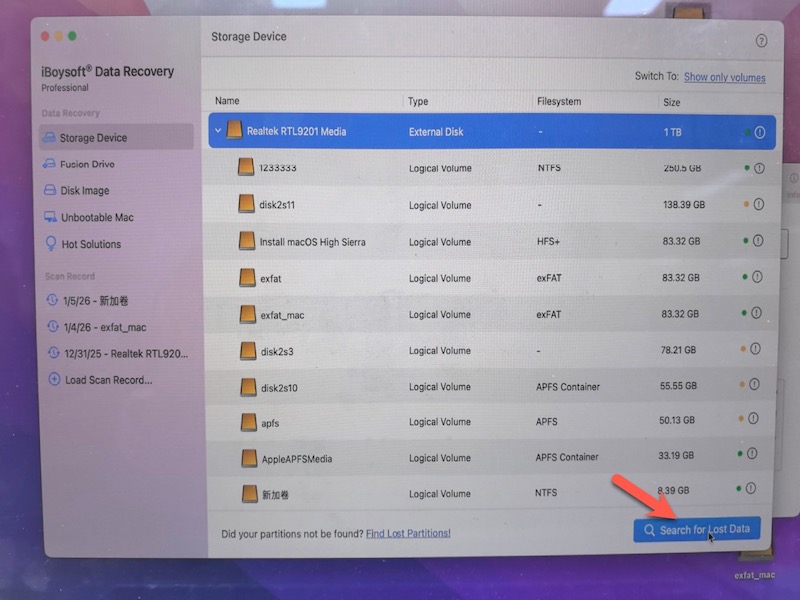
- iBoysoft Data Recovery for Mac'ı indirin, kurun ve açın.
- Harici sürücünüzü seçin.
- Kayıp Verileri Ara'ya tıklayın.
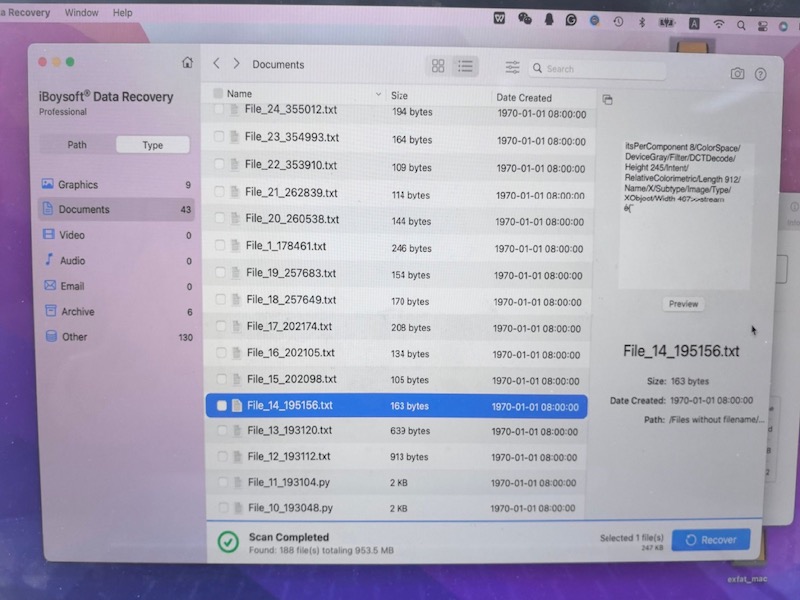
- Taramanın tamamlanmasını bekleyin.
- Tarama sonrası Önizleme'yi kullanın ve ihtiyacınız olan dosyaları kurtarın.
Mac'teki Harici Sürücüden Dosyalar Neden Kaybolur
- Gizli dosyalar: Dosyalar mevcut ancak varsayılan olarak gösterilmiyor
- Kazara silme: Dosyalar Çöp kutusuna taşınıyor veya kalıcı olarak siliniyor
- Dosya sistemi sorunları: Hatalar macOS'ın dosya bilgilerini doğru şekilde okumasını engelliyor
- Sistem hataları: Geçici sorunlar dosyaların nasıl görüntülendiğini etkiliyor
Sonuç
Eğer Mac'teki harici bir sabit sürücüde dosyaları bulamıyorsanız, genellikle dosyalar hala orada olabilir ancak görünmeyebilirler. Gizli dosyalar veya görüntüleme sorunları gibi basit sebepleri kontrol ederek başlayın, ardından ihtiyaç duyulursa disk hatalarını düzeltmeye geçin.
Eğer dosyalar taşındı veya silindi ise, hala bulabilir veya geri yükleyebilirsiniz. Bu yöntemlerin hiçbiri işe yaramadığında, veri kurtarmayı düşünmelisiniz, özellikle verilerin üzerine yazılmadan veya SSD TRIM tarafından etkilenmeden önce.
SSS
- Q1.Harici sabit diskim neden görünmüyor ama algılanıyor
-
A
Bu genellikle sürücünün macOS tarafından tanındığı ancak Finder'da düzgün bir şekilde gösterilmediği anlamına gelir.
Deneyin:
Harici sürücüyü yeniden takın
Mac'inizi yeniden başlatın
- Q2.Sabit disk dosyaları görünmüyor fakat yer kullanılıyor
-
A
Dosyalar hala sürücüde ancak gizli dosyalar veya dosya sistemi sorunları nedeniyle görünmüyor.
Gizli dosyaları göstermek için Komut + Shift + . tuşlarına basın
Disk Yardımcısı'nda İlk Yardım'ı çalıştırın
Çöp kutusunu kontrol edin veya taşınan dosyaları arayın