MacBookでのデータ損失は削除、システムクラッシュ、ディスクエラー、または更新の失敗から発生することがあります。迅速な対応と適切な方法の選択が重要です。このガイドでは、状況を把握し、データを安全に復旧するのに役立ちます。
まずデータ損失のシナリオを把握してください
復旧する前に、データがどのように失われたかとMacへのアクセス可能性を把握してください。これによって、どの方法が適しているかが決まります。
すぐに行うべきこと
- 削除されたデータを上書きしないためにMacの使用を停止してください
- 影響を受けたディスクに新しいソフトウェアをインストールしないでください
復元可能なシナリオ
- 最近削除され、まだゴミ箱にあるファイル
- Time MachineやiCloudを介してバックアップされたデータ
- まだ上書きされていないフォーマット済みまたは破損したドライブ
ほぼ不可能なケース
- 新しいファイルによって上書きされたデータ
- SSD TRIMによりデータが消去または削除された場合(ほとんどの場合、復旧は不可能です)
- 記憶装置の深刻な物理的損傷
- データ損失後の繰り返し書き込み操作
起動できるMacBookからデータを復元する方法
Macが起動でき、ディスクにアクセスできる場合、組み込み機能や復元ソフトウェアを使用して失われたデータを復元できます。
ゴミ箱から復元する
ファイルが最近削除され、まだゴミ箱にある場合、この方法が有効です。ゴミ箱が空にされておらず、バックアップや追加のツールが必要ない場合、最速のオプションです。
- Dock内のゴミ箱アイコンをクリックします。
- 削除されたファイルまたはフォルダを見つけます。
- 右クリックして、「元に戻す」を選択します。
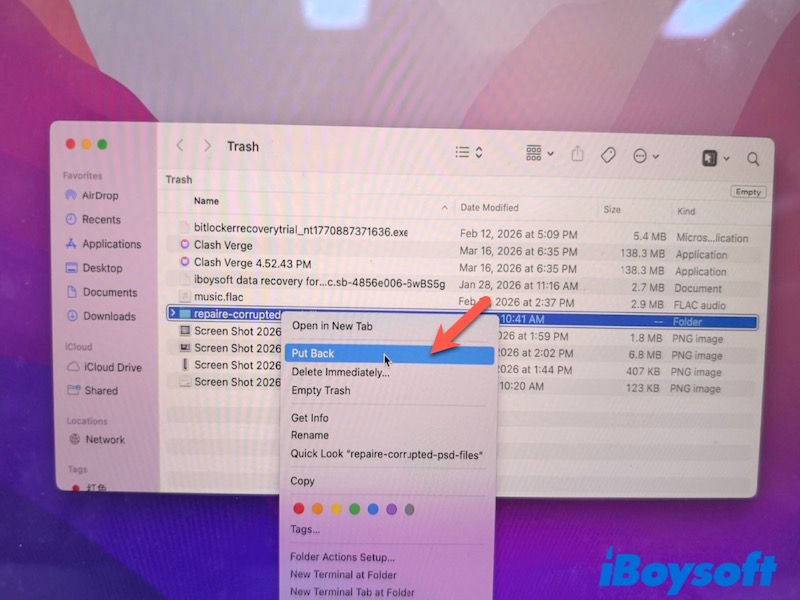
- ファイルは元の場所に戻ります。
Time Machineバックアップから復元する
これはデータ損失前にTime Machineが有効になっていた場合に最適です。数日または数週間前に削除または変更されたファイルを復元し、以前のバージョンに復元できます。
- Time Machine バックアップドライブを接続します。
- ファイルが保存されているフォルダーを開きます。
- メニューバーの Time Machine アイコンをクリックして、「Time Machine に入る」を選択します。
- 右側のタイムラインを使用して、以前のバージョンを参照します。
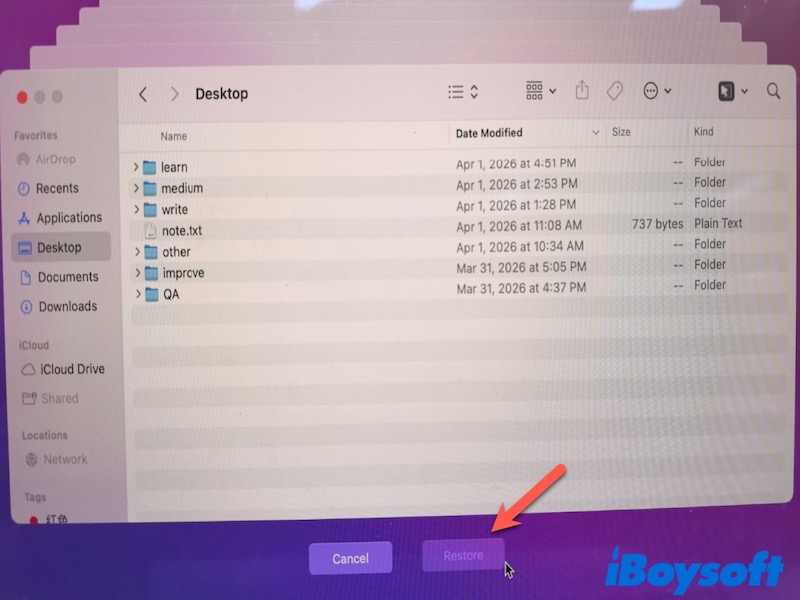
- ファイルを選択し、「復元」をクリックします。
iCloud を使用する
ファイルが iCloud と同期されている場合はこの方法を使用します。通常、最大30日間までの保持期間内にある最近削除されたデータに適しています。
- iCloud.com に移動し、Apple ID でサインインします。
- Drive または関連するアプリをクリックします。
- 最近削除されたファイルを開きます。
- ファイルを選択し、「回復」をクリックします。
MacBook Data Recovery ソフトウェアを使用する
このオプションは、ゴミ箱にファイルがなく、バックアップも利用できない場合に適しています。ファイルは削除、フォーマット、または破損されたドライブから回復することができますが、データが上書きされていない限りです。ただし、TRIM が有効になっている SSD(モダンな MacBook に一般的)では、プロフェッショナルなソフトウェアでも永久に削除されたデータは通常回復できません。
iBoysoft Data Recovery for Mac は、Mac の APFS や HFS+ のようなファイルシステムをサポートしており、ディスクにアクセスできない場合やマウントできない場合にも動作します。また、回復前にファイルをプレビューすることができるため、実際に回復可能なデータかどうかを確認してから復元することができます。
- iBoysoft Data Recovery for Mac をダウンロード、インストール、起動します。
- 影響を受けたディスクを選択します。
- "失われたデータをスキャン" をクリックします。
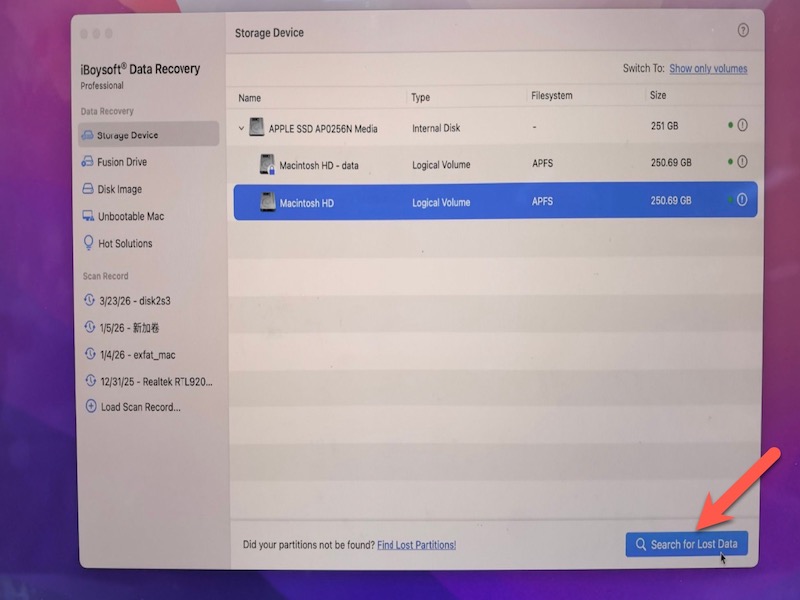
- 回復可能なファイルをプレビューします。
- 必要なファイルを選択し、「回復」をクリックします。
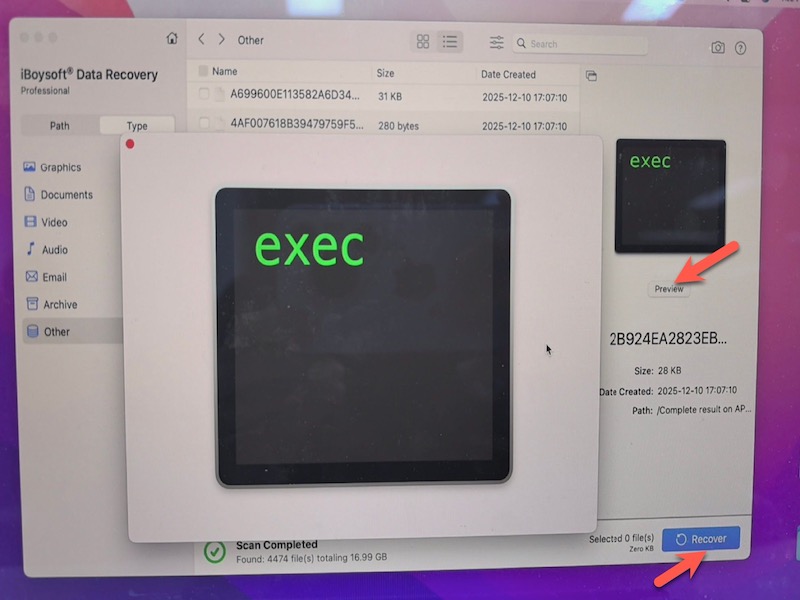
- 上書きを回避するため、別のドライブに保存します。
MacBook の電源が入らない場合のデータ復旧方法
Mac の電源が入らず macOS にブートしない 場合、標準の復旧方法は機能しません。直接ディスクにアクセスできないため、データの復旧は内部ドライブがまだ検出および外部アクセスできるかどうかに依存します。
Mac が実際に故障しているか起動しないかを確認する
- 電源を確認します:充電器を接続し、バッテリーまたは充電インジケーターが反応するかどうかを確認します。
- 画面を確認します:ファンノイズや起動音を聞き、明るさを上げたり外部ディスプレイを接続してみます。
- 強制再起動します:約10秒間電源ボタンを押し続け、再度電源を入れ直します。
- macOS の回復を試みます:Command + R(Intel)を押し続けるか(Apple silicon)電源ボタンを押して復旧オプションが表示されるか確認します。
Mac が電源は入っているが macOS を読み込まない場合、ドライブはおそらく動作しています → iBoysoft Mac リカバリーモード を使用して Mac が起動しない場合のデータ復旧を行うか、またはリカバリーのためにターゲットディスクモードや外部ディスクに移動します。
電源が入らない場合やまったく反応しない場合、ハードウェアの問題かもしれません → プロのデータリカバリーサービスを検討してください。
他の Mac を使用して Mac ディスクにアクセスする(ターゲットディスクモード / ディスク共有)
この方法は Mac が起動しない場合でも内部ドライブがまだ機能している場合に使用されます。別の Mac からディスクにアクセスし、システム自体よりもストレージデバイスが問題である場合に特に復旧方法を適用することができます。
- 別の Mac と Thunderbolt または USB ケーブルで接続します。
- ディスク共有モードに入ります:
Intel Mac:再起動して T キーを押したままにします
Apple Silicon Mac:電源ボタンを押したまま → オプションに移動 → ディスクを共有を選択します。 - 作業用の Mac で影響を受けた Mac のディスクを Finder で見つけます。
- ディスクにアクセスできたら、データ復旧を続行します(MacBook データリカバリーソフトウェアを参照)。
取り外し可能なドライブを備えた Intel ベースの Mac(主に2016年以前のモデル):
- Mac から内部ドライブを取り外します。
- 外部のエンクロージャまたはアダプタに配置します。
- 別の Mac に接続し、外部ディスクとしてアクセスします。
プロのデータリカバリーサービスを利用するタイミング
- MacBook が全く電源が入らない
- ドライブが検出されない
- 異常なノイズや物理的な損傷がある
- リカバリー試行が失敗した
プロのサービスは専門ツールとクリーンルーム環境を使用し、複雑なケースに対して高い成功率を提供します。
結論
MacBook のデータリカバリーは、データがどのように失われたかと行動の迅速さに大きく依存します。まず、状況を特定し、データの書き込みを避け、最も侵襲の少ないリカバリーメソッドを選択してください。データが重要であり、標準的な方法が失敗した場合は、プロのリカバリーサービスが最も安全な選択肢となる可能性があります。
よくある質問
- Q1. Macbookでデータを回復することは可能ですか?
-
A
はい、多くの場合可能です。データが上書きされていない場合、特にファイルが最近削除された場合やバックアップが利用可能な場合は回復できます。ただし、データが完全に消去された場合、SSDにTRIMがある場合、回復は不可能です。
- Q2. 電源が入らないMacBookからデータを取り出す方法は?
-
A
内部ドライブにアクセスしてファイルを回復するために、IntelのTarget Disk ModeやApple siliconのShare Diskを使用して他のMacに接続します。ドライブが検出されない場合、専門のデータ復旧が必要となる場合があります。