Bir MacBook'ta veri kaybı, silme, sistem çökmeleri, disk hataları veya başarısız güncellemelerden kaynaklanabilir. Hızlı davranmak ve doğru yöntemi seçmek önemlidir. Bu kılavuz, durumunuzu tanımlamanıza ve verilerinizi güvenli bir şekilde kurtarmanıza yardımcı olur.
Önce Veri Kaybı Senaryonuzu Tanımlayın
Kurtarma öncesinde, verinin nasıl kaybolduğunu ve Mac'inize erişip erişemediğinizi belirleyin—bu, hangi yöntemlerin işe yarayacağını belirler.
Hemen Yapmanız Gerekenler
- Silinen verilerin üstüne yazılmaması için Mac'i kullanmayı durdurun
- Etkilenen diske yeni yazılım yüklemeyin
Kurtarılabilir Senaryolar
- Son zamanlarda silinen dosyalar hala Çöp Kutusunda
- Time Machine veya iCloud ile yedeklenmiş veriler
- Henüz üzerine yazılmayan biçimlendirilmiş veya bozuk sürücüler
Neredeyse İmkansız Durumlar
- Yeni dosyalar tarafından üstüne yazılan veriler
- SSD TRIM data silmiş veya silinmiş (çoğu durumda, kurtarma mümkün değildir)
- Depolama cihazında ciddi fiziksel hasar
- Veri kaybından sonra tekrar yazma işlemleri
MacBook'tan Başlayabilen Bir MacBook'tan Veri Nasıl Kurtarılır
Eğer Mac'iniz başlayabiliyorsa ve disk erişilebilirse, kayıp verileri geri yüklemek için yerleşik özellikleri veya kurtarma yazılımlarını kullanabilirsiniz.
Çöp Kutusundan Kurtar
Bu yöntem, dosyalar son zamanlarda silinmiş ve hala Çöp Kutusunda işe yarar. Eğer Çöp Boşaltılmamışsa en hızlı seçenektir ve yedek veya ek araçlara ihtiyaç duyulmaz.
- Dock'taki Çöp Kutusu simgesine tıklayın.
- Silinen dosyayı veya klasörü bulun.
- Üzerine sağ tıklayın ve Geri Yerine Koy'yu seçin.
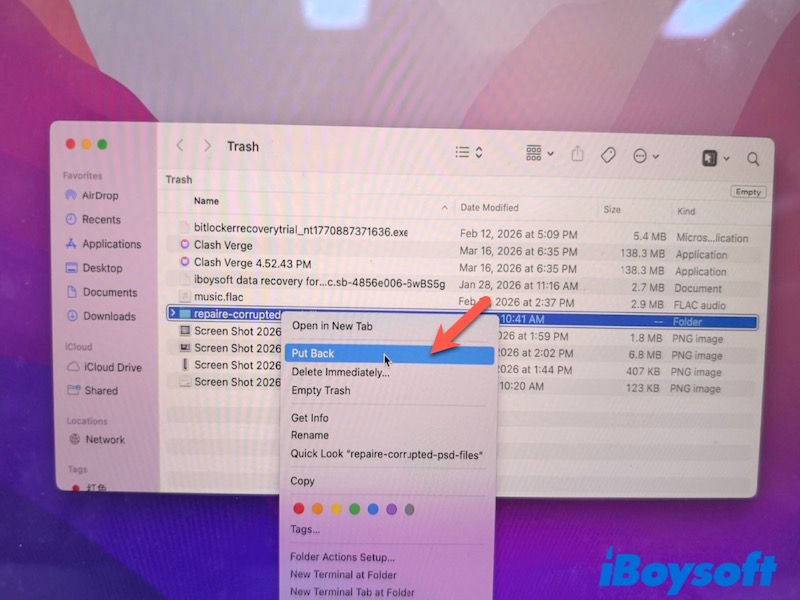
- Dosya orijinal konumuna geri dönecektir.
Time Machine Yedeğinden Kurtar
Bu, veri kaybından önce Time Machine'ın etkin olduğu ideal bir durumdur. Birkaç gün veya hafta önce silinen veya değiştirilen dosyaları kurtarmanızı ve onları daha önceki bir sürüme geri yüklemenizi sağlar.
- Zaman Makineniz yedekleme sürücünüze bağlayın.
- Dosyanın saklandığı klasörü açın.
- Menü çubuğundaki Time Machine simgesine tıklayın → Time Machine’a Giriş'i seçin.
- Önceki sürümlere göz atmak için sağdaki zaman çizgisini kullanın.
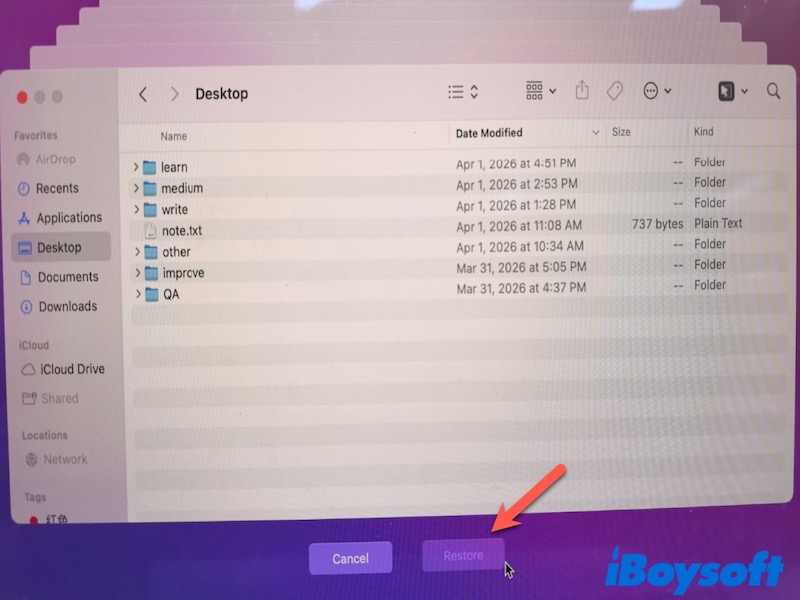
- Dosyayı seçin ve Geri Yükle'yi tıklayın.
iCloud Kullanımı
Dosyalarınız iCloud ile senkronize edildiyse bu yöntemi kullanın. Genellikle 30 güne kadar olan saklama süresi içinde hala bulunan yeni silinmiş veriler için uygundur.
- iCloud.com'a gidin ve Apple Kimliğinizle oturum açın.
- Sürücüyü veya ilgili uygulamayı tıklayın.
- Son Zamanlarda Silinen’i açın.
- Dosyayı seçin ve Kurtar'ı tıklayın.
MacBook Veri Kurtarma Yazılımı Kullanımı
Bu seçenek, dosyaların Çöp Kutusu'nda olmadığı ve yedeklerin bulunmadığı durumlarda uygundur. Verilerin üzerine yazılmadığı sürece silinmiş, biçimlendirilmiş veya bozuk sürücülerden veri kurtarabilir. Ancak modern MacBooks'ta yaygın olarak (TRIM özelliği etkin) tercih edilen SSD'lerde kalıcı olarak silinen veriler genellikle kurtarılamaz—bile profesyonel yazılımla.
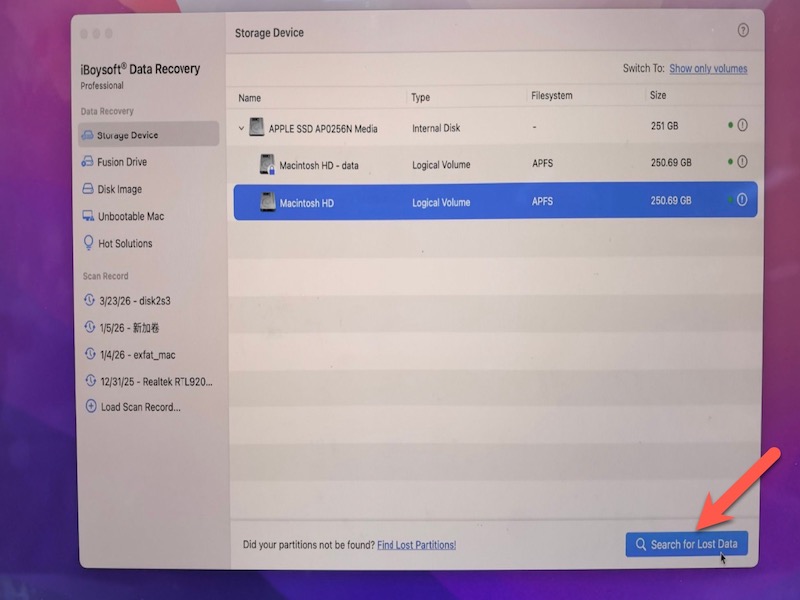
iBoysoft Data Recovery for Mac bu senaryoya uygun çünkü APFS ve HFS+ gibi Mac dosya sistemlerini destekler ve diskler erişilemez veya bağlanmadığında çalışır. Ayrıca kurtarmadan önce dosyaları önizlemenize olanak tanır, bu da verinin gerçekten kurtarılabilir olup olmadığını geri yüklemeden önce sağlar.
- iBoysoft Data Recovery for Mac'ı indirin, kurun ve açın.
- Etkilenen diski seçin.
- Kurtarılabilir dosyaları önizleyin.
- İhtiyacınız olan dosyaları seçin ve Kurtar'ı tıklayın.
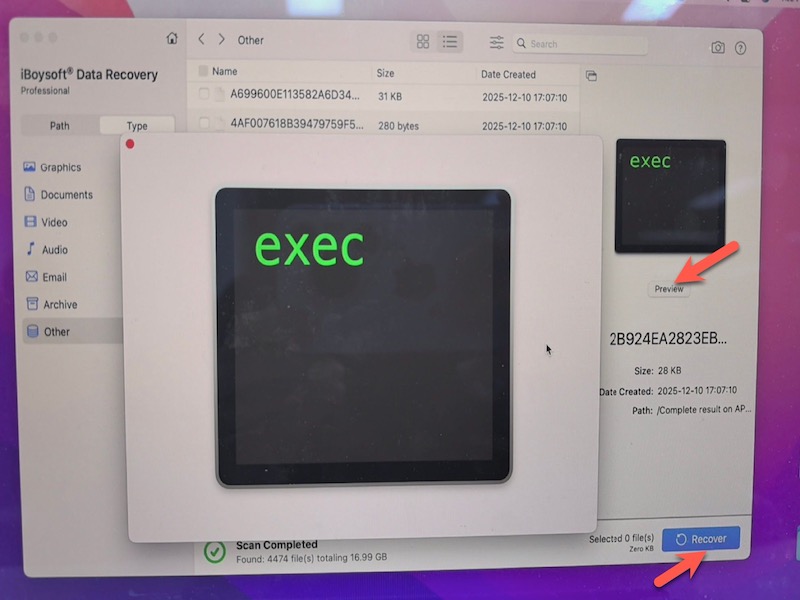
- Üzerine yazmamak için farklı bir sürücüye kaydedin.
Bir MacBook'tan Açılmayan Verileri Nasıl Kurtarılır
Eğer Mac'iniz açılmaz veya macOS'a başlatılamaz durumda ise, standart kurtarma yöntemleri çalışmayacaktır çünkü diske doğrudan erişemezsiniz. Bu durumda kurtarma, dahili sürücünün hala tespit edilebilip harici olarak erişilebilir olup olmadığına bağlıdır.
Mac'in Gerçekten Bozuk Olup Olmadığını Kontrol Edin
- Şarjı kontrol et: Şarj cihazını bağlayın ve pil veya şarj göstergesinin tepki verip vermediğini kontrol edin.
- Ekranı kontrol et: Fan gürültüsü veya başlangıç sesini dinleyin; parlaklığı arttırmayı deneyin veya harici bir ekran bağlayın.
- Zorla yeniden başlat: Güç düğmesini yaklaşık 10 saniye basılı tutun, ardından tekrar açın.
- macOS Kurtarma'yı deneyin: Kurtarma seçeneklerinin görünüp görünmediğini görmek için Command + R (Intel) tuşlarına basılı tutun veya güç düğmesini basılı tutun (Apple silikon).
Eğer Mac enerji belirtileri gösteriyor ama macOS yüklenmiyorsa, sürücü muhtemelen hala çalışıyor demektir → iBoysoft Mac Kurtarma Modu Mac açılmadığında verileri kurtarabilir veya Kurtarma Modu veya harici disk ile kurtarmaya devam edebilirsiniz.
Eğer hiç güç yoksa veya hiçbir tepki yoksa, muhtemelen bir donanım sorunu olabilir → profesyonel bir veri kurtarma servisi düşünülebilir.
Başka Bir Mac Kullanarak Mac Diskine Erişim (Hedef Disk Modu / Disk Paylaş)
Bu yöntem, Mac açılmıyorsa ancak dahili sürücü hala işlevsel ise kullanılır. Başka bir Mac'ten diske erişmenizi sağlar ve ardından kurtarma yöntemlerini uygulamanızı sağlar, özellikle sistem değil depolama cihazı sorunlu olduğunda.
- Mac'i bir Thunderbolt veya USB kablosuyla başka bir Mac'e bağlayın.
- Disk paylaşım moduna girin:
Intel Mac: Yeniden başlatın ve T'ye basılı tutun (Hedef Disk Modu)
Apple Silikon Mac: Güç düğmesine basılı tutun → Seçenekler'e gidin → Paylaşım Disk'i seçin. - Çalışan Mac'te, etkilenen Mac'in diskinin Finder'da nerede olduğunu bulun.
- Disk erişilebilir olduğunda, veri kurtarmaya devam edin (MacBook Veri Kurtarma Yazılımını Kullanma bölümüne bakın).
Çıkarılabilir sürücülere sahip Intel tabanlı Mac'ler (genellikle 2016 öncesi modeller):
- Mac'ten dahili sürücüyü çıkarın.
- Harici bir kapsüle veya adaptöre yerleştirin.
- Başka bir Mac'e bağlayın ve harici disk olarak erişin.
Profesyonel Veri Kurtarma Servisini Ne Zaman Kullanmalı
- MacBook hiç açılmıyorsa
- Sürücü algılanmıyorsa
- Anormal sesler veya fiziksel hasar varsa
- Kurtarma denemeleri başarısız olduysa
Profesyonel servisler özel araçlar ve temiz oda ortamları kullanarak karmaşık durumlar için daha yüksek başarı oranları sunar.
Sonuç
MacBook veri kurtarma büyük ölçüde verilerin nasıl kaybolduğuna ve ne kadar hızlı hareket ettiğinize bağlıdır. Durumunuzu belirleyerek başlayın, veri yazmalarını önleyin ve en az müdahaleci kurtarma yöntemini ilk olarak seçin. Veriler kritikse ve standart yöntemler başarısız olursa, profesyonel kurtarma hizmetleri en güvenli seçenek olabilir.
S.S.
- Q1.Macbook'ta veri kurtarmak mümkün mü?
-
A
Evet, pek çok durumda mümkündür. Özellikle dosyalar yakın zamanda silinmiş veya yedekleri mevcutsa, veri üzerine yazılmadıysa kurtarılabilir. Ancak, veri kalıcı olarak silindiğinde TRIM'e sahip SSD'lerde kurtarma olasılığı düşüktür.
- Q2.MacBook'un açılmadığı durumda veri nasıl kurtarılır?
-
A
Dahili sürücüyü erişmek ve dosyaları kurtarmak için Target Disk Mode (Intel) veya Pay Disk (Apple silicon) kullanarak başka bir Mac'e bağlayabilirsiniz. Sürücü algılanmazsa, profesyonel veri kurtarma gerekebilir.