La pérdida de datos en un MacBook puede ser resultado de eliminación, fallas del sistema, errores de disco o actualizaciones fallidas. Actuar rápidamente y elegir el método correcto es clave. Esta guía le ayuda a identificar su situación y recuperar datos de forma segura.
Identifique Primero Su Escenario de Pérdida de Datos
Antes de la recuperación, identifique cómo se perdieron los datos y si su Mac es accesible, esto determinará qué métodos funcionarán.
Qué Debe Hacer Inmediatamente
- Deje de usar la Mac para evitar sobrescribir datos eliminados
- No instale nuevo software en el disco afectado
Escenarios Recuperables
- Archivos eliminados recientemente y aún en la Papelera
- Datos respaldados en Time Machine o iCloud
- Unidades formateadas o corruptas aún no sobrescritas
Casos Casi Imposibles
- Datos sobrescritos por archivos nuevos
- TRIM de SSD ha borrado o eliminado datos (en la mayoría de los casos, la recuperación no es posible)
- Daño físico grave en el dispositivo de almacenamiento
- Operaciones de escritura repetidas después de la pérdida de datos
Cómo Recuperar Datos de un MacBook que Puede Iniciarse
Si su Mac puede iniciar y el disco es accesible, puede utilizar funciones integradas o software de recuperación para restaurar datos perdidos.
Recuperar desde la Papelera
Este método funciona cuando los archivos fueron eliminados recientemente y aún están en la Papelera. Es la opción más rápida si la Papelera no se ha vaciado y no se necesitan copias de seguridad ni herramientas adicionales.
- Haga clic en el icono de la Papelera en el Dock.
- Encuentre el archivo o carpeta eliminados.
- Haga clic derecho y elija Restaurar.
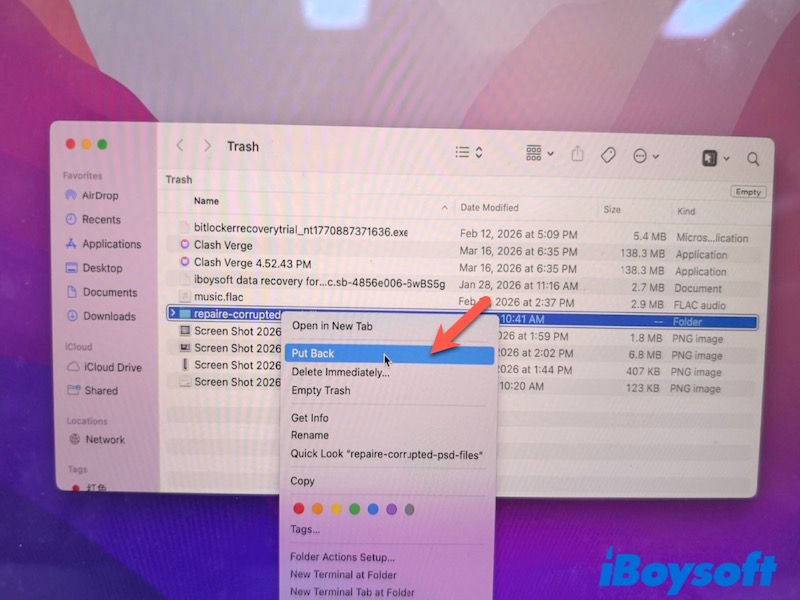
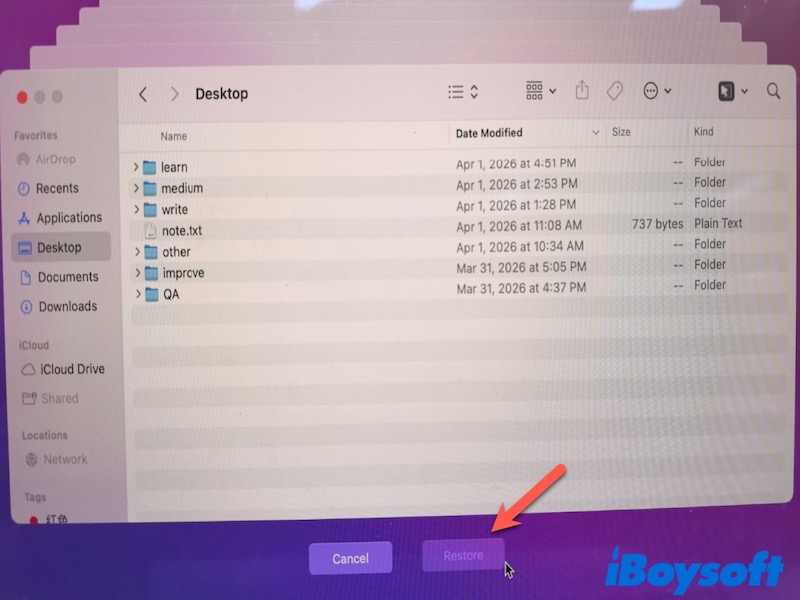
- El archivo volverá a su ubicación original.
Recuperar desde la Copia de Seguridad de Time Machine
Esto es ideal si Time Machine estaba habilitado antes de la pérdida de datos. Le permite recuperar archivos eliminados o modificados días o semanas atrás y restaurarlos a una versión anterior.
- Conecta tu unidad de copia de seguridad de Time Machine.
- Abre la carpeta donde se almacenó el archivo.
- Haz clic en el icono de Time Machine en la barra de menú → elige Entrar en Time Machine.
- Utiliza la línea de tiempo a la derecha para explorar versiones anteriores.
- Selecciona el archivo y haz clic en Restaurar.
Usa iCloud
Utiliza este método si tus archivos se sincronizaron con iCloud. Funciona bien para datos eliminados recientemente que aún se encuentran dentro del período de retención, generalmente hasta 30 días.
- Ve a iCloud.com y accede con tu ID de Apple.
- Haz clic en Drive o en la aplicación relevante.
- Abre Recientemente eliminados.
- Selecciona el archivo y haz clic en Recuperar.
Utiliza Software de Recuperación de Datos para MacBook
Esta opción es adecuada cuando los archivos ya no están en la Papelera y no hay copias de seguridad disponibles. Puede recuperar datos de unidades eliminadas, formateadas o corruptas, siempre y cuando los datos no hayan sido sobrescritos. Sin embargo, en SSD con TRIM habilitado (común en los MacBooks modernos), los datos eliminados permanentemente suelen ser irrecuperables, incluso con software profesional.
iBoysoft Data Recovery for Mac se adapta a este escenario porque es compatible con los sistemas de archivos de Mac como APFS y HFS+, y funciona cuando los discos son inaccesibles o no se montan. También te permite previsualizar archivos antes de la recuperación, lo que ayuda a asegurar que los datos sean realmente recuperables antes de restaurarlos.
- Descarga, instala y abre iBoysoft Data Recovery for Mac.
- Selecciona el disco afectado.
- Haz clic en 'Buscar Datos Perdidos'.
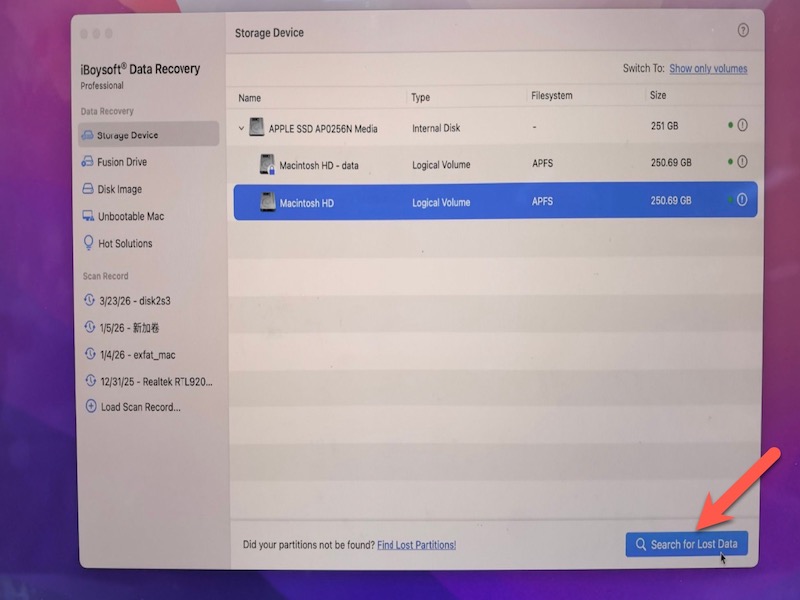
- Previsualiza los archivos recuperables.
- Selecciona los archivos que necesitas y haz clic en Recuperar.
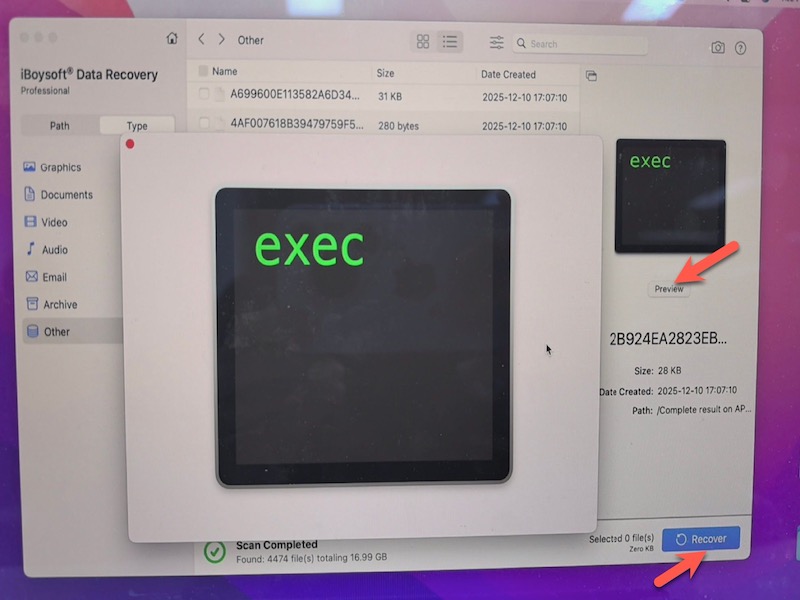
- Guárdalos en un disco diferente para evitar sobrescribirlos.
Cómo Recuperar Datos de un MacBook que no se Enciende
Si tu Mac no se enciende o no arranca en macOS, los métodos estándar de recuperación no funcionarán porque no puedes acceder directamente al disco. En este caso, la recuperación depende de si la unidad interna aún se puede detectar y acceder externamente.
Verifica si la Mac Realmente Está Inservible o Simplemente no Arranca
- Verifique la alimentación: Conecte el cargador y observe si el indicador de batería o carga responde.
- Verifique la pantalla: Escuche ruido del ventilador o sonido de inicio; intente aumentar el brillo o conectar una pantalla externa.
- Reinicio forzado: Mantenga presionado el botón de encendido durante unos 10 segundos, luego enciéndalo nuevamente.
- Pruebe la Recuperación de macOS: Presione y mantenga presionado Command + R (Intel) o mantenga presionado el botón de encendido (silicio de Apple) para ver si aparecen opciones de recuperación.
Si la Mac muestra signos de alimentación pero no carga macOS, es probable que el disco siga funcionando → Modo de Recuperación de Mac de iBoysoft puede recuperar los datos cuando la Mac no puede arrancar, o proceder al Modo de Disco de Destino o Disco Externo para la recuperación.
Si no hay alimentación o ninguna respuesta en absoluto, puede ser un problema de hardware → considere un servicio profesional de recuperación de datos.
Acceda al Disco de la Mac Usando Otra Mac (Modo de Disco de Destino / Compartir Disco)
Este método se utiliza cuando la Mac no arranca, pero el disco interno sigue funcionando. Le permite acceder al disco desde otra Mac y luego aplicar métodos de recuperación, especialmente cuando el problema es el sistema en sí en lugar del dispositivo de almacenamiento.
- Conecte la Mac a otra Mac usando un cable Thunderbolt o USB.
- Ingrese al modo de intercambio de discos:
Mac con Intel: Reinicie y mantenga presionada la tecla T (Modo de Disco de Destino)
Mac con silicio de Apple: Mantenga presionado el botón de encendido → vaya a Opciones → seleccione Compartir Disco. - En la Mac que funciona, localice el disco de la Mac afectada en Finder.
- Una vez que el disco sea accesible, proceda con la recuperación de datos (consulte Usar Software de Recuperación de Datos de MacBook).
Macs basadas en Intel con unidades extraíbles (principalmente modelos anteriores a 2016):
- Retire la unidad interna de la Mac.
- Colóquela en una carcasa o adaptador externo.
- Conéctela a otra Mac y acceda a ella como un disco externo.
Cuándo Utilizar un Servicio Profesional de Recuperación de Datos
- La MacBook no se enciende en absoluto.
- El disco no es detectado.
- Hay ruidos inusuales o daño físico.
- Los intentos de recuperación han fallado.
Los servicios profesionales utilizan herramientas especializadas y entornos de sala limpia, ofreciendo tasas de éxito más altas para casos complejos.
Conclusión
La recuperación de datos de MacBook depende en gran medida de cómo se perdieron los datos y de lo rápido que actúe. Comience identificando su situación, evite escribir más datos y elija el método de recuperación menos invasivo primero. Si los datos son críticos y los métodos estándar fallan, los servicios de recuperación profesionales pueden ser la opción más segura.
Preguntas Frecuentes
- Q1.¿Es posible recuperar datos en Macbook?
-
A
Sí, en muchos casos. Los datos pueden recuperarse si no han sido sobrescritos, especialmente cuando los archivos se eliminan recientemente o hay copias de seguridad disponibles. Sin embargo, la recuperación es poco probable en SSD con TRIM una vez que los datos se borran permanentemente.
- Q2.¿Cómo recuperar datos de un MacBook que no se enciende?
-
A
Puede conectarlo a otra Mac usando el Modo de Disco de Destino (Intel) o Compartir Disco (Apple silicon) para acceder a la unidad interna y recuperar archivos. Si la unidad no es detectable, puede ser necesario recurrir a la recuperación de datos profesional.