Datenverlust auf einem MacBook kann durch Löschung, Systemabstürze, Festplattenfehler oder fehlgeschlagene Updates verursacht werden. Schnelles Handeln und die richtige Methode sind entscheidend. Dieser Leitfaden hilft Ihnen, Ihre Situation zu identifizieren und Daten sicher wiederherzustellen.
Identifizieren Sie zunächst Ihr Szenario für den Datenverlust
Bevor Sie Wiederherstellung durchführen, identifizieren Sie, wie die Daten verloren gegangen sind und ob Ihr Mac zugänglich ist – dies bestimmt, welche Methoden funktionieren werden.
Was Sie sofort tun sollten
- Hören Sie auf, den Mac zu benutzen, um das Überschreiben gelöschter Daten zu vermeiden
- Installieren Sie keine neue Software auf der betroffenen Festplatte
Wiederherstellbare Szenarien
- Dateien vor Kurzem gelöscht und noch im Papierkorb
- Daten über Time Machine oder iCloud gesichert
- Formatierte oder korrupte Laufwerke, die noch nicht überschrieben wurden
- Daten durch neue Dateien überschrieben
- SSD TRIM hat Daten gelöscht oder überschrieben (in den meisten Fällen ist eine Wiederherstellung nicht möglich)
- Erheblicher physischer Schaden am Speichergerät
- Wiederholte Schreiboperationen nach Datenverlust
Wie man Daten von einem startfähigen MacBook wiederherstellt
Wenn Ihr Mac startfähig ist und die Festplatte zugänglich ist, können Sie die integrierten Funktionen oder Datenwiederherstellungssoftware verwenden, um verlorene Daten wiederherzustellen.
Wiederherstellen aus dem Papierkorb
Diese Methode funktioniert, wenn Dateien vor Kurzem gelöscht wurden und sich noch im Papierkorb befinden. Es ist die schnellste Option, wenn der Papierkorb nicht geleert wurde und kein Backup oder zusätzliche Tools erforderlich sind.
- Klicken Sie auf das Papierkorb-Symbol im Dock.
- Finden Sie die gelöschte Datei oder den Ordner.
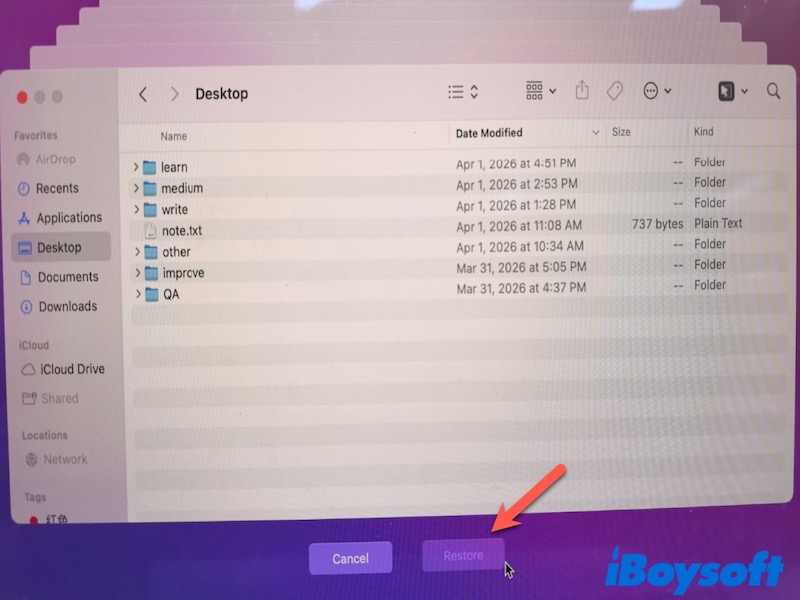
- Klicken Sie mit der rechten Maustaste darauf und wählen Sie Wiederherstellen.
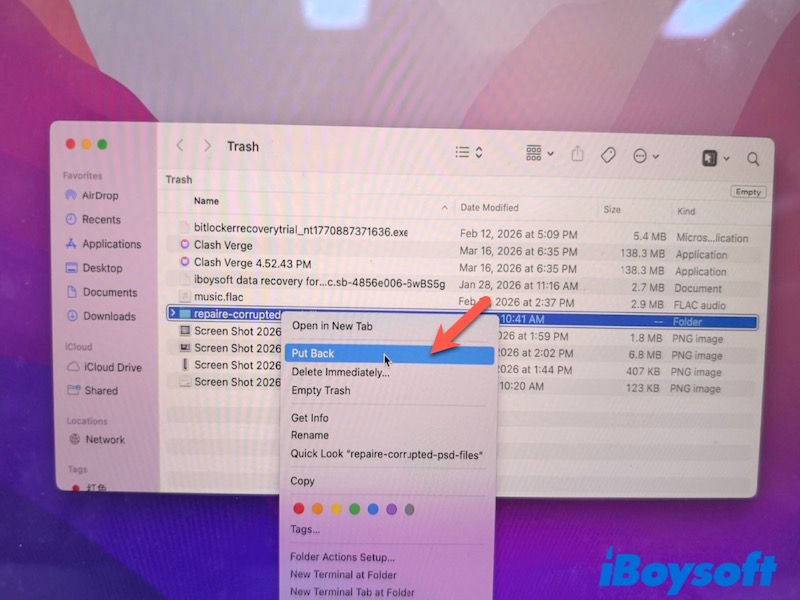
- Die Datei wird an ihren ursprünglichen Speicherort zurückkehren.
Wiederherstellen aus dem Time Machine-Backup
Dies ist ideal, wenn Time Machine vor dem Datenverlust aktiviert war. Es ermöglicht Ihnen, Dateien, die Tage oder Wochen zuvor gelöscht oder geändert wurden, wiederherzustellen und auf eine frühere Version zurückzusetzen.
- Verbinden Sie Ihr Time Machine-Backup-Laufwerk.
- Öffnen Sie den Ordner, in dem die Datei gespeichert war.
- Klicken Sie auf das Time Machine-Symbol in der Menüleiste → wählen Sie "In die Time Machine wechseln".
- Verwenden Sie die Zeitleiste rechts, um frühere Versionen zu durchsuchen.
- Wählen Sie die Datei aus und klicken Sie auf Wiederherstellen.
Verwenden Sie iCloud
Verwenden Sie diese Methode, wenn Ihre Dateien mit iCloud synchronisiert wurden. Dies funktioniert gut für kürzlich gelöschte Daten, die sich noch innerhalb des Aufbewahrungszeitraums von normalerweise bis zu 30 Tagen befinden.
- Gehen Sie zu iCloud.com und melden Sie sich mit Ihrer Apple-ID an.
- Klicken Sie auf Drive oder die entsprechende App.
- Öffnen Sie Kürzlich gelöscht.
- Wählen Sie die Datei aus und klicken Sie auf Wiederherstellen.
Verwenden Sie Mac Datenrettungssoftware
Diese Option ist geeignet, wenn Dateien nicht mehr im Papierkorb sind und keine Backups verfügbar sind. Sie kann Daten von gelöschten, formatierten oder beschädigten Laufwerken wiederherstellen, solange die Daten nicht überschrieben wurden. Auf SSDs mit aktiviertem TRIM (üblich bei modernen MacBooks) sind jedoch dauerhaft gelöschte Daten in der Regel nicht wiederherstellbar – selbst mit professioneller Software.
iBoysoft Data Recovery for Mac eignet sich für dieses Szenario, da es Mac-Dateisysteme wie APFS und HFS+ unterstützt und funktioniert, wenn Festplatten nicht zugänglich sind oder nicht gemountet werden. Es ermöglicht auch das Vorschauen von Dateien vor der Wiederherstellung, was hilft, sicherzustellen, dass die Daten tatsächlich wiederherstellbar sind, bevor sie wiederhergestellt werden.
- Laden Sie iBoysoft Data Recovery for Mac herunter, installieren Sie es und öffnen Sie es.
- Wählen Sie das betroffene Laufwerk aus.
- Klicken Sie auf 'Nach verlorenen Daten suchen'.
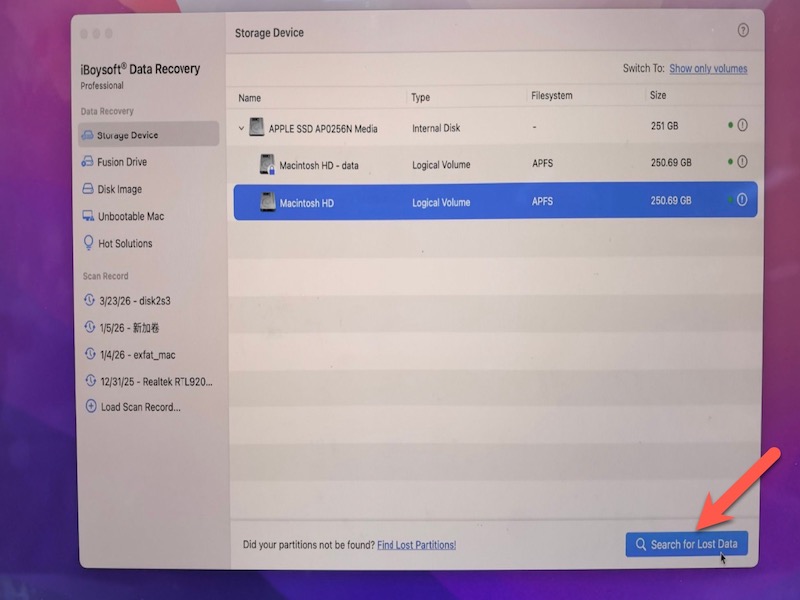
- Vorschau der wiederherstellbaren Dateien.
- Wählen Sie die benötigten Dateien aus und klicken Sie auf Wiederherstellen.
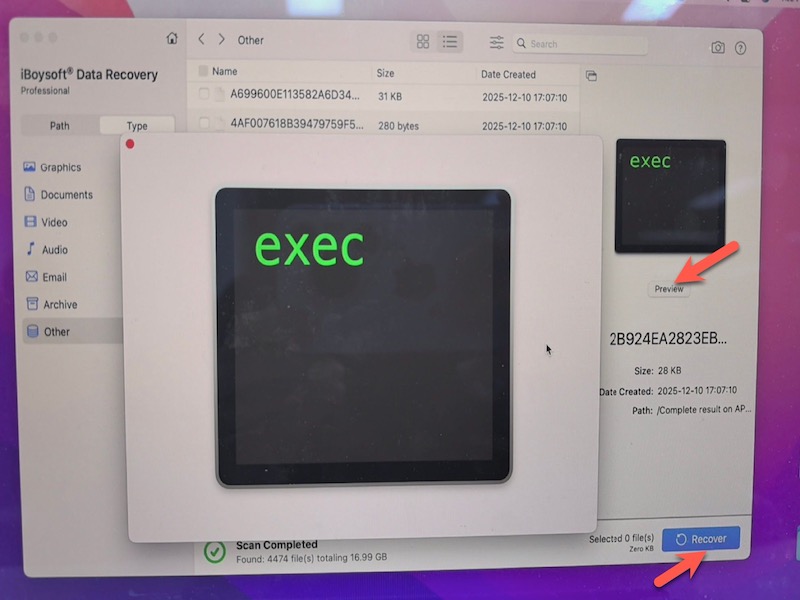
- Speichern Sie sie auf einem anderen Laufwerk, um ein Überschreiben zu vermeiden.
Wie man Daten von einem MacBook wiederherstellt, das nicht eingeschaltet werden kann
Wenn Ihr Mac nicht eingeschaltet werden kann oder nicht in macOS bootet, funktionieren Standard-Wiederherstellungsmethoden nicht, da Sie nicht direkt auf die Festplatte zugreifen können. In diesem Fall hängt die Wiederherstellung davon ab, ob die interne Festplatte noch extern erkannt und zugegriffen werden kann.
Überprüfen Sie, ob der Mac tatsächlich defekt ist oder einfach nicht bootet
- Netzteil prüfen: Das Ladegerät anschließen und auf die Reaktion des Akkus oder Ladeanzeigen achten.
- Bildschirm prüfen: Auf Lüftergeräusche oder Startgeräusche achten; Versuchen, die Helligkeit zu erhöhen oder einen externen Monitor anzuschließen.
- Zwang Neustart: Die Ein / Aus-Taste etwa 10 Sekunden lang gedrückt halten und anschließend wieder einschalten.
- macOS-Wiederherstellung versuchen: Befehlstaste + R (Intel) gedrückt halten oder die Ein / Aus-Taste gedrückt halten (Apple Silicon), um zu sehen, ob Wiederherstellungsoptionen angezeigt werden.
Wenn der Mac Anzeichen von Strom zeigt, aber macOS nicht lädt, ist es wahrscheinlich, dass die Festplatte noch funktioniert → iBoysoft Mac Recovery Mode kann die Daten wiederherstellen, wenn der Mac nicht hochgefahren werden kann, oder Sie können den Ziel-Festplattenmodus oder die externe Festplatte für die Wiederherstellung verwenden.
Wenn kein Strom vorhanden ist oder überhaupt keine Reaktion erfolgt, liegt möglicherweise ein Hardwareproblem vor → Erwägen Sie einen professionellen Datenrettungsdienst.
Zugriff auf die Mac-Festplatte mit einem anderen Mac (Ziel-Disk-Modus / Freigabe-Disk)
Diese Methode wird angewendet, wenn der Mac nicht startet, die interne Festplatte jedoch noch funktioniert. Sie ermöglicht Ihnen den Zugriff auf die Festplatte von einem anderen Mac aus und die Anwendung von Wiederherstellungsmethoden, insbesondere wenn das System selbst das Problem darstellt und nicht das Speichergerät.
- Verbinden Sie den Mac mit einem anderen Mac mithilfe eines Thunderbolt- oder USB-Kabels.
- Gehen Sie in den Festplattenfreigabemodus:
Intel Mac: Neustarten und T gedrückt halten (Ziel-Disk-Modus)
Apple Silicon Mac: Ein-/Ausschalter gedrückt halten → Optionen aufrufen → Freigabe-Disk auswählen. - Auf dem funktionierenden Mac suchen Sie im Finder nach der betroffenen Mac-Festplatte.
- Sobald die Festplatte zugänglich ist, fahren Sie mit der Datenwiederherstellung fort (siehe Verwendung von MacBook Datenrettungssoftware).
Intel-basierte Macs mit austauschbaren Laufwerken (hauptsächlich Modelle vor 2016):
- Entfernen Sie das interne Laufwerk aus dem Mac.
- Platzieren Sie es in ein externes Gehäuse oder einen Adapter.
- Verbinden Sie es mit einem anderen Mac und greifen Sie darauf als externes Laufwerk zu.
Wann sollte ein professioneller Datenrettungsdienst verwendet werden
- Der MacBook schaltet überhaupt nicht ein
- Die Festplatte wird nicht erkannt
- Es treten ungewöhnliche Geräusche oder physische Beschädigungen auf
- Wiederherstellungsversuche sind fehlgeschlagen
Professionelle Dienste verwenden spezialisierte Tools und Reinraumumgebungen, die eine höhere Erfolgsquote bei komplexen Fällen bieten.
Zusammenfassung
Die Wiederherstellung von MacBook-Daten hängt weitgehend davon ab, wie die Daten verloren gegangen sind und wie schnell Sie handeln. Beginnen Sie mit der Identifizierung Ihrer Situation, vermeiden Sie weitere Dateneingaben und wählen Sie zuerst die am wenigsten invasive Wiederherstellungsmethode. Wenn die Daten kritisch sind und Standardmethoden versagen, können professionelle Wiederherstellungsdienste die sicherste Option sein.
FAQs
- Q1. Ist es möglich, Daten auf einem Macbook wiederherzustellen?
-
A
Ja, in vielen Fällen. Daten können wiederhergestellt werden, wenn sie nicht überschrieben wurden, insbesondere wenn Dateien kürzlich gelöscht wurden oder Backups verfügbar sind. Die Wiederherstellung ist jedoch unwahrscheinlich bei SSDs mit TRIM, sobald die Daten dauerhaft gelöscht sind.
- Q2. Wie kann man Daten von einem MacBook wiederherstellen, das nicht eingeschaltet werden kann?
-
A
Sie können es mit einem anderen Mac über den Ziel-Datenträgermodus (Intel) oder den Datenträgerfreigabe-Modus (Apple Silicon) verbinden, um auf das interne Laufwerk zuzugreifen und Dateien wiederherzustellen. Wenn das Laufwerk nicht erkennbar ist, ist möglicherweise eine professionelle Datenwiederherstellung erforderlich.