La perte de données sur un MacBook peut résulter de la suppression, des plantages système, d'erreurs de disque ou d'échecs de mises à jour. Agir rapidement et choisir la bonne méthode est essentiel. Ce guide vous aide à identifier votre situation et à récupérer vos données en toute sécurité.
Identifiez d'abord votre scénario de perte de données
Avant la récupération, identifiez comment les données ont été perdues et si votre Mac est accessible - cela détermine quelles méthodes fonctionneront.
Ce que vous devez faire immédiatement
- Cessez d'utiliser le Mac pour éviter d'écraser les données supprimées
- Ne pas installer de nouveaux logiciels sur le disque affecté
Scénarios récupérables
- Fichiers récemment supprimés et encore dans la Corbeille
- Données sauvegardées via Time Machine ou iCloud
- Disques formatés ou corrompus pas encore remplacés
Cas presque impossibles
- Données écrasées par de nouveaux fichiers
- SSD TRIM a effacé ou supprimé des données (dans la plupart des cas, la récupération n'est pas possible)
- Dommages physiques graves sur le dispositif de stockage
- Opérations d'écriture répétées après la perte de données
Comment récupérer des données d'un MacBook pouvant démarrer
Si votre Mac peut démarrer et que le disque est accessible, vous pouvez utiliser les fonctionnalités intégrées ou un logiciel de récupération pour restaurer les données perdues.
Récupérer depuis la Corbeille
Cette méthode fonctionne lorsque les fichiers ont été récemment supprimés et sont toujours dans la Corbeille. C'est l'option la plus rapide si la Corbeille n'a pas été vidée et aucun sauvegarde ou outil supplémentaire n'est nécessaire.
- Cliquez sur l'icône de la Corbeille dans le Dock.
- Trouvez le fichier ou le dossier supprimé.
- Faites un clic droit et choisissez Restaurer.
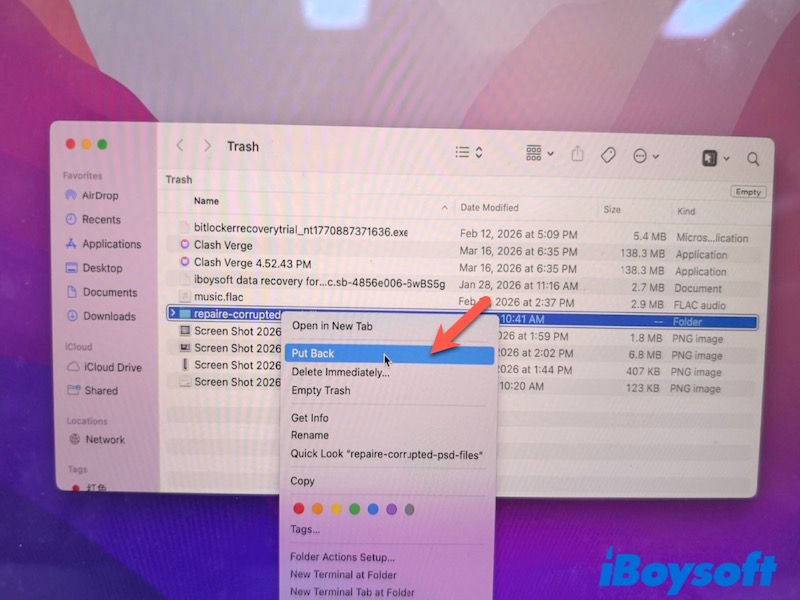
- Le fichier reviendra à son emplacement d'origine.
Récupérer depuis la sauvegarde Time Machine
C'est idéal si Time Machine était activé avant la perte de données. Cela vous permet de récupérer des fichiers supprimés ou modifiés il y a quelques jours ou semaines et de les restaurer à une version antérieure.
- Connectez votre disque de sauvegarde Time Machine.
- Ouvrez le dossier où le fichier était stocké.
- Cliquez sur l'icône Time Machine dans la barre de menu → choisissez Entrer dans la machine à remonter le temps.
- Utilisez la timeline sur la droite pour parcourir les versions précédentes.
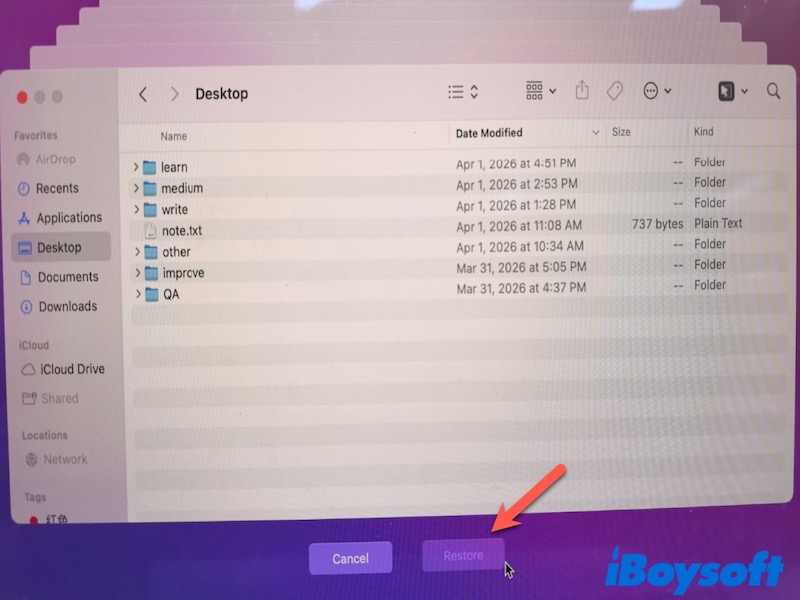
- Sélectionnez le fichier et cliquez sur Restaurer.
Utiliser iCloud
Utilisez cette méthode si vos fichiers étaient synchronisés avec iCloud. Cela fonctionne bien pour les données récemment supprimées qui sont encore dans la période de rétention, généralement jusqu'à 30 jours.
- Accédez à iCloud.com et connectez-vous avec votre identifiant Apple.
- Cliquez sur Drive ou sur l'application pertinente.
- Ouvrez Récemment supprimé.
- Sélectionnez le fichier et cliquez sur Récupérer.
Utiliser un logiciel de récupération de données pour MacBook
Cette option est adaptée lorsque les fichiers ne sont plus dans la Corbeille et qu'aucune sauvegarde n'est disponible. Il peut récupérer des données à partir de disques supprimés, formatés ou corrompus, tant que les données n'ont pas été écrasées. Cependant, sur les SSD avec TRIM activé (courant sur les MacBook modernes), les données définitivement supprimées sont généralement irrécupérables, même avec un logiciel professionnel.
iBoysoft Data Recovery for Mac est adapté à ce scénario car il prend en charge les systèmes de fichiers Mac tels que APFS et HFS+ et fonctionne lorsque les disques sont inaccessibles ou ne se montent pas. Il vous permet également de prévisualiser les fichiers avant la récupération, ce qui vous aide à vous assurer que les données sont effectivement récupérables avant de les restaurer.
- Téléchargez, installez et ouvrez iBoysoft Data Recovery for Mac.
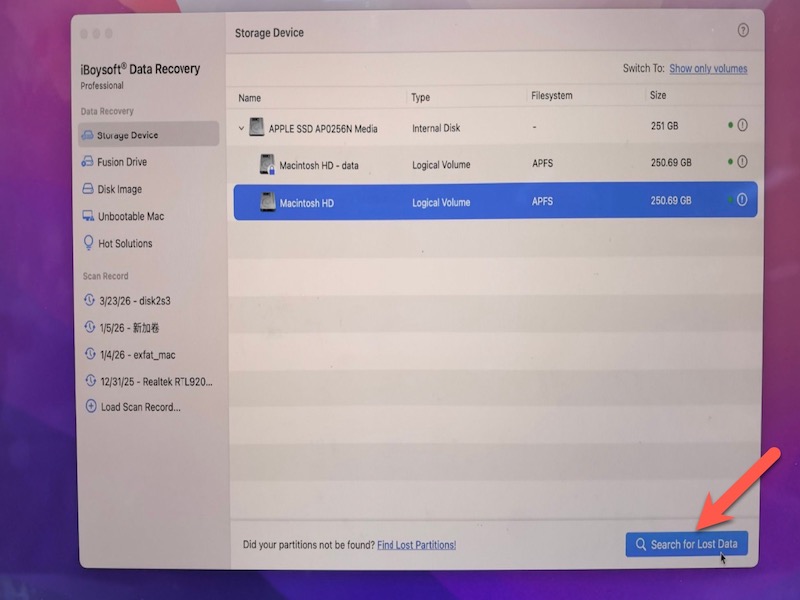
- Sélectionnez le disque affecté.
- Cliquez sur 'Rechercher des données perdues'.
- Prévisualisez les fichiers récupérables.
- Sélectionnez les fichiers dont vous avez besoin et cliquez sur Récupérer.
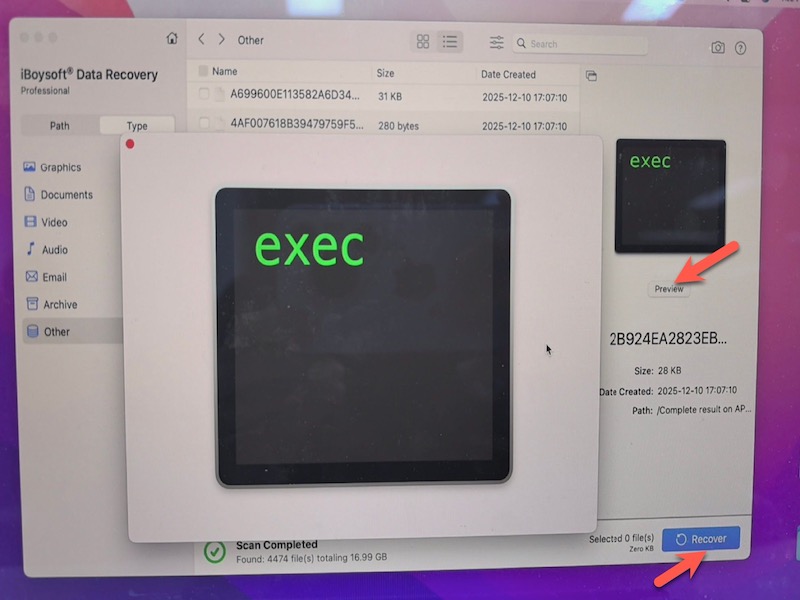
- Sauvegardez-les sur un autre disque pour éviter tout écrasement.
Comment récupérer des données à partir d'un MacBook qui ne s'allume pas
Si votre Mac ne s'allume pas ou ne démarre pas sous macOS, les méthodes de récupération standard ne fonctionneront pas car vous ne pouvez pas accéder directement au disque. Dans ce cas, la récupération dépend du fait que le disque interne puisse toujours être détecté et accessible en externe.
Vérifiez si le Mac est réellement hors service ou s'il ne démarre tout simplement pas
- Vérifiez l'alimentation : Branchez le chargeur et vérifiez si le voyant de la batterie ou de charge répond.
- Vérifiez l'écran : Écoutez les bruits du ventilateur ou du démarrage ; essayez d'augmenter la luminosité ou de connecter un affichage externe.
- Redémarrage forcé : Maintenez le bouton d'alimentation enfoncé pendant environ 10 secondes, puis rallumez-le.
- Essayez la récupération macOS : Appuyez et maintenez les touches Commande + R (Intel) ou maintenez le bouton d'alimentation (Apple silicon) pour voir si des options de récupération apparaissent.
Si le Mac montre des signes d'alimentation mais ne parvient pas à charger macOS, le disque est probablement encore en fonctionnement → iBoysoft Mode de Récupération Mac peut récupérer les données lorsque le Mac ne peut pas démarrer, ou passez en mode Disque Cible ou Disque Externe pour la récupération.
S'il n'y a pas d'alimentation ou aucune réponse du tout, il peut s'agir d'un problème matériel → envisagez un service professionnel de récupération de données.
Accéder au Disque Mac en Utilisant un Autre Mac (Mode Disque Cible / Partage de Disque)
Cette méthode est utilisée lorsque le Mac ne démarre pas, mais que le disque interne est toujours fonctionnel. Elle vous permet d'accéder au disque depuis un autre Mac, puis d'appliquer des méthodes de récupération, surtout lorsque le système lui-même pose problème plutôt que le dispositif de stockage.
- Connectez le Mac à un autre Mac en utilisant un câble Thunderbolt ou USB.
- Entrez en mode partage de disque :
Mac Intel : Redémarrez et maintenez la touche T (Mode Disque Cible)
Mac Apple Silicon : Maintenez le bouton d'alimentation → allez dans Options → sélectionnez Partager le Disque. - Sur le Mac fonctionnel, repérez le disque du Mac affecté dans le Finder.
- Une fois le disque accessible, procédez à la récupération des données (voir Utiliser un Logiciel de Récupération de Données pour MacBook).
Mac Intel avec des disques amovibles (principalement les modèles antérieurs à 2016) :
- Retirez le disque interne du Mac.
- Placez-le dans un boîtier externe ou un adaptateur.
- Connectez-le à un autre Mac et y accédez en tant que disque externe.
Quand Faire Appel à un Service Professionnel de Récupération de Données
- Le MacBook ne s'allume pas du tout
- Le disque n'est pas détecté
- Il y a des bruits inhabituels ou des dommages physiques
- Les tentatives de récupération ont échoué
Les services professionnels utilisent des outils spécialisés et des environnements de salle blanche, offrant des taux de réussite plus élevés pour les cas complexes.
Conclusion
La récupération de données pour MacBook dépend largement de la façon dont les données ont été perdues et de votre réactivité. Commencez par identifier votre situation, évitez d'écrire d'autres données et choisissez la méthode de récupération la moins invasive en premier. Si les données sont critiques et que les méthodes standard échouent, les services de récupération professionnels peuvent être l'option la plus sûre.
FAQs
- Q1. Est-il possible de récupérer des données sur un MacBook?
-
A
Oui, dans de nombreux cas. Les données peuvent être récupérées si elles n'ont pas été écrasées, en particulier lorsque les fichiers ont été récemment supprimés ou que des sauvegardes sont disponibles. Cependant, la récupération est peu probable sur les SSD avec TRIM une fois que les données sont effacées de façon permanente.
- Q2. Comment récupérer des données d'un MacBook qui ne s'allume pas?
-
A
Vous pouvez le connecter à un autre Mac en utilisant le Mode Disque Cible (Intel) ou le Partage de Disque (Apple Silicon) pour accéder au disque interne et récupérer les fichiers. Si le disque n'est pas détectable, une récupération de données professionnelle peut être nécessaire.
Comment récupérer des fichiers perdus ou supprimés sur un MacBook ?
Réponse rapide :
1. Vérifiez la Corbeille
2. Utilisez la sauvegarde Time Machine
3. Vérifiez iCloud
4. Utilisez un logiciel de récupération de données (iBoysoft Data Recovery for Mac permet de scanner et de récupérer des données sans sauvegarde)
5. Accédez au disque depuis un autre Mac
Si aucune des options ci-dessus ne fonctionne :
6. Trouvez un service professionnel de récupération de données