A perda de dados em um MacBook pode resultar de exclusão, falhas no sistema, erros de disco ou atualizações mal-sucedidas. Agir rapidamente e escolher o método correto é fundamental. Este guia ajuda você a identificar sua situação e recuperar dados com segurança.
Identifique Primeiro o Cenário da Perda de Dados
Antes da recuperação, identifique como os dados foram perdidos e se o seu Mac é acessível—isso determinará quais métodos funcionarão.
O que Você Deve Fazer Imediatamente
- Parar de usar o Mac para evitar a substituição de dados excluídos
- Não instalar novos softwares no disco afetado
Cenários Recuperáveis
- Arquivos excluídos recentemente e ainda na Lixeira
- Dados com backup via Time Machine ou iCloud
- Drives formatados ou corrompidos ainda não sobrescritos
Casos Quase Impossíveis
- Dados sobrescritos por novos arquivos
- SSD TRIM apagou ou deletou dados (na maioria dos casos, a recuperação não é possível)
- Danos físicos graves no dispositivo de armazenamento
- Operações de gravação repetidas após a perda de dados
Como Recuperar Dados de um MacBook Que Consegue Iniciar
Se o seu Mac consegue iniciar e o disco é acessível, você pode usar recursos integrados ou software de recuperação para restaurar os dados perdidos.
Recuperar da Lixeira
Este método funciona quando os arquivos foram excluídos recentemente e ainda estão na Lixeira. É a opção mais rápida se a Lixeira não foi esvaziada e nenhum backup ou ferramentas adicionais são necessários.
- Clique no ícone da Lixeira no Dock.
- Encontre o arquivo ou pasta excluído.
- Clique com o botão direito sobre ele e escolha Restaurar.
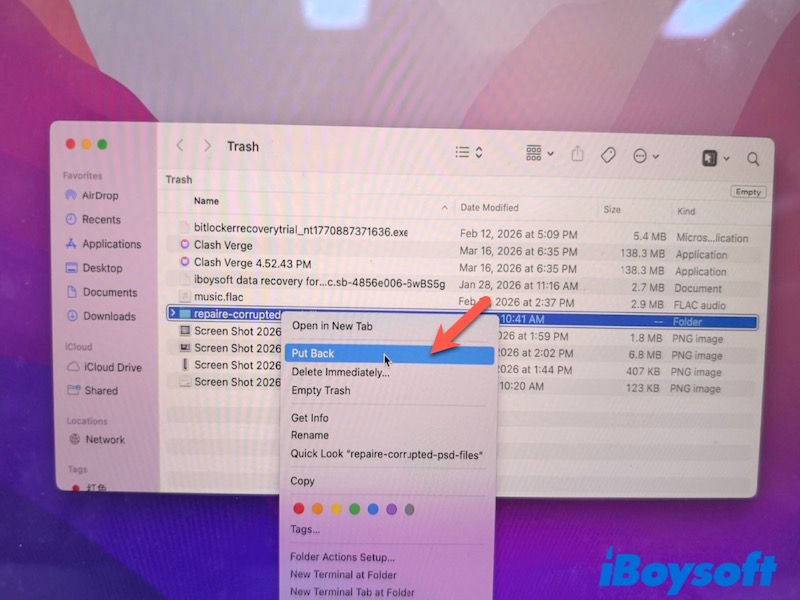
- O arquivo retornará para sua localização original.
Recuperar do Backup do Time Machine
Isso é ideal se o Time Machine estava habilitado antes da perda de dados. Permite recuperar arquivos excluídos ou alterados dias ou semanas atrás e restaurá-los para uma versão anterior.
- Conecte a unidade de backup do Time Machine.
- Abra a pasta onde o arquivo estava armazenado.
- Clique no ícone do Time Machine na barra de menus → escolha "Entrar no Time Machine".
- Use a linha do tempo à direita para navegar pelas versões anteriores.
- Selecione o arquivo e clique em Restaurar.
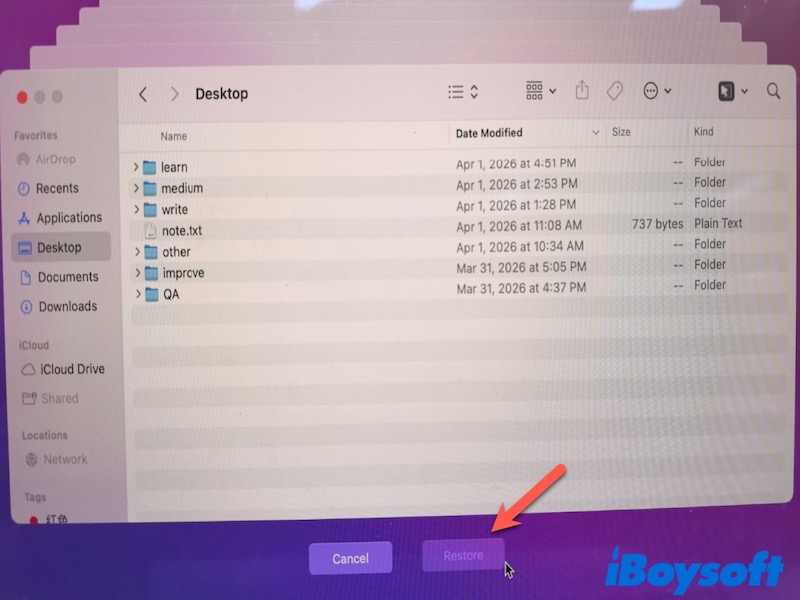
Usar o iCloud
Use este método se os seus arquivos foram sincronizados com o iCloud. Funciona bem para dados excluídos recentemente que ainda estão dentro do período de retenção, geralmente até 30 dias.
- Acesse iCloud.com e faça login com seu ID Apple.
- Clique em Drive ou no aplicativo relevante.
- Abra os itens Excluídos Recentemente.
- Selecione o arquivo e clique em Recuperar.
Usar Software de Recuperação de Dados para MacBook
Esta opção é adequada quando os arquivos não estão mais na Lixeira e não há backups disponíveis. Pode recuperar dados de unidades deletadas, formatadas ou corrompidas, desde que os dados não tenham sido sobrescritos. No entanto, em SSDs com TRIM ativado (comum nos MacBooks modernos), os dados permanentemente deletados são geralmente irreversíveis, mesmo com software profissional.
iBoysoft Data Recovery for Mac atende a este cenário porque suporta sistemas de arquivos Mac como APFS e HFS+, e funciona quando os discos são inacessíveis ou não são reconhecidos. Ele também permite visualizar os arquivos antes da recuperação, o que ajuda a garantir que os dados sejam realmente recuperáveis antes da restauração.
- Baixe, instale e abra o iBoysoft Data Recovery for Mac.
- Selecione o disco afetado.
- Clique em 'Buscar por Dados Perdidos'.
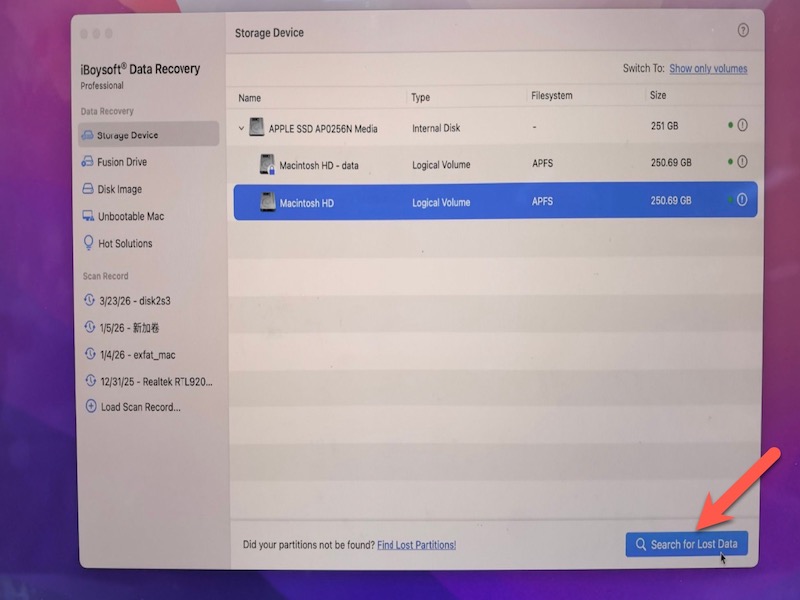
- Visualize os arquivos recuperáveis.
- Selecione os arquivos necessários e clique em Recuperar.
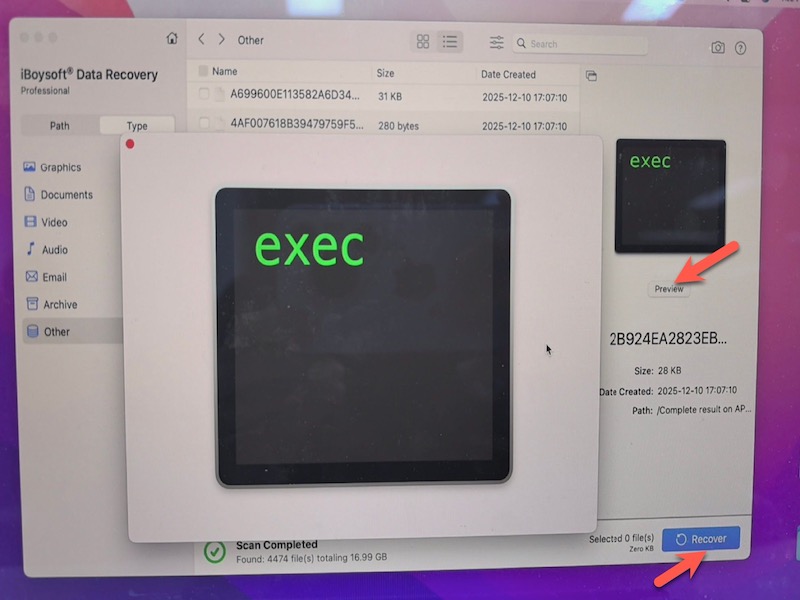
- Salve-os em um disco diferente para evitar sobrescrever.
Como Recuperar Dados de um MacBook que Não Liga
Se o seu Mac não liga ou não inicializa no macOS, os métodos de recuperação padrão não funcionarão porque você não pode acessar o disco diretamente. Nesse caso, a recuperação depende se a unidade interna ainda pode ser detectada e acessada externamente.
Verifique se o Mac Está Realmente Inoperante ou Apenas Não Inicializando
- Verifique a alimentação: Conecte o carregador e veja se a bateria ou o indicador de carregamento responde.
- Verifique a tela: Ouça o barulho do ventilador ou o som de inicialização; tente aumentar o brilho ou conectar um display externo.
- Reinicie forçadamente: Mantenha pressionado o botão de energia por cerca de 10 segundos e, em seguida, ligue-o novamente.
- Tente a Recuperação do macOS: Pressione e segure Command + R (Intel) ou mantenha pressionado o botão de energia (Apple silicon) para ver se as opções de recuperação aparecem.
Se o Mac apresentar sinais de energia, mas não carregar o macOS, o drive provavelmente ainda está funcionando → o Modo de Recuperação do Mac iBoysoft pode recuperar os dados quando o Mac não consegue inicializar, ou prossiga para o Modo de Disco de Destino ou Disco Externo para recuperação.
Se não houver energia ou nenhuma resposta, pode ser um problema de hardware → considere um serviço profissional de recuperação de dados.
Acesse o Disco do Mac Usando Outro Mac (Modo de Disco de Destino / Compartilhar Disco)
Este método é usado quando o Mac não inicializa, mas o drive interno ainda está funcional. Permite acessar o disco de outro Mac e então aplicar métodos de recuperação, especialmente quando o problema está no sistema em si e não no dispositivo de armazenamento.
- Conecte o Mac a outro Mac usando um cabo Thunderbolt ou USB.
- Entre no modo de compartilhamento de disco:
Mac com Intel: Reinicie e mantenha pressionada a tecla T (Modo de Disco de Destino)
Mac com Apple Silicon: Mantenha pressionado o botão de energia → vá para Opções → selecione Compartilhar Disco. - No Mac que está funcionando, localize o disco afetado do Mac na Finder.
- Assim que o disco estiver acessível, prossiga com a recuperação de dados (consulte Use Software de Recuperação de Dados para MacBook).
Macs com Intel com drives removíveis (principalmente modelos anteriores a 2016):
- Remova o drive interno do Mac.
- Coloque-o em um invólucro ou adaptador externo.
- Conecte-o a outro Mac e acesse-o como um disco externo.
Quando Usar um Serviço Profissional de Recuperação de Dados
- O MacBook não liga de jeito nenhum
- O drive não é detectado
- Há barulhos incomuns ou danos físicos
- Tentativas de recuperação falharam
Os serviços profissionais utilizam ferramentas especializadas e ambientes de sala limpa, oferecendo taxas de sucesso mais altas para casos complexos.
Conclusão
A recuperação de dados do MacBook depende em grande parte de como os dados foram perdidos e de quão rapidamente você age. Comece identificando sua situação, evite mais gravações de dados e escolha o método de recuperação menos invasivo primeiro. Se os dados forem críticos e os métodos padrão falharem, os serviços de recuperação profissional podem ser a opção mais segura.
FAQs
- Q1.É possível recuperar dados no MacBook?
-
A
Sim, em muitos casos. Os dados podem ser recuperados se não foram sobrescritos, especialmente quando os arquivos foram deletados recentemente ou backups estão disponíveis. No entanto, a recuperação é improvável em SSDs com TRIM uma vez que os dados foram permanentemente apagados.
- Q2.Como recuperar dados de um MacBook que não liga?
-
A
Você pode conectá-lo a outro Mac usando o Modo de Disco de Destino (Intel) ou Compartilhar Disco (Apple silicon) para acessar o disco interno e recuperar os arquivos. Se o disco não for detectável, pode ser necessária recuperação de dados profissional.