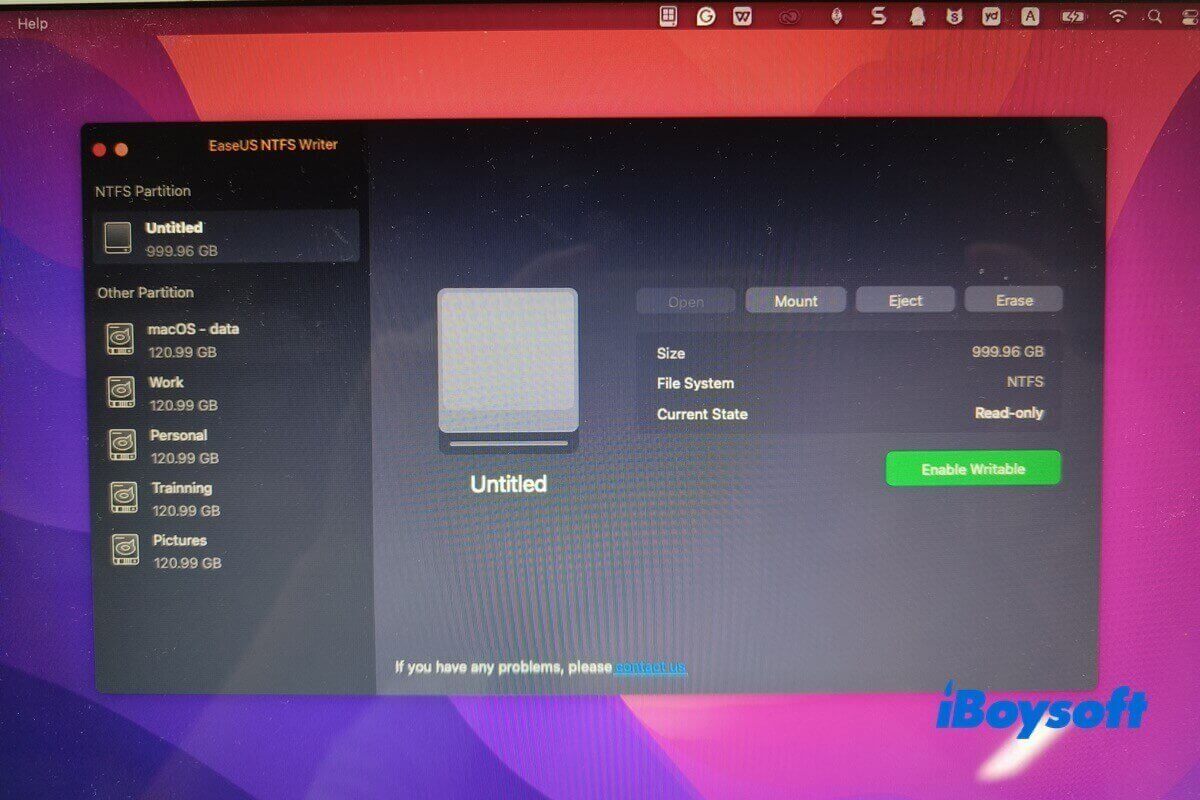
NTFS (New Technology File System) ist das Standarddateisystem von Windows. macOS kann NTFS-Volumes standardmäßig nur lesen und ohne Tools von Drittanbietern nicht beschreiben. Genau hier setzt EaseUS NTFS für Mac an.
Überblick über EaseUS NTFS für Mac
EaseUS NTFS für Mac, im App Store auch als EaseUS NTFS Writer bekannt, ist ein gut konzipierter Dateisystemtreiber, mit dem Sie NTFS-Laufwerke auf dem Mac lesen und beschreiben können. Dadurch lassen sich Dateien auf einem Mac lesen, schreiben, bearbeiten, umbenennen, erstellen, löschen, verschieben und auf NTFS-Laufwerke bzw. -Partitionen kopieren, ohne die Laufwerke formatieren zu müssen.
Wichtige Funktionen
- NTFS-Laufwerke auf dem Mac les- und beschreibbar machen
- NTFS-Laufwerke über die macOS-Menüleiste einbinden und auswerfen
- Andere externe Datenträger als NTFS formatieren
- NTFS-Datenträger löschen und als exFAT, FAT oder APFS formatieren
Kompatibilität
- macOS Sequoia 15 bis macOS High Sierra 10.13
- Apple-Silicon-Chips der M1/M2/M3-Serie sowie Mac-Modelle mit Intel-Prozessor
Hinweis: Die offizielle Produktseite wird hinsichtlich der Produktinformationen nicht zeitnah aktualisiert. Nach meinem unten beschriebenen Test unterstützt die Software tatsächlich auch das aktuelle macOS Tahoe 26.
Preise
- Monatliches Abo für 14.95 $, 1 Lizenzcode für 1 Computer
- Lebenslange Lizenz für 49.95 $, 1 Lizenzcode für 1 Computer
Vor- und Nachteile von EaseUS NTFS Writer
Vorteile
- NTFS-Volumes auf dem Mac les- und beschreibbar machen
- Übersichtliche Benutzeroberfläche, auch für Einsteiger ohne Vorkenntnisse geeignet
- Sauber und sicher
Nachteile
- Eingeschränkte Kompatibilität: Mac-Modelle mit Apple-Silicon-Chips der Generationen M4 und M5 werden nicht unterstützt
- Die Aktivierung der 7-tägigen kostenlosen Testversion ist umständlich
- Schreibgeschwindigkeit von 37 MB/s und Lesegeschwindigkeit von 11 MB/s bei einer USB-3.0-Festplatte (laut dem nachfolgenden Praxistest)
- Die Software stürzt gelegentlich ab
- Verschlüsselte NTFS-Laufwerke mit BitLocker werden nicht unterstützt
- Das Schreiben auf NTFS-Partitionen von BOOTCAMP wird nicht unterstützt
- Schlechtes Preis-Leistungs-Verhältnis
Praxistest von EaseUS NTFS für Mac
In diesem Abschnitt geht es um die Installation des EaseUS-NTFS-Treibers, die Aktivierung der 7-tägigen kostenlosen Testversion, das Lesen und Schreiben von NTFS-Laufwerken auf dem Mac, den Geschwindigkeitstest, das Löschen von Datenträgern und die Deinstallation. Wenn Sie es eilig haben, können Sie direkt zum jeweiligen Abschnitt springen.
1. Wie installiert und aktiviert man EaseUS NTFS Writer?
2. Wie liest und beschreibt man NTFS-Laufwerke auf dem Mac?
3. Wie schnell liest und schreibt EaseUS NTFS für Mac?
4. Wie löscht man Datenträger auf dem Mac?
5. Wie deinstalliert man EaseUS NTFS für Mac?
1. EaseUS NTFS für Mac installieren und die 7-tägige kostenlose Testversion aktivieren
Schritt 1. Laden Sie EaseUS NTFS Writer aus dem App Store und folgen Sie den Anweisungen, um die Software auf Ihrem Mac zu installieren.
Hinweis:
1. Die aktuelle Version von EaseUS NTFS für Mac auf der offiziellen Website unterstützt ausschließlich Macs mit ARM-Prozessor. Intel-basierte Macs werden nicht unterstützt. Ich habe diesen NTFS-Dateisystemtreiber heruntergeladen, konnte ihn jedoch auf meinem Intel-Core-i5-MacBook Air (13 Zoll, 2017) mit macOS Monterey 12.7.6 nicht installieren. Anschließend habe ich EaseUS NTFS Writer aus dem App Store geladen. Beide Versionen sind identisch; sie unterscheiden sich lediglich in der Bezeichnung.
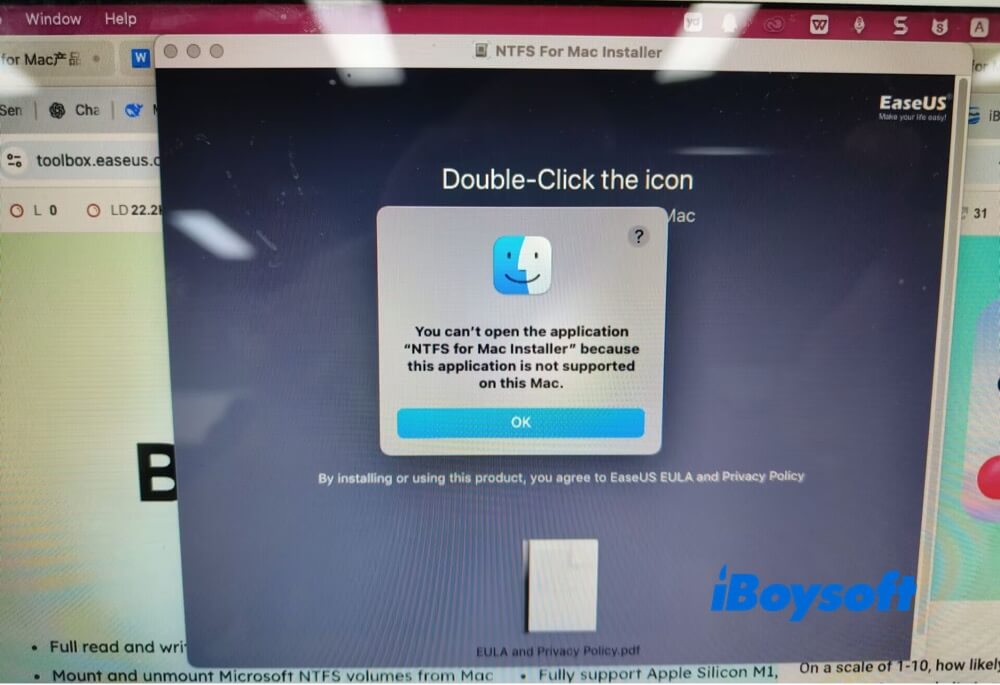
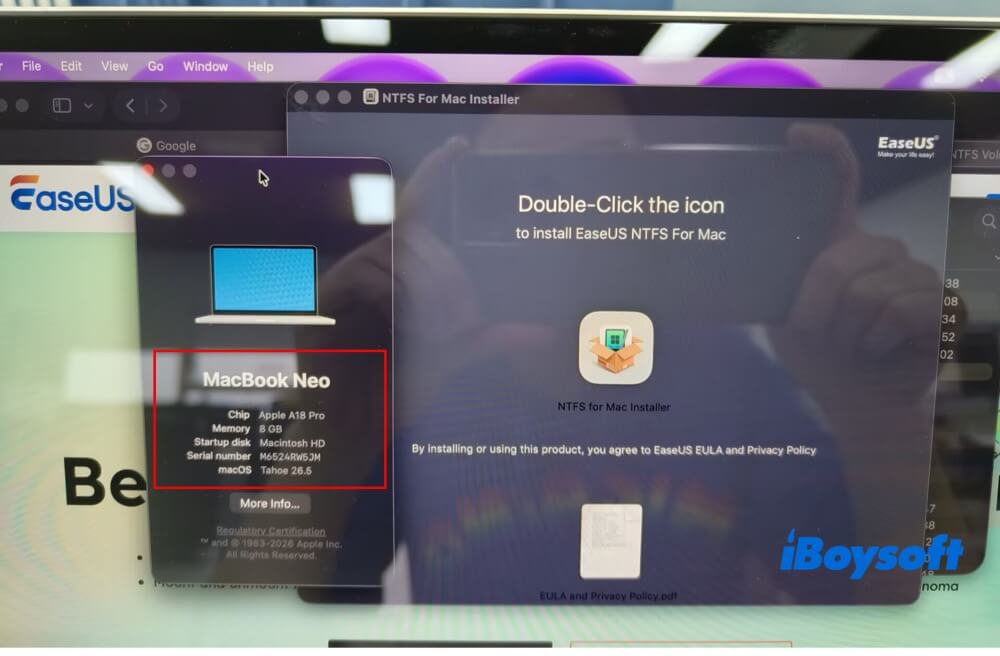
2. Nach meinem Test unterstützt dieser Microsoft-NTFS-Dateisystemtreiber tatsächlich das aktuelle macOS Tahoe 26. Auf der offiziellen Website wurde diese Information jedoch noch nicht aktualisiert.
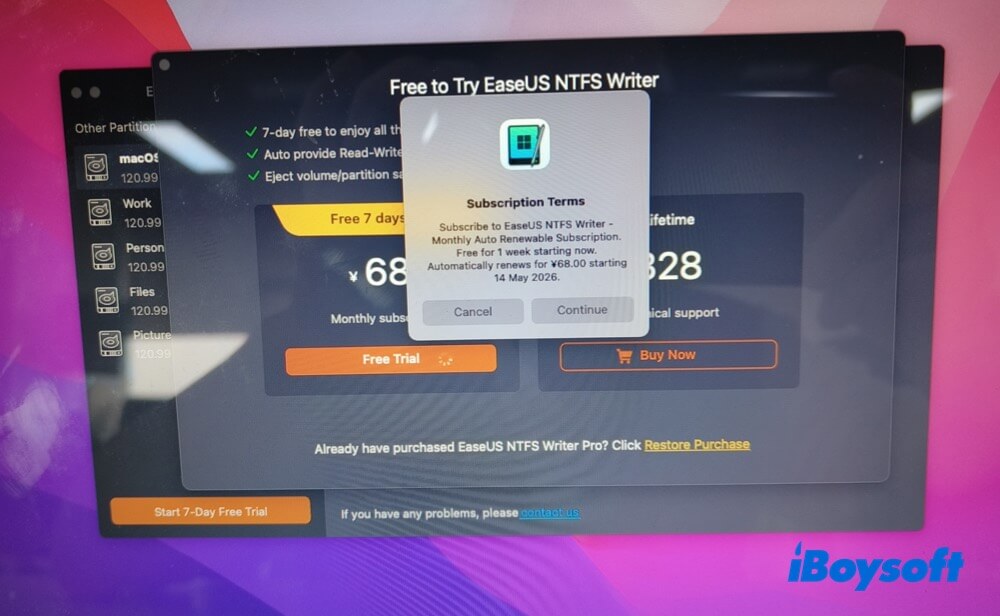
Schritt 2. Klicken Sie auf die Schaltfläche „Start 7-day free trial“ und anschließend im eingeblendeten Fenster auf „Free Trial“. Danach werde ich aufgefordert, mich mit meiner Apple-ID anzumelden, damit sich das Monatsabonnement nach Ablauf der 7-tägigen Testphase automatisch verlängert.
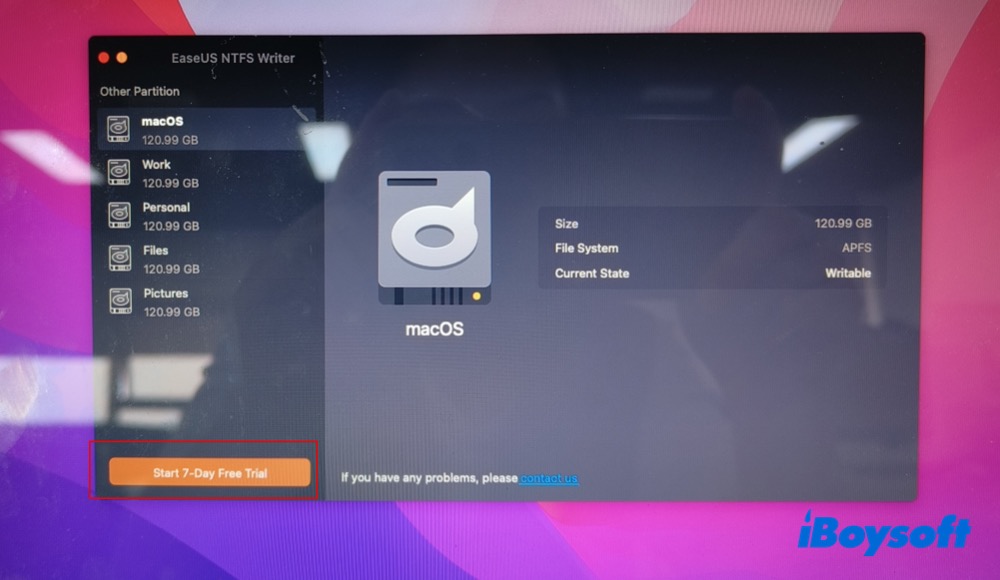
Es gibt keine Möglichkeit, dies abzulehnen. Ich muss entweder dem Monatsabo zustimmen oder die lebenslange Version kaufen. Andernfalls kann ich die kostenlose Testversion nicht nutzen. Das ist ziemlich enttäuschend, da es sich nicht um eine bedingungslose kostenlose Testversion handelt.
Denken Sie daran, das Monatsabonnement nach der Aktivierung zu kündigen. Ich vergesse häufig, Abonnements zu kündigen, was schnell zu unnötigen Kosten führt.
Schritt 3. Melden Sie sich mit Ihrer Apple-ID an und klicken Sie auf die Schaltfläche „Buy“. Anschließend wird die Zahlungsinformation überprüft. Warten Sie, bis das Abonnement abgeschlossen ist.
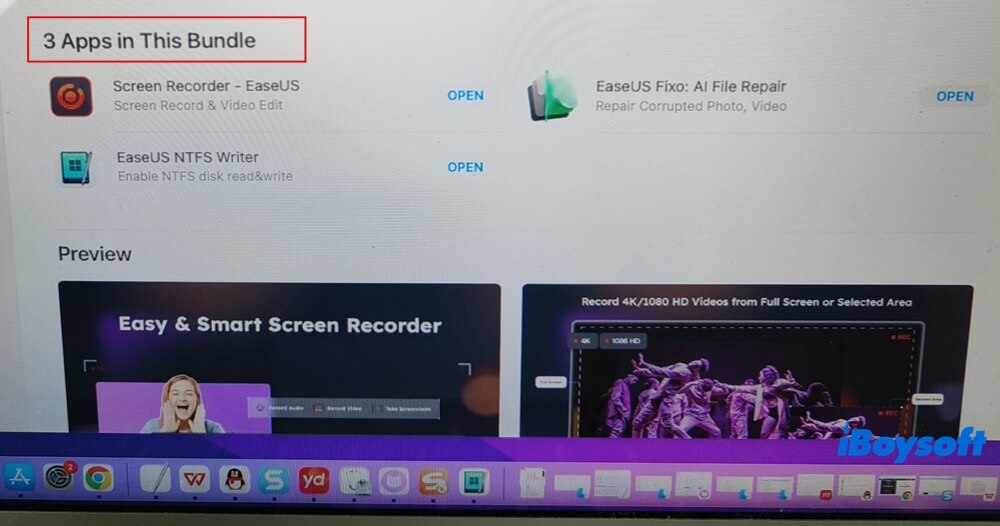
Schritt 4. Eine Bundle-Anwendung wird automatisch auf meinem Mac heruntergeladen und installiert. Sie umfasst EaseUS NTFS Writer, EaseUS RecExperts und FixoI. Die beiden zusätzlichen Apps brauche ich wirklich nicht. Ein derart aufdringliches Bundle-Angebot ist äußerst ärgerlich.
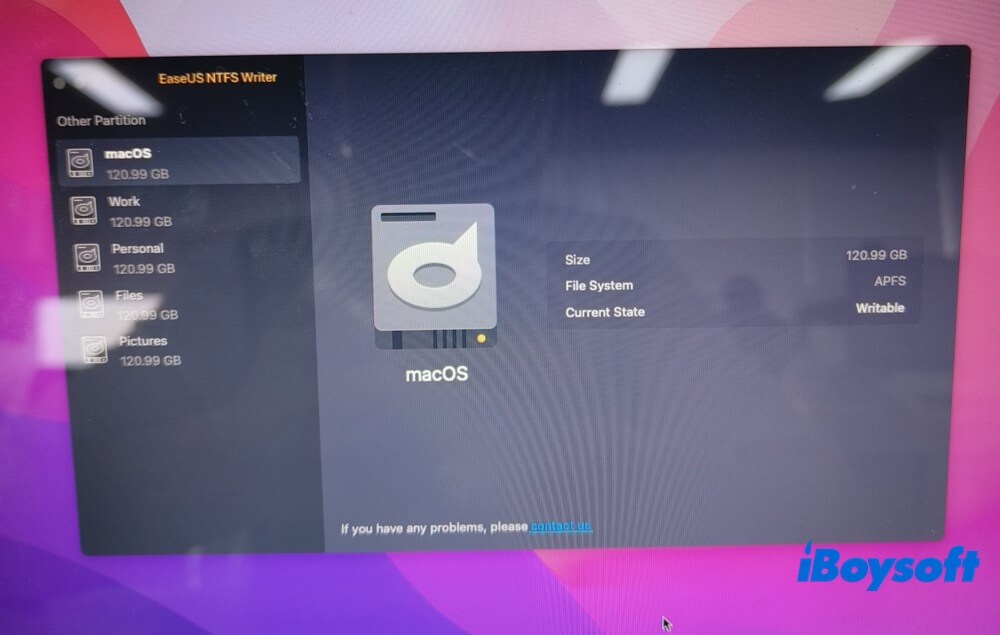
Schritt 5. Ich öffne dieses NTFS-Tool für Mac erneut, doch es wird nichts angezeigt. Anschließend starte ich meinen Mac neu und öffne EaseUS NTFS Writer erneut.
Schritt 6. Ich klicke erneut auf die Schaltfläche „Start 7-day free trial“. Im daraufhin angezeigten Fenster steht, dass der Kauf erfolgreich war.
Erst jetzt kann ich schließlich die kostenlose Testversion nutzen. Der gesamte Vorgang ist wirklich kompliziert und zeitaufwendig.
2. Wie lassen sich NTFS-Laufwerke auf dem Mac lesen und beschreiben?
Nun widme ich mich den wichtigsten Punkten meines Tests: dem Lesen und Beschreiben von NTFS-Laufwerken auf dem Mac. Der erste Schritt stellt mich jedoch direkt vor ein Problem. Meine externe NTFS-Festplatte (WD My Passport 2626 Media 1 TB) ließ sich auf meinem Intel-basierten MacBook Air nicht einbinden.
Der Grund dafür sind die beiden auf meinem Mac installierten NTFS-Tools. Sie stehen miteinander in Konflikt. Deshalb muss ich meine zuvor installierte Microsoft-NTFS-Software für Mac deinstallieren und nur EaseUS auf dem Mac behalten. Danach kann ich mein NTFS-Laufwerk wieder lesen und beschreiben:
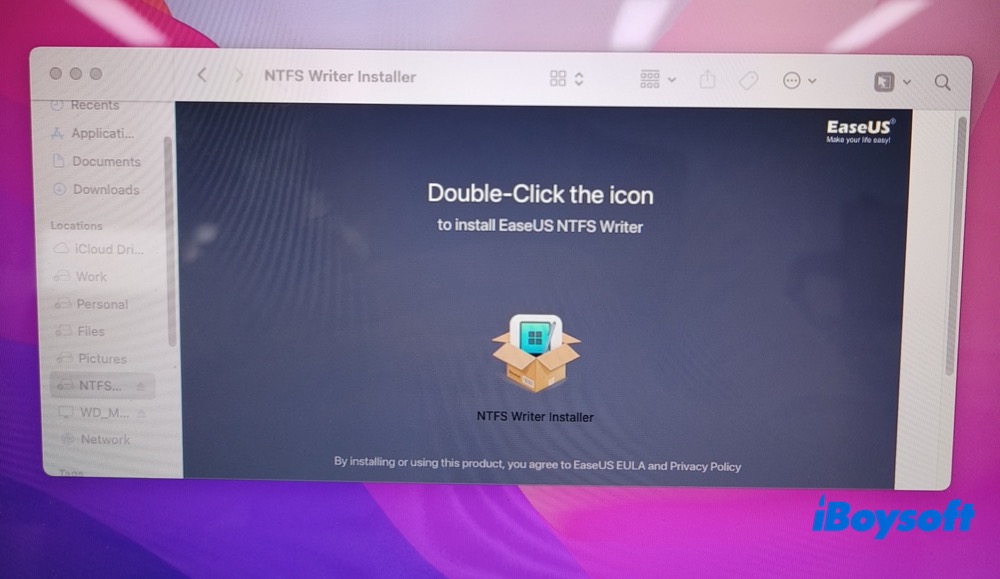
Schritt 1. Ich lade „EaseUS Writer Installer“ auf den Mac herunter und installiere das Programm. Anschließend öffne ich EaseUS NTFS Writer auf dem Mac erneut.
Schritt 2. Ich schließe meine externe NTFS-Festplatte an den Mac an. Dieses Mal bindet EaseUS das NTFS-Laufwerk automatisch ein.
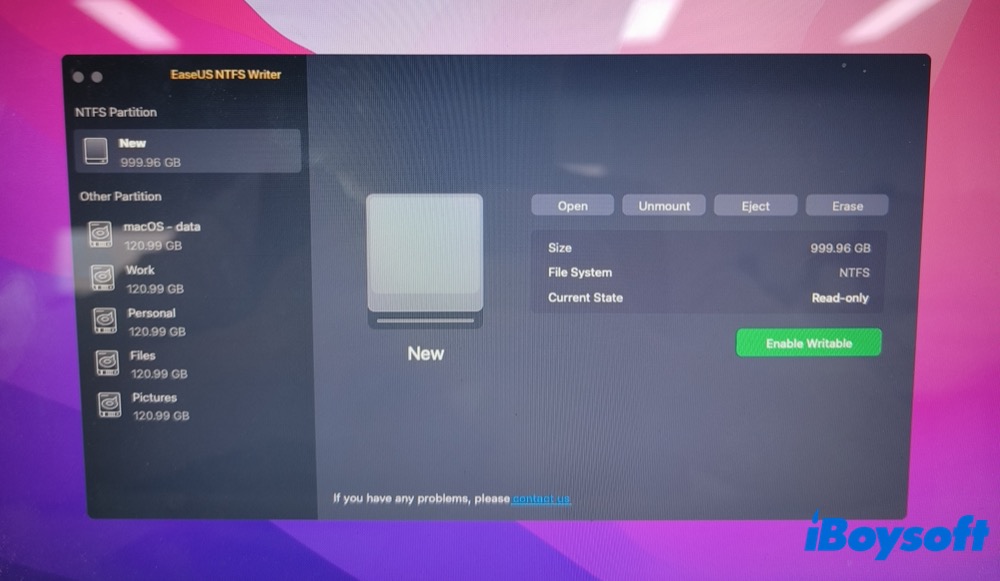
Die Oberfläche ist übersichtlich und schlicht. In der oberen Menüleiste gibt es nur vier Schaltflächen: „Open“, „Unmount“, „Eject“ und „Erase“. Ihre Funktionen sind selbsterklärend und auch für Einsteiger leicht verständlich.
Schritt 3. Ich klicke unten rechts auf die grüne Schaltfläche „Enable Writable“ und anschließend auf „Open“. Damit wird die Schreibfunktion des NTFS-Laufwerks aktiviert. Nun kann ich Dateien auf dem Mac lesen oder auf NTFS-Partitionen übertragen, ohne auf Hindernisse zu stoßen.
Schritt 4. Ich kann Dateien auf einer NTFS-Partition am Mac bearbeiten, kopieren, löschen, verschieben und umbenennen. 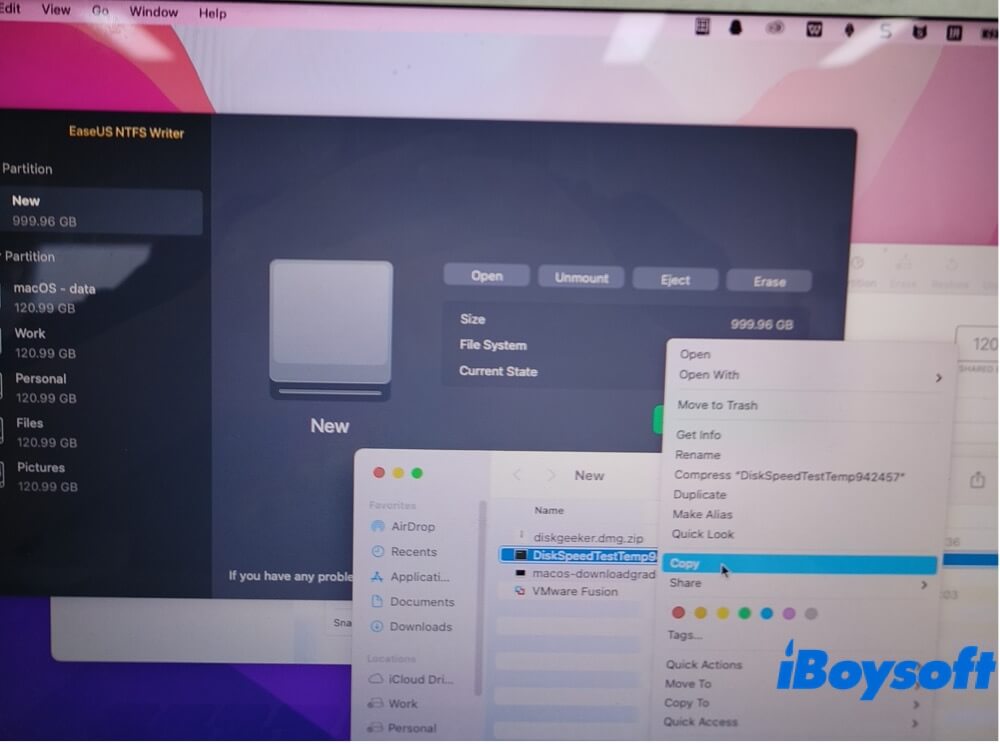
Schritt 5. Ich klicke auf „Disable Writable“, anschließend auf „Eject“, und trenne das NTFS-Laufwerk vom Mac.
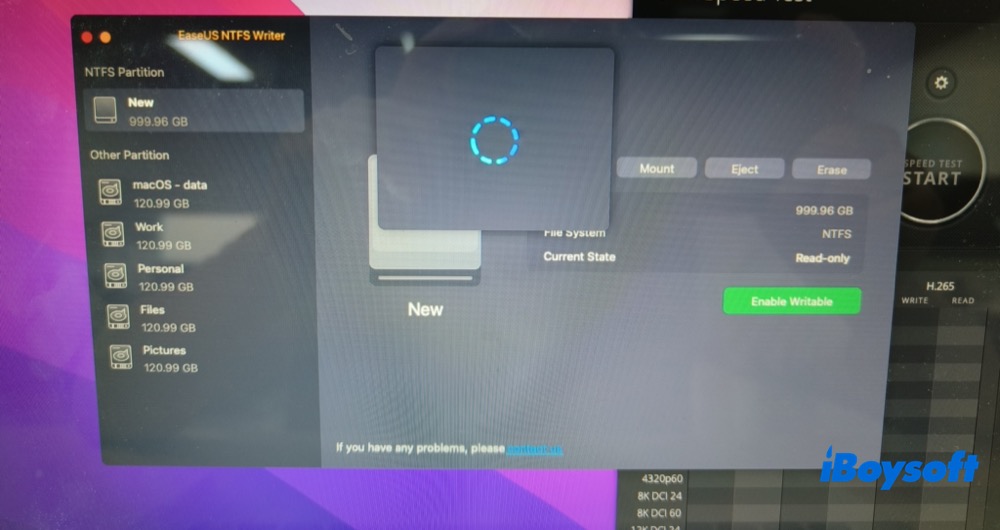
Manchmal bleibt dieses NTFS-Tool nach einem Klick auf „Disable Writable“ etwa 19 Minuten lang in einer Endlosschleife. Danach stürzt es ab und beendet sich automatisch. Gelegentlich arbeitet es instabil.
3. Wie schnell liest und beschreibt EaseUS NTFS für Mac Laufwerke?
Geschwindigkeitstest
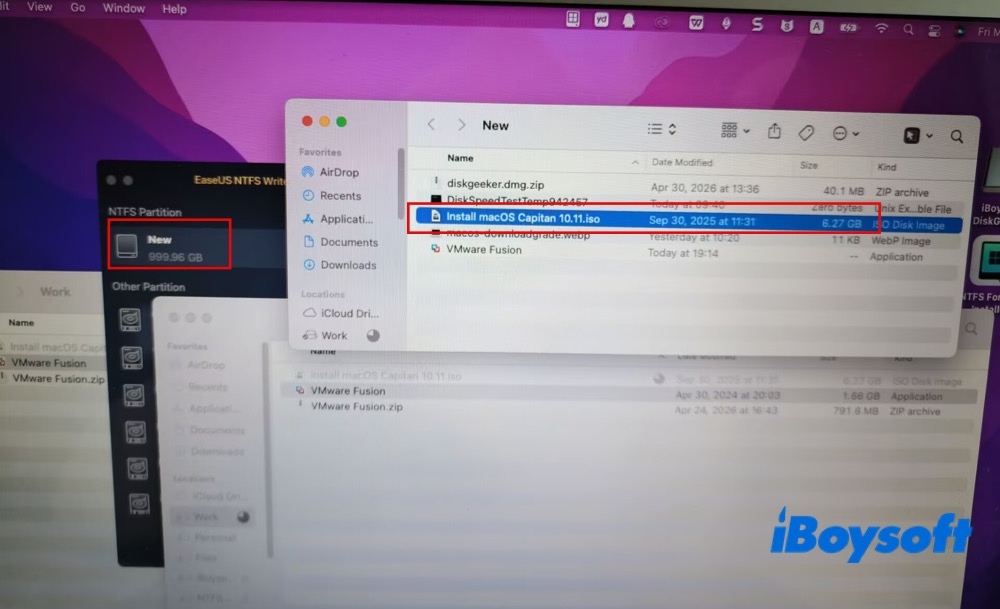
Um die Lese- und Schreibgeschwindigkeit von EaseUS NTFS für Mac zu testen, übertrage ich eine ISO-Image-Datei (6,27 GB) zwischen einem Mac und einem NTFS-Laufwerk.
Testumgebung:
- [MacBook Air 13" (2017)
- macOS Monterey Version 12.76
- 1,8-GHz-Dual-Core-Intel-Core-i5-Prozessor
- 8 GB 1600 MHz DDR3-Arbeitsspeicher
- Intel HD Graphics 6000, 1536 MB
- Weitere Anwendungen wie Chat-Apps, Textdateien und Webbrowser laufen im Hintergrund.
Informationen zum NTFS-Laufwerk:
- WD My Passport 2626 Media
- HDD mit einer Kapazität von 1 TB
- USB-3.0-Schnittstelle
- Lesen und Schreiben der Festplatte: 130–150 MB/s
Testtyp:
- ISO-Datenträger-Image
- Dateigröße: 6.27GB GB
Testergebnisse von EaseUS:
Schreibgeschwindigkeit: 37 MB/s; Schreibdauer: 2 Min. 52,15 Sek.
Lesegeschwindigkeit: 11 MB/s; Lesedauer: 9 Min. 23,96 Sek.
Unter denselben Testbedingungen habe ich außerdem die Schreib- und Lesegeschwindigkeit von iBoysoft NTFS for Mac bei NTFS-Volumes getestet. Hier sind die Testergebnisse von iBoysoft:
Schreibgeschwindigkeit: 130,8 MB/s; Schreibdauer: 49 Sek.
Lesegeschwindigkeit: 141,2 MB/s; Lesedauer: 45,5 Sek.
Die ursprüngliche Lese- und Schreibgeschwindigkeit dieser USB-3.0-HDD liegt bei 130–150 MB/s. iBoysoft NTFS for Mac erreicht damit nahezu die Geschwindigkeit der Festplatte. Beim Lesen und Schreiben ist der Microsoft-NTFS-Treiber von iBoysoft dem von EaseUS deutlich überlegen.
4. So formatieren Sie einen Datenträger auf dem Mac mit NTFS
Microsoft NTFS for Mac von EaseUS ermöglicht es, andere externe Datenträger mit NTFS zu formatieren sowie NTFS-Datenträger in APFS, FAT oder exFAT zu formatieren. Ich habe die Funktion zum Formatieren eines NTFS-Datenträgers getestet. Dabei hat sie sich gut bewährt.
Schritt 1. Wählen Sie Ihren Datenträger aus und klicken Sie in der Menüleiste auf „Erase“.
Schritt 2. Wählen Sie unter „Format“ das gewünschte Ausgabeformat aus.
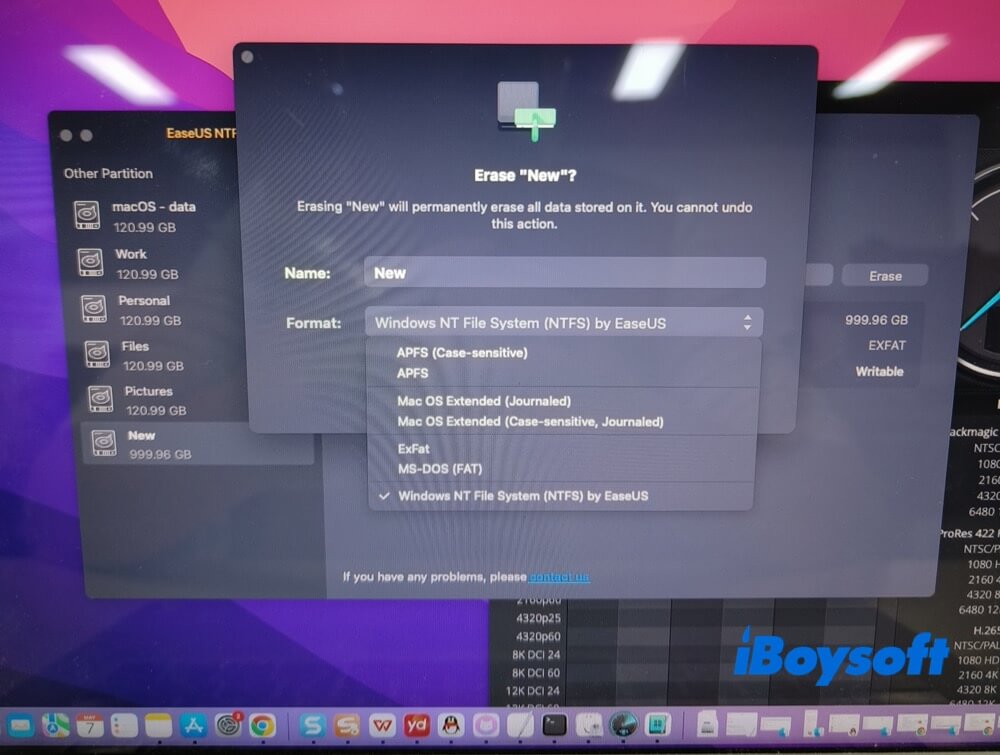
Schritt 3. Wählen Sie „Windows NT File System (NTFS) by EaseUS“ aus und klicken Sie auf „Erase“, um die Formatierung des Datenträgers mit NTFS zu starten.
5. EaseUS NTFS for Mac deinstallieren
Am schnellsten lässt sich dieser Microsoft-NTFS-Treiber über den Finder deinstallieren. Der gesamte Vorgang ist unkompliziert.
Schritt 1. Beenden Sie diesen Microsoft-NTFS-Treiber. Klicken Sie mit der rechten Maustaste auf das Symbol im Dock und wählen Sie „Quit“.
Schritt 2. Öffnen Sie den Finder (das blaue Symbol mit dem lächelnden Gesicht im Dock).
Schritt 3. Klicken Sie auf „Applications“, suchen Sie nach EaseUS NTFS Writer, wählen Sie „Move to Trash“ aus und geben Sie im daraufhin angezeigten Fenster das Passwort Ihres Macs ein, um das Löschen zu bestätigen.
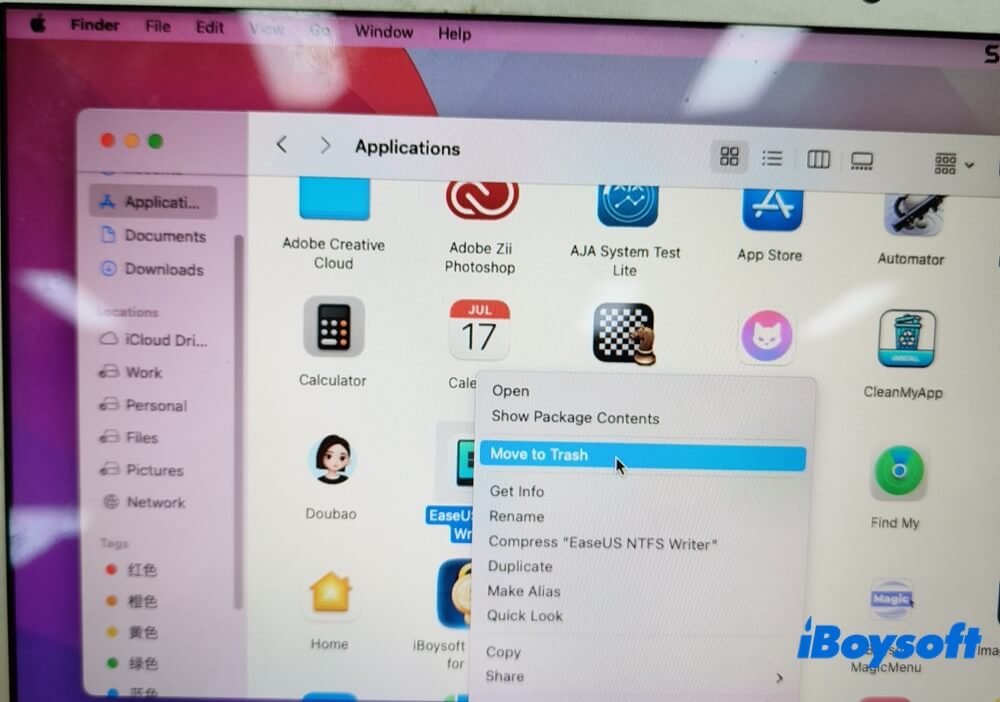
Schritt 4. Leeren Sie zum Abschluss den Papierkorb. Klicken Sie mit der rechten Maustaste auf das Papierkorb-Symbol im Dock und wählen Sie „Papierkorb leeren“. Damit ist dieser NTFS-Dateisystemtreiber von Ihrem Mac deinstalliert.
Redaktionelle Bewertung von EaseUS NTFS für Mac
Insgesamt ist EaseUS NTFS Writer meiner Einschätzung nach eine sichere und zuverlässige Lösung, um NTFS-Laufwerke auf dem Mac zu lesen und zu beschreiben. In meinem Test konnte die Software ihre grundlegende Funktion jedoch nicht besonders überzeugend erfüllen. Bei Stabilität, Bedienkomfort, Geschwindigkeit und Kompatibilität schnitt sie in meinem Praxistest eher schwach ab.
Wenn Sie lediglich grundlegende NTFS-Lese- und Schreibfunktionen benötigen und mit der geringeren Leistung leben können, ist ein Versuch möglich.
Die meisten Nutzer sollten jedoch andere Alternativen zu EaseUS NTFS Writer ausprobieren.
Alternative zu EaseUS NTFS Writer
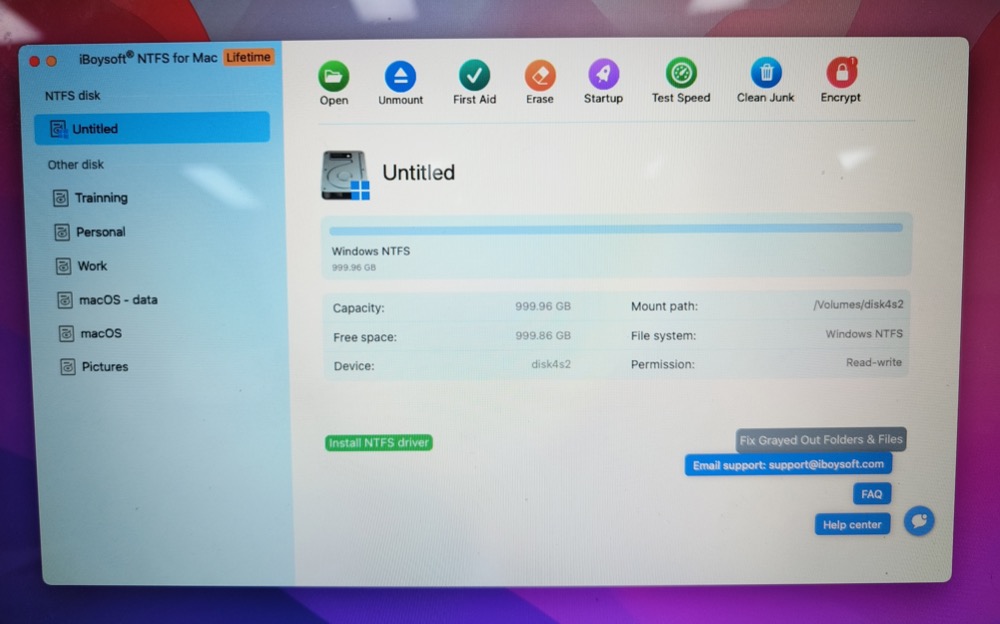
EaseUS NTFS für Mac hat bei mir keinen überzeugenden Eindruck hinterlassen. Deshalb habe ich andere Alternativen ausprobiert und eine bessere Lösung gefunden: iBoysoft NTFS für Mac.
Dieser Microsoft-NTFS-Treiber von iBoysoft ermöglicht es nicht nur, NTFS-Laufwerke auf dem Mac zu lesen und zu beschreiben, sondern bietet dabei auch eine überzeugende Leistung: Die Bedienung ist einfach, die Software arbeitet stabil und schnell und ist mit vielen Systemen kompatibel. Außerdem unterstützt sie zahlreiche NTFS-Funktionen und eignet sich damit sowohl für Gelegenheitsnutzer als auch für professionelle Anwender.
Wichtige Funktionen
- Windows-NTFS-Laufwerke automatisch im Lese- und Schreibmodus einbinden
- Dateien auf NTFS-Volumes wie auf nativen APFS-/HFS+-Laufwerken bearbeiten, löschen, kopieren und übertragen
- NTFS-Laufwerke mit „Erste Hilfe“ prüfen und reparieren
- Vollständigen Lese- und Schreibzugriff auf die BOOTCAMP-Partition ermöglichen
- NTFS-Laufwerke löschen und andere Laufwerke mit NTFS formatieren
Kompatibilität
macOS 27 (Golden Gate) bis macOS 10.13 (High Sierra)
Apple-Silicon-Chips M5/M4/M3/M2/M1 sowie Intel-basierte Chipmodelle
Abonnementtarife
Jahreslizenz für 19,95 $, 1 Lizenzcode für 1 Computer
Lebenslange Lizenz für 49,95 $, 1 Lizenzcode für 1 Computer
Vorteile
- Einfacher und erweiterter Modus verfügbar, sodass Nutzer mehr Auswahlmöglichkeiten haben
- Vollständige Lese- und Schreibunterstützung für NTFS-Laufwerke und BOOTCAMP-Partitionen auf dem Mac
- Einfache Bedienung ohne komplizierte Aktivierungsschritte
- Hohe Kompatibilität: macOS Golden Gate 27 und Apple-Silicon-Chips von M5 bis M1 werden unterstützt
- Hohe Geschwindigkeit: 130,8 MB/s beim Schreiben und 141,2 MB/s beim Lesen im HDD-Test über USB 3.0
- Hohe Stabilität: keine Abstürze oder unerwarteten Programmbeendigungen
- Gutes Preis-Leistungs-Verhältnis
- Von Apple authentifiziertes Dienstprogramm, sauber und sicher
Nachteile
- Kein Zugriff auf BitLocker-verschlüsselte NTFS-Laufwerke auf dem Mac möglich
Überzeugt von iBoysoft NTFS for Mac? Laden Sie das Programm jetzt herunter und testen Sie es. In den offiziellen Hilfedokumenten finden Sie bei Bedarf Informationen zur Installation, zum Lesen und Schreiben, zur Datenträgerverwaltung, zum Formatieren von Datenträgern und zu weiteren Themen.
Häufig gestellte Fragen zu EaseUS NTFS for Mac
- QIst EaseUS NTFS für Mac sicher?
-
A
Ja. Zwar müssen Sie neben dem EaseUS Writer Installer eine Systemerweiterung und eine Kernel-Erweiterung aktivieren, doch die Kernel-Erweiterung ist von einem Apple-Entwickler signiert. Das Sicherheitsrisiko ist gering. Verwenden Sie jedoch keine geknackte Version.
- QIst EaseUS NTFS für Mac kostenlos?
-
A
Eine kostenlose 7-Tage-Testversion ist verfügbar. Für vollständigen Lese- und Schreibzugriff auf NTFS-Laufwerke ist jedoch eine kostenpflichtige Lizenz erforderlich.
- QMuss ich NTFS-Laufwerke jedes Mal manuell einbinden und den Schreibmodus aktivieren?
-
A
In der 7-tägigen kostenlosen Testversion müssen Sie das Laufwerk manuell einbinden und die Schreibfunktion über die Schaltfläche „Enable Writable“ aktivieren. In der kostenpflichtigen Vollversion werden das Einbinden und der Schreibzugriff automatisch aktiviert.
- QFunktioniert EaseUS NTFS für Mac mit allen NTFS-Laufwerken?
-
A
EaseUS NTFS für Mac sollte zwar mit den meisten NTFS-Laufwerken funktionieren, einige Laufwerke sind jedoch möglicherweise nicht kompatibel. Bei meinem persönlichen Test trat das Problem auf, dass das NTFS-Laufwerk von EaseUS NTFS für Mac nicht eingebunden wurde. Dies kann verschiedene Ursachen haben.