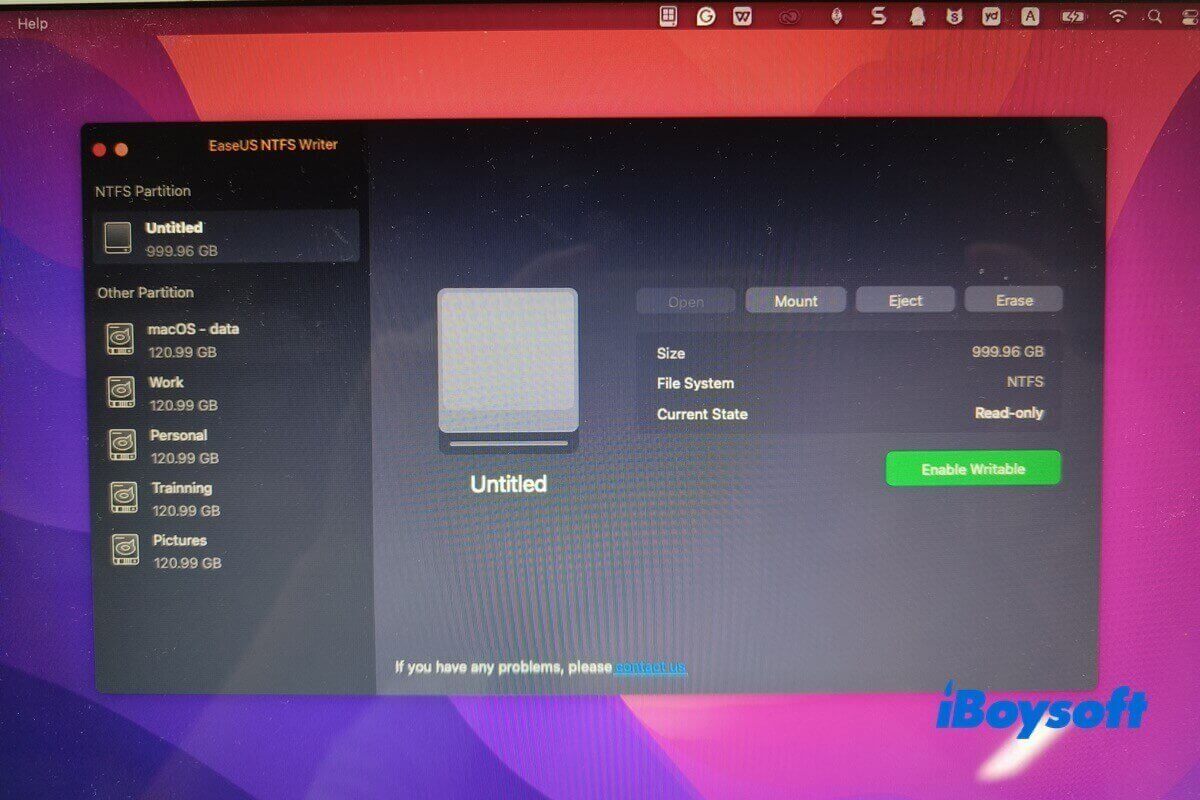
NTFS(New Technology File System)は、Windowsの標準ファイルシステムです。macOSは標準状態ではNTFSボリュームを読み取ることしかできず、サードパーティ製ツールなしで書き込むことはできません。EaseUS NTFS for Macは、この問題に対応するためのツールです。
EaseUS NTFS for Macの概要
EaseUS NTFS for Macは、App StoreではEaseUS NTFS Writerという名称で提供されている、設計性に優れたファイルシステムドライバです。MacでNTFSドライブの読み書きが可能になり、ドライブをフォーマットせずに、NTFSドライブやパーティション上のファイルを読み取り、書き込み、編集、名前変更、作成、削除、移動、コピーできます。
主な機能
- MacでNTFSドライブを読み書きできるようにする
- MacのメニューバーからNTFSドライブをマウント/マウント解除する
- その他の外付けディスクをNTFSにフォーマットする
- NTFSディスクをexFAT、FAT、APFSに消去する
対応環境
- macOS Sequoia 15〜macOS High Sierra 10.13
- ARMベースのApple Silicon M1/M2/M3チップ、Intelベースのチップモデル
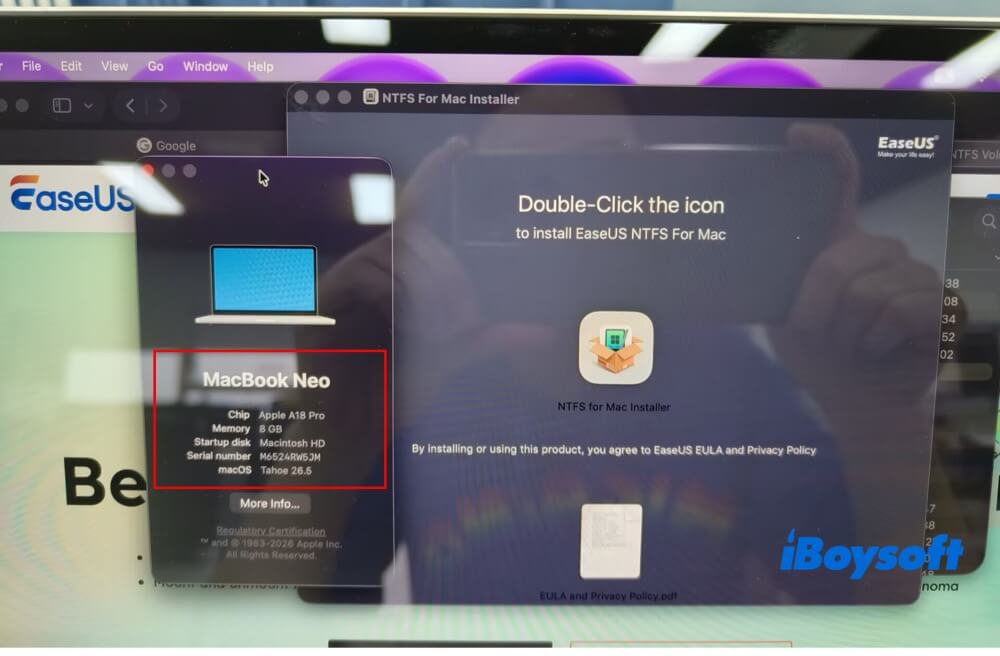
注: 公式製品ページの製品情報は、最新の状態に更新されていません。実際には、以下のテスト結果から、最新のmacOS Tahoe 26にも対応していることを確認しました。
料金
- 月額プラン:14.95ドル、1台のコンピューターで使用できる1ライセンスコード
- 買い切りプラン:49.95ドル、1台のコンピューターで使用できる1ライセンスコード
EaseUS NTFS Writerのメリットとデメリット
メリット
- MacでNTFSボリュームを読み書きできるようにする
- 直感的なインターフェースで、初心者でも使いやすい
- シンプルで安全
デメリット
- 互換性に乏しい。Apple Silicon搭載のM4/M5モデルには対応していない
- 7日間無料トライアルの有効化手順がわかりにくい
- USB 3.0接続のHDDで、書き込み速度は37MB/s、読み込み速度は11MB/s(下記の実測結果)
- ソフトウェアがときどきクラッシュする
- 暗号化されたBitLocker NTFSドライブには対応していない
- BOOTCAMP NTFSパーティションへの書き込みには対応していない
- 価格に見合う価値が低い
EaseUS NTFS for Macを実際に使って検証
ここでは、EaseUS NTFSドライバーのインストール、7日間無料トライアルの有効化、MacでのNTFSの読み書き、速度テスト、ディスクの消去、アンインストールまでを検証します。必要な箇所だけ確認したい場合は、該当する項目に直接移動できます。
1. EaseUS NTFS Writerをインストールして有効化する方法
2. MacでNTFSディスクを読み書きする方法
3. EaseUS NTFS for Macの読み書き速度はどの程度か
4. Macでディスクを消去する方法
5. EaseUS NTFS for Macをアンインストールする方法
1. EaseUS NTFS for Macをインストールして7日間無料トライアルを有効にする
手順1. App StoreからEaseUS NTFS Writerをダウンロードし、画面の指示に従ってMacにインストールします。
注:
1. 公式サイトで配布されているEaseUS NTFS for Macの最新バージョンは、ARMベースのMacにのみ対応しており、IntelベースのMacは対象外です。私はこのNTFSファイルシステムドライバーをダウンロードしましたが、macOS Monterey 12.7.6を搭載したIntel Core i5のMacBook Air(13インチ、2017年モデル)にはインストールできませんでした。そこで、App StoreからEaseUS NTFS Writerをダウンロードしました。両者は同じもので、名称が異なるだけです。
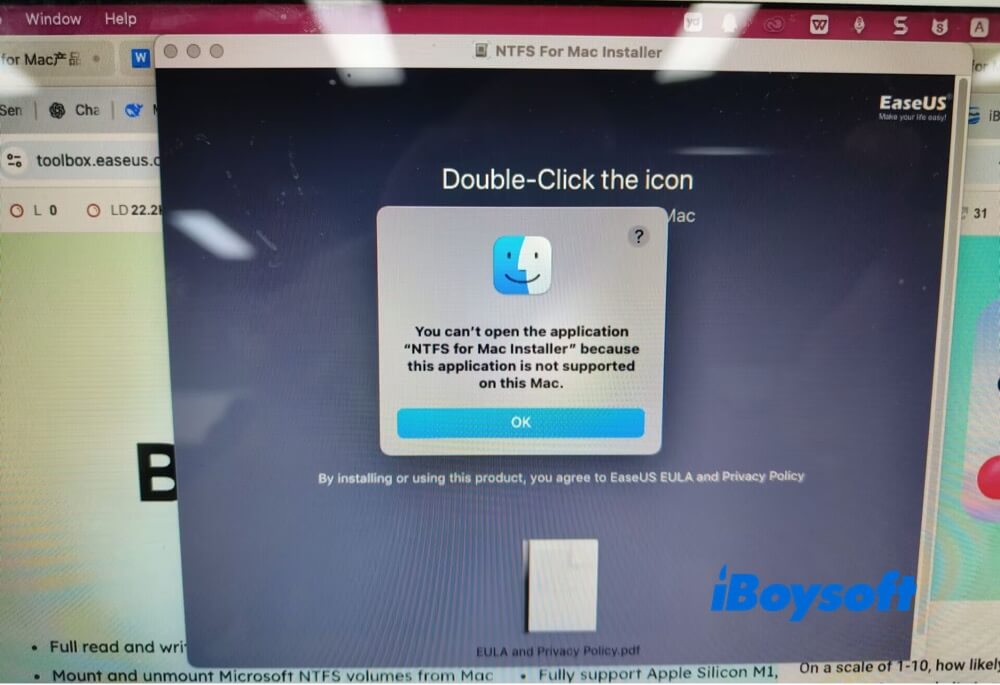
2. 私のテストでは、このMicrosoft NTFSファイルシステムドライバーは最新のmacOS Tahoe 26にも対応していましたが、公式サイトにはこの情報が反映されていません。
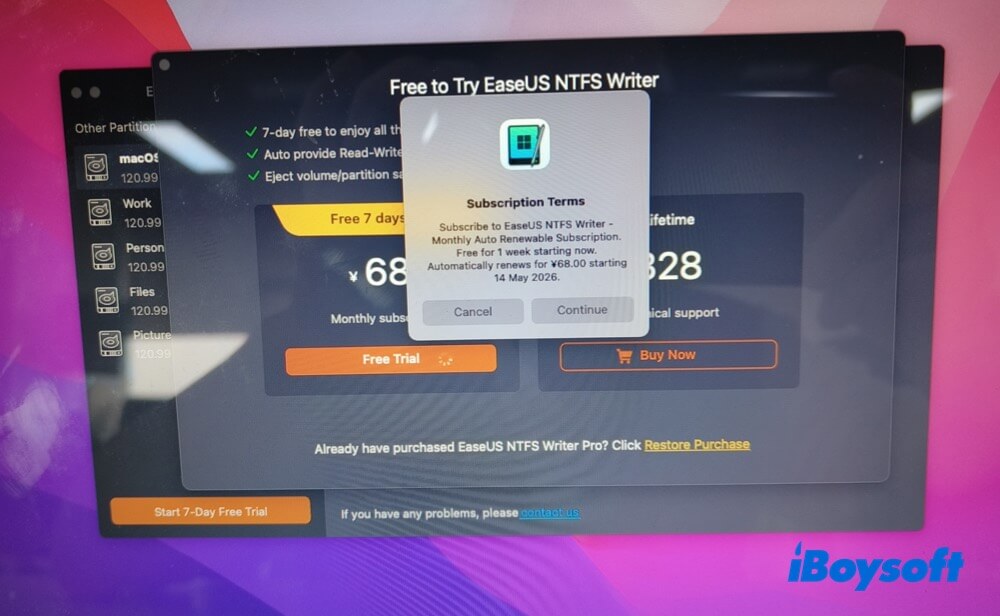
手順2. 「Start 7-day free trial」ボタンをクリックし、ポップアップ画面で「Free Trial」を選択します。その後、7日間のトライアル期間終了後に月額サブスクリプションが自動更新されるため、Apple IDでのログインを求められます。
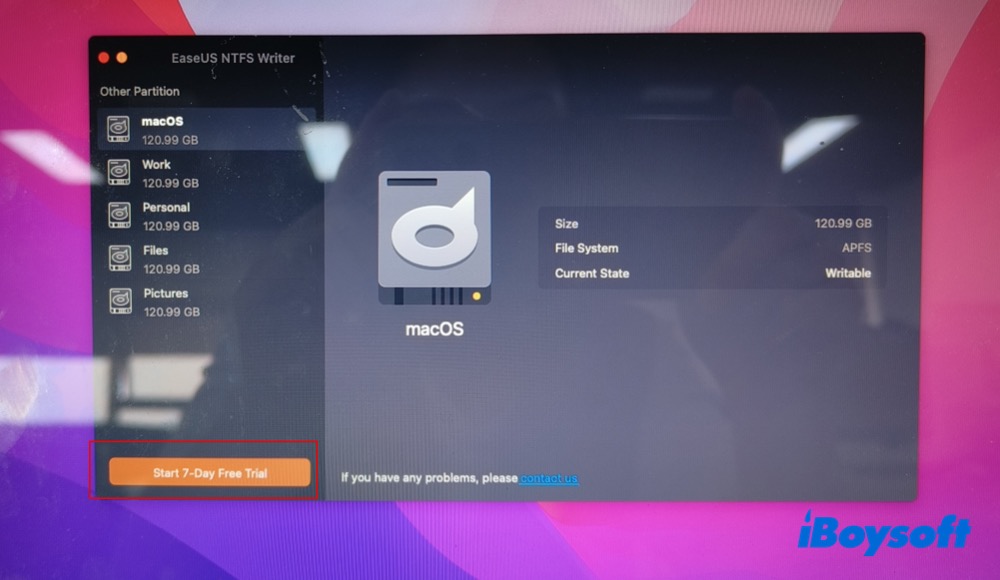
拒否するための選択肢はありません。月額プランに同意するか、買い切り版を購入しなければ、無料トライアルを利用できません。これはかなり不親切に感じます。無条件で利用できる無料トライアルではありません。
有効化した後は、月額サブスクリプションの解約を忘れないようにしてください。私自身、サブスクリプションの解約を忘れることがよくあり、余計な出費になってしまいます。
手順3. Apple IDでログインし、「Buy」ボタンをクリックします。続いて支払い情報の確認が行われます。サブスクリプションの手続きが完了するまで待ちます。
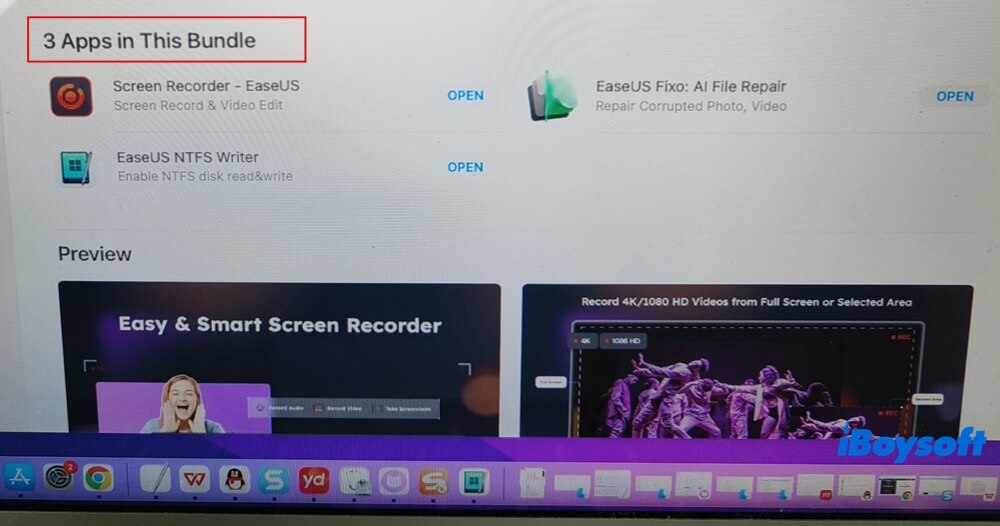
手順4. バンドルアプリが自動的にMacへダウンロードされ、インストールされます。含まれているのはEaseUS NTFS Writer、EaseUS RecExperts、FixoIです。追加の2つのアプリは必要ありません。不要なアプリまで強制的にセット販売されるのは、本当に困ります。
手順5. このNTFS for Macをもう一度開きますが、何も表示されません。Macを再起動し、その後でこのNTFS Writerを再度起動します。
手順6. もう一度「Start 7-day free trial」ボタンをクリックすると、ポップアップウィンドウに購入が完了したと表示されます。
これでようやく無料試用版を利用できるようになりました。全体の手順はかなり複雑で、時間もかかります。
2. MacでNTFSディスクを読み書きする方法
続いて、テストの中心となるMacでのNTFSドライブの読み書きを確認します。しかし、最初の段階でつまずきました。外付けNTFSハードドライブ(WD My Passport 2626 Media 1TB)を、Intel搭載のMacBook Airにマウントできなかったのです。
原因は、Macにインストールされていた2つのNTFS for Macユーティリティが競合していたことでした。以前使っていたMicrosoft NTFS for Macソフトウェアをアンインストールし、MacにはEaseUSだけを残す必要があります。そのうえで、NTFSドライブの読み書きを続けます。
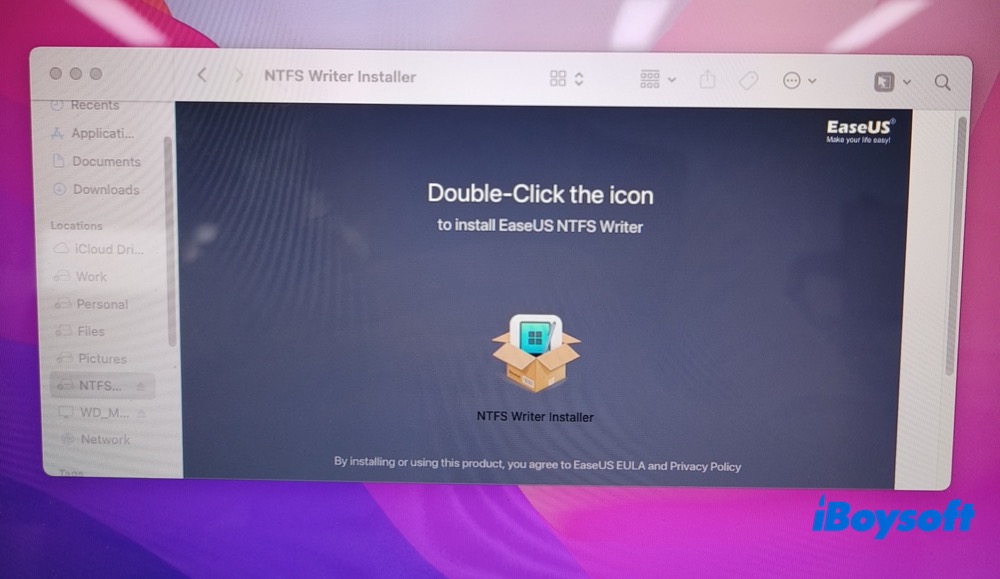
手順1. Macに「EaseUS Writer Installer」をダウンロードしてインストールします。その後、MacでEaseUS NTFS Writerを再度起動します。
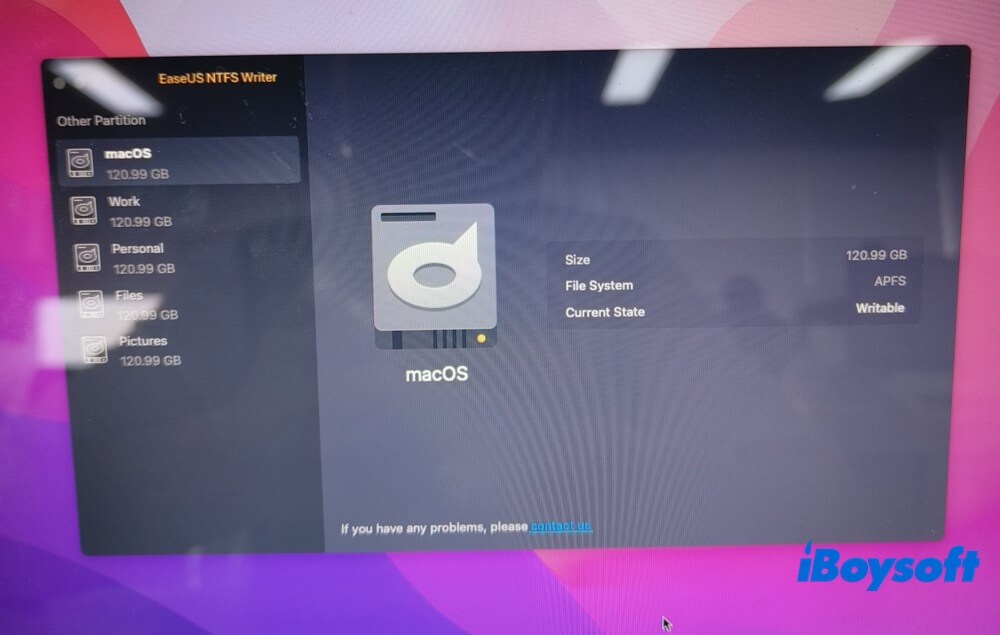
手順2. 外付けNTFSハードドライブをMacに接続します。今回は、EaseUSがNTFSディスクを自動的にマウントしました。
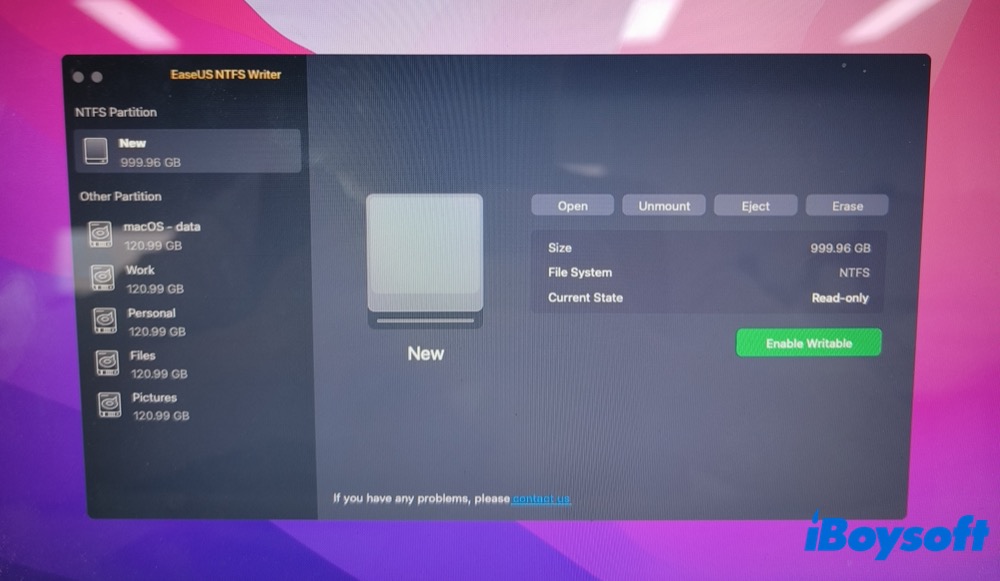
インターフェースはシンプルで見やすく、上部のメニューバーには「Open」「Unmount」「Eject」「Erase」の4つのボタンしかありません。いずれも機能が分かりやすく、初心者でも使いやすい設計です。
手順3. 右下にある緑色の「Enable Writable」ボタンをクリックし、「Open」を選択します。これでNTFSドライブの書き込み機能が有効になります。MacからNTFSパーティションへのファイルの読み込みや転送を、問題なく行えるようになります。
手順4. Mac上のNTFSパーティションで、ファイルの編集、コピー、削除、移動、名前の変更を行います。 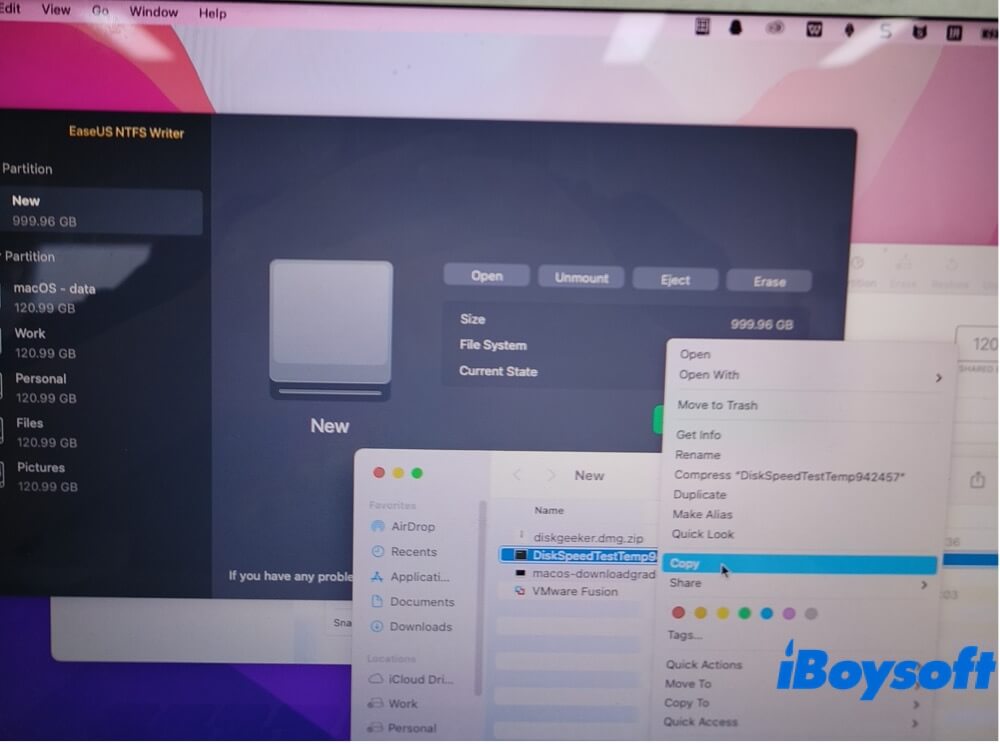
手順5. 「Disable Writable」をクリックしてから「Eject」を選択し、NTFSドライブをMacから取り外します。
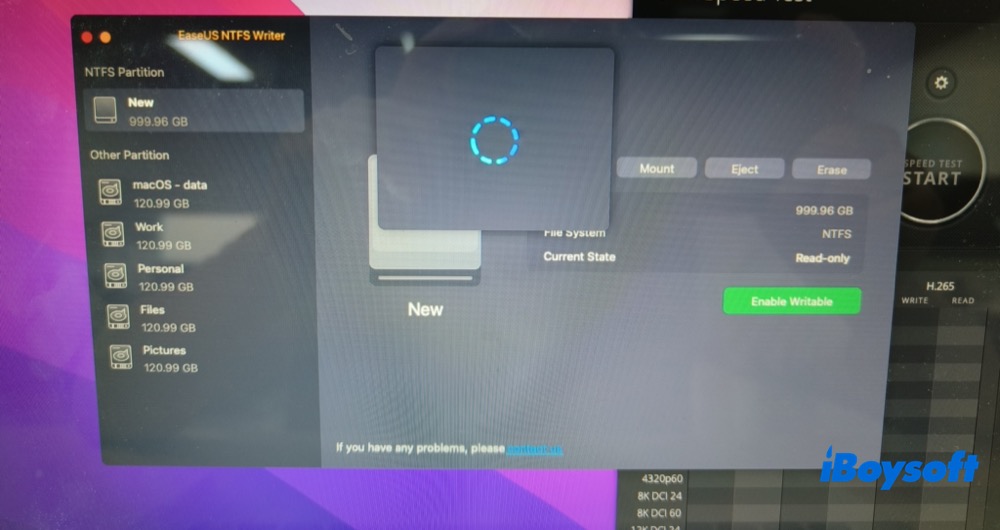
「Disable Writable」ボタンをクリックした後、NTFS Writerが約19分間ループし続けることがあります。その後、クラッシュして自動的に終了します。ときどき動作が不安定になることがありました。
3. EaseUS NTFS for Macの読み書き速度はどのくらいか
速度テスト
EaseUS NTFS for Macの書き込み速度と読み込み速度を測定するため、MacとNTFSドライブの間でISOイメージファイル(6.27GB)を転送します。
テスト環境:
- MacBook Air 13インチ(2017年)
- macOS Monterey Version 12.76
- 1.8GHzデュアルコアIntel Core i5プロセッサ
- 8GB 1600MHz DDR3メモリ
- Intel HD Graphics 6000 1536MB
- チャットアプリ、テキストファイル、Webブラウザなど、他のアプリケーションをバックグラウンドで実行
NTFSドライブの情報:
- WD My Passport 2626 Media
- 容量1TBのHDD
- USB 3.0インターフェース
- ハードディスクの読み書き速度:130~150MB/s
テスト内容:
- ISOディスクイメージファイル
- ファイルサイズ:6.27GB GB
EaseUSのテスト結果:
書き込み速度:37 MB/s、書き込み時間:2分52.15秒
読み込み速度:11MB/s、読み込み時間:9分23.96秒
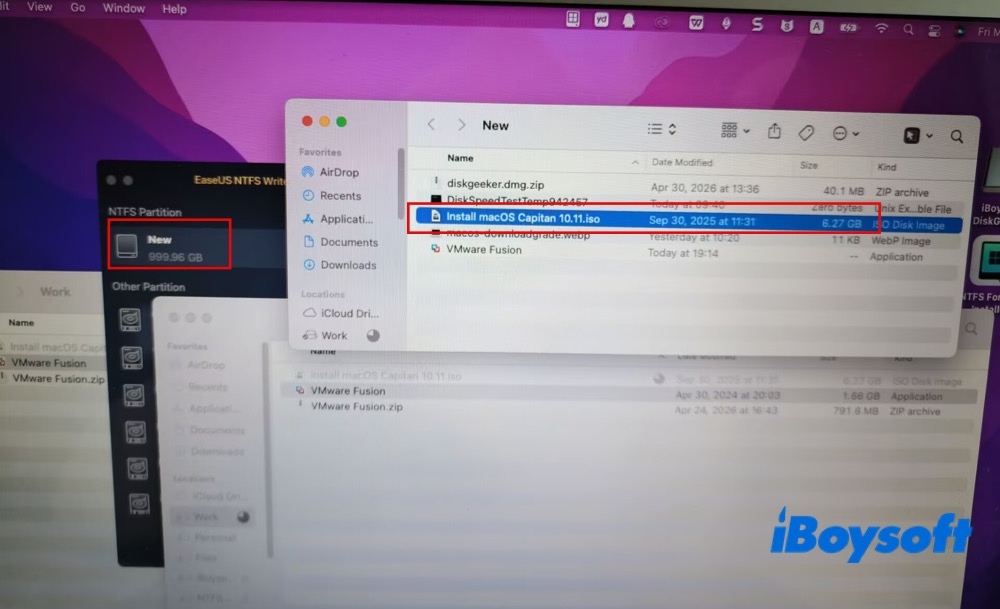
同じテスト環境で、iBoysoft NTFS for Macを使ったNTFSボリュームの読み書き速度もテストしました。以下がiBoysoftのテストデータです。
書き込み速度:130.8 MB/s、書き込み時間:49秒
読み込み速度:141.2 MB/s、読み込み時間:45.5秒
このUSB 3.0 HDDの元の読み書き速度は130~150 MB/sです。iBoysoft NTFS for Macは、ほぼハードディスク本来の速度に達しています。書き込み・読み込み速度を比較すると、iBoysoftのMicrosoft NTFSドライバーはEaseUSを大きく上回る結果となりました。
4. MacでディスクをNTFSに消去する方法
EaseUSのMicrosoft NTFS for Macを使うと、他の外付けディスクをNTFSにフォーマットできるほか、NTFSディスクをAPFS、FAT、exFATに消去できます。ここではディスクのNTFS消去機能をテストしましたが、問題なく動作しました。
手順1. ディスクを選択し、メニューバーの「Erase」をクリックします。
手順2. 「Format」で出力形式を選択します。
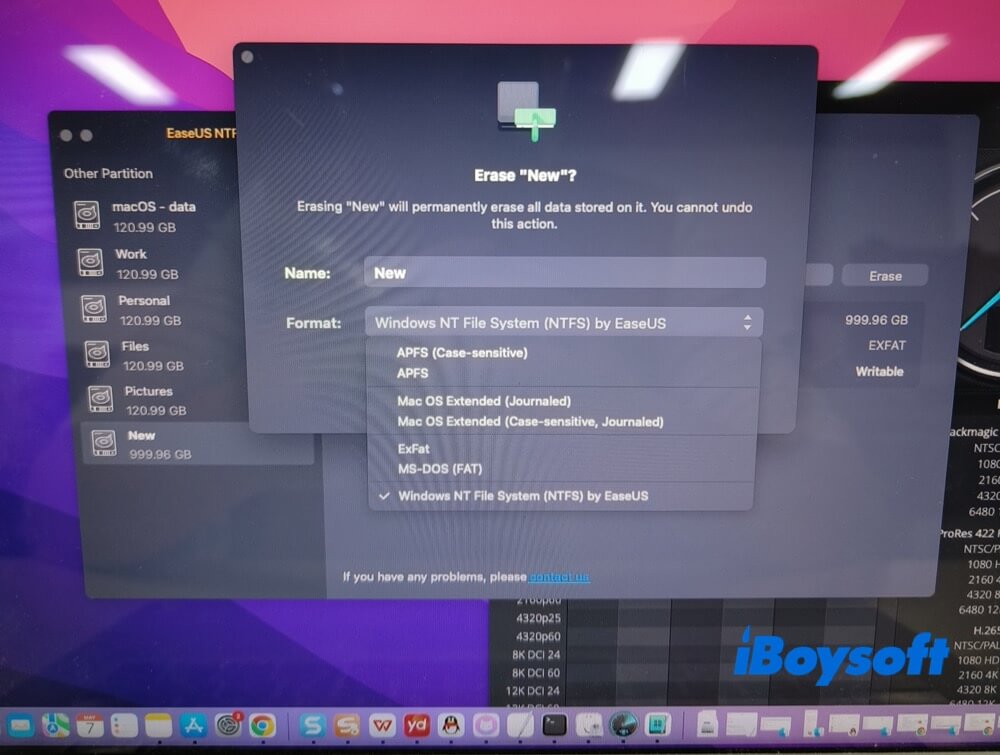
手順3. 「Windows NT File System (NTFS) by EaseUS」を選択し、「Erase」をクリックして、ディスクのNTFSへのフォーマットを開始します。
5. MacからEaseUS NTFS for Macをアンインストールする方法
このMicrosoft NTFSドライバーをアンインストールするには、Finderを使うのが最も簡単です。手順もシンプルに完了できます。
手順1. このMicrosoft NTFSドライバーを終了します。Dockにあるアイコンを右クリックし、「Quit」を選択してください。
手順2. Finder(Dockにある青い笑顔のアイコン)を開きます。
手順3. 「Applications」をクリックし、EaseUS NTFS Writerを見つけます。「Move to Trash」を選択し、ポップアップウィンドウでMacのパスワードを入力して削除を確認します。
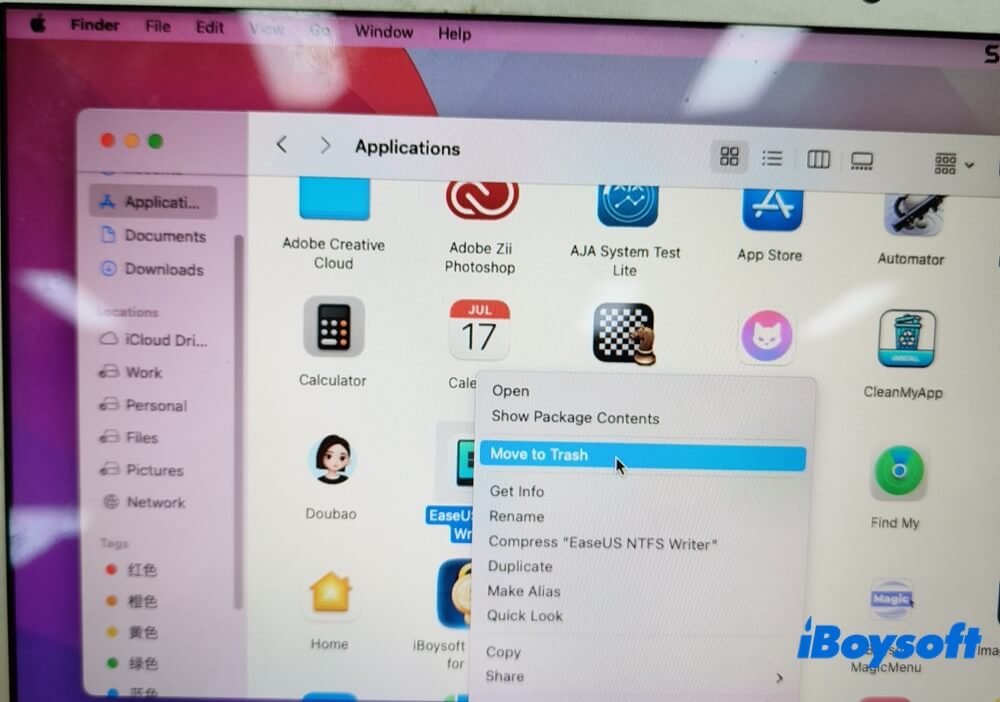
ステップ4. 削除を完了するには、ゴミ箱を空にします。Dockのゴミ箱アイコンを右クリックし、「ゴミ箱を空にする」を選択してください。これで、このNTFSファイルシステムドライバーがMacからアンインストールされます。
EaseUS NTFS for Macの編集部レビュー
総合的に見ると、EaseUS NTFS Writerは、MacでNTFSディスクの読み書きを行うための安全で信頼できる選択肢です。私がテストした限りでは基本機能を利用できますが、特に優れているとはいえません。実際の使用環境で検証した結果、安定性、操作のしやすさ、速度、互換性の面で物足りなさがありました。
基本的なNTFSの読み書き機能だけが必要で、性能面の弱さを気にしないのであれば、試してみてもよいでしょう。
多くのユーザーには、EaseUS NTFS Writer以外の代替ソフトを試すことをおすすめします。
EaseUS NTFS Writerの代替ソフト
EaseUS NTFS for Macの使用感には満足できなかったため、ほかの代替ソフトを試し、より優れた製品を見つけました。それが iBoysoft NTFS for Macです。
iBoysoftのMicrosoft NTFSドライバーは、MacでNTFSドライブの読み書きを行えるだけでなく、シンプルで安定しており、高速かつ高い互換性を備えています。また、幅広いNTFS機能を搭載しているため、一般ユーザーから専門的な用途まで利用しやすい製品です。
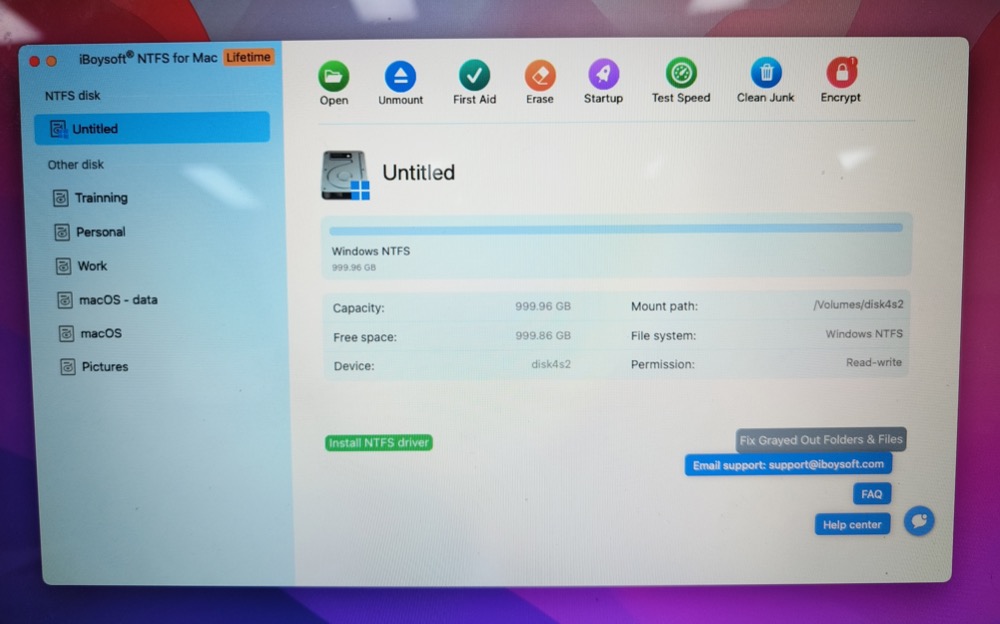
主な機能
- Windows NTFSドライブを読み書きモードで自動マウント
- NTFSボリューム上のファイルを、ネイティブのAPFS/HFS+ディスクと同じように編集、削除、コピー、転送
- NTFSディスクをチェック・修復するFirst Aid
- BOOTCAMPパーティションで読み書きを行えるようにする
- NTFSディスクを消去し、ほかのディスクをNTFSにフォーマット
対応環境
macOS 27(Golden Gate)~macOS 10.13(High Sierra)
ARMベースのApple Silicon M5/M4/M3/M2/M1チップ、Intelベースのチップモデル
料金プラン
年間プラン:$19.95、1台のコンピューターで使用できる1ライセンスコード
買い切りプラン:$49.95、1台のコンピューターで使用できる1ライセンスコード
メリット
- シンプルモードと詳細モードを利用でき、用途に応じて選択できる
- Mac上のNTFSドライブとBOOTCAMPパーティションの読み書きに対応
- 使いやすく、複雑なアクティベーション手順が不要
- 互換性が高く、macOS Golden Gate 27とApple Silicon M5~M1をサポート
- 高速な処理速度。HDDをUSB 3.0で接続したテストでは、書き込み速度130.8 MB/s、読み込み速度141.2MB/sを記録
- 安定性に優れ、クラッシュや突然の終了がない
- コストパフォーマンスが高い
- Apple認証済みのユーティリティで、クリーンかつ安全
デメリット
- MacでBitLockerで暗号化されたNTFSドライブにアクセスできない
iBoysoft NTFS for Macにご興味がある方は、今すぐダウンロードしてお試しください。必要に応じて、公式ヘルプドキュメントで、インストール、読み書き、ディスク管理、ディスクのフォーマットなどの手順も確認できます。
EaseUS NTFS for Macに関するよくある質問
- QEaseUS NTFS for Macは安全ですか?
-
A
はい。EaseUS Writer Installerに加えてシステム機能拡張とカーネル機能拡張を有効にする必要がありますが、カーネル機能拡張にはAppleの開発者による署名が付与されています。リスクは低く、安全性に大きな懸念はありません。ただし、クラック版は使用しないでください。
- QEaseUS NTFS for Macは無料ですか?
-
A
7日間の無料試用版を利用できます。ただし、NTFSドライブの読み取りと書き込みを完全に利用するには、有料ライセンスが必要です。
- QNTFSドライブのマウントと書き込みモードの有効化は、毎回手動で行う必要がありますか?
-
A
7日間の無料試用版では、毎回手動でドライブをマウントし、「Enable Writable」ボタンから書き込み機能を有効にする必要があります。有料版では、マウントと書き込み機能が自動的に有効になります。
- QEaseUS NTFS for MacはすべてのNTFSドライブで利用できますか?
-
A
EaseUS NTFS for Macは大半のNTFSドライブに対応しているとされていますが、一部のドライブでは互換性の問題が発生する可能性があります。私のテストでは、EaseUS NTFS for MacでNTFSディスクがマウントされない問題が発生しました。原因はさまざまな要因によるものと考えられます。