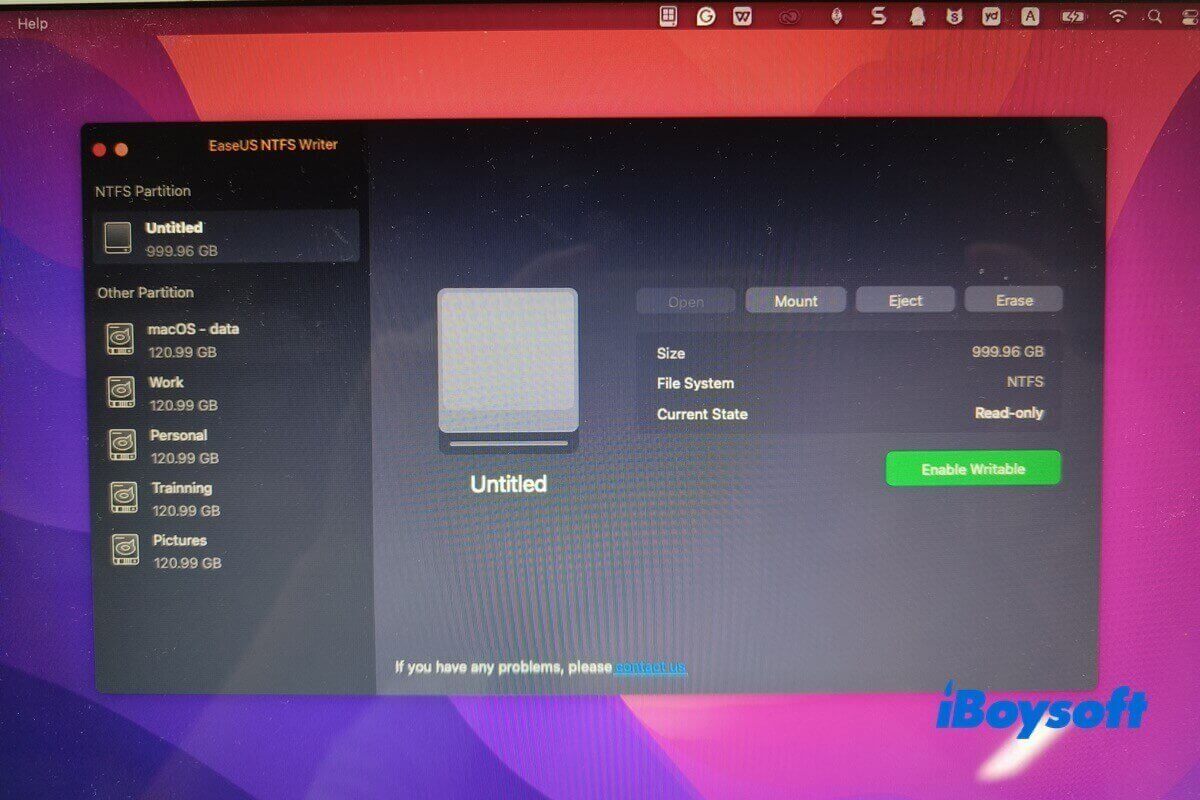
NTFS (New Technology File System) é o sistema de arquivos padrão do Windows. Por padrão, o macOS só consegue ler volumes NTFS — não é possível gravar neles sem ferramentas de terceiros. É para isso que existe o EaseUS NTFS para Mac.
Visão geral do EaseUS NTFS para Mac
O EaseUS NTFS para Mac, também chamado de EaseUS NTFS Writer na App Store, é um driver de sistema de arquivos bem desenvolvido que permite ler e gravar em unidades NTFS no Mac. Assim, você pode ler, gravar, editar, renomear, criar, excluir, mover e copiar arquivos em unidades ou partições NTFS no Mac sem formatá-las.
Principais recursos
- Permite ler e gravar em unidades NTFS no Mac
- Monta e desmonta unidades NTFS pela barra de menus do Mac
- Formata outros discos externos em NTFS
- Apaga discos NTFS e os converte para exFAT, FAT e APFS
Compatibilidade
- macOS Sequoia 15 a macOS High Sierra 10.13
- Chips Apple Silicon M1/M2/M3 baseados em ARM e modelos com chip Intel
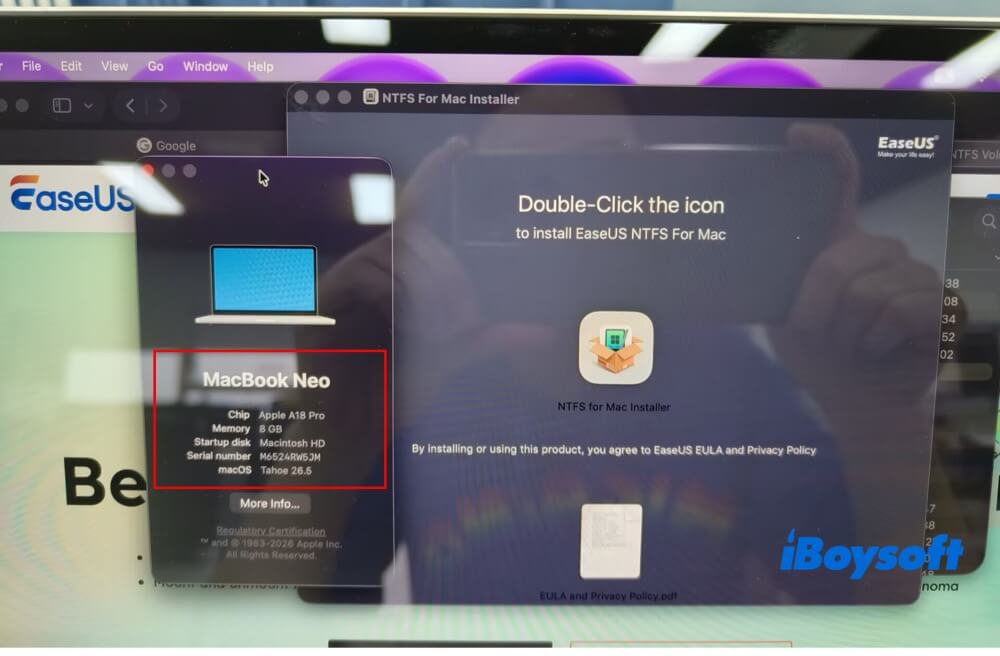
Observação: A página oficial do produto não é atualizada regularmente com as informações mais recentes. No entanto, com base no teste apresentado abaixo, ele é compatível com o macOS Tahoe 26.
Preço
- Plano mensal de US$ 14,95, com 1 código de licença para 1 computador
- Plano vitalício de US$ 49,95, com 1 código de licença para 1 computador
Vantagens e desvantagens do EaseUS NTFS Writer
Vantagens
- Torna os volumes NTFS legíveis e graváveis no Mac
- Interface intuitiva, sem exigir conhecimento técnico dos iniciantes
- Interface limpa e uso seguro
Desvantagens
- Compatibilidade limitada. Os modelos com chips Apple Silicon M4/M5 não são compatíveis
- A ativação do teste gratuito de 7 dias é complicada
- Velocidade de gravação de 37 MB/s e de leitura de 11 MB/s em um HD USB 3.0 (com base no teste real abaixo)
- O software trava ocasionalmente
- Não oferece suporte a unidades NTFS criptografadas com BitLocker
- Não é possível gravar em partições NTFS do BOOTCAMP
- Baixo custo-benefício
Teste prático do EaseUS NTFS para Mac
Esta parte aborda a instalação do driver do EaseUS NTFS, a ativação do teste gratuito de 7 dias, a leitura e gravação em NTFS no Mac, o teste de velocidade, a exclusão de discos e a desinstalação. Se você estiver com pressa, pode ir diretamente à seção relevante.
1. Como instalar e ativar o EaseUS NTFS Writer?
2. Como ler e gravar em discos NTFS no Mac?
3. Qual é a velocidade de leitura e gravação do EaseUS NTFS para Mac?
4. Como apagar discos no Mac?
5. Como desinstalar o EaseUS NTFS para Mac?
1. Como instalar o EaseUS NTFS para Mac e ativar o teste gratuito de 7 dias
Etapa 1. Baixe o EaseUS NTFS Writer na App Store e siga as instruções para instalá-lo no Mac.
Observação:
1. A versão mais recente do EaseUS NTFS para Mac disponível no site oficial é compatível apenas com Macs baseados em ARM; Macs com processadores Intel não são compatíveis. Baixei esse driver do sistema de arquivos NTFS, mas não consegui instalá-lo no meu MacBook Air com Intel Core i5 (13 polegadas, 2017), executando o macOS Monterey 12.7.6. Depois, recorri à App Store para baixar o EaseUS NTFS Writer. Os dois são iguais; muda apenas o nome.
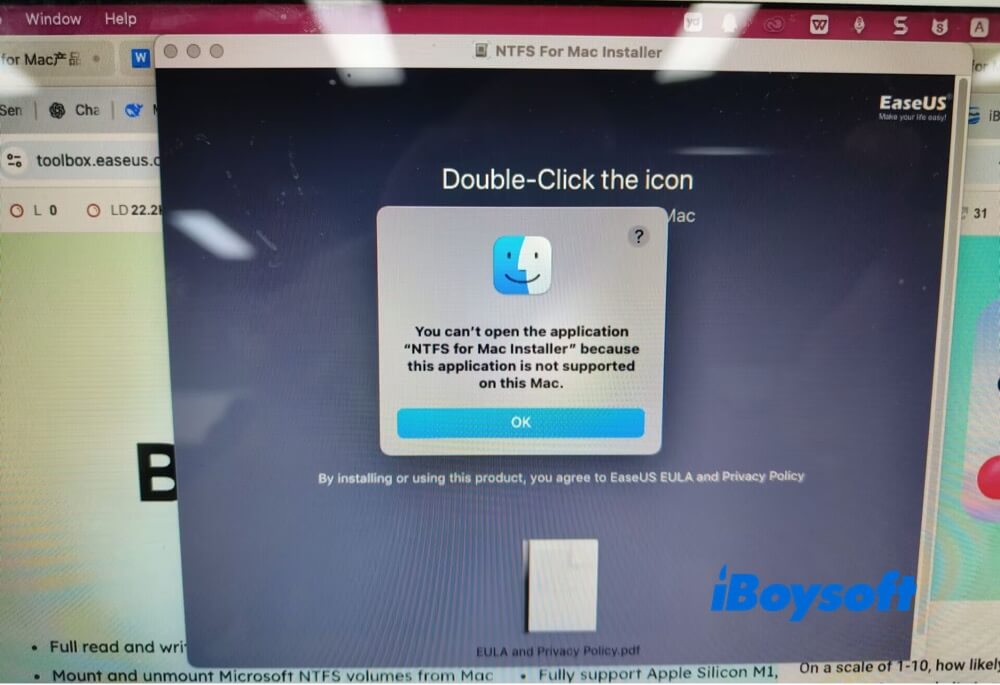
2. Com base no meu teste, esse driver do sistema de arquivos NTFS da Microsoft é compatível com o macOS Tahoe 26, embora o site oficial ainda não tenha atualizado essa informação.
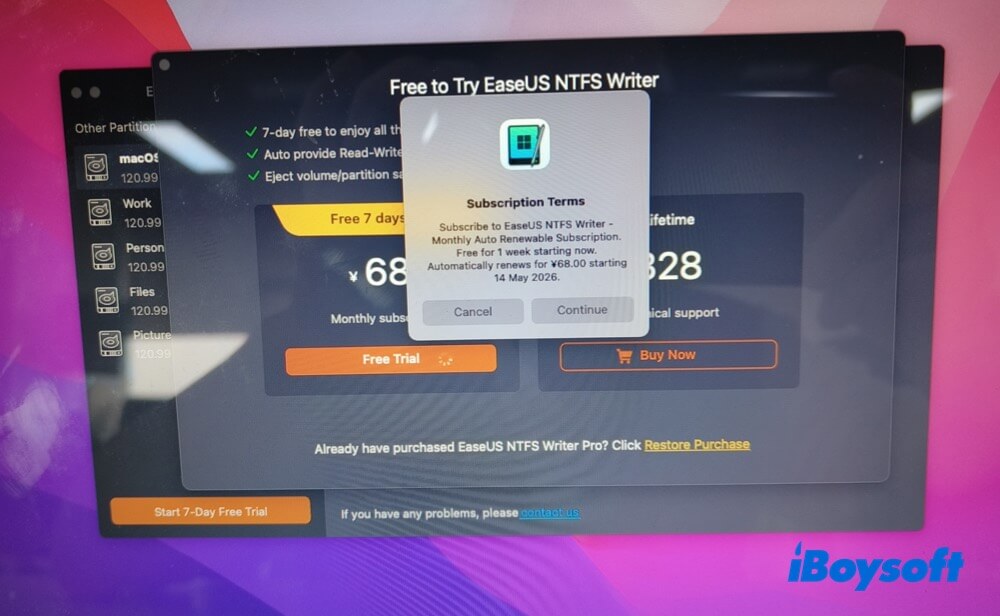
Etapa 2. Clique no botão "Start 7-day free trial" > toque em "Free Trial" na janela pop-up > será solicitado que você inicie sessão com seu ID Apple para ativar a renovação automática da assinatura mensal após o término do período de teste de 7 dias.
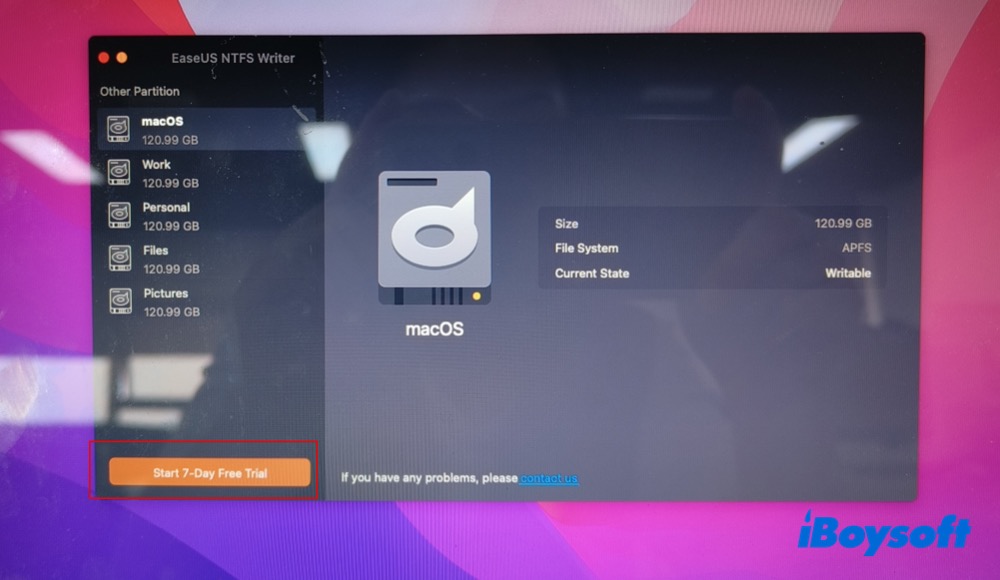
Não há opção para recusar. Preciso aceitar o plano mensal ou comprar a versão vitalícia; caso contrário, não consigo usar a versão de teste gratuito. Isso é bastante desagradável, pois não se trata de um teste gratuito sem condições.
Lembre-se de cancelar a assinatura mensal depois da ativação. Eu costumo esquecer de cancelar assinaturas e acabo desperdiçando dinheiro.
Etapa 3. Inicie sessão com seu ID Apple e toque no botão Buy. Em seguida, será necessário verificar as informações de pagamento. Aguarde a conclusão da assinatura.
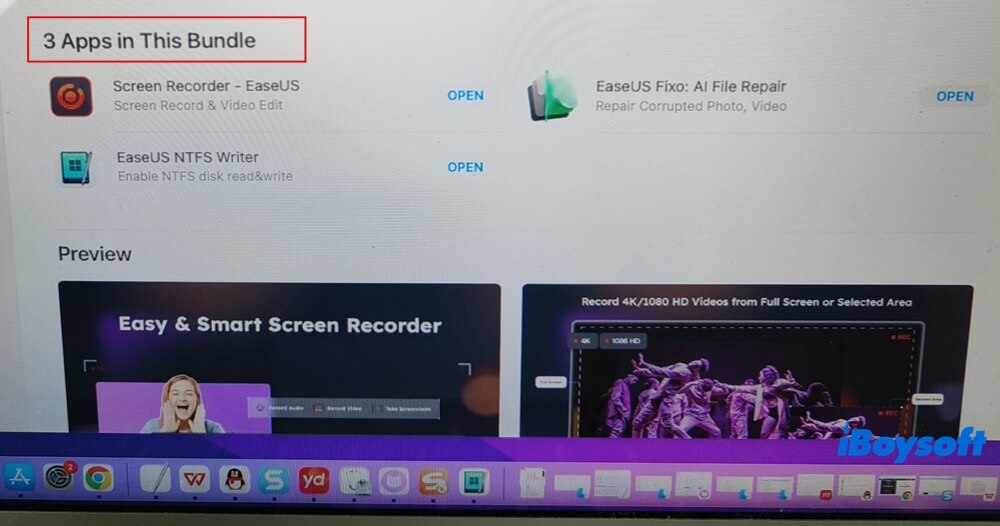
Etapa 4. Um aplicativo em pacote é baixado e instalado automaticamente no meu Mac. Ele inclui o EaseUS NTFS Writer, o EaseUS RecExperts e o FixoI. Eu realmente não precisava dos outros dois aplicativos. Essa venda forçada em pacote é muito irritante.
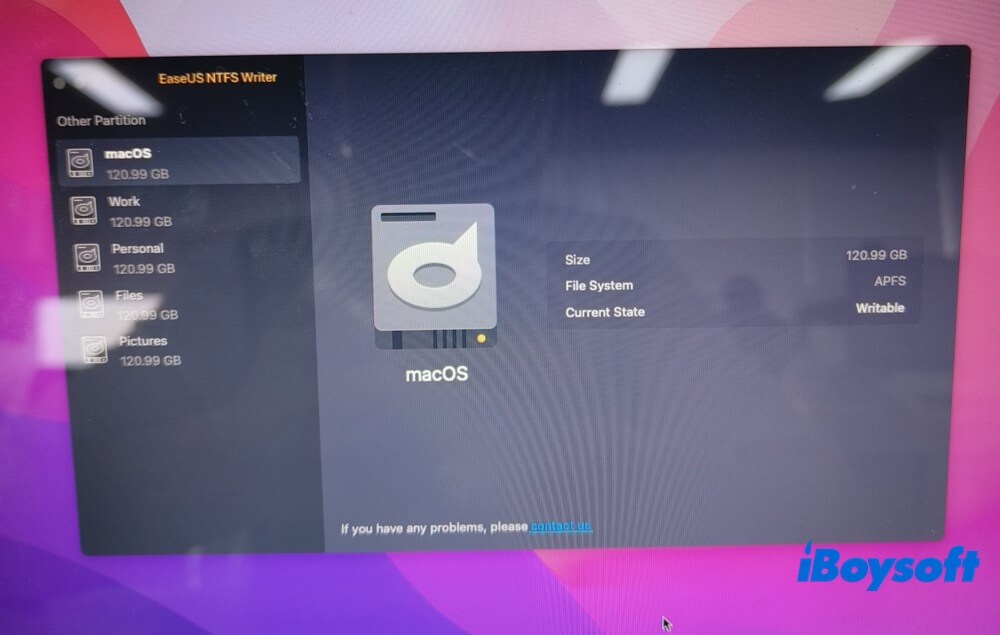
Etapa 5. Abri novamente este NTFS para Mac, mas nada apareceu. Reiniciei o Mac e depois iniciei o NTFS Writer outra vez.
Etapa 6. Mais uma vez, cliquei no botão "Iniciar teste gratuito de 7 dias" > a janela pop-up informou que a compra havia sido concluída.
Finalmente, consegui acessar a versão de avaliação gratuita. Todo o processo é bastante complexo e demorado.
2. Como ler e gravar em discos NTFS no Mac?
Em seguida, passei aos principais itens do meu teste: ler e gravar em unidades NTFS no Mac. No entanto, a primeira etapa já me deixou sem saber o que fazer. Meu disco rígido externo NTFS (WD My Passport 2626 Media de 1 TB) não pôde ser montado no meu MacBook Air com processador Intel.
O problema estava nos dois utilitários NTFS para Mac instalados no computador, que entraram em conflito. Precisei desinstalar o software Microsoft NTFS para Mac que eu usava antes e manter apenas o EaseUS no Mac. Depois disso, continuei lendo e gravando na minha unidade NTFS:
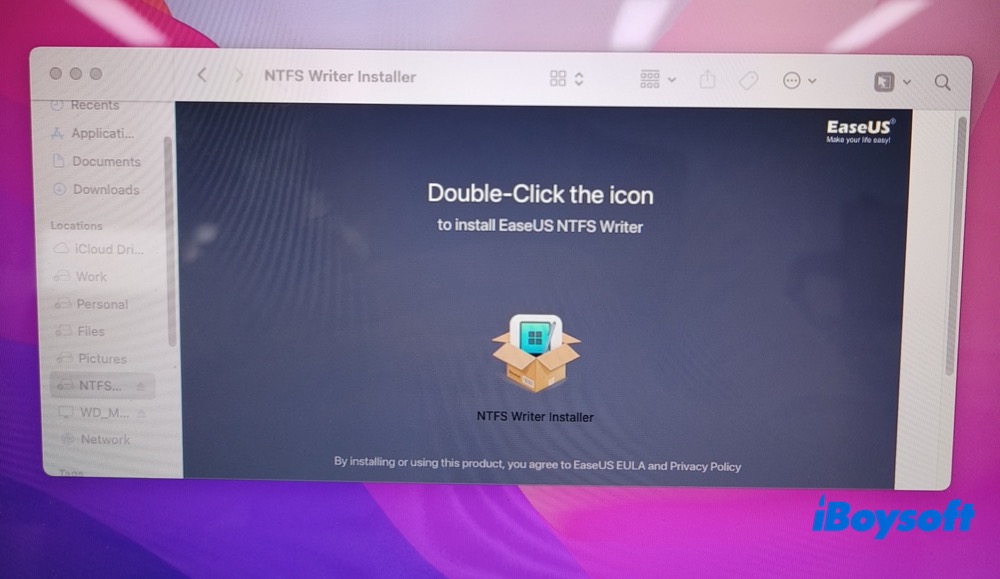
Etapa 1. Baixe e instale o "EaseUS Writer Installer" no Mac. Em seguida, abra novamente o EaseUS NTFS Writer.
Etapa 2. Conecte o disco rígido externo NTFS ao Mac. Dessa vez, o EaseUS montou automaticamente o disco NTFS.
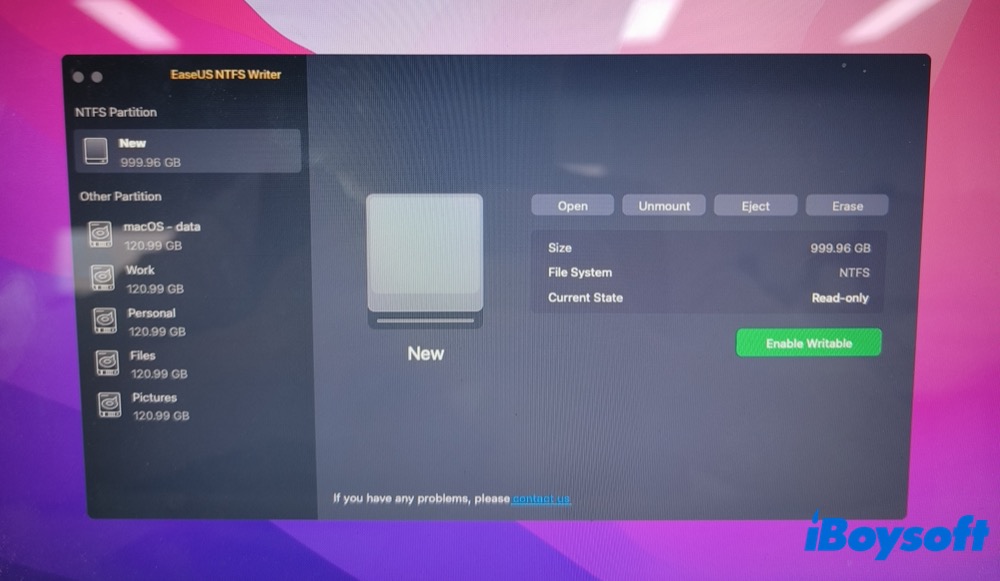
A interface é simples e organizada, com apenas quatro botões na barra de menu superior: Abrir, Desmontar, Ejetar e Apagar. Todos são fáceis de entender, inclusive para quem está começando.
Etapa 3. Clique no botão verde "Ativar gravação", no canto inferior direito, e depois selecione "Abrir". A função de gravação da unidade NTFS é ativada. Posso ler arquivos do Mac ou transferi-los para partições NTFS sem problemas.
Etapa 4. Edite, copie, exclua, mova e renomeie arquivos em uma partição NTFS no Mac. 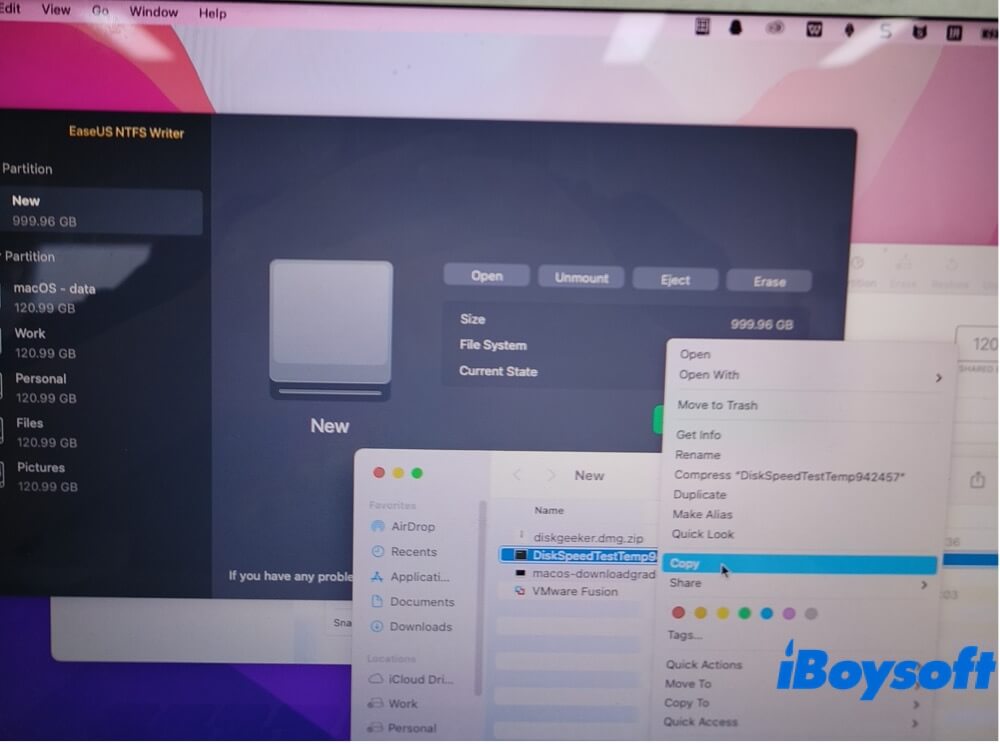
Etapa 5. Clique em "Desativar gravação" > selecione Ejetar e desconecte a unidade NTFS do Mac.
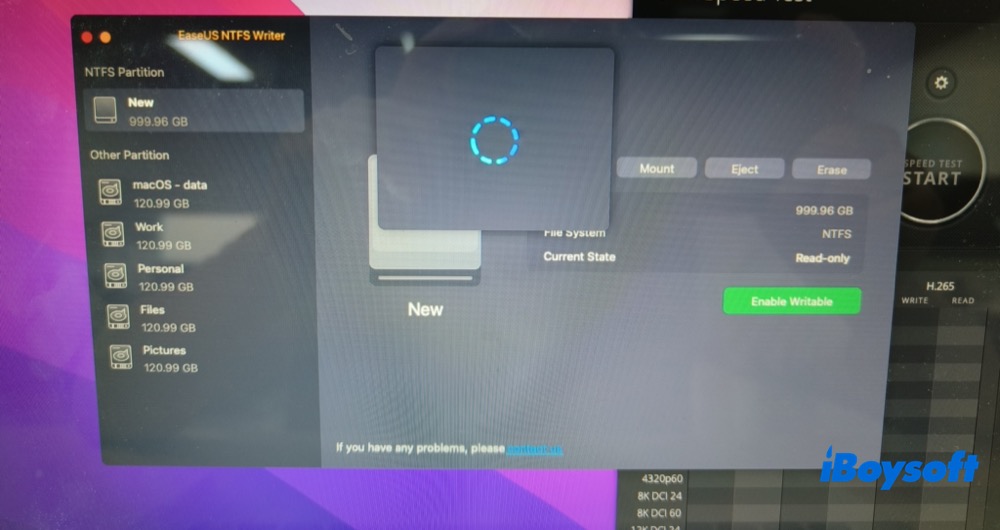
Às vezes, depois que clico no botão "Desativar gravação", o NTFS Writer fica em um loop por cerca de 19 minutos. Em seguida, trava e fecha automaticamente. De vez em quando, ele apresenta instabilidade.
3. Qual é a velocidade de leitura e gravação do EaseUS NTFS para Mac?
Teste de velocidade
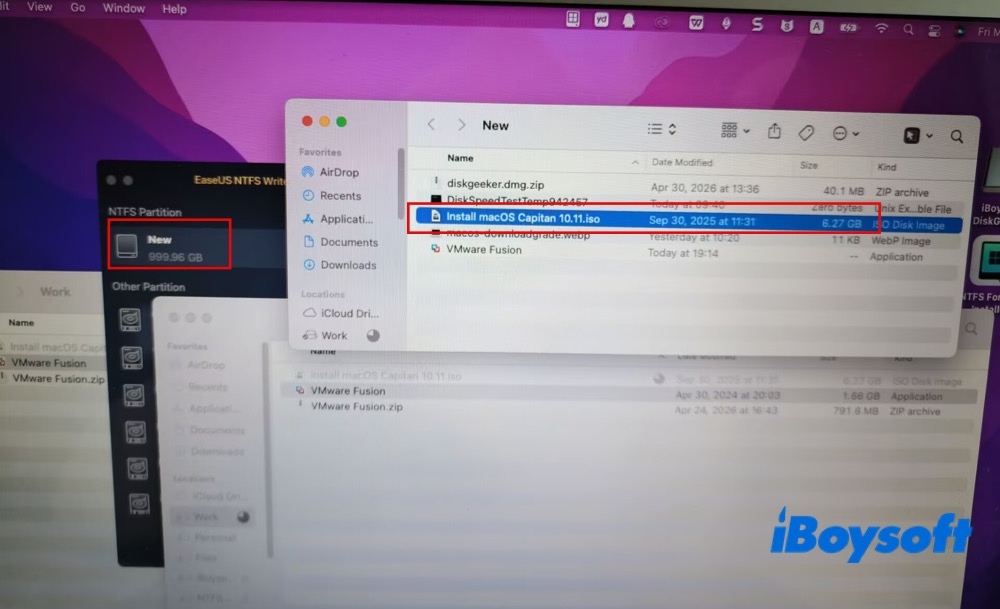
Transfiro um arquivo de imagem ISO (6,27 GB) entre um Mac e uma unidade NTFS para testar as velocidades de gravação e leitura do EaseUS NTFS para Mac.
Ambiente de teste:
- MacBook Air de 13 polegadas de 2017
- macOS Monterey versão 12.76
- Processador Intel Core i5 dual-core de 1,8 GHz
- 8 GB de memória DDR3 de 1600 MHz
- Intel HD Graphics 6000, 1536 MB
- Outros aplicativos estavam sendo executados em segundo plano, como aplicativos de bate-papo, arquivos de texto e navegadores da Web.
Informações sobre a unidade NTFS:
- WD My Passport 2626 Media
- Disco rígido com capacidade de 1 TB
- Interface USB 3.0
- Velocidade de leitura e gravação do disco rígido: 130–150 MB/s
Tipo de teste:
- Um arquivo de imagem de disco ISO
- Tamanho do arquivo: 6,27 GB
Resultados do teste com o EaseUS:
Velocidade de gravação: 37 MB/s; tempo de gravação: 2 min 52,15 s
Velocidade de leitura: 11 MB/s; tempo de leitura: 9 min 23,96 s
No mesmo ambiente de teste, também medi a velocidade de gravação e leitura de volumes NTFS usando o iBoysoft NTFS for Mac. Estes foram os dados do teste do iBoysoft:
Velocidade de gravação: 130,8 MB/s; tempo de gravação: 49 s
Velocidade de leitura: 141,2 MB/s; tempo de leitura: 45,5 s
A velocidade original de leitura e gravação deste disco rígido USB 3.0 é de 130–150 MB/s, e o iBoysoft NTFS for Mac praticamente alcança a velocidade do disco. Fica claro que o driver NTFS da Microsoft desenvolvido pelo iBoysoft supera com folga o EaseUS em velocidade de gravação e leitura.
4. Como apagar um disco e formatá-lo em NTFS no Mac
O Microsoft NTFS for Mac da EaseUS permite formatar outras unidades externas em NTFS e também apagar discos NTFS para usar os formatos APFS, FAT e exFAT. Testei o recurso de apagamento do disco NTFS, e o resultado foi satisfatório.
Etapa 1. Selecione o disco > clique em “Apagar” na barra de menus.
Etapa 2. Escolha o formato de destino na opção “Formato”.
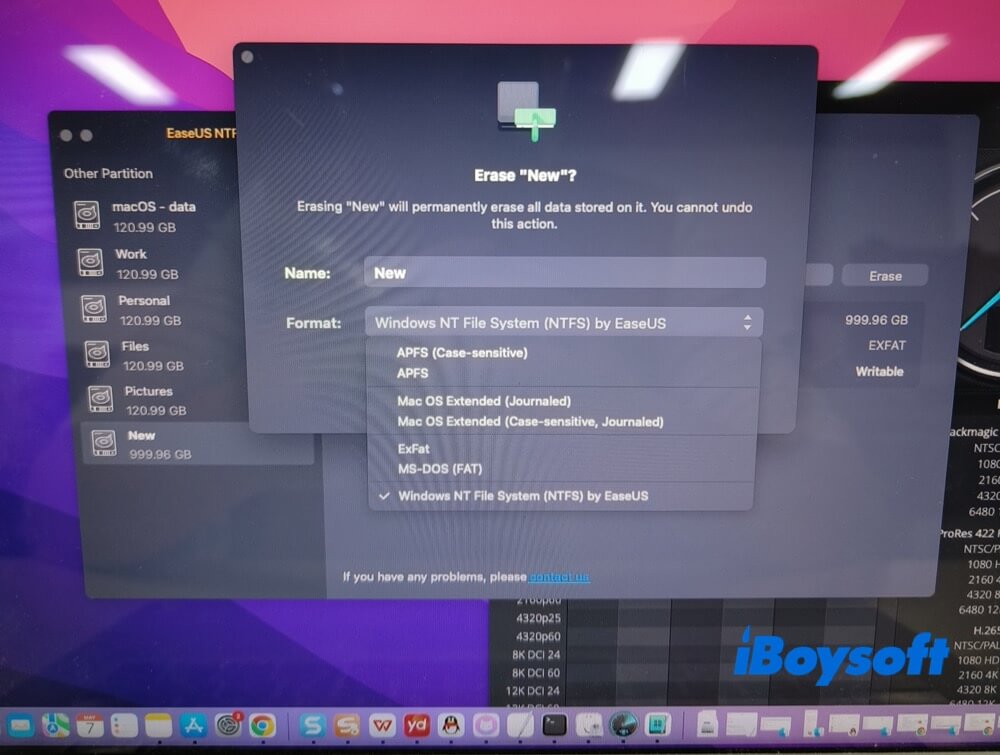
Etapa 3. Selecione “Windows NT File System (NTFS) by EaseUS” > clique em “Apagar” para iniciar a formatação do disco em NTFS.
5. Como desinstalar o EaseUS NTFS for Mac
Para desinstalar este driver NTFS da Microsoft, a maneira mais rápida é usar o Finder. O procedimento é simples e rápido.
Etapa 1. Encerre este driver NTFS da Microsoft. Clique com o botão direito do mouse no ícone dele no Dock e selecione “Sair”.
Etapa 2. Abra o Finder, representado por um rosto azul sorridente no Dock.
Etapa 3. Clique em “Aplicativos” > localize o EaseUS NTFS Writer > selecione “Mover para o Lixo” > digite a senha do Mac na janela pop-up para confirmar a exclusão.
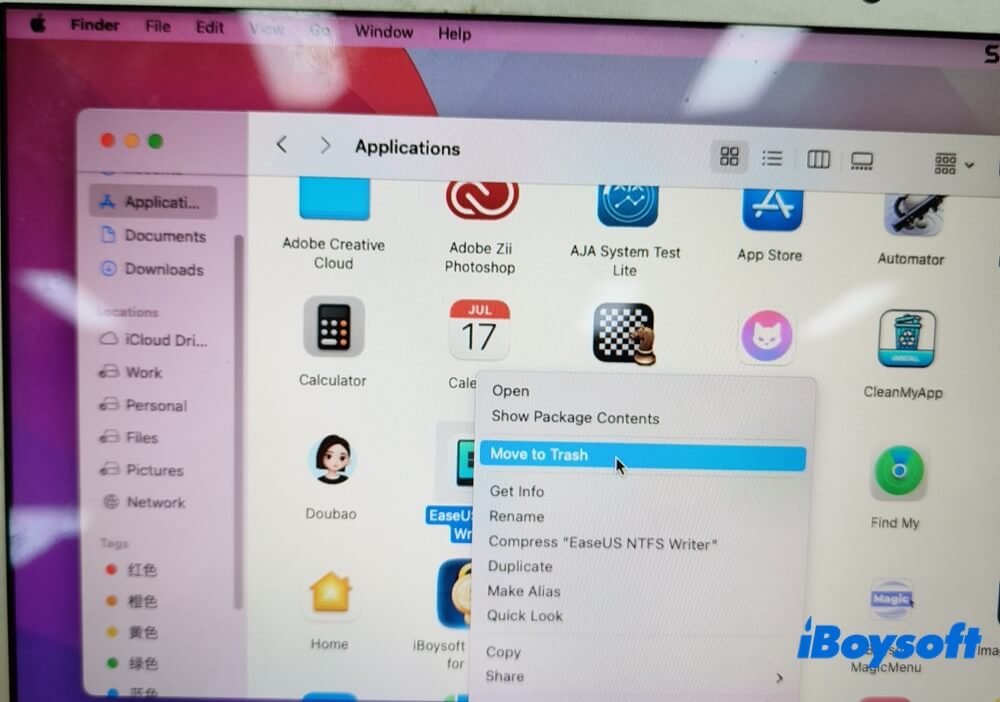
Etapa 4. Para concluir a remoção, esvazie a Lixeira. Clique com o botão direito no ícone da Lixeira no Dock e selecione “Esvaziar Lixeira”. Agora, este driver do sistema de arquivos NTFS foi desinstalado do Mac.
Análise do editor sobre o EaseUS NTFS for Mac
De modo geral, o EaseUS NTFS Writer é uma opção segura e confiável para ler e gravar em discos NTFS no Mac, com base nos meus testes. No entanto, ele não executa sua função básica com excelência. Nos testes realizados em situações reais, apresentou desempenho inferior em estabilidade, simplicidade, velocidade e compatibilidade.
Se você precisa apenas das funções básicas de leitura e gravação em NTFS e não se importa com um desempenho inferior, pode experimentar o programa.
Para a maioria dos usuários, é recomendável considerar outras alternativas ao EaseUS NTFS Writer.
Alternativa ao EaseUS NTFS Writer
O EaseUS NTFS for Mac me proporcionou uma experiência insatisfatória. Por isso, testei outras alternativas e encontrei uma opção melhor: o iBoysoft NTFS for Mac.
Esse driver Microsoft NTFS da iBoysoft não apenas permite ler e gravar em unidades NTFS no Mac, como também oferece esse recurso com desempenho impressionante: é simples, estável, rápido e altamente compatível. Além disso, reúne uma ampla variedade de recursos para NTFS, sendo uma opção adequada tanto para usuários comuns quanto para profissionais.
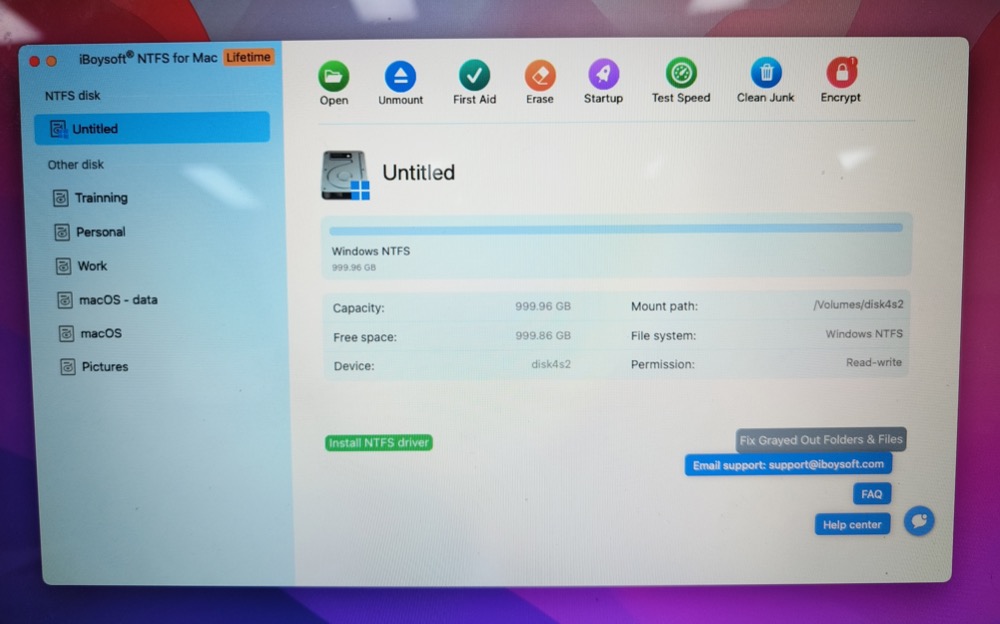
Principais recursos
- Montar automaticamente unidades NTFS do Windows no modo de leitura e gravação
- Editar, excluir, copiar e transferir arquivos em volumes NTFS como em discos APFS/HFS+ nativos
- Usar o Primeiros Socorros para verificar e reparar discos NTFS
- Obter acesso completo de leitura e gravação à partição BOOTCAMP
- Apagar discos NTFS e formatar outros discos como NTFS
Compatibilidade
macOS 27 (Golden Gate) - macOS 10.13 (High Sierra)
Chips Apple Silicon M5/M4/M3/M2/M1 baseados em ARM e modelos de chip baseados em Intel
Planos de assinatura
Plano anual de US$ 19,95, 1 código de licença para 1 computador
Plano vitalício de US$ 49,95, 1 código de licença para 1 computador
Vantagens
- Disponibilidade dos modos simples e avançado, oferecendo mais opções aos usuários
- Suporte completo à leitura e gravação em unidades NTFS e partições BOOTCAMP no Mac
- Fácil de usar, sem etapas de ativação complicadas
- Ampla compatibilidade: compatível com o macOS Golden Gate 27 e chips Apple Silicon M5 a M1
- Alta velocidade: 130,8 MB/s de gravação e 141,2 MB/s de leitura no teste com HDD e USB 3.0
- Excelente estabilidade, sem travamentos ou encerramentos inesperados
- Boa relação custo-benefício
- Utilitário autenticado pela Apple, limpo e seguro
Desvantagens
- Não é possível acessar unidades NTFS criptografadas com BitLocker no Mac
Ficou muito satisfeito com o iBoysoft NTFS for Mac? Baixe agora e experimente. Se precisar, consulte também a documentação oficial de ajuda para entender como instalar o programa, ler e gravar dados, gerenciar discos, formatar discos e muito mais.
Perguntas frequentes sobre o EaseUS NTFS for Mac
- QO EaseUS NTFS for Mac é seguro?
-
A
Sim. Embora exija a ativação de uma extensão do sistema e de uma extensão do kernel, além do EaseUS Writer Installer, a extensão do kernel é assinada por um desenvolvedor da Apple. O risco é baixo, mas ainda assim é importante ter cuidado. Observação: não tente usar uma versão crackeada.
- QO EaseUS NTFS for Mac é gratuito?
-
A
Está disponível uma avaliação gratuita de 7 dias. No entanto, é necessária uma licença paga para obter acesso completo de leitura e gravação em NTFS.
- QPreciso montar manualmente as unidades NTFS e ativar o modo de gravação sempre que usá-las?
-
A
Na versão de avaliação gratuita de 7 dias, é necessário montar a unidade manualmente e ativar o recurso de gravação pelo botão Enable Writable. Na versão paga completa, a montagem e a gravação são ativadas automaticamente.
- QO EaseUS NTFS for Mac funciona com todas as unidades NTFS?
-
A
Embora o EaseUS NTFS for Mac tenha sido desenvolvido para funcionar com a maioria das unidades NTFS, algumas podem não ser compatíveis. Durante meus testes, encontrei um problema em que o disco NTFS não era montado pelo EaseUS NTFS for Mac. Isso pode ser causado por diferentes fatores.