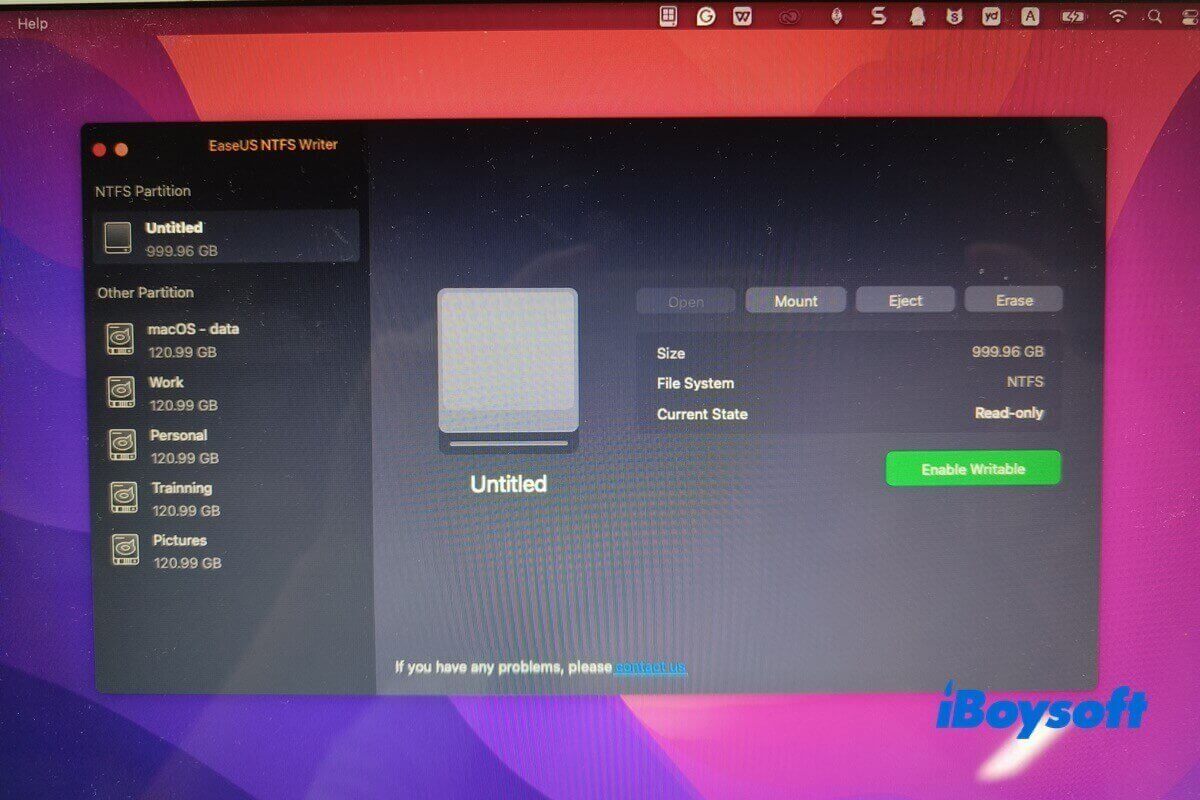
NTFS (New Technology File System), Windows'un varsayılan dosya sistemidir. macOS, NTFS birimlerini varsayılan olarak yalnızca okuyabilir; üçüncü taraf araçlar olmadan bu birimlere veri yazamaz. EaseUS NTFS for Mac'in amacı da budur.
EaseUS NTFS for Mac'e Genel Bakış
App Store'da EaseUS NTFS Writer adıyla da sunulan EaseUS NTFS for Mac, Mac'te NTFS sürücülerden okuma ve sürücülere yazma olanağı sağlayan, iyi tasarlanmış bir dosya sistemi sürücüsüdür. Böylece sürücüleri biçimlendirmeden Mac üzerinden NTFS sürücülerdeki dosyaları okuyabilir, düzenleyebilir, yeniden adlandırabilir, oluşturabilir, silebilir, taşıyabilir ve kopyalayabilirsiniz.
Temel özellikler
- NTFS sürücülerin Mac'te okunabilir ve yazılabilir olmasını sağlama
- NTFS sürücülerini Mac'in durum çubuğundan bağlama ve bağlantısını kesme
- Diğer harici diskleri NTFS olarak biçimlendirme
- NTFS disklerini exFAT, FAT ve APFS olarak silme
Uyumluluk
- macOS Sequoia 15 - macOS High Sierra 10.13
- ARM tabanlı Apple Silicon M1/M2/M3 çipleri ve Intel tabanlı çip modelleri
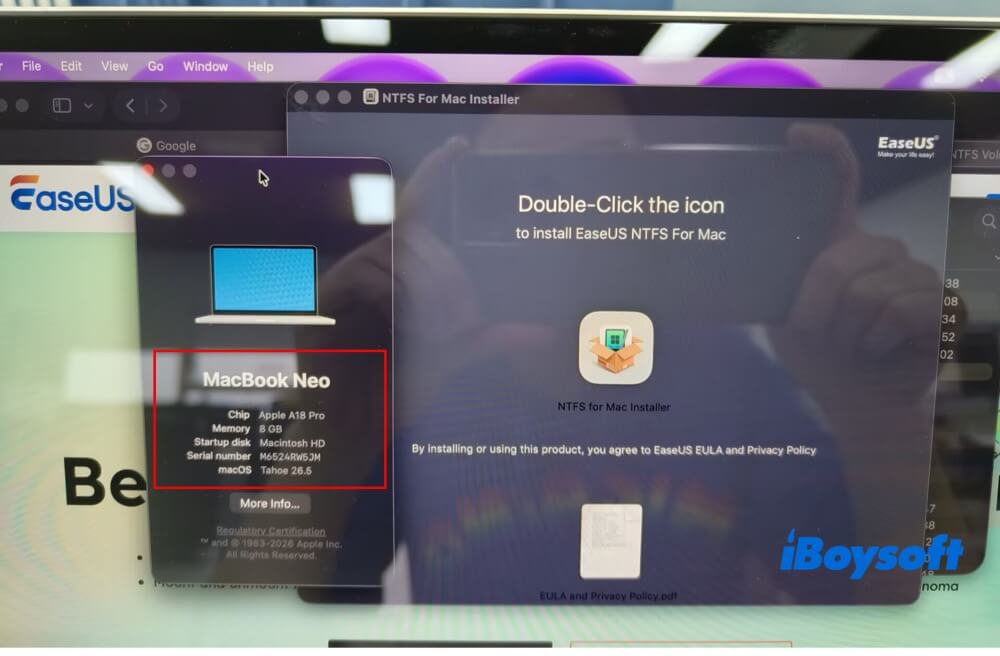
Not: Ürünün resmi web sayfasındaki ürün bilgileri zamanında güncellenmiyor. Ancak aşağıdaki testime göre en yeni macOS Tahoe 26'yı destekliyor.
Fiyatlandırma
- Aylık 14,95 ABD doları planı, 1 bilgisayar için 1 lisans kodu
- 49,95 ABD doları ömür boyu planı, 1 bilgisayar için 1 lisans kodu
EaseUS NTFS Writer'ın Artıları ve Eksileri
Artıları
- NTFS birimlerinin Mac'te okunabilir ve yazılabilir olmasını sağlar
- Sezgisel arayüzü sayesinde yeni kullanıcılar için kullanım eşiği düşüktür
- Sade ve güvenli
Eksileri
- Uyumluluk sınırlı. Apple Silicon M4/M5 çipli modeller desteklenmiyor
- 7 günlük ücretsiz deneme sürümünü etkinleştirmek zahmetli
- USB 3.0 HDD'de 37 MB/sn yazma ve 11 MB/sn okuma hızı (aşağıdaki gerçek test sonuçlarına göre)
- Yazılım zaman zaman çöküyor
- Şifrelenmiş BitLocker NTFS sürücüleri desteklenmiyor
- BOOTCAMP NTFS bölümüne yazma desteklenmiyor
- Fiyat-performans açısından yetersiz
EaseUS NTFS for Mac Uygulamalı Testi
Bu bölümde EaseUS NTFS sürücüsünün kurulumu, 7 günlük ücretsiz deneme sürümünün etkinleştirilmesi, Mac'te NTFS diskleri okuma ve yazma, hız testi, disk silme ve yazılımı kaldırma işlemlerini inceliyorum. Acele ediyorsanız doğrudan ilgili bölüme geçebilirsiniz.
1. EaseUS NTFS Writer nasıl yüklenir ve etkinleştirilir?
2. Mac'te NTFS diskleri nasıl okunur ve disklere nasıl yazılır?
3. EaseUS NTFS for Mac'in okuma ve yazma hızı ne kadar?
4. Mac'te diskler nasıl silinir?
5. EaseUS NTFS for Mac nasıl kaldırılır?
1. EaseUS NTFS for Mac nasıl yüklenir ve 7 günlük ücretsiz deneme sürümü nasıl etkinleştirilir?
1. adım. EaseUS NTFS Writer'ı App Store'dan indirin ve Mac'inize yüklemek için ekrandaki talimatları izleyin.
Not:
1. Resmî web sitesindeki EaseUS NTFS for Mac'in en son sürümü yalnızca ARM tabanlı Mac'leri destekliyor; Intel tabanlı Mac'ler desteklenmiyor. Bu NTFS dosya sistemi sürücüsünü indirdim, ancak macOS Monterey 12.7.6 çalıştıran Intel Core i5 işlemcili 13 inç MacBook Air'ime yükleyemedim. Bunun üzerine EaseUS NTFS Writer'ı App Store'dan indirdim. İkisi aynı; aralarındaki tek fark adları.
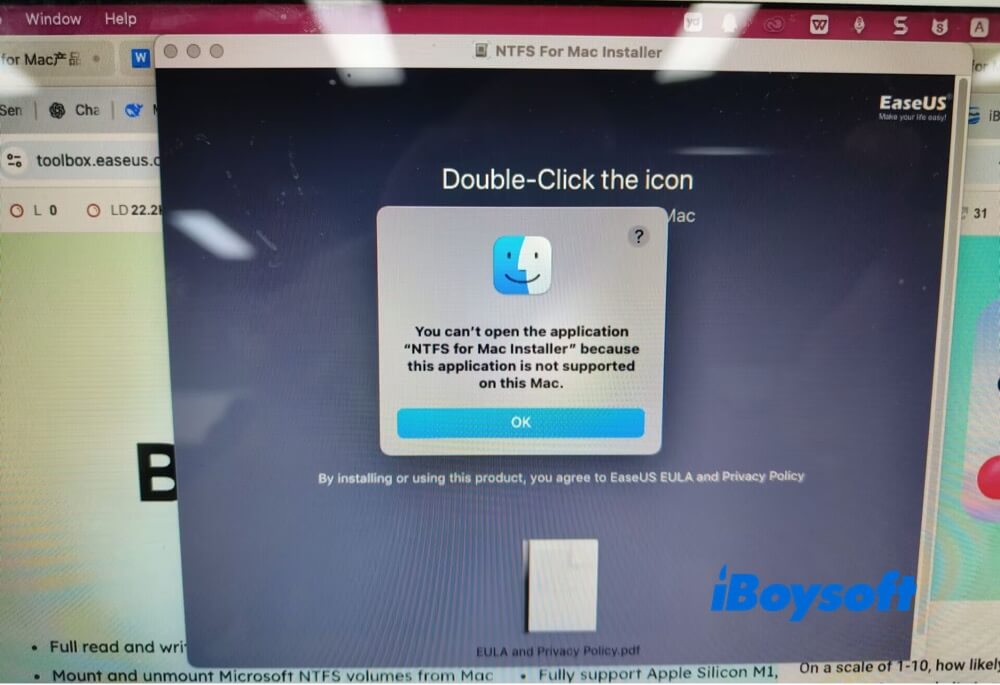
2. Testime göre bu Microsoft NTFS dosya sistemi sürücüsü aslında en yeni macOS Tahoe 26'yı destekliyor, ancak resmî web sitesindeki bilgiler güncellenmemiş.
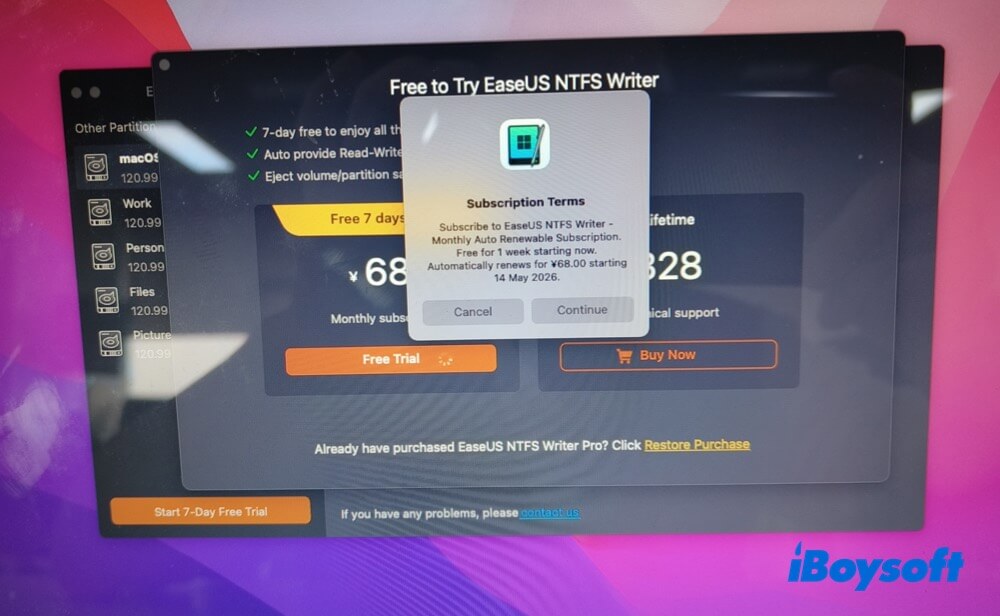
2. adım. "Start 7-day free trial" düğmesine tıklayın, ardından açılan pencerede "Free Trial" seçeneğine dokunun. 7 günlük deneme süresi sona erdikten sonra otomatik olarak yenilenecek aylık abonelik için Apple ID'mle giriş yapmam isteniyor.
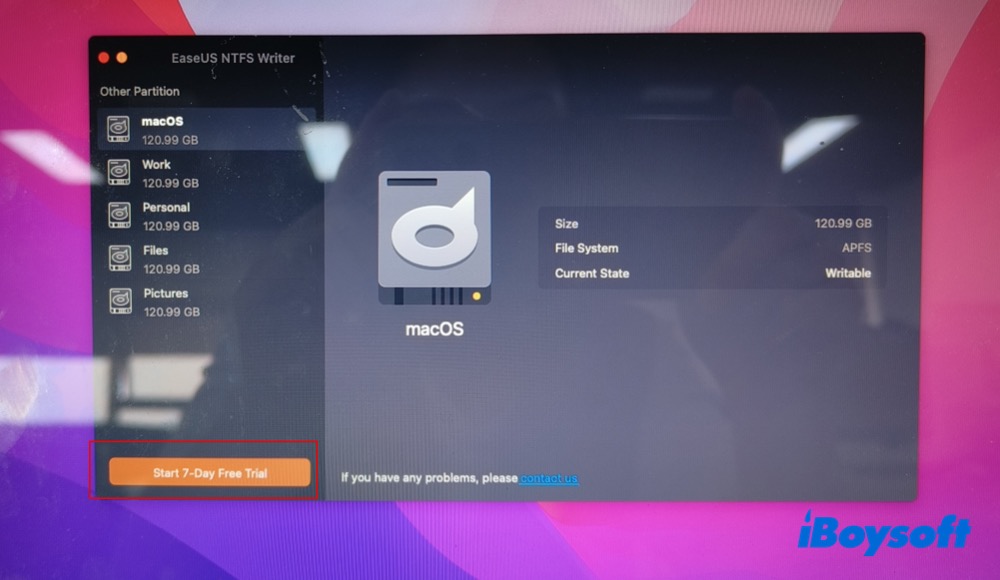
Üstelik bunu reddetme seçeneği yok. Aylık planı kabul etmem veya ömür boyu lisans sürümünü satın almam gerekiyor. Aksi takdirde ücretsiz deneme sürümünü kullanamıyorum. Bu oldukça caydırıcı. Koşulsuz bir ücretsiz deneme sunulmuyor.
Etkinleştirme işleminden sonra aylık aboneliği iptal etmeyi unutmayın. Abonelikleri iptal etmeyi sık sık unuttuğum için bu tür planlar gerçekten para israfına dönüşebiliyor.
3. adım. Apple ID'mle giriş yapıp Buy düğmesine dokunuyorum. Ardından ödeme bilgilerinin doğrulanması gerekiyor. Aboneliğin etkinleştirilmesini bekliyorum.
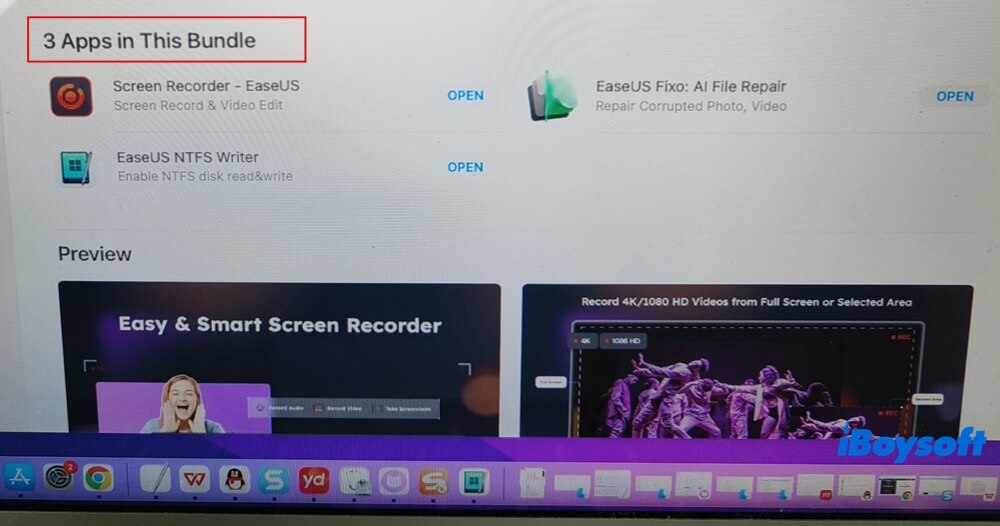
4. Adım. Bir paket uygulama Mac'ime otomatik olarak indiriliyor ve yükleniyor. Pakette EaseUS NTFS Writer, EaseUS RecExperts ve FixoI yer alıyor. Diğer iki uygulamaya gerçekten ihtiyacım yok. Kullanıcıyı zorunlu bir paket satın almaya yönlendirmeleri oldukça can sıkıcı.
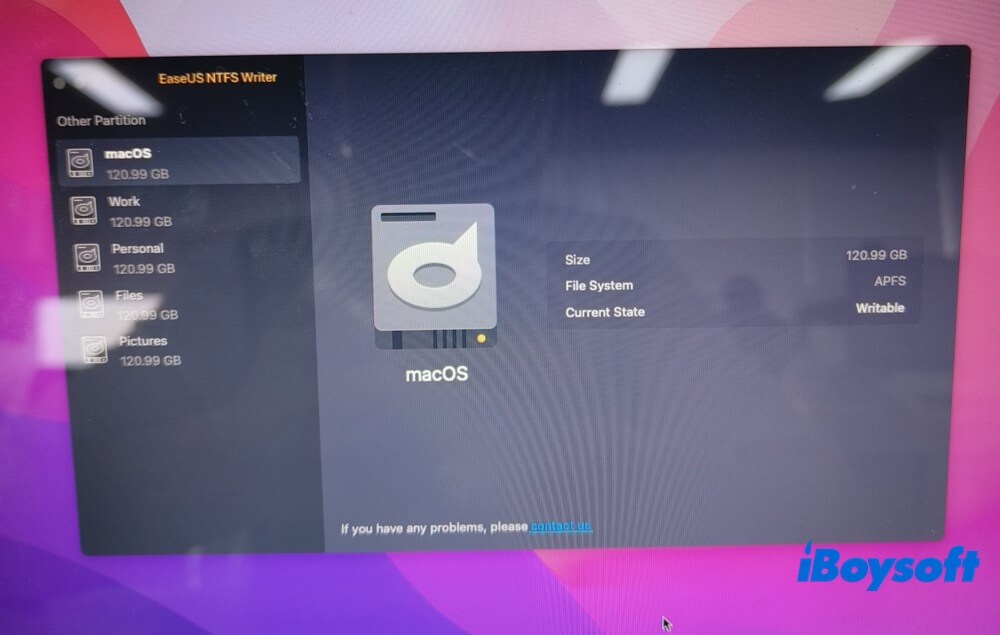
5. Adım. Bu NTFS for Mac uygulamasını yeniden açıyorum, ancak ekranda hiçbir şey görünmüyor. Mac'imi yeniden başlatıp ardından bu NTFS yazma aracını tekrar açıyorum.
6. Adım. Tekrar “Start 7-day free trial” düğmesine tıklıyorum > açılan pencerede satın alma işleminin başarıyla tamamlandığı belirtiliyor.
Sonunda ücretsiz deneme sürümüne girebiliyorum. Tüm süreç gerçekten karmaşık ve zaman alıcı.
2. Mac'te NTFS Diskleri Nasıl Okunur ve Yazılır?
Şimdi testimin temel konusuna, yani Mac'te NTFS sürücülerini okuma ve bu sürücülere yazma işlemine geçiyorum. Ancak ilk adımda ciddi bir sorunla karşılaşıyorum. Harici NTFS sabit diskim (WD My Passport 2626 Media 1TB), Intel işlemcili MacBook Air'imde bağlanamıyor.
Bunun nedeni, Mac'ime yüklenmiş iki NTFS for Mac yardımcı programının çakışması. Daha önce yüklediğim Microsoft NTFS for Mac yazılımını kaldırıp Mac'imde yalnızca EaseUS'u bırakmam gerekiyor. Ardından NTFS sürücümde okuma ve yazma işlemlerine devam edebiliyorum:
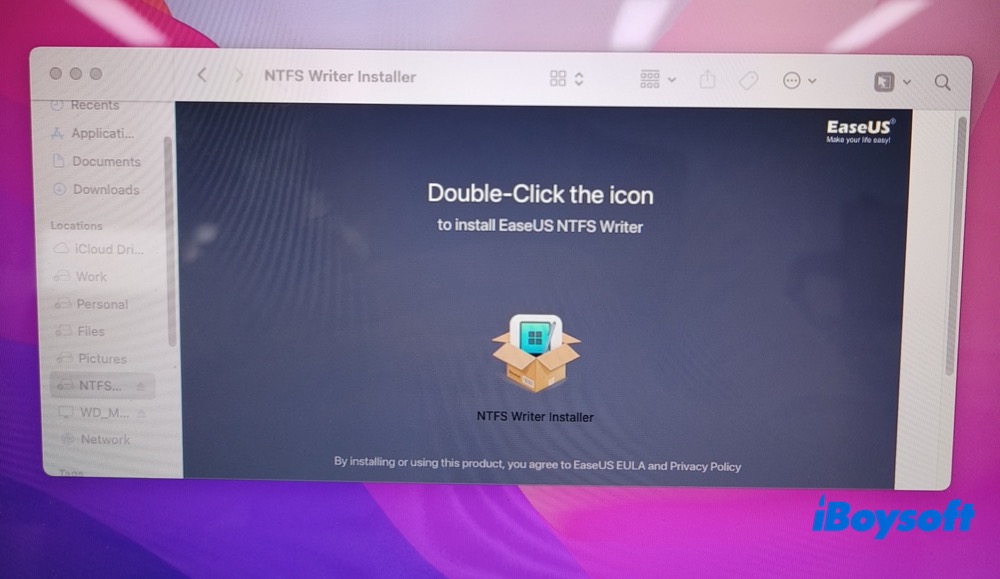
1. Adım. Mac'e “EaseUS Writer Installer”ı indirip yükleyin. Ardından EaseUS NTFS Writer'ı Mac'te yeniden açın.
2. Adım. Harici NTFS sabit diskinizi Mac'e bağlayın. Bu kez EaseUS NTFS diskimi otomatik olarak bağlıyor.
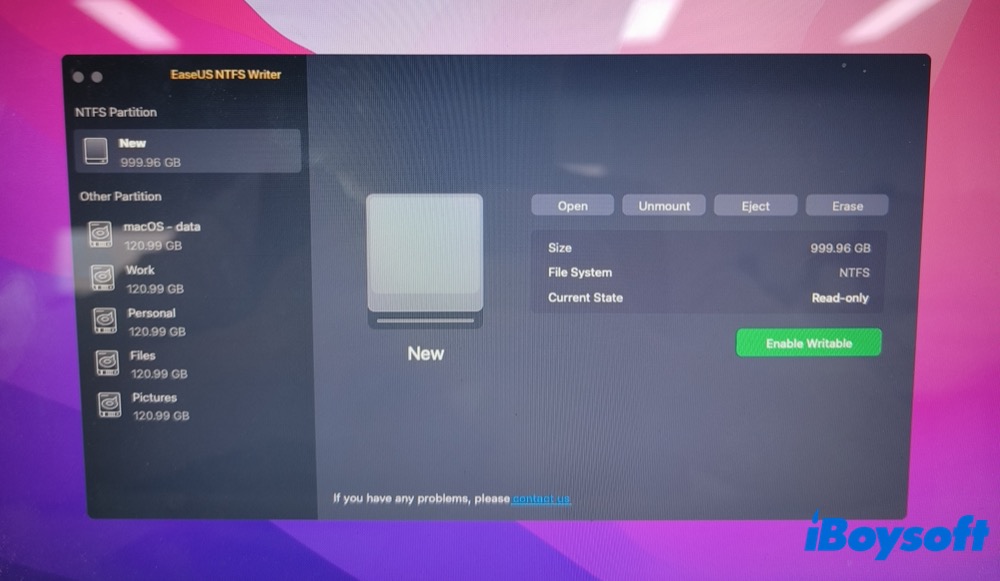
Arayüzü sade ve anlaşılır. Üst menü çubuğunda yalnızca dört düğme bulunuyor: Open, Unmount, Eject ve Erase. Bu düğmelerin ne işe yaradığı açıkça anlaşılıyor; uygulama yeni kullanıcılar için de kullanımı kolay.
3. Adım. Sağ alt köşedeki yeşil “Enable Writable” düğmesine tıklayın > ardından “Open” seçeneğine tıklayın. Böylece NTFS sürücüsünün yazma özelliği etkinleştiriliyor. Mac'ten NTFS bölümlerindeki dosyaları okuyabiliyor veya bu bölümlere dosya aktarabiliyorum.
4. Adım. Mac'te bir NTFS bölümündeki dosyaları düzenleyebilir, kopyalayabilir, silebilir, taşıyabilir ve yeniden adlandırabilirsiniz. 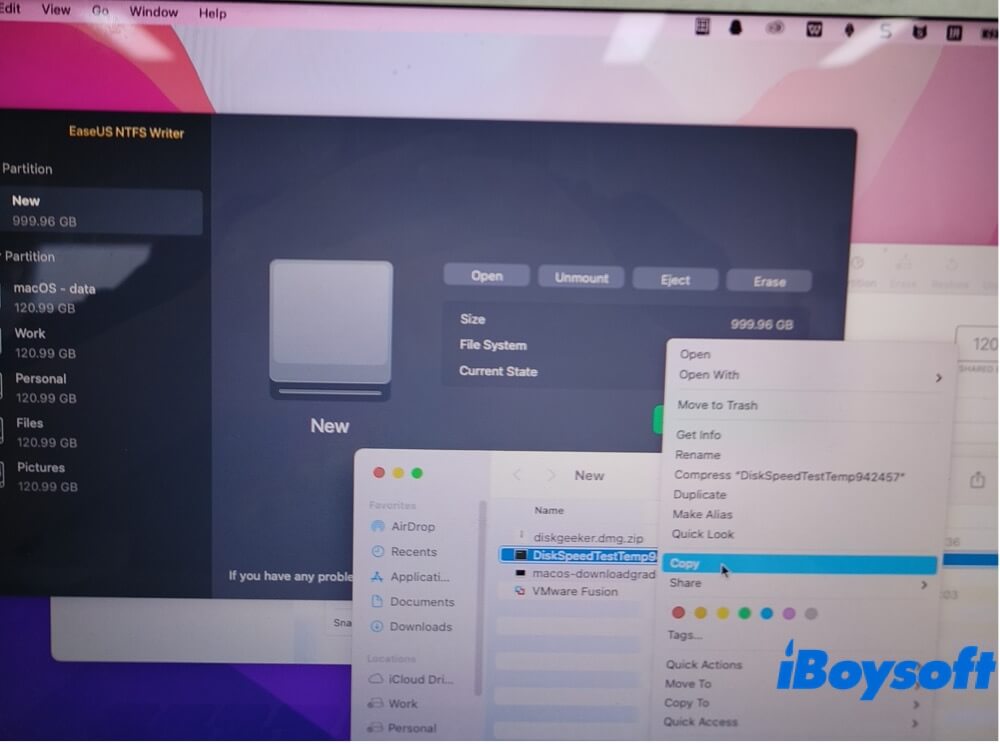
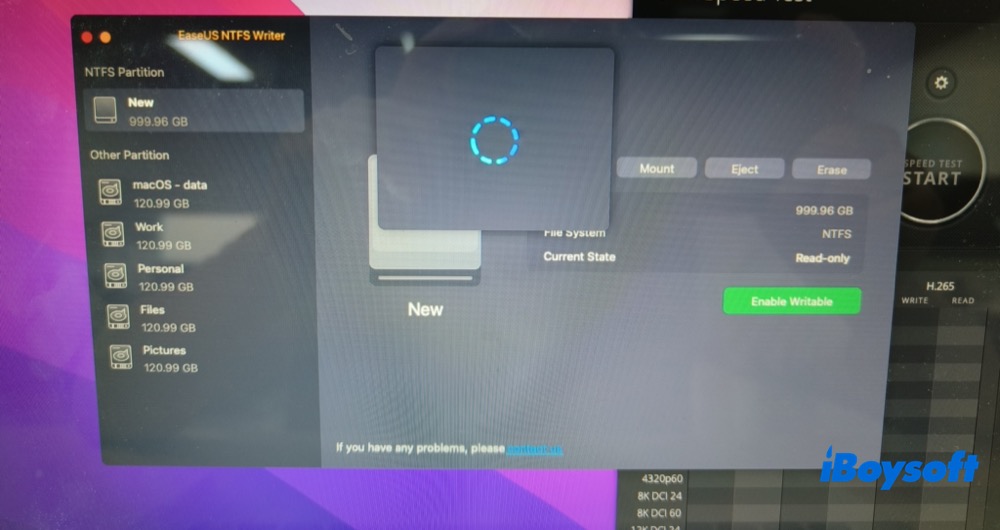
5. Adım. “Disable Writable” seçeneğine tıklayın > ardından “Eject” seçeneğine tıklayıp NTFS sürücünüzü Mac'ten çıkarın.
Bazen “Disable Writable” düğmesine tıkladıktan sonra bu NTFS yazma aracı yaklaşık 19 dakika boyunca işlemi tamamlamaya çalışıyor. Ardından çöküp otomatik olarak kapanıyor. Zaman zaman kararsız çalışıyor.
3. EaseUS NTFS for Mac Okuma ve Yazma İşlemlerinde Ne Kadar Hızlı?
Hız testi
EaseUS NTFS for Mac'in yazma ve okuma hızını test etmek için bir ISO imaj dosyasını (6,27 GB) Mac ile NTFS sürücüsü arasında aktarıyorum.
Test ortamı:
- [MacBook Air 13 inç 2017
- macOS Monterey Sürüm 12.76
- 1,8 GHz çift çekirdekli Intel Core i5 işlemci
- 8 GB 1600 MHz DDR3 bellek
- Intel HD Graphics 6000 1536 MB
- Sohbet uygulamaları, metin dosyaları ve web tarayıcıları gibi diğer uygulamalar arka planda çalışıyor.
NTFS sürücü bilgileri:
- WD My Passport 2626 Media
- 1 TB kapasiteli HDD disk
- USB 3.0 arabirimi
- Sabit diskin okuma ve yazma hızı: 130-150 MB/sn
Test türü:
- ISO disk imajı dosyası
- Dosya boyutu: 6,27 GB GB
EaseUS test sonuçları:
Yazma hızı: 37 MB/sn; yazma süresi: 2 dakika 52,15 saniye
Okuma hızı: 11 MB/sn; okuma süresi: 9 dakika 23,96 saniye
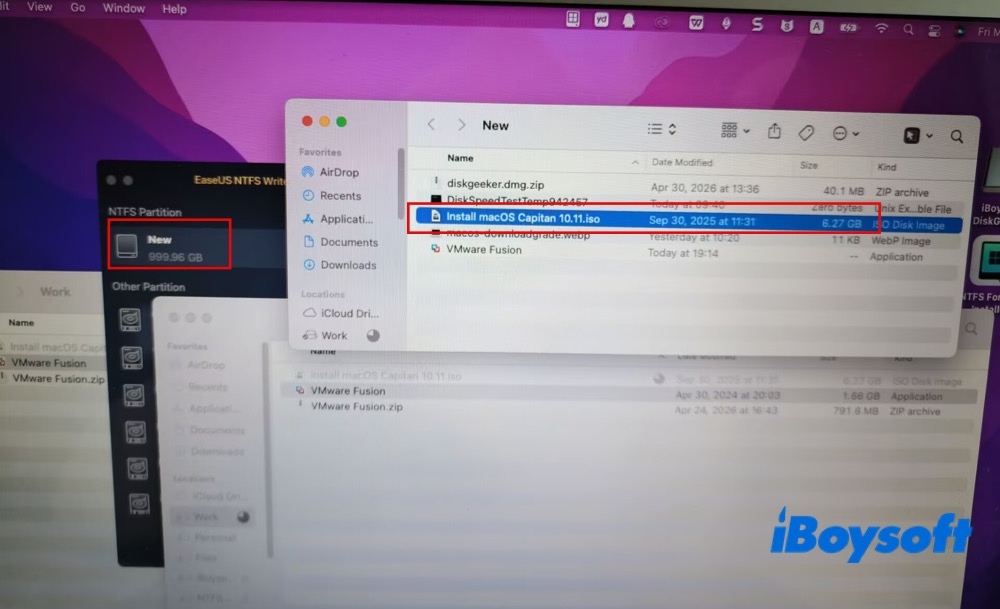
Aynı test ortamında iBoysoft NTFS for Mac'in NTFS birimlerine yazma ve bu birimleri okuma hızını da test ettim. İşte iBoysoft test verileri:
Yazma hızı: 130,8 MB/sn; yazma süresi: 49 saniye
Okuma hızı: 141,2 MB/sn; okuma süresi: 45,5 saniye
Bu USB 3.0 HDD diskinin orijinal okuma ve yazma hızı 130-150 MB/sn'dir. iBoysoft NTFS for Mac ise neredeyse sabit disk hızına ulaşabiliyor. Görünen o ki iBoysoft'un Microsoft NTFS sürücüsü, yazma ve okuma hızında EaseUS'u geride bırakıyor.
4. Mac'te Bir Disk NTFS Olarak Nasıl Biçimlendirilir?
EaseUS tarafından sunulan Microsoft NTFS for Mac, kullanıcıların diğer harici diskleri NTFS olarak biçimlendirmesine ve NTFS disklerini APFS, FAT veya exFAT olarak silip biçimlendirmesine olanak tanır. Diski NTFS silme özelliğiyle test ettim ve sonuçlar oldukça başarılıydı.
1. adım. Diskinizi seçin > menü çubuğunda "Erase" seçeneğine tıklayın.
2. adım. "Format" seçeneğinin altından hedef biçimi seçin.
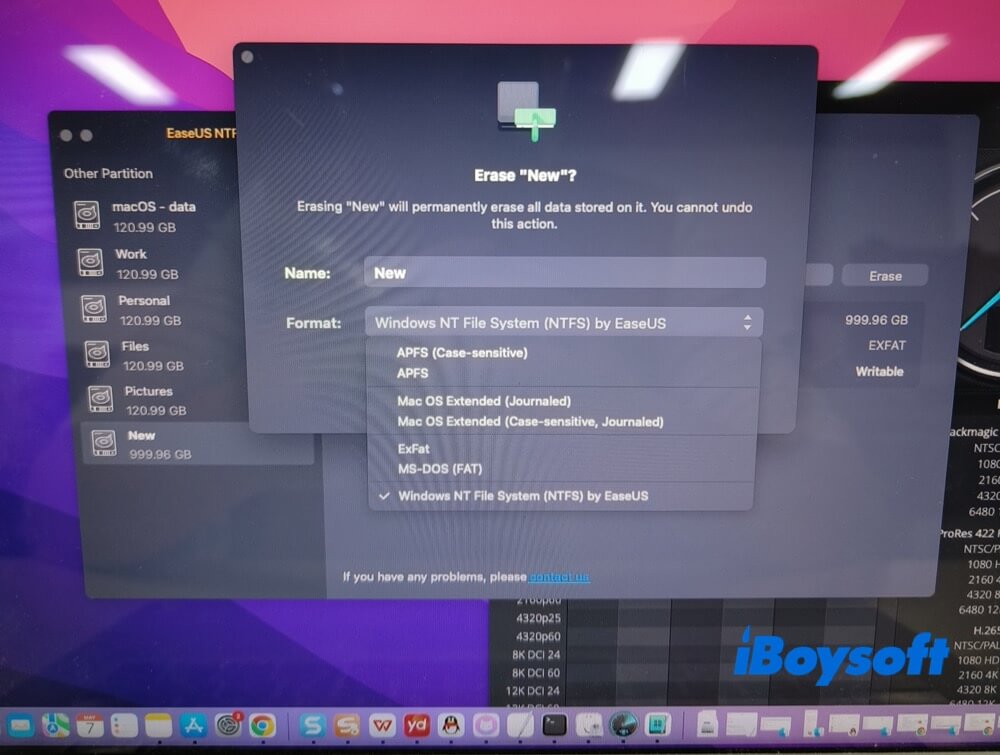
3. adım. "Windows NT File System (NTFS) by EaseUS" seçeneğini belirleyin > diski NTFS olarak biçimlendirme işlemini başlatmak için "Erase" seçeneğine tıklayın.
5. EaseUS NTFS for Mac Nasıl Kaldırılır?
Bu Microsoft NTFS sürücüsünü kaldırmanın en hızlı yolu Finder'ı kullanmaktır. İşlemin tamamlanması oldukça kolaydır.
1. adım. Bu Microsoft NTFS sürücüsünden çıkın. Dock'taki simgesine sağ tıklayın ve "Quit" seçeneğini belirleyin.
2. adım. Finder'ı açın (Dock'taki mavi, gülen yüz simgesi).
3. adım. "Applications" seçeneğine tıklayın > EaseUS NTFS Writer'ı bulun > "Move to Trash" seçeneğini belirleyin > silme işlemini onaylamak için açılan pencerede Mac'inizin parolasını girin.
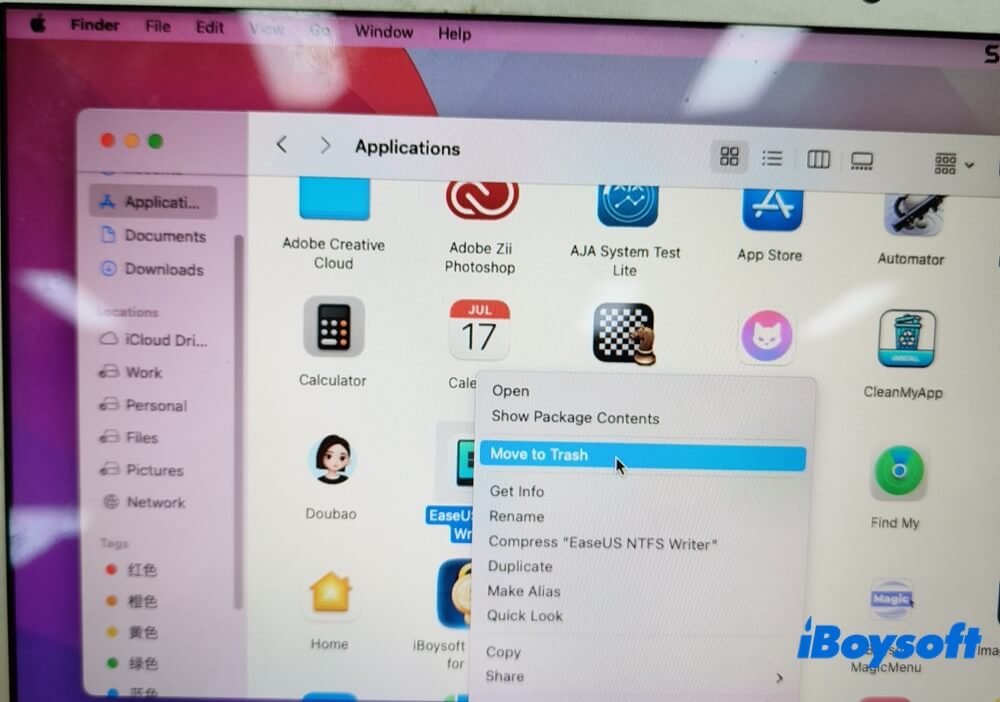
4. Adım. Kaldırma işlemini tamamlamak için Çöp Sepeti’ni boşaltın. Dock’taki Çöp Sepeti simgesine sağ tıklayın ve “Çöp Sepeti’ni Boşalt” seçeneğini belirleyin. Artık bu NTFS dosya sistemi sürücüsü Mac’inizden kaldırılmıştır.
EaseUS NTFS for Mac için Editör İncelemesi
Genel olarak, testlerime göre EaseUS NTFS Writer, Mac’te NTFS disklerini okuyup yazmak için güvenli ve güvenilir bir seçenek. Ancak temel işlevini kusursuz şekilde yerine getirmiyor. Gerçek kullanım testimde kararlılık, kullanım kolaylığı, hız ve uyumluluk açısından zayıf kaldı.
Yalnızca temel NTFS okuma ve yazma işlevlerine ihtiyacınız varsa ve düşük performansını sorun etmiyorsanız deneyebilirsiniz.
Çoğu kullanıcı için EaseUS NTFS Writer’a alternatif çözümleri denemek daha uygun olacaktır.
EaseUS NTFS Writer’a Alternatif
EaseUS NTFS for Mac ile yaşadığım kullanıcı deneyimi beklentilerimi karşılamadı. Bu nedenle başka alternatifleri denedim ve daha iyi bir seçenek buldum: iBoysoft NTFS for Mac.
iBoysoft’un bu Microsoft NTFS sürücüsü, Mac’inizdeki NTFS sürücülerini okuyup yazmanıza olanak tanımakla kalmıyor; bunu basit, kararlı, hızlı ve yüksek uyumluluk sunan etkileyici bir performansla gerçekleştiriyor. Ayrıca kapsamlı NTFS özellikleri sunması sayesinde hem günlük kullanıcılar hem de profesyoneller için uygun bir seçenek.
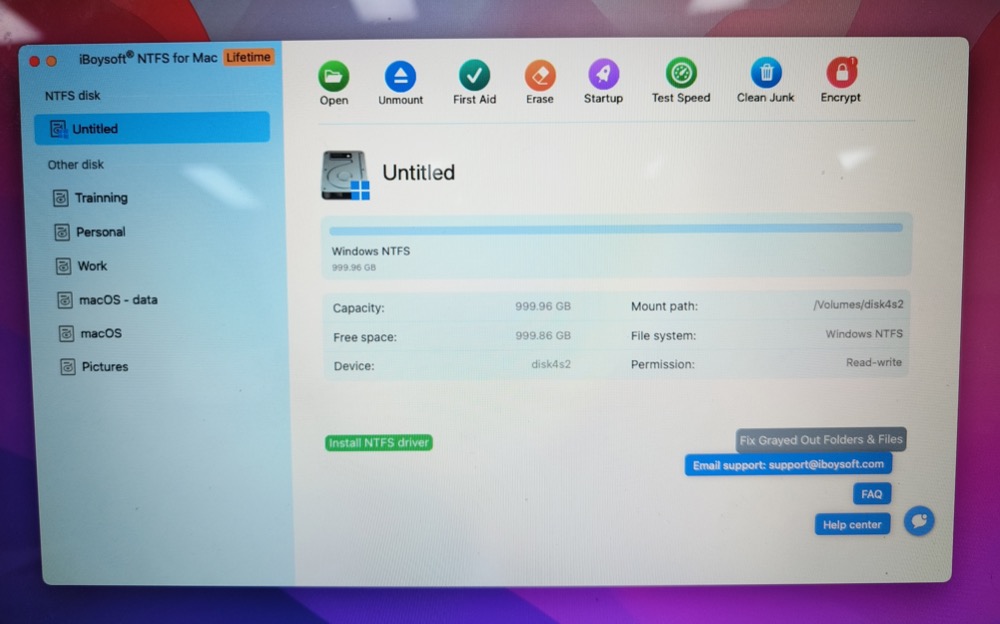
Öne Çıkan Özellikler
- Windows NTFS sürücülerini okuma ve yazma modunda otomatik olarak bağlama
- NTFS birimlerindeki dosyaları, yerel APFS/HFS+ disklerinde olduğu gibi düzenleme, silme, kopyalama ve aktarma
- NTFS disklerini kontrol etmek ve onarmak için İlk Yardım
- BOOTCAMP bölümüne tam okuma ve yazma erişimi sağlama
- NTFS disklerini silme ve diğer diskleri NTFS olarak biçimlendirme
Uyumluluk
macOS 27 (Golden Gate) - macOS 10.13 (High Sierra)
ARM tabanlı Apple Silicon M5/M4/M3/M2/M1 çipleri ve Intel tabanlı çip modelleri
Abonelik Planları
Yıllık plan: 19,95 $, 1 bilgisayar için 1 lisans kodu
Ömür boyu plan: 49,95 $, 1 bilgisayar için 1 lisans kodu
Artıları
- Kullanıcılara daha fazla seçenek sunan basit ve gelişmiş modlar
- Mac’teki NTFS sürücüleri ve BOOTCAMP bölümleri için tam okuma-yazma desteği
- Kullanımı kolay; karmaşık etkinleştirme adımları gerektirmiyor
- Geniş uyumluluk; macOS Golden Gate 27 ve Apple Silicon M5-M1 desteği
- Yüksek hız; HDD USB 3.0 testinde 130,8 MB/sn yazma ve 141,2 MB/sn okuma hızı
- Yüksek kararlılık; çökme veya ani kapanma yaşanmadı
- Yüksek fiyat-performans oranı
- Apple tarafından doğrulanmış, temiz ve güvenli yardımcı program
Eksileri
- Mac’te BitLocker ile şifrelenmiş NTFS sürücülerine erişilemiyor
iBoysoft NTFS for Mac'ten çok etkilendiniz mi? Denemek için şimdi indirin. Kurulum, okuma/yazma, disk yönetimi, disk biçimlendirme ve diğer işlemler hakkında bilgi edinmek için gerekirse resmî yardım belgelerine göz atın.
EaseUS NTFS for Mac hakkında sık sorulan sorular
- QEaseUS NTFS for Mac güvenli mi?
-
A
Evet. Sistem uzantısının ve çekirdek uzantısının etkinleştirilmesiyle birlikte EaseUS Writer Installer kurulumu gerektirse de çekirdek uzantısı Apple geliştiricisi tarafından imzalanmıştır. Risk düşüktür; güvenlik konusunda endişelenmenize gerek yoktur. Not: Crack'li sürümü kullanmayı denemeyin.
- QEaseUS NTFS for Mac ücretsiz mi?
-
A
7 günlük ücretsiz deneme sürümü sunuluyor. Ancak NTFS sürücülerinde tam okuma ve yazma erişimi için ücretli lisans gerekiyor.
- QNTFS sürücülerini her seferinde manuel olarak bağlamam ve yazma modunu etkinleştirmem gerekir mi?
-
A
7 günlük ücretsiz deneme sürümünde sürücüyü manuel olarak bağlamanız ve yazma özelliğini Enable Writable düğmesi üzerinden etkinleştirmeniz gerekir. Ücretli tam sürümde ise bağlama ve yazma özellikleri otomatik olarak etkinleştirilir.
- QEaseUS NTFS for Mac tüm NTFS sürücüleriyle çalışır mı?
-
A
EaseUS NTFS for Mac'in çoğu NTFS sürücüsüyle çalışması beklenir; ancak bazı sürücüler uyumlu olmayabilir. Kendi testlerimde, EaseUS NTFS for Mac'in NTFS diski bağlamaması sorunuyla karşılaştım. Bunun nedeni çeşitli faktörler olabilir.