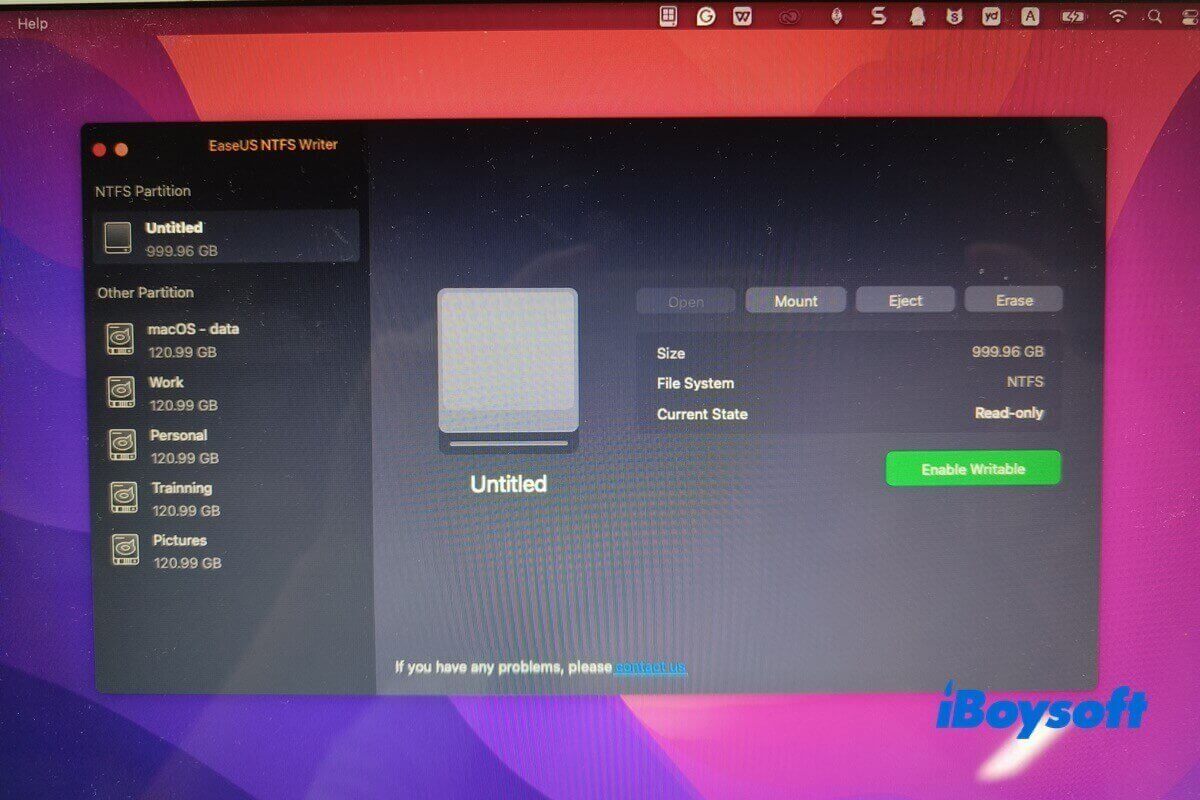
NTFS (New Technology File System) est le système de fichiers par défaut de Windows. Par défaut, macOS peut uniquement lire les volumes NTFS : il ne peut pas y écrire sans outils tiers. C’est pour cette raison qu’EaseUS NTFS pour Mac existe.
Présentation d’EaseUS NTFS pour Mac
EaseUS NTFS pour Mac, également appelé EaseUS NTFS Writer dans l’App Store, est un pilote de système de fichiers bien conçu qui vous permet de lire et d’écrire sur des disques NTFS depuis un Mac. Vous pouvez ainsi lire, écrire, modifier, renommer, créer, supprimer, déplacer et copier des fichiers sur des disques ou partitions NTFS depuis un Mac, sans formater les disques.
Fonctionnalités principales
- Rendre les disques NTFS accessibles en lecture et en écriture sur Mac
- Monter et démonter les disques NTFS depuis la barre d’état du Mac
- Formater d’autres disques externes en NTFS
- Effacer des disques NTFS et les formater en exFAT, FAT ou APFS
Compatibilité
- macOS Sequoia 15 à macOS High Sierra 10.13
- Puce Apple Silicon M1/M2/M3 basée sur ARM et modèles équipés d’une puce Intel
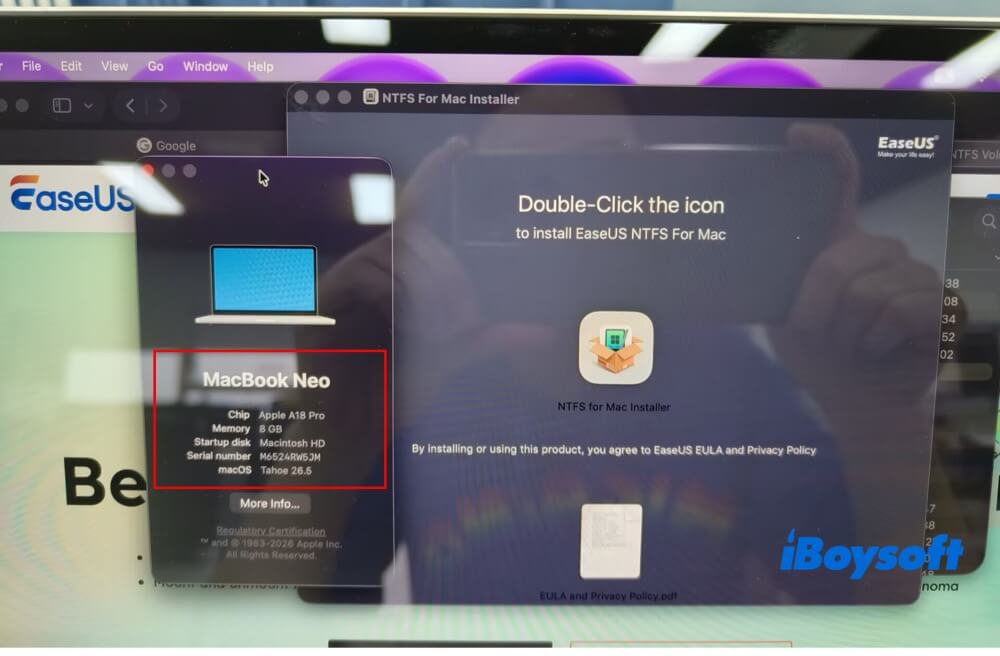
Remarque : la page produit officielle n’est pas mise à jour rapidement pour les informations concernant le produit. D’après le test ci-dessous, il est en réalité compatible avec la dernière version de macOS Tahoe 26.
Tarifs
- Forfait mensuel à 14,95 $, 1 code de licence pour 1 ordinateur
- Forfait à vie à 49,95 $, 1 code de licence pour 1 ordinateur
Avantages et inconvénients d’EaseUS NTFS Writer
Avantages
- Rendre les volumes NTFS accessibles en lecture et en écriture sur Mac
- Interface intuitive, sans connaissances particulières requises pour les débutants
- Interface propre et utilisation sûre
Inconvénients
- Compatibilité limitée. Les modèles équipés de puces Apple Silicon M4/M5 ne sont pas pris en charge
- L’activation de l’essai gratuit de 7 jours est fastidieuse
- 37 Mo/s en écriture et 11 Mo/s en lecture avec un disque dur USB 3.0 (d’après le test réel présenté ci-dessous)
- Le logiciel plante parfois
- Les disques NTFS chiffrés avec BitLocker ne sont pas pris en charge
- L’écriture sur les partitions NTFS de BOOTCAMP n’est pas prise en charge
- Rapport qualité-prix peu intéressant
Test pratique d’EaseUS NTFS for Mac
Cette partie présente l’installation du pilote EaseUS NTFS, l’activation de l’essai gratuit de 7 jours, la lecture et l’écriture sur des disques NTFS avec un Mac, le test de vitesse, l’effacement des disques et la désinstallation. Si vous manquez de temps, vous pouvez accéder directement à la section qui vous intéresse.
1. Comment installer et activer EaseUS NTFS Writer ?
2. Comment lire et écrire sur des disques NTFS avec un Mac ?
3. Quelle est la vitesse de lecture et d’écriture d’EaseUS NTFS for Mac ?
4. Comment effacer des disques sur Mac ?
5. Comment désinstaller EaseUS NTFS for Mac ?
1. Comment installer EaseUS NTFS for Mac et activer l’essai gratuit de 7 jours
Étape 1. Téléchargez EaseUS NTFS Writer depuis l’App Store, puis suivez les instructions pour l’installer sur votre Mac.
Remarque :
1. La dernière version d’EaseUS NTFS for Mac proposée sur son site officiel prend uniquement en charge les Mac équipés d’une puce ARM ; les Mac équipés d’un processeur Intel sont exclus. J’ai téléchargé ce pilote de système de fichiers NTFS, mais je n’ai pas pu l’installer sur mon MacBook Air Intel Core i5 13 pouces de 2017, équipé de macOS Monterey 12.7.6. Je me suis alors tourné vers l’App Store pour télécharger EaseUS NTFS Writer. Il s’agit du même logiciel : seul le nom diffère.
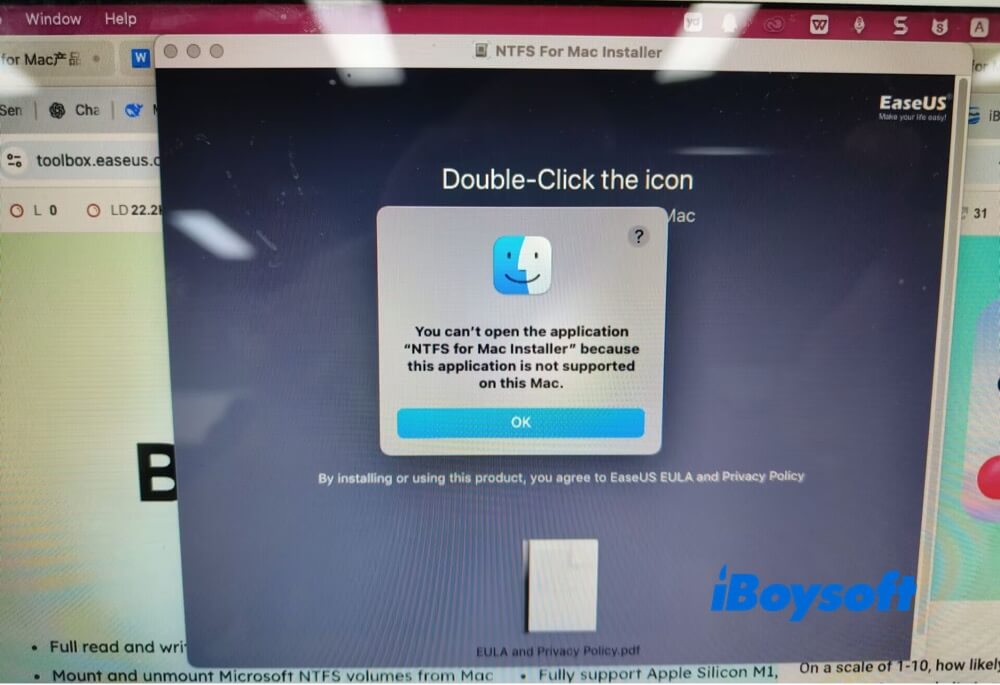
2. D’après mon test, ce pilote de système de fichiers NTFS de Microsoft prend bien en charge la dernière version de macOS Tahoe 26, mais son site officiel n’a pas encore mis à jour cette information.
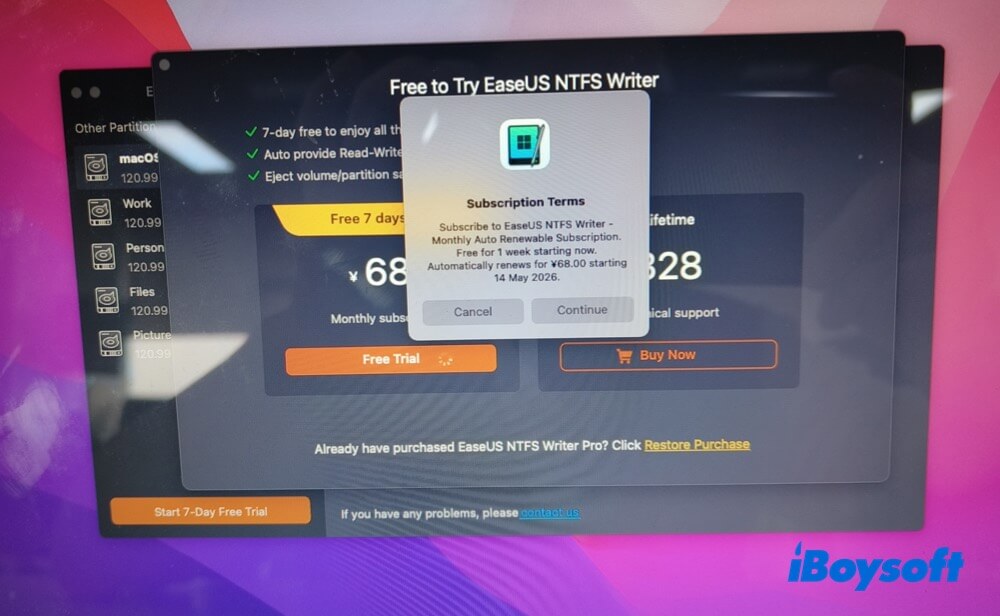
Étape 2. Cliquez sur le bouton « Start 7-day free trial », puis sélectionnez « Free Trial » dans la fenêtre contextuelle. Il vous est ensuite demandé de vous connecter avec votre identifiant Apple afin d’autoriser le renouvellement automatique de l’abonnement mensuel à l’issue de l’essai de 7 jours.
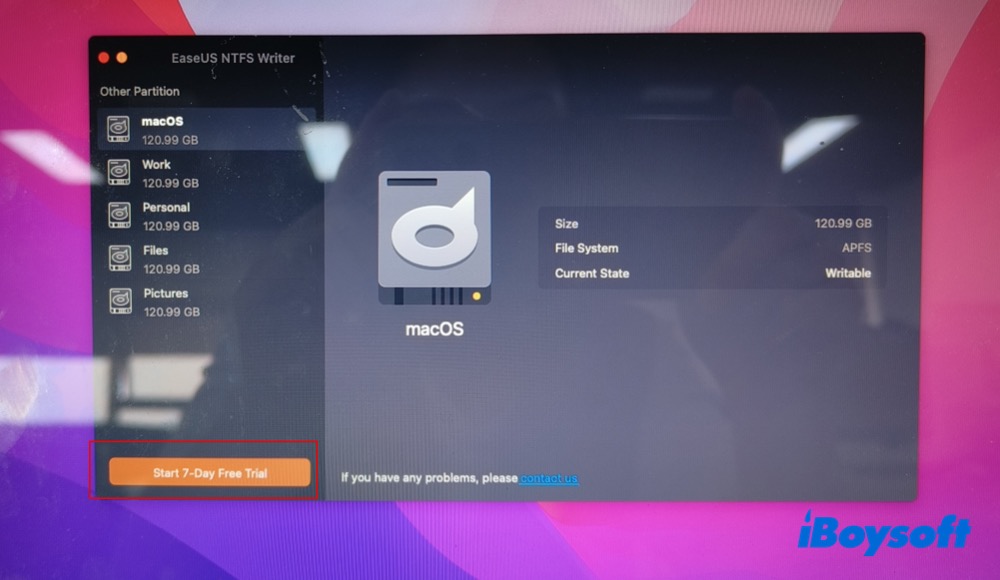
Aucune option ne permet de refuser cet abonnement. Vous devez accepter la formule mensuelle ou acheter la version à vie pour pouvoir utiliser l’essai gratuit. Cette procédure est assez dissuasive : il ne s’agit pas d’un essai gratuit sans condition.
N’oubliez pas d’annuler l’abonnement mensuel après l’activation. J’oublie souvent de résilier mes abonnements, ce qui peut entraîner des dépenses inutiles.
Étape 3. Connectez-vous avec votre identifiant Apple, puis cliquez sur le bouton d’achat. Une vérification des informations de paiement est ensuite effectuée. Attendez que l’abonnement soit activé.
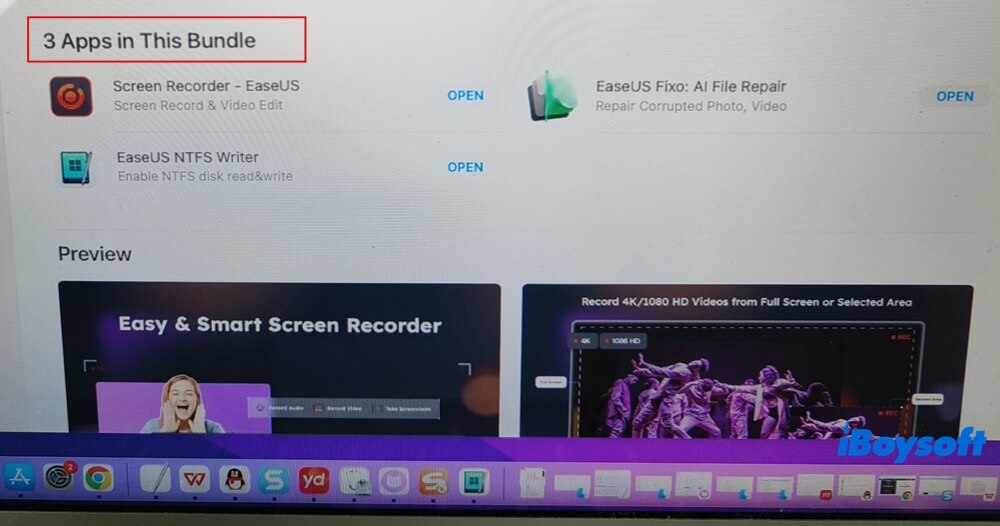
Étape 4. Une application groupée se télécharge et s’installe automatiquement sur mon Mac. Elle inclut EaseUS NTFS Writer, EaseUS RecExperts et FixoI. Je n’ai vraiment pas besoin de ces deux applications supplémentaires. Cette vente groupée imposée est particulièrement agaçante.
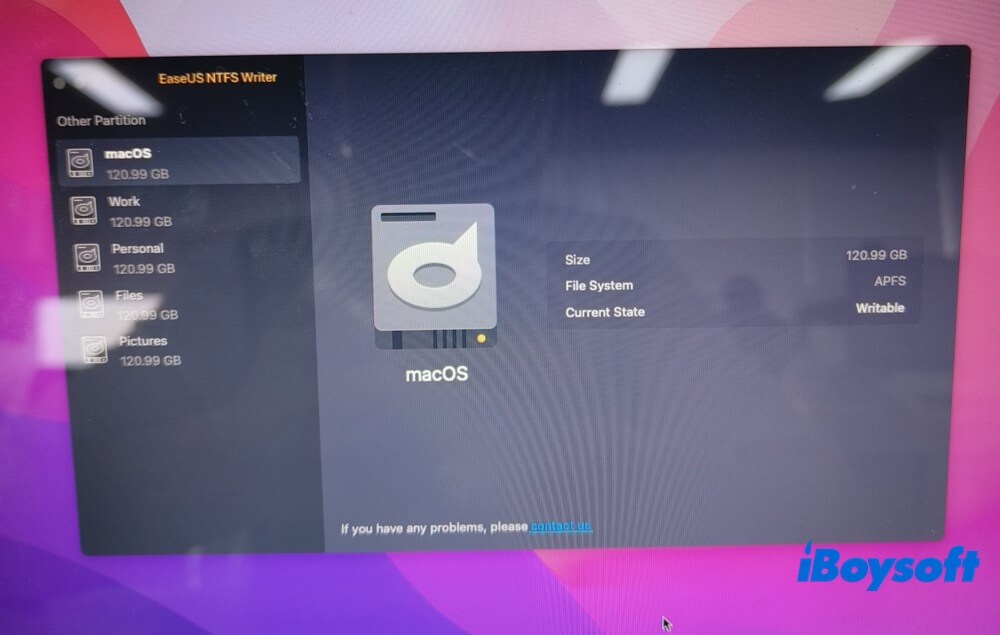
Étape 5. Je rouvre ce logiciel NTFS pour Mac, mais rien ne s’affiche. Je redémarre alors mon Mac, puis je relance NTFS Writer.
Étape 6. Je clique à nouveau sur le bouton « Start 7-day free trial » > une fenêtre contextuelle m’indique que l’achat a été effectué avec succès.
Je peux finalement accéder à sa version d’essai gratuite. La procédure complète est vraiment complexe et chronophage.
2. Comment lire et écrire sur des disques NTFS avec un Mac ?
Je passe maintenant aux points clés de mon test : lire et écrire sur des disques NTFS avec un Mac. Mais la première étape me pose déjà problème. Mon disque dur externe NTFS (WD My Passport 2626 Media 1TB) ne parvient pas à être monté sur mon MacBook Air à processeur Intel.
La raison tient aux deux utilitaires NTFS pour Mac installés sur mon Mac. Ils entrent en conflit. Je dois désinstaller mon précédent logiciel Microsoft NTFS for Mac et conserver uniquement EaseUS sur le Mac. Je peux ensuite poursuivre la lecture et l’écriture sur mon disque NTFS :
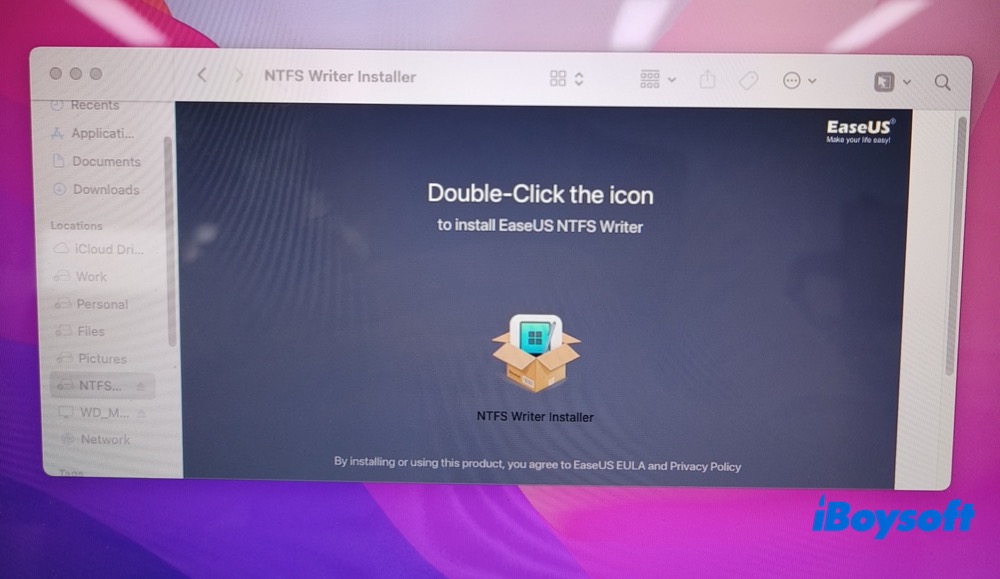
Étape 1. Je télécharge et installe « EaseUS Writer Installer » sur le Mac. Je relance ensuite EaseUS NTFS Writer.
Étape 2. Je connecte mon disque dur externe NTFS au Mac. Cette fois, EaseUS monte automatiquement mon disque NTFS.
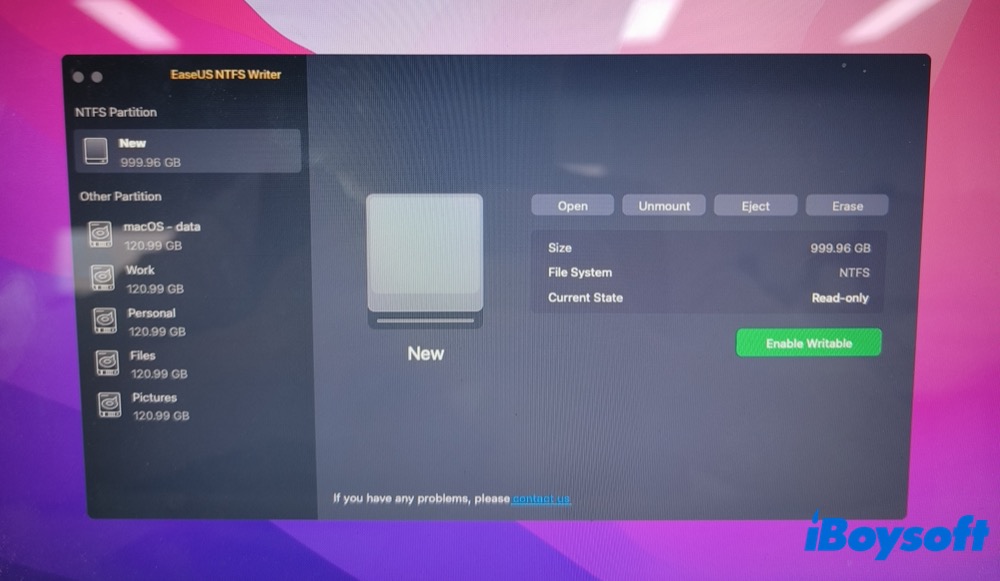
Son interface est simple et épurée, avec seulement quatre boutons dans la barre de menus supérieure : Open, Unmount, Eject et Erase. Ils sont tous explicites et faciles à utiliser, même pour les débutants.
Étape 3. Je clique sur le bouton vert « Enable Writable » situé en bas à droite > puis sur « Open ». La fonction d’écriture du disque NTFS est alors activée. Je peux lire des fichiers depuis le Mac ou les transférer vers les partitions NTFS sans rencontrer de problème.
Étape 4. Je peux modifier, copier, supprimer, déplacer et renommer des fichiers sur une partition NTFS depuis le Mac. 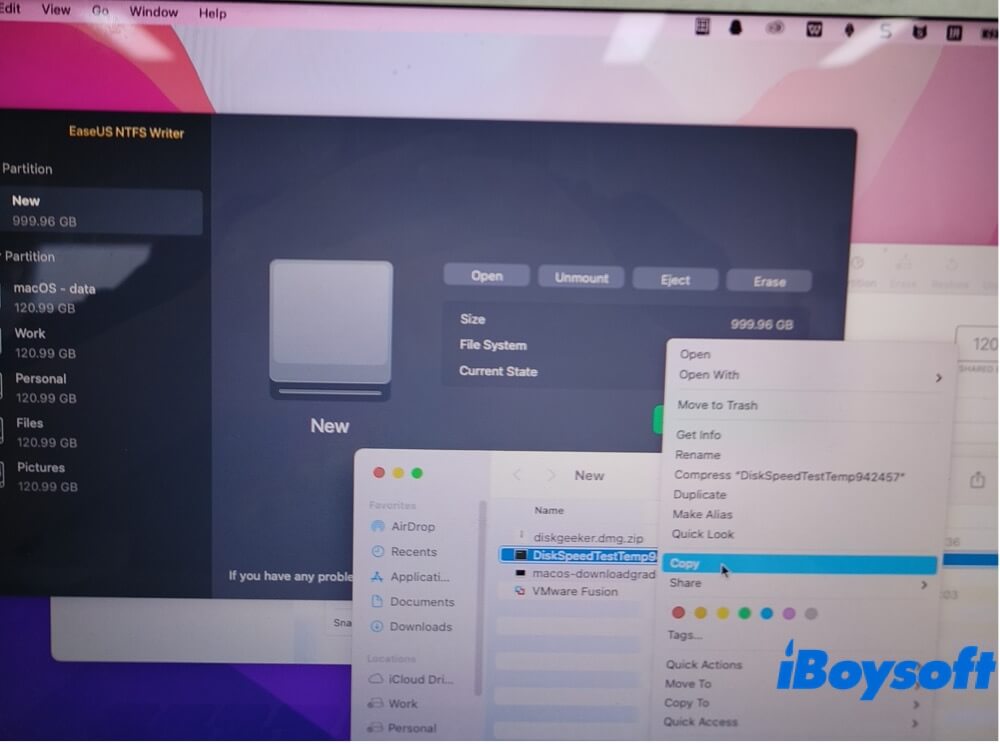
Étape 5. Je clique sur « Disable Writable » > puis sur Eject avant de débrancher mon disque NTFS du Mac.
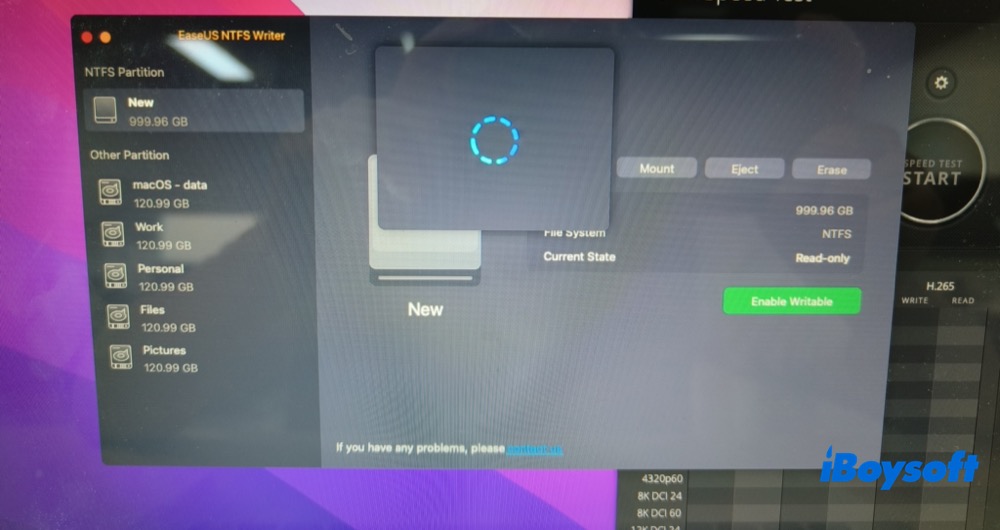
Il arrive qu’après avoir cliqué sur le bouton « Disable Writable », ce logiciel NTFS reste bloqué dans une boucle pendant environ 19 minutes. Il finit alors par planter et se fermer automatiquement. Son fonctionnement est parfois instable.
3. Quelle est la vitesse de lecture et d’écriture d’EaseUS NTFS for Mac ?
Test de vitesse
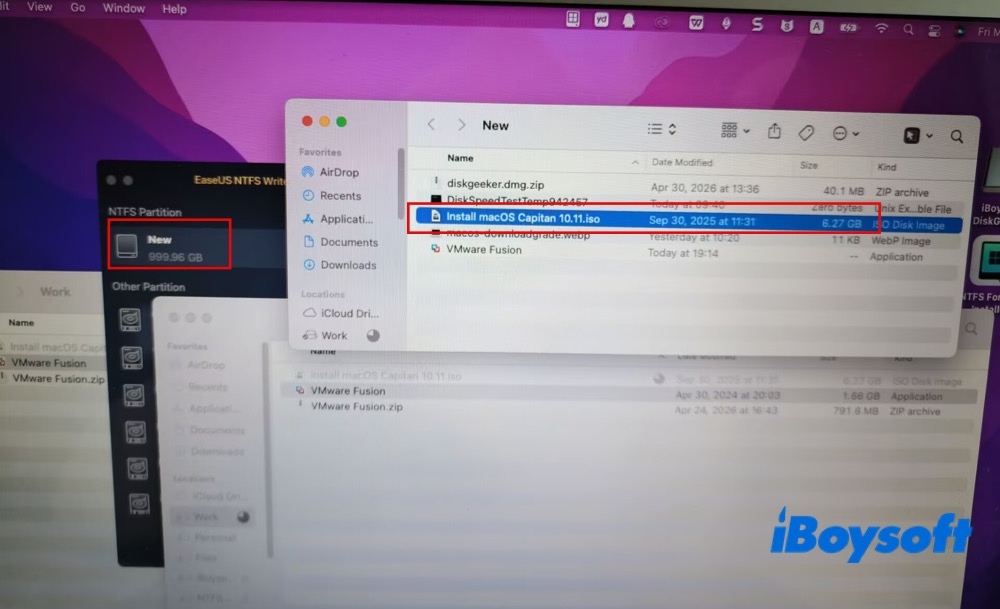
Je transfère un fichier image ISO (6.27GB) entre un Mac et un disque NTFS afin de tester la vitesse de lecture et d’écriture d’EaseUS NTFS for Mac.
Environnement de test :
- MacBook Air 13 pouces (2017)
- macOS Monterey version 12.76
- Processeur Intel Core i5 bicœur à 1,8 GHz
- 8 Go de mémoire DDR3 à 1 600 MHz
- Carte graphique Intel HD Graphics 6000, 1 536 Mo
- D’autres applications s’exécutent en arrière-plan, notamment des applications de messagerie, des fichiers texte et des navigateurs web.
Informations sur le disque NTFS :
- WD My Passport 2626 Media
- Disque dur d’une capacité de 1 To
- Interface USB 3.0
- Vitesse de lecture et d’écriture du disque dur : 130 à 150 Mo/s
Type de test :
- Fichier image disque ISO
- Taille du fichier : 6,27 Go
Résultats du test avec EaseUS :
Vitesse d’écriture : 37 Mo/s ; durée d’écriture : 2 min 52,15 s
Vitesse de lecture : 11 Mo/s ; durée de lecture : 9 min 23,96 s
Dans le même environnement de test, j’ai également mesuré la vitesse d’écriture et de lecture des volumes NTFS avec iBoysoft NTFS for Mac. Voici les résultats du test d’iBoysoft :
Vitesse d’écriture : 130,8 Mo/s ; durée d’écriture : 49 s
Vitesse de lecture : 141,2 Mo/s ; durée de lecture : 45,5 s
La vitesse de lecture et d’écriture d’origine de ce disque dur USB 3.0 est de 130 à 150 Mo/s. iBoysoft NTFS for Mac atteint donc presque la vitesse du disque dur. D’après ces résultats, le pilote Microsoft NTFS d’iBoysoft surpasse nettement celui d’EaseUS en matière de vitesse de lecture et d’écriture.
4. Comment effacer un disque au format NTFS sur Mac
Microsoft NTFS for Mac by EaseUS permet de formater d’autres disques externes en NTFS, mais aussi d’effacer des disques NTFS pour les convertir aux formats APFS, FAT ou exFAT. J’ai testé sa fonction d’effacement d’un disque NTFS, et les résultats sont satisfaisants.
Étape 1. Sélectionnez votre disque, puis cliquez sur « Effacer » dans la barre de menus.
Étape 2. Choisissez le format cible dans l’option « Format ».
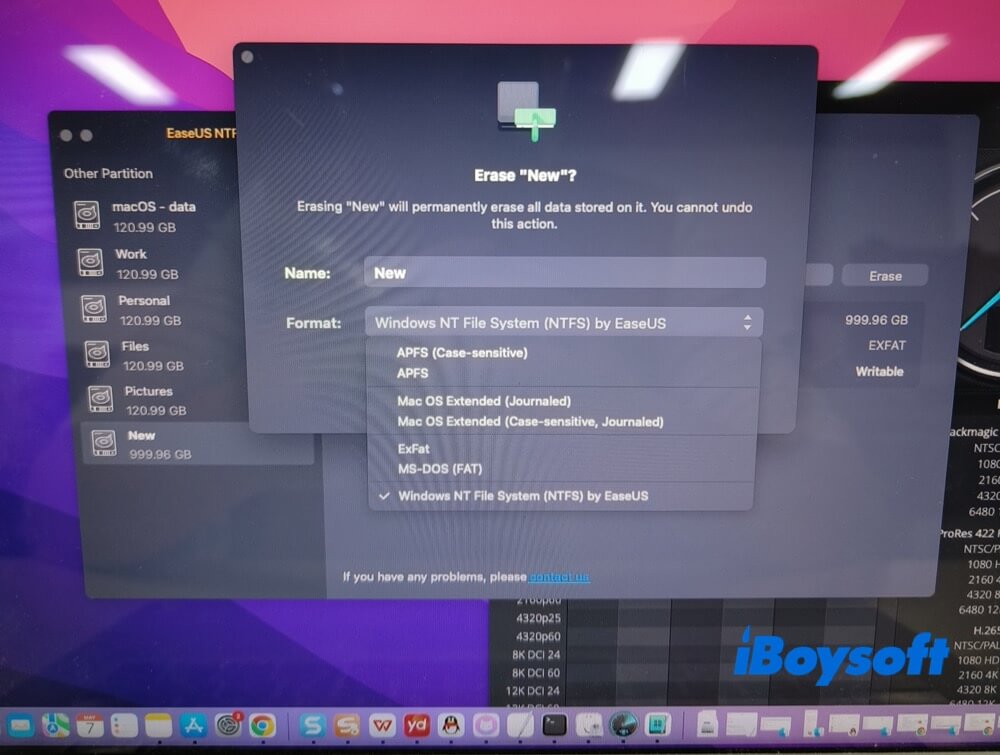
Étape 3. Sélectionnez « Windows NT File System (NTFS) by EaseUS », puis cliquez sur « Effacer » pour lancer le formatage du disque en NTFS.
5. Comment désinstaller EaseUS NTFS for Mac
Pour désinstaller ce pilote Microsoft NTFS, la méthode la plus rapide consiste à utiliser le Finder. La procédure est très simple.
Étape 1. Quittez ce pilote Microsoft NTFS. Faites un clic droit sur son icône dans le Dock, puis sélectionnez « Quitter ».
Étape 2. Ouvrez le Finder, représenté par une icône bleue avec un visage souriant dans le Dock.
Étape 3. Cliquez sur « Applications », recherchez EaseUS NTFS Writer, sélectionnez « Placer dans la Corbeille », puis saisissez le mot de passe de votre Mac dans la fenêtre qui s’affiche pour confirmer la suppression.
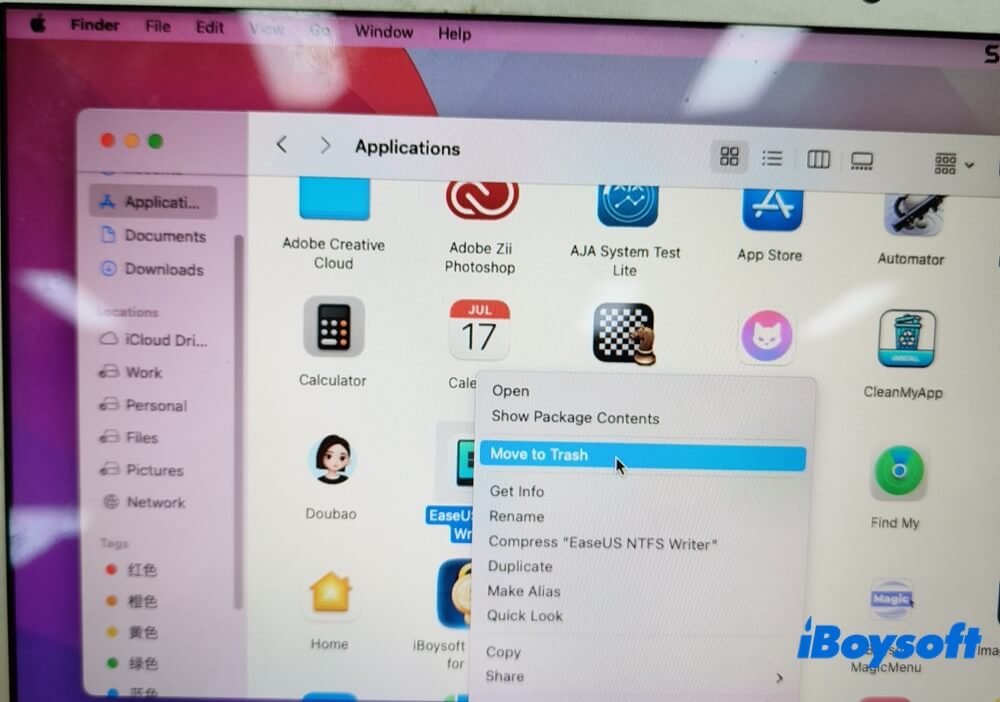
Étape 4. Pour terminer la désinstallation, videz la corbeille. Cliquez avec le bouton droit sur l’icône de la corbeille dans le Dock, puis sélectionnez « Vider la corbeille ». Ce pilote de système de fichiers NTFS est alors désinstallé de votre Mac.
Avis de la rédaction sur EaseUS NTFS for Mac
Dans l’ensemble, EaseUS NTFS Writer est un choix sûr et fiable pour lire et écrire sur des disques NTFS avec un Mac, d’après mes tests. Toutefois, il ne remplit pas sa fonction principale de manière remarquable. Lors de mes tests en conditions réelles, il s’est montré décevant en matière de stabilité, de simplicité, de vitesse et de compatibilité.
Si vous avez uniquement besoin des fonctions de base de lecture et d’écriture NTFS et que ses performances limitées ne vous dérangent pas, vous pouvez toujours l’essayer.
Pour la plupart des utilisateurs, il est préférable de se tourner vers d’autres solutions qu’EaseUS NTFS Writer.
Une alternative à EaseUS NTFS Writer
EaseUS NTFS for Mac m’a offert une expérience utilisateur insatisfaisante. J’ai donc testé d’autres solutions et trouvé une meilleure alternative : iBoysoft NTFS for Mac.
Ce pilote NTFS de Microsoft proposé par iBoysoft permet non seulement de lire et d’écrire sur des disques NTFS avec un Mac, mais offre également de bonnes performances : il est simple, stable, rapide et hautement compatible. Il prend en charge un large éventail de fonctions NTFS, ce qui en fait une solution adaptée aussi bien aux utilisateurs occasionnels qu’aux professionnels.
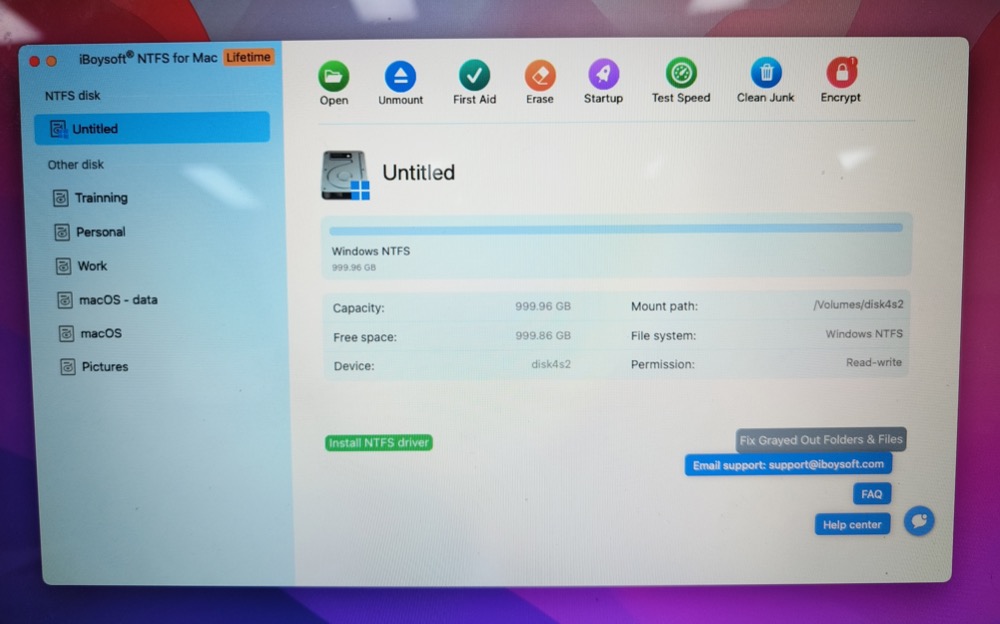
Fonctionnalités principales
- Monter automatiquement les disques NTFS Windows en mode lecture-écriture
- Modifier, supprimer, copier et transférer des fichiers sur des volumes NTFS comme sur des disques APFS/HFS+ natifs
- Utiliser Premiers secours pour vérifier et réparer les disques NTFS
- Accorder un accès complet en lecture et en écriture à la partition BOOTCAMP
- Effacer des disques NTFS et formater d’autres disques en NTFS
Compatibilité
macOS 27 (Golden Gate) - macOS 10.13 (High Sierra)
Puce Apple Silicon M5/M4/M3/M2/M1 basée sur ARM et modèles équipés d’une puce Intel
Formules d’abonnement
Formule annuelle à 19,95 $, 1 code de licence pour 1 ordinateur
Formule à vie à 49,95 $, 1 code de licence pour 1 ordinateur
Avantages
- Modes simple et avancé disponibles, pour offrir davantage de choix aux utilisateurs
- Prise en charge complète de la lecture et de l’écriture sur les disques NTFS et les partitions BOOTCAMP avec un Mac
- Facile à utiliser, sans procédure d’activation complexe
- Large compatibilité : macOS Golden Gate 27 et les puces Apple Silicon M5 à M1 sont pris en charge
- Débits élevés : 130,8 Mo/s en écriture et 141,2 Mo/s en lecture lors d’un test sur disque dur USB 3.0
- Bonne stabilité, sans plantage ni fermeture soudaine
- Bon rapport qualité-prix
- Utilitaire authentifié par Apple, propre et sûr
Inconvénients
- Impossible d’accéder aux disques NTFS chiffrés avec BitLocker sur Mac
Convaincu par iBoysoft NTFS for Mac ? Téléchargez-le dès maintenant pour l’essayer. Consultez également sa documentation d’aide officielle si nécessaire pour vous familiariser avec l’installation, la lecture et l’écriture, la gestion des disques, le formatage des disques, etc.
FAQ sur EaseUS NTFS for Mac
- QEaseUS NTFS for Mac est-il sûr ?
-
A
Oui. Même si son utilisation nécessite d’activer une extension système et une extension du noyau, ainsi que l’installation de EaseUS Writer Installer, son extension du noyau est signée par un développeur Apple. Le risque reste faible et vous n’avez pas à vous inquiéter pour la sécurité. Remarque : n’essayez pas d’utiliser une version crackée.
- QEaseUS NTFS for Mac est-il gratuit ?
-
A
Un essai gratuit de 7 jours est disponible. Toutefois, une licence payante est nécessaire pour bénéficier d’un accès complet en lecture et en écriture aux volumes NTFS.
- QDois-je monter manuellement les disques NTFS et activer le mode écriture à chaque fois ?
-
A
Avec la version d’essai gratuite de 7 jours, vous devez monter manuellement le disque et activer la fonction d’écriture à l’aide du bouton « Enable Writable ». Dans la version complète payante, le montage et l’écriture sont activés automatiquement.
- QEaseUS NTFS for Mac fonctionne-t-il avec tous les disques NTFS ?
-
A
Même si EaseUS NTFS for Mac est censé fonctionner avec la plupart des disques NTFS, certains peuvent ne pas être compatibles. Lors de mes tests, j’ai rencontré un problème avec un disque NTFS qui n’était pas monté par EaseUS NTFS for Mac. Différents facteurs peuvent expliquer ce comportement.