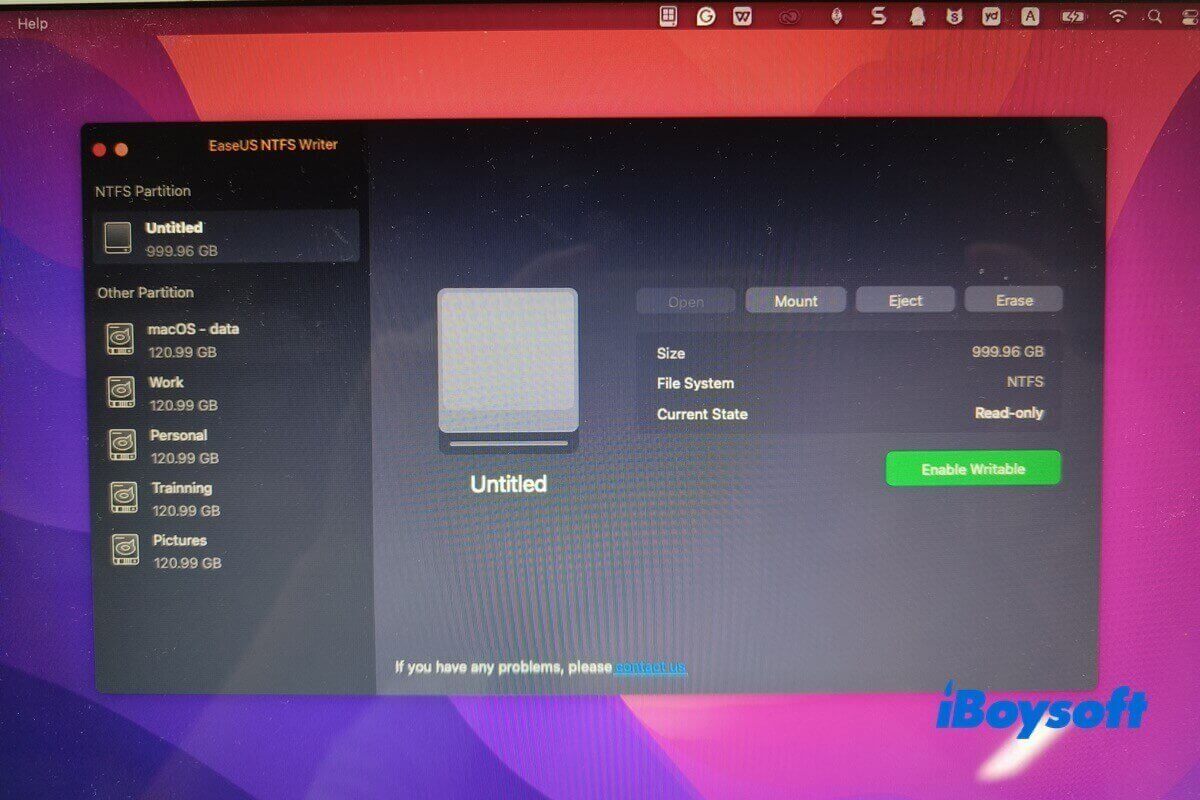
NTFS (New Technology File System) es el sistema de archivos predeterminado de Windows. De forma predeterminada, macOS solo puede leer volúmenes NTFS; no puede escribir en ellos sin herramientas de terceros. Por eso existe EaseUS NTFS para Mac.
Descripción general de EaseUS NTFS para Mac
EaseUS NTFS para Mac, también conocido como EaseUS NTFS Writer en la App Store, es un controlador de sistema de archivos bien diseñado que permite leer y escribir en unidades NTFS desde un Mac. De este modo, puedes leer, escribir, editar, cambiar el nombre, crear, eliminar, mover y copiar archivos en unidades o particiones NTFS desde un Mac sin formatearlas.
Funciones principales
- Permite leer y escribir en unidades NTFS desde un Mac
- Monta y desmonta unidades NTFS desde la barra de menús del Mac
- Formatea otros discos externos en NTFS
- Borra discos NTFS y los convierte a exFAT, FAT y APFS
Compatibilidad
- macOS Sequoia 15 - macOS High Sierra 10.13
- Chips Apple Silicon M1/M2/M3 basados en ARM y modelos con chips Intel
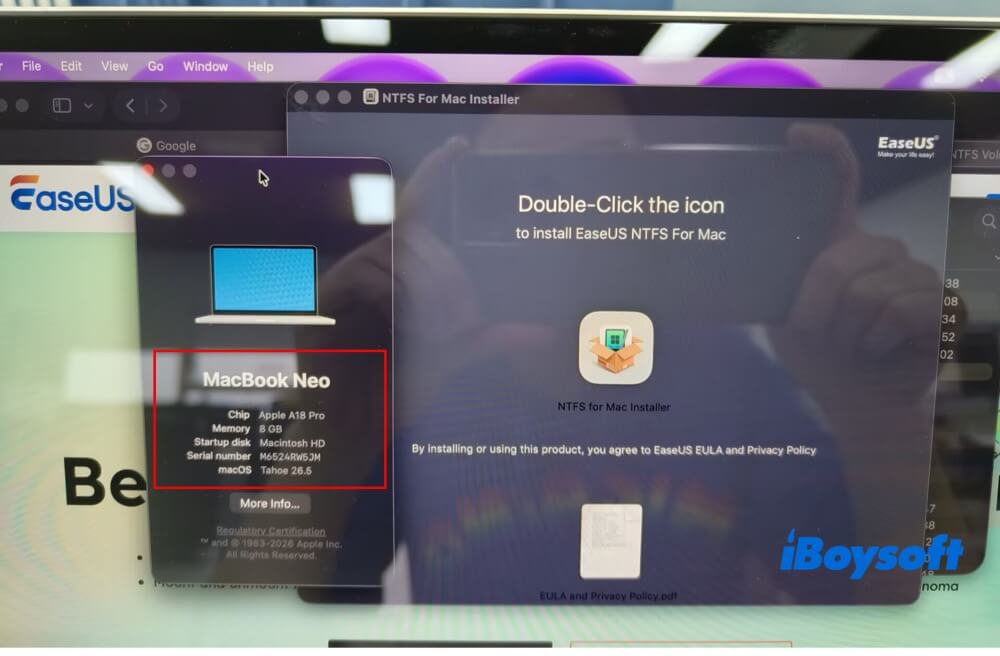
Nota: La página web oficial del producto no actualiza a tiempo la información sobre el producto. Sin embargo, según la prueba que se muestra a continuación, es compatible con la versión más reciente, macOS Tahoe 26.
Precio
- Plan mensual de 14,95 $, con 1 código de licencia para 1 ordenador
- Plan de por vida de 49,95 $, con 1 código de licencia para 1 ordenador
Ventajas y desventajas de EaseUS NTFS Writer
Ventajas
- Permite leer y escribir en volúmenes NTFS desde un Mac
- Interfaz intuitiva, sin barreras de aprendizaje para principiantes
- Interfaz limpia y segura
Desventajas
- Compatibilidad limitada. No es compatible con los modelos con chip Apple Silicon M4/M5
- La activación de la prueba gratuita de 7 días resulta complicada
- Velocidad de escritura de 37 MB/s y de lectura de 11 MB/s en un HDD USB 3.0 (según la prueba real que se muestra más abajo)
- El software se bloquea en ocasiones
- No es compatible con unidades NTFS cifradas con BitLocker
- No permite escribir en particiones NTFS de BOOTCAMP
- Relación calidad-precio poco competitiva
Prueba práctica de EaseUS NTFS para Mac
En esta sección analizo la instalación del controlador EaseUS NTFS, la activación de la prueba gratuita de 7 días, la lectura y escritura de unidades NTFS en Mac, la prueba de velocidad, el borrado de discos y la desinstalación. Si tienes prisa, puedes ir directamente al apartado que te interese.
1. ¿Cómo instalar y activar EaseUS NTFS Writer?
2. ¿Cómo leer y escribir en discos NTFS desde un Mac?
3. ¿Qué velocidad de lectura y escritura ofrece EaseUS NTFS para Mac?
4. ¿Cómo borrar discos en un Mac?
5. Cómo desinstalar EaseUS NTFS para Mac
1. Cómo instalar EaseUS NTFS para Mac y activar la prueba gratuita de 7 días
Paso 1. Descarga EaseUS NTFS Writer desde el App Store y sigue las instrucciones para instalarlo en tu Mac.
Nota:
1. La versión más reciente de EaseUS NTFS para Mac disponible en su sitio web oficial solo es compatible con los Mac basados en ARM; los modelos con procesador Intel quedan excluidos. Descargué este controlador del sistema de archivos NTFS, pero no pude instalarlo en mi MacBook Air con Intel Core i5 (13 pulgadas, 2017) con macOS Monterey 12.7.6. Después recurrí al App Store para descargar EaseUS NTFS Writer. Son el mismo producto; solo cambia el nombre.
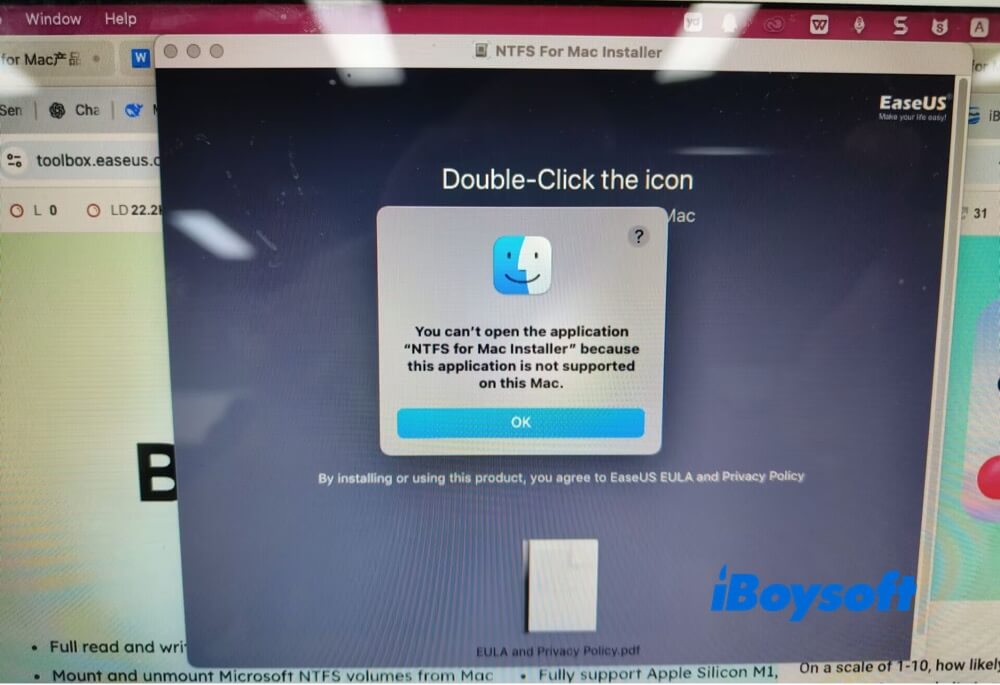
2. Según mi prueba, este controlador del sistema de archivos NTFS de Microsoft es compatible con la versión más reciente, macOS Tahoe 26, aunque el sitio web oficial de EaseUS todavía no muestra esta información.
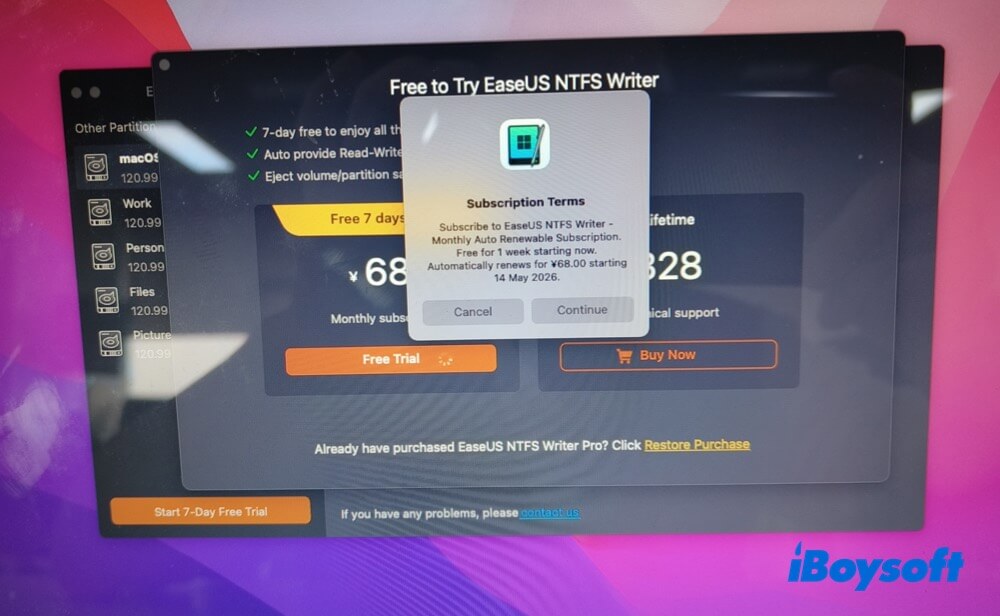
Paso 2. Haz clic en el botón «Start 7-day free trial» y, en la ventana emergente, selecciona «Free Trial». A continuación, se te pedirá que inicies sesión con tu Apple ID para activar la renovación automática de la suscripción mensual una vez finalice la prueba de 7 días.
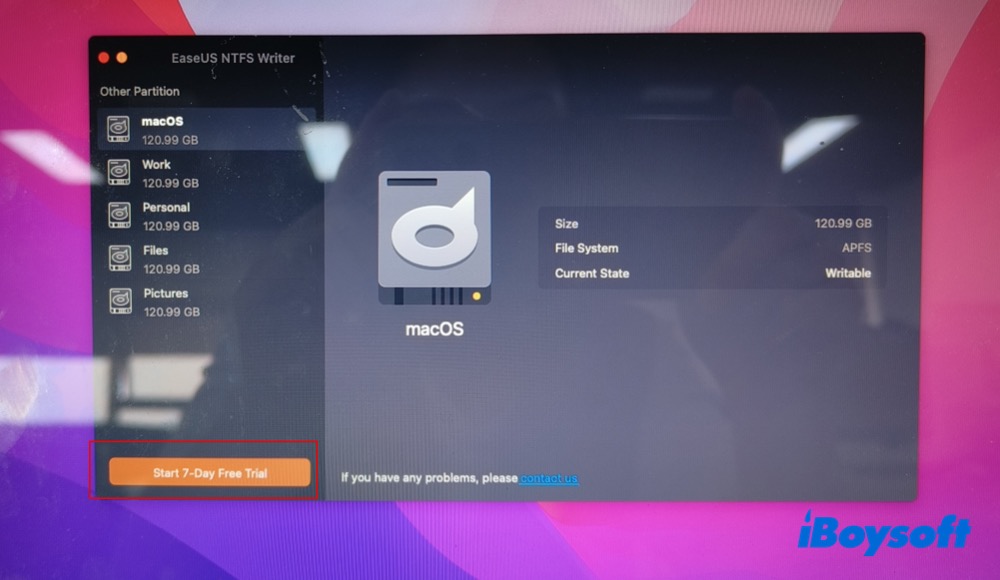
Además, no hay ninguna opción para rechazarla. Para utilizar la prueba gratuita, tengo que aceptar el plan mensual o comprar la versión de por vida. Esto resulta bastante poco atractivo: no es una prueba gratuita sin condiciones.
Recuerda cancelar la suscripción mensual después de activarla. A menudo me olvido de cancelar las suscripciones y eso puede suponer un gasto innecesario.
Paso 3. Inicia sesión con tu Apple ID y haz clic en el botón «Buy». Después tendrás que verificar los datos de pago. Espera a que se complete la suscripción.
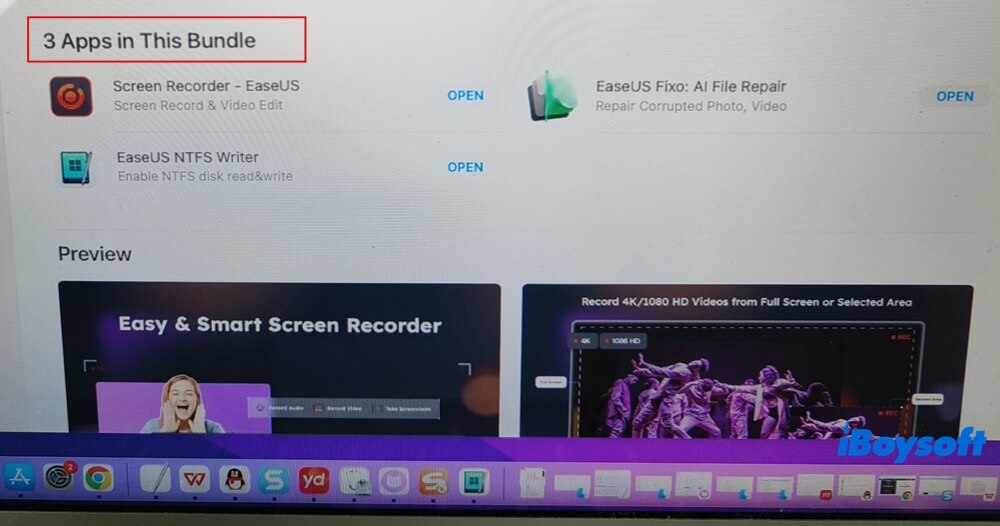
Paso 4. Se descarga e instala automáticamente en mi Mac una aplicación incluida en el paquete. Incluye EaseUS NTFS Writer, EaseUS RecExperts y FixoI. Realmente no necesito las otras dos aplicaciones. La venta forzosa del paquete resulta muy molesta.
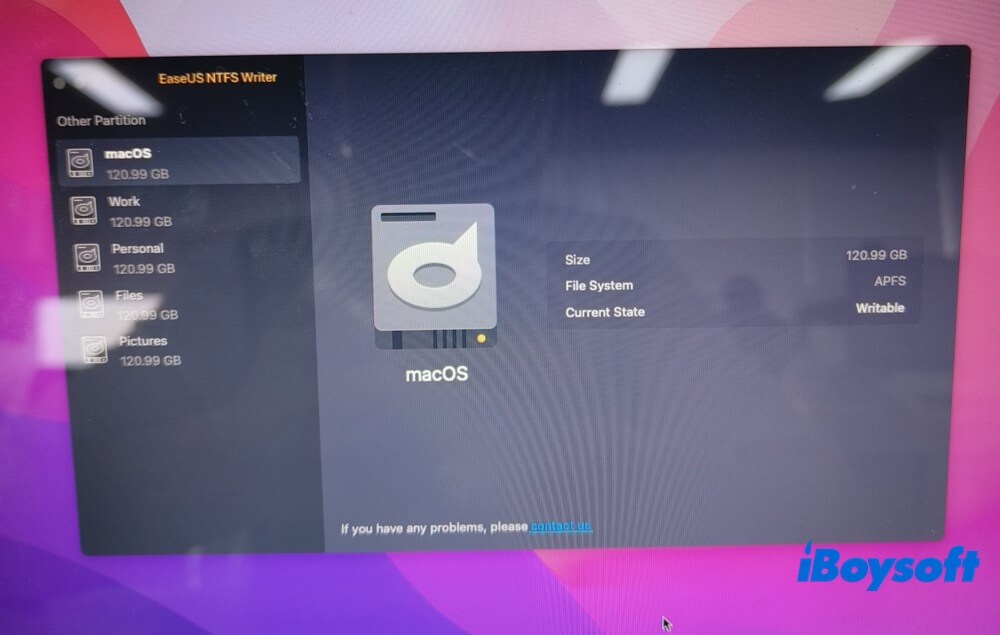
Paso 5. Vuelvo a abrir este NTFS for Mac, pero no aparece nada. Reinicio el Mac y vuelvo a iniciar NTFS Writer.
Paso 6. De nuevo, hago clic en el botón «Start 7-day free trial» > la ventana emergente me indica que la compra se ha realizado correctamente.
Por fin puedo acceder a la versión de prueba gratuita. Todo el proceso resulta bastante complejo y requiere mucho tiempo.
2. ¿Cómo leer y escribir en discos NTFS desde un Mac?
Ahora paso a los aspectos principales de la prueba: leer y escribir en unidades NTFS desde el Mac. Sin embargo, el primer paso ya me plantea problemas. Mi disco duro NTFS externo (WD My Passport 2626 Media de 1 TB) no se pudo montar en mi MacBook Air con procesador Intel.
El problema se debe a que tengo instaladas en el Mac dos utilidades de NTFS for Mac, que entran en conflicto. Tengo que desinstalar el software Microsoft NTFS for Mac que utilizaba antes y dejar únicamente EaseUS en el Mac. Después, puedo seguir leyendo y escribiendo en mi unidad NTFS:
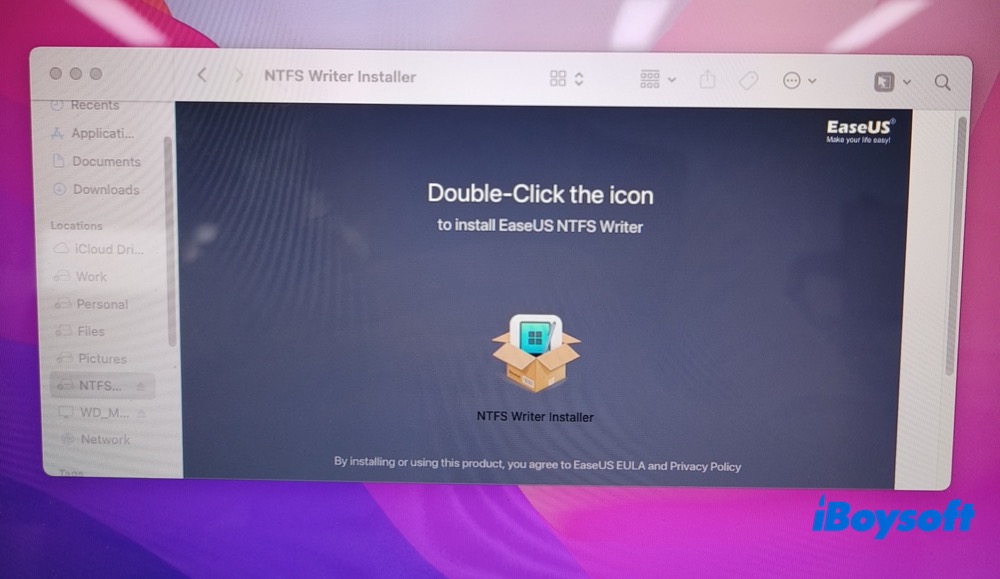
Paso 1. Descargo e instalo «EaseUS Writer Installer» en el Mac. Después, vuelvo a iniciar EaseUS NTFS Writer.
Paso 2. Conecto el disco duro NTFS externo al Mac. Esta vez, EaseUS monta automáticamente el disco NTFS.
La interfaz es sencilla y clara, con solo cuatro botones en la barra de menús superior: Open, Unmount, Eject y Erase. Todos son fáciles de entender y resultan adecuados incluso para quienes no tienen experiencia.
Paso 3. Pulso el botón verde «Enable Writable» situado en la esquina inferior derecha > hago clic en «Open». De este modo, se activa la función de escritura de la unidad NTFS. Puedo leer archivos del Mac o transferirlos a las particiones NTFS sin ningún problema.
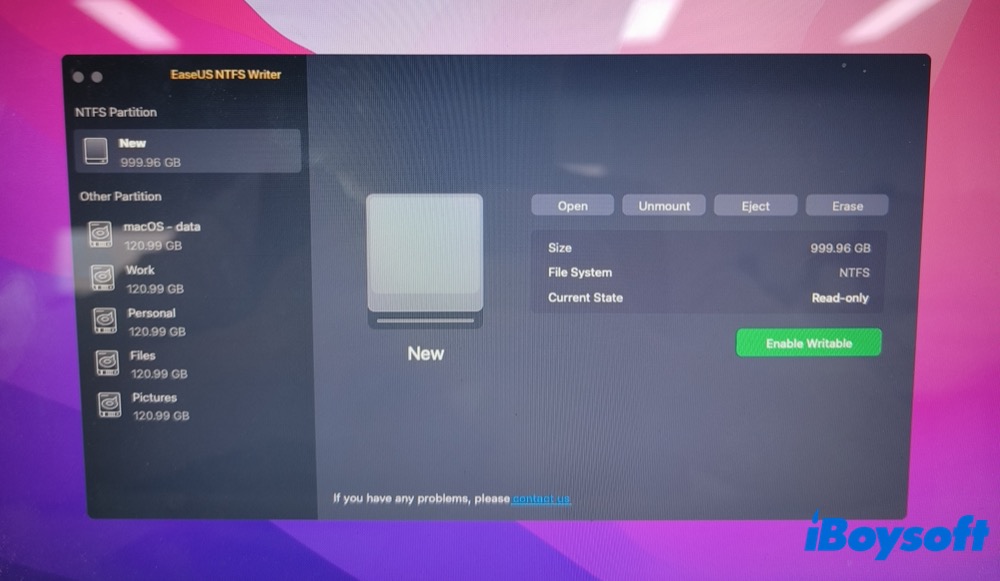
Paso 4. Edito, copio, elimino, muevo y cambio el nombre de los archivos de una partición NTFS desde el Mac. 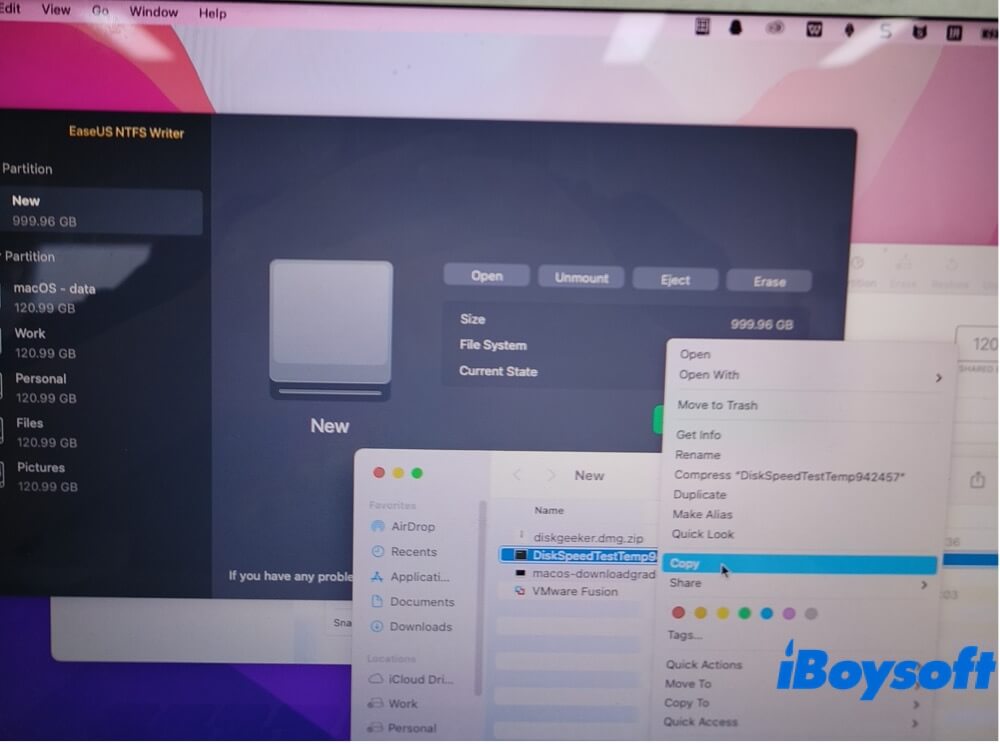
Paso 5. Hago clic en «Disable Writable» > pulso «Eject» y desconecto la unidad NTFS del Mac.
A veces, después de hacer clic en el botón «Disable Writable», este escritor NTFS se queda en un bucle durante unos 19 minutos. Después, se bloquea y se cierra automáticamente. Su funcionamiento es inestable en ocasiones.
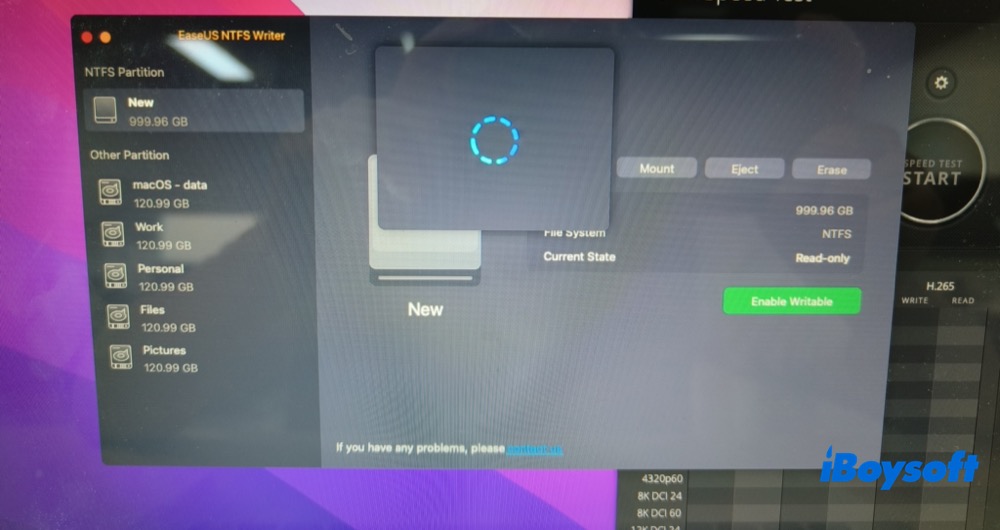
3. ¿A qué velocidad lee y escribe EaseUS NTFS for Mac?
Prueba de velocidad
Transfiero un archivo de imagen ISO (6,27 GB) entre un Mac y una unidad NTFS para comprobar la velocidad de lectura y escritura de EaseUS NTFS for Mac.
Entorno de prueba:
- MacBook Air de 13 pulgadas de 2017
- macOS Monterey versión 12.76
- Procesador Intel Core i5 de doble núcleo a 1,8 GHz
- 8 GB de memoria DDR3 a 1600 MHz
- Gráficos Intel HD Graphics 6000 con 1536 MB
- Otras aplicaciones se ejecutan en segundo plano, como aplicaciones de chat, archivos de texto y navegadores web.
Información de la unidad NTFS:
- WD My Passport 2626 Media
- Disco HDD con una capacidad de 1 TB
- Interfaz USB 3.0
- Velocidad de lectura y escritura del disco duro: 130-150 MB/s
Tipo de prueba:
- Un archivo de imagen de disco ISO
- Tamaño del archivo: 6.27GB GB
Resultados de las pruebas con EaseUS:
Velocidad de escritura: 37 MB/s; tiempo de escritura: 2 min 52.15 s
Velocidad de lectura: 11 MB/s; tiempo de lectura: 9 min 23.96 s
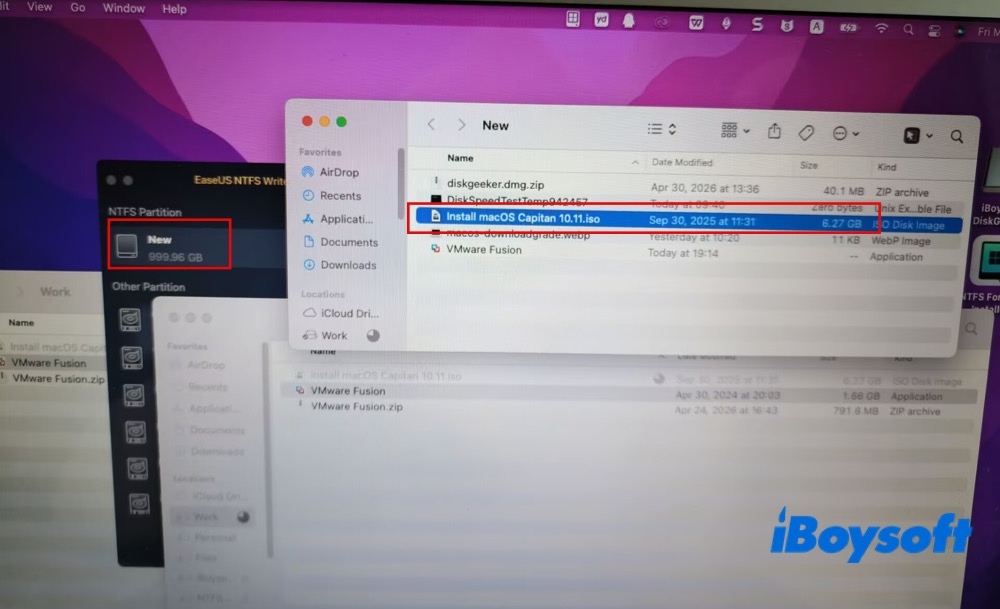
En el mismo entorno de prueba, también comprobé la velocidad de lectura y escritura de volúmenes NTFS con iBoysoft NTFS for Mac. Estos son los datos de la prueba con iBoysoft:
Velocidad de escritura: 130.8 MB/s; tiempo de escritura: 49 s
Velocidad de lectura: 141.2 MB/s; tiempo de lectura: 45.5 s
La velocidad original de lectura y escritura de este disco duro USB 3.0 es de 130-150 MB/s, y iBoysoft NTFS for Mac puede acercarse prácticamente a la velocidad del disco duro. Está claro que el controlador Microsoft NTFS de iBoysoft supera ampliamente a EaseUS en velocidad de lectura y escritura.
4. Cómo borrar un disco y formatearlo en NTFS en Mac
Microsoft NTFS for Mac de EaseUS permite formatear otras unidades externas en NTFS, así como borrar discos NTFS y convertirlos a APFS, FAT o exFAT. Probé la función de borrado de discos NTFS y los resultados fueron satisfactorios.
Paso 1. Selecciona el disco y haz clic en «Borrar» en la barra de menús.
Paso 2. Elige el formato de destino en la opción «Formato».
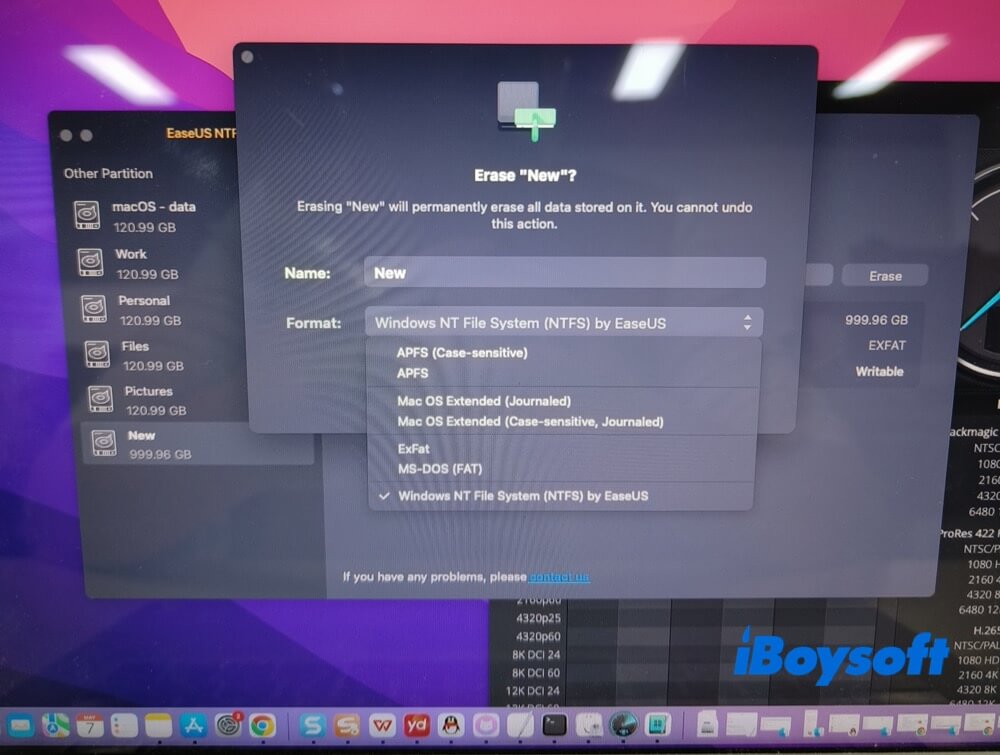
Paso 3. Selecciona «Windows NT File System (NTFS) by EaseUS» y pulsa «Borrar» para iniciar el formateo del disco en NTFS.
5. Cómo desinstalar EaseUS NTFS for Mac
La forma más rápida de desinstalar este controlador Microsoft NTFS es utilizar el Finder. El procedimiento completo es muy sencillo.
Paso 1. Cierra este controlador Microsoft NTFS. Haz clic con el botón derecho en su icono del Dock y selecciona «Salir».
Paso 2. Abre el Finder (el icono azul con forma de cara sonriente del Dock).
Paso 3. Haz clic en «Aplicaciones», busca EaseUS NTFS Writer, selecciona «Trasladar a la papelera» e introduce la contraseña de tu Mac en la ventana emergente para confirmar la eliminación.
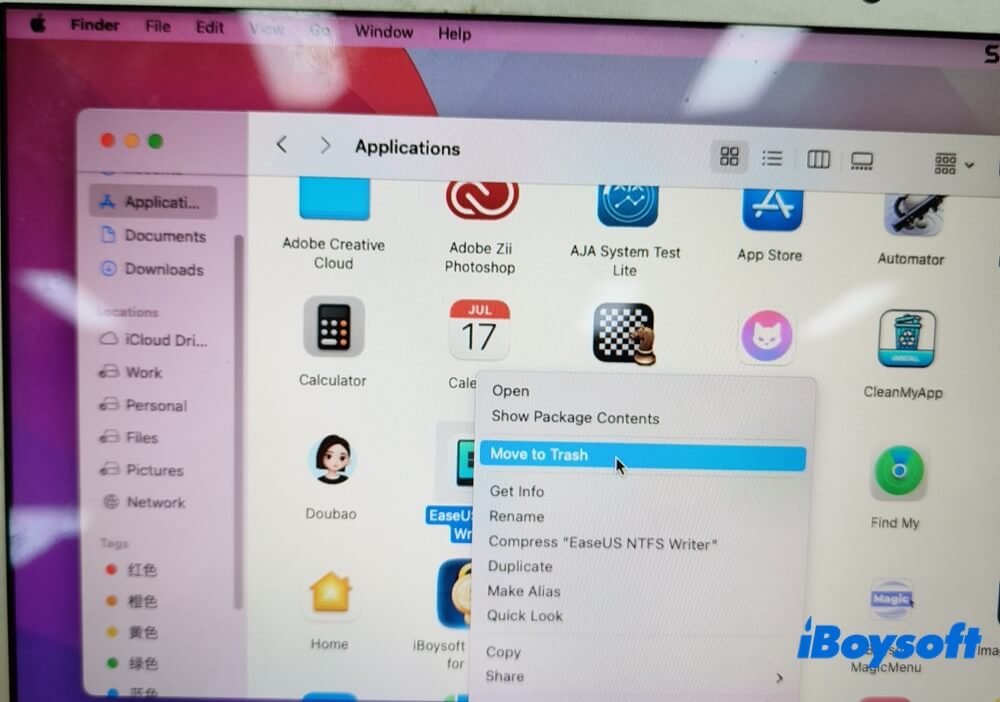
Paso 4. Para completar la desinstalación, vacía la Papelera. Haz clic derecho en el icono de la Papelera del Dock y selecciona «Vaciar Papelera». Ahora, este controlador del sistema de archivos NTFS se ha desinstalado de tu Mac.
Análisis del editor sobre EaseUS NTFS para Mac
En general, EaseUS NTFS Writer es una opción segura y fiable para leer y escribir en discos NTFS desde un Mac, según mis pruebas, pero no cumple su función básica de forma excelente. En mis pruebas en situaciones reales, obtuvo malos resultados en estabilidad, sencillez, velocidad y compatibilidad.
Si solo necesitas funciones básicas de lectura y escritura para NTFS y no te importa un rendimiento inferior, puedes probarlo.
Para la mayoría de los usuarios, es preferible probar otras alternativas a EaseUS NTFS Writer.
Alternativa a EaseUS NTFS Writer
EaseUS NTFS para Mac me ofrece una experiencia de uso insatisfactoria. Por eso, probé otras alternativas y encontré una mejor: iBoysoft NTFS para Mac.
Este controlador de Microsoft NTFS de iBoysoft no solo permite leer y escribir en unidades NTFS desde el Mac, sino que también lo hace con un rendimiento destacable: es sencillo, estable, rápido y muy compatible. Además, incluye un amplio conjunto de funciones para NTFS, por lo que resulta adecuado tanto para usuarios ocasionales como para profesionales.
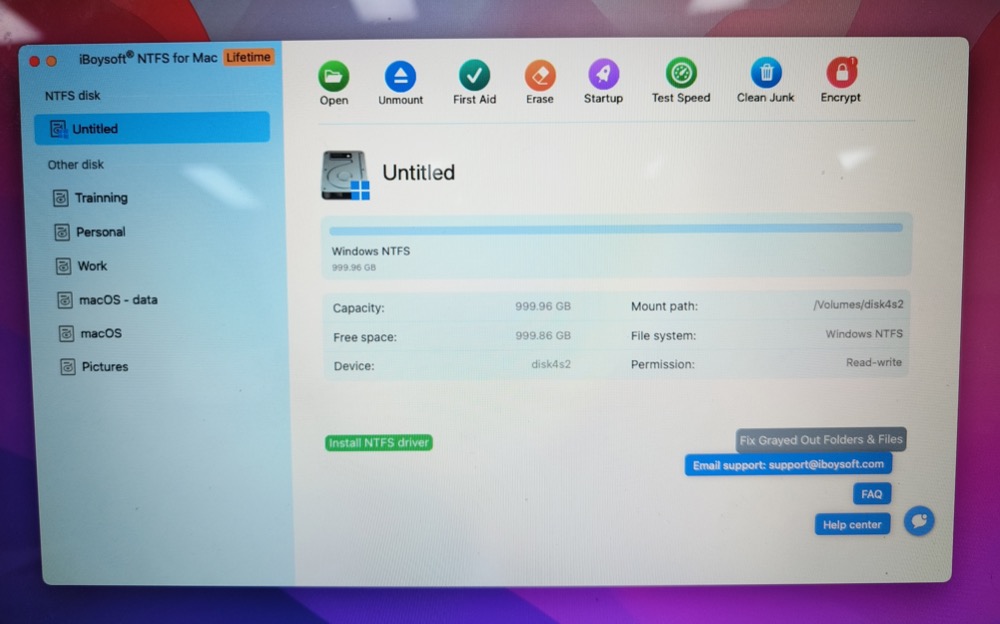
Funciones principales
- Montaje automático de unidades NTFS de Windows en modo de lectura y escritura
- Editar, eliminar, copiar y transferir archivos en volúmenes NTFS como en discos APFS/HFS+ nativos
- Primeros Auxilios para comprobar y reparar discos NTFS
- Proporciona acceso completo de lectura y escritura a la partición BOOTCAMP
- Borrar discos NTFS y formatear otros discos en NTFS
Compatibilidad
macOS 27 (Golden Gate) - macOS 10.13 (High Sierra)
Chips Apple Silicon M5/M4/M3/M2/M1 basados en ARM y modelos con chips basados en Intel
Planes de suscripción
Plan anual de 19,95 $, 1 código de licencia para 1 ordenador
Plan de por vida de 49,95 $, 1 código de licencia para 1 ordenador
Ventajas
- Dispone de modos sencillo y avanzado, lo que ofrece más opciones a los usuarios
- Ofrece compatibilidad completa de lectura y escritura con unidades NTFS y particiones BOOTCAMP en Mac
- Fácil de usar, sin complicados pasos de activación
- Amplia compatibilidad: es compatible con macOS Golden Gate 27 y los chips Apple Silicon M5-M1
- Alta velocidad: 130,8 MB/s de escritura y 141,2 MB/s de lectura en una prueba con un HDD USB 3.0
- Gran estabilidad: no se produjeron bloqueos ni cierres inesperados
- Buena relación calidad-precio
- Utilidad autenticada por Apple, limpia y segura
Desventajas
- No permite acceder a unidades NTFS cifradas con BitLocker desde el Mac
¿Te ha convencido iBoysoft NTFS for Mac? Descárgalo y pruébalo ahora. Si lo necesitas, consulta también su documentación de ayuda oficial para familiarizarte con la instalación, la lectura y escritura, la gestión de discos, el formateo de discos y mucho más.
Preguntas frecuentes sobre EaseUS NTFS for Mac
- Q¿Es seguro EaseUS NTFS for Mac?
-
A
Sí. Aunque requiere activar una extensión del sistema y una extensión del kernel junto con EaseUS Writer Installer, la extensión del kernel está firmada por un desarrollador de Apple. El riesgo es bajo, pero no debes utilizar versiones crackeadas. Nota: no intentes instalar una versión crackeada.
- Q¿EaseUS NTFS for Mac es gratis?
-
A
Hay disponible una prueba gratuita de 7 días. Sin embargo, necesitas una licencia de pago para obtener acceso completo de lectura y escritura en NTFS.
- Q¿Tengo que montar manualmente las unidades NTFS y activar el modo de escritura cada vez?
-
A
En la versión de prueba gratuita de 7 días, tienes que montar la unidad manualmente y activar la función de escritura mediante el botón «Enable Writable». En la versión completa de pago, el montaje y la escritura se activan automáticamente.
- Q¿EaseUS NTFS for Mac funciona con todas las unidades NTFS?
-
A
Aunque, en principio, EaseUS NTFS for Mac debería funcionar con la mayoría de las unidades NTFS, es posible que algunas no sean compatibles. Durante mis pruebas, me encontré con el problema de que EaseUS NTFS for Mac no montaba el disco NTFS. Esto puede deberse a distintos factores.