Wenn Sie feststellen, dass die aktuelle Leistung Ihres Apple Silicon Macs nicht gut ist, können Sie versuchen, Ihren Mac OS neu zu installieren, um einen neuen Start zu bekommen. Oder wenn Sie Probleme wie MacBook startet nicht oder häufige Systemabstürze nicht lösen konnten, können Sie versuchen, macOS Big Sur auf Ihrem M1 Mac neu zu installieren oder Ihren M1 Mac zurückzusetzen.
Die Neuinstallation von macOS Big Sur erfordert große Aufmerksamkeit, da sie darüber entscheidet, ob Ihr M1 Mac in einen neuen Zustand gelangt oder zu einem Ziegelstein wird.
Keine Sorge. Befolgen Sie die ausführlichen Schritte in diesem Artikel, um zu erfahren, wie man macOS Big Sur auf Ihrem M1 Mac neu installiert. Wenn Sie macOS Big Sur von einem USB-Stick neu installieren möchten, schauen Sie sich stattdessen diese Anleitungen an: Wie man Mac OS von USB-Stick (erneut) installiert (Schritt für Schritt) und Wie man macOS-Installer herunterlädt.
Hinweis: Wenn Sie nur Ihr Mac aktualisieren möchten, gehen Sie zu Software-Update oder laden Sie das Update vom Mac OS Update-Download-Center herunter.
Alternativ können Sie macOS Tahoe direkt aus dieser Datenbank herunterladen: macOS Tahoe Full Installer Download.
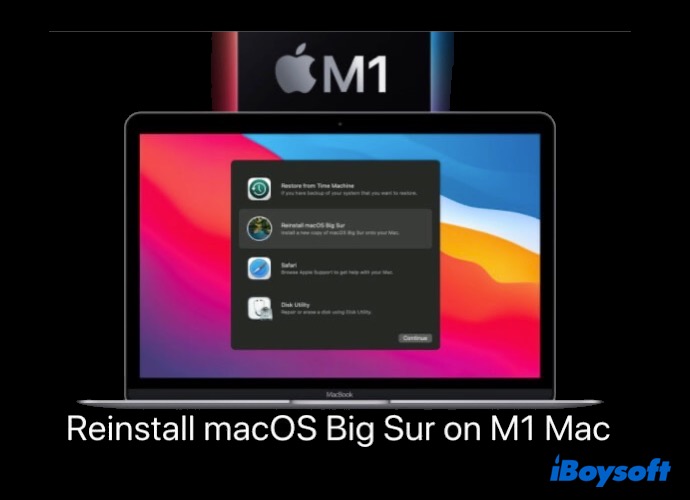
Vorbereitung vor der Neuinstallation von macOS Big Sur auf einem M1 Mac
Bevor Sie macOS Big Sur neu installieren, führen Sie die folgenden Vorbereitungsarbeiten durch, um Fehler beim Neuinstallieren von macOS Big Sur auf einem M1 Mac zu vermeiden:
- Halten Sie Ihr M1 MacBook Air, M1 MacBook Pro oder M1 Mac Mini mit Strom verbunden.
- Aktualisieren Sie Ihren M1 Mac auf Big Sur 11.0.1 und höher, da Ihr M1 Mac nicht automatisch auf Fallback Recovery OS in macOS Big Sur 11 umschalten kann, wenn der reguläre Mac-Wiederherstellungsmodus nicht funktioniert.
- Bereiten Sie einen USB-Flash-Laufwerk mit ausreichend verfügbarem Speicherplatz vor, falls Sie es benötigen, um einen bootfähigen Installer zu erstellen, wenn die Neuinstallation von macOS mit dem Mac-Wiederherstellungsmodus fehlschlägt.
Außerdem, wenn Sie alle Ihre Daten nach der Neuinstallation behalten möchten und nur eine saubere Kopie des Betriebssystems benötigen, müssen Sie Ihr M1 Mac nicht vor der Neuinstallation löschen.
Wenn Sie jedoch einfach einen wirklich neuen M1 Mac ohne mögliche Startdisketten-Korruption oder Platzmangel möchten, löschen Sie Ihren M1 Mac bitte vor der Neuinstallation. Da das Löschverfahren alle Ihre Daten löschen wird, stellen Sie sicher, dass Sie wichtige Dateien, die Sie behalten möchten, gesichert haben.
Installieren Sie macOS Big Sur im Wiederherstellungsmodus Ihres M1 Macs neu
Wenn Ihr M1 Mac hochfahren kann, aber schlecht funktioniert, zum Beispiel wenn der Mac langsam läuft, können Sie versuchen, das Programm Festplattendienstprogramm Erste Hilfe zur Reparatur der Mac-Festplatte zu verwenden. Wenn dies nicht hilft, versuchen Sie, das Problem zu lösen, indem Sie macOS Big Sur auf dem M1 Mac im Wiederherstellungsmodus neu installieren.
- Starten Sie Ihren M1 Mac neu und halten Sie weiterhin die Ein-/Aus-Taste gedrückt.
- Lassen Sie die Tasten los, bis Sie den Hinweis "Startoptionen werden geladen" sehen.
- Wählen Sie Optionen und klicken Sie auf Fortfahren, geben Sie Ihr Administratorkennwort ein, wenn Sie dazu aufgefordert werden. Warten Sie, bis das Mac-Wiederherstellungsmodus -Dienstprogrammfenster angezeigt wird. (Es erscheint ein Fehlercode -2003F, wie behebt man das?)
- Wählen Sie Festplattendienstprogramm und klicken Sie auf Fortfahren. Klicken Sie auf Macintosh HD und wählen Sie Löschen > Volumengruppe löschen > Mac löschen. Dann startet Ihr Mac mit einem Fenster zur Aktivierung des Macs neu. Wenn Ihr Mac aktiviert ist, klicken Sie erneut auf Beenden, um wieder zu den Wiederherstellungsdienstprogrammen zu gelangen. (Optional)
Wie bereits erwähnt, können Sie diesen Schritt ignorieren, wenn Sie Ihre persönlichen Daten behalten möchten. - Wählen Sie die Neuinstallation von macOS Big Sur auf Ihrem M1 Mac aus und klicken Sie dann auf Fortfahren. Wählen Sie Macintosh HD aus, wenn Sie aufgefordert werden, zwischen Macintosh HD oder Macintosh HD - Daten zur Installation der neuen Kopie von macOS Big Sur zu wählen. (Keine Festplatte zum Installieren von macOS vorhanden?)
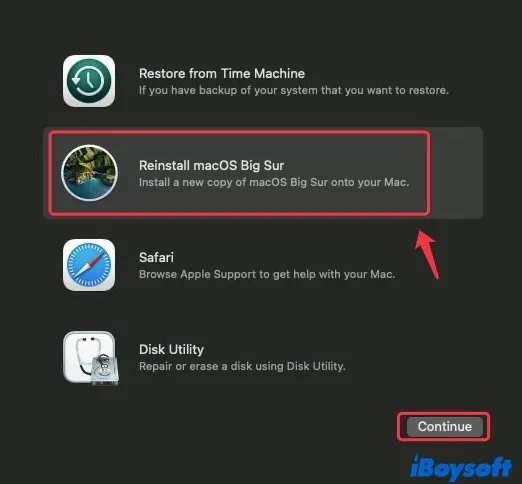
- Lassen Sie Ihren Mac nicht in den Ruhezustand versetzen oder den Deckel schließen, bis die Neuinstallation abgeschlossen ist.
Nach Abschluss der macOS-Neuinstallation könnte Ihr M1 Mac möglicherweise zu einem Einrichtungsassistenten neu starten. Wenn Sie diesen Apple Silicon Mac verkaufen, tauschen oder verschenken möchten, können Sie ihn einfach ausschalten. Wenn Sie ihn behalten möchten, richten Sie ihn einfach nach Ihren Wünschen ein.
Außerdem, wenn der M1 Mac-Wiederherstellungsmodus nicht funktioniert, versuchen Sie, Ihren M1 Mac in den Fallback Recovery OS zurückzusetzen. Danach können Sie das neueste macOS Big Sur-Installationsprogramm aus dem Internet herunterladen und macOS Big Sur auf M1 Mac neu installieren.
Wie setzt man einen M1 Mac auf die Werkseinstellungen zurück?
Hier ist eine umfassende Anleitung, die Ihnen hilft, einen M1 Mac auf die Werkseinstellungen zurückzusetzen, einschließlich des Zurücksetzens eines bootfähigen M1 Mac und eines gebrickten M1 Macs. Mehr erfahren >>
Gängige Fehler beim Neuinstallieren von macOS Big Sur auf M1 Mac
Viele M1 Mac-Benutzer haben in Online-Foren Beschwerden geäußert und um Hilfe gebeten bezüglich der Probleme, die beim Neuinstallieren von macOS Big Sur auf M1 Mac aufgetreten sind. Das heißeste Thema sollte der Personalisierungsfehler sein:
"Ein Fehler ist beim Vorbereiten des Updates aufgetreten. Fehler bei der Personalisierung des Softwareupdates. Bitte versuchen Sie es erneut."
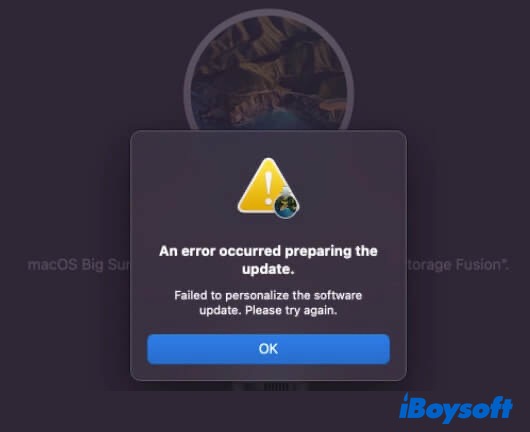
Viele M1 Mac-Benutzer sahen diese Meldung während der Neuinstallation von macOS Big Sur. Und genau wie Apple auf ihrer Website erklärt hat, kann dies passieren, wenn Sie Ihren Mac mit Apple M1 Chip gelöscht haben, bevor Sie auf macOS Big Sur 11.0.1 aktualisiert haben. Und unter dieser Situation können Sie möglicherweise macOS Big Sur nicht von macOS Recovery aus neu installieren.
Um diesen Fehler beim Neuinstallieren von macOS Big Sur zu beheben, ist die Verwendung von Apple Configurator 2 zur Wiederherstellung oder Wiederherstellung Ihres Apple Silicon Mac der nützlichste Weg.
Neben dem Personalisierungsfehler trat auch ein weiterer Fehler - "Keine Benutzer für Autorisierung verfügbar" - häufig während der Neuinstallation auf. Dies wird verursacht, indem nur das Macintosh HD Volumen gelöscht wird, wenn der Mac gelöscht wird. Sie sollten die Volumengruppe löschen, die das Macintosh HD Volumen und das Macintosh HD - Data Volumen enthält, beim Löschen des Startvolumens Ihres M1 Mac.
Befolgen Sie diese Schritte, um das Problem zu lösen:
- Beenden Sie den macOS-Installationsprogramm und kehren Sie zum macOS-Wiederherstellungsdienstprogramm zurück.
- Wählen Sie Festplattendienstprogramm und klicken Sie dann auf Fortfahren.
- Wählen Sie im Festplattendienstprogramm-Seitenbereich das Datenvolumen mit dem Namen Macintosh HD - Daten aus.
- Klicken Sie auf die Schaltfläche Volume löschen (-) in der Symbolleiste oder wählen Sie Bearbeiten > APFS-Volume löschen im Menüleiste.
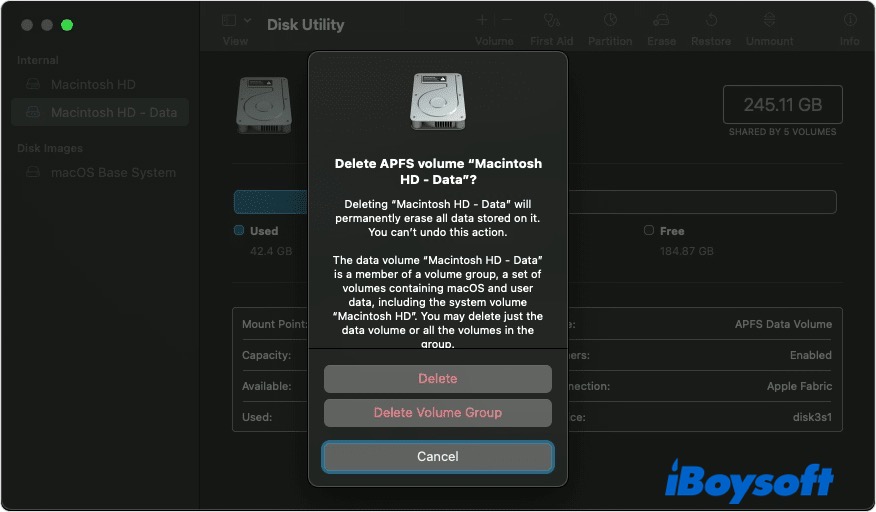
- Klicken Sie auf Löschen, um zu bestätigen, und klicken Sie dann auf Fertig, wenn das Löschen abgeschlossen ist.
- Beenden Sie das Festplattendienstprogramm.
- Das Aktivieren des Mac-Fensters erscheint. Wenn angezeigt wird, dass Ihr Mac aktiviert ist, klicken Sie auf Beenden, um das Wiederherstellungsdienstprogramm zu verlassen. Und wählen Sie Neuinstallation von macOS Big Sur in den Wiederherstellungsdienstprogrammen.
Auch lesen:
Beheben Sie 'Das Volume kann nicht zurückgestuft werden' [Sonoma/Ventura]
Beheben Sie den Fehler 'macOS Inkompatibler Festplattenfehler Funktionen nicht unterstützt'
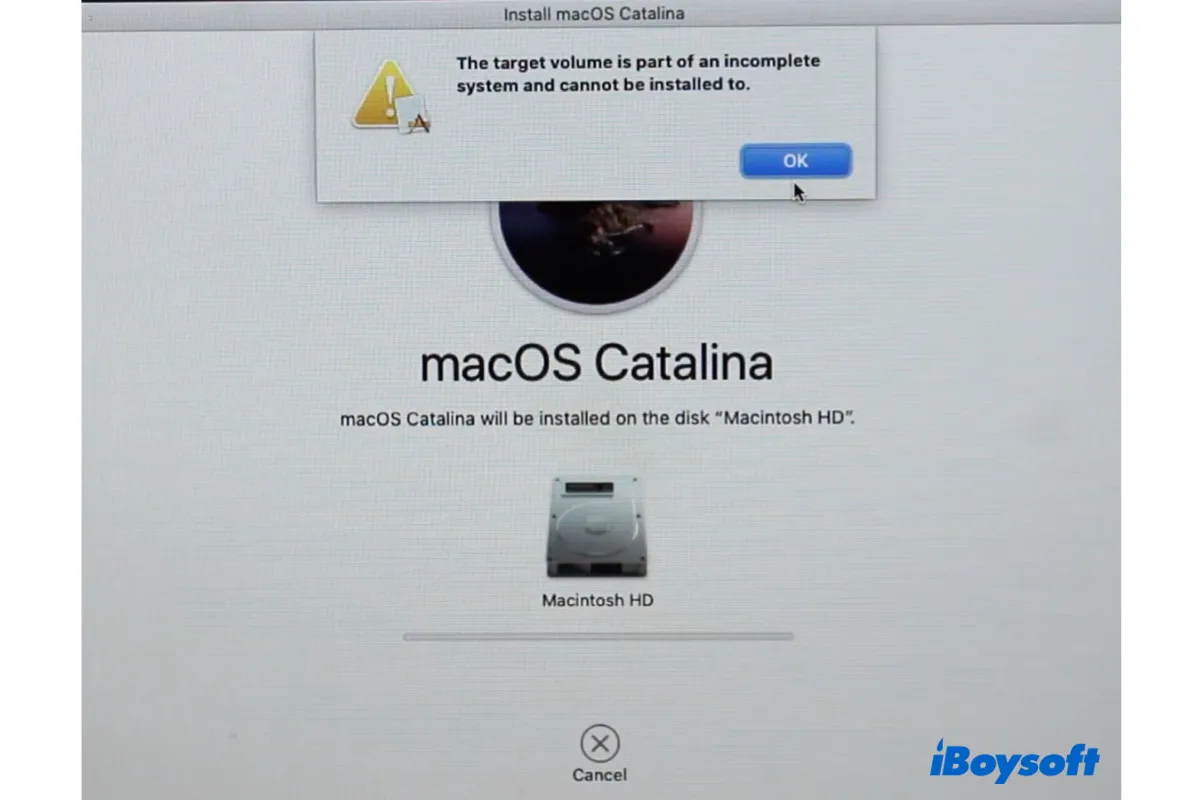
Beheben Sie 'Das Zielvolumen ist Teil eines unvollständigen Systems' auf dem Mac
Wenn Sie macOS nicht neu installieren können, aber den Fehler "Das Zielvolumen ist Teil eines unvollständigen Systems" erhalten, können Sie das Problem in diesem Beitrag lösen. Lesen Sie mehr >>
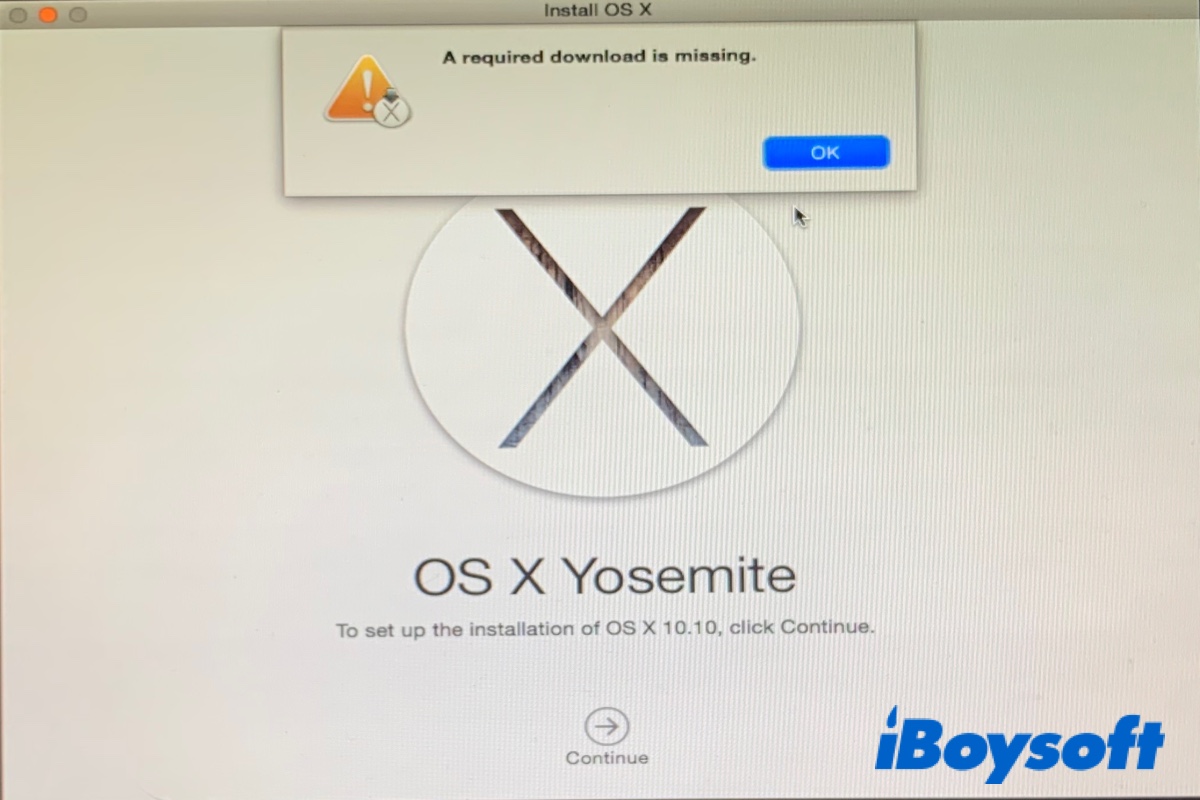
[Behoben] Ein erforderlicher Download fehlt beim Neuinstallieren von Mac OS X
Wenn Sie Fehler beim Neuinstallieren von macOS erhalten, wie z.B. "Ein erforderlicher Download fehlt." oder "Die zusätzlich benötigten Komponenten zum Installieren von OS X können nicht heruntergeladen werden, bietet dieser Beitrag Lösungen. Lesen Sie mehr >>
Wie aktivieren Sie Ihren Mac, um von einem USB-Laufwerk zu booten?
Konnten Sie Ihren M1 Mac oder Intel Mac nicht starten? So erstellen Sie ein bootfähiges USB-Installationsprogramm, um Ihren Mac hochzufahren. Lesen Sie mehr >>