現在のmacOSパフォーマンスが良くないと感じた場合、AppleシリコンMacを再インストールして新たなスタートを切ってみることができます。また、MacBookが起動しない、システムクラッシュが頻繁に発生するなどの問題を解決できない場合は、macOS Big Surを再インストールするか、M1 Macをリセットしてみることができます。
macOS Big Surを再インストールする際には注意が必要です。これが、M1 Macを新しい状態にするか、ただの破砕物にするかを決定するからです。
心配いりません。この記事の詳細な手順に従って、M1 MacでmacOS Big Surを再インストールする方法を学んでください。USBからmacOS Big Surを再インストールしたい場合は、以下のガイドをご覧ください: USBからMac OSを(再)インストールする方法(ステップバイステップ) およびmacOSインストーラーのダウンロード方法。
注意: 単にMacを更新したい場合は、ソフトウェアアップデートに移動するか、Mac OSアップデートダウンロードセンターから更新をダウンロードしてください。
または、直接このデータベースからmacOS Tahoeをダウンロードできます: macOS Tahoe完全インストーラーダウンロード。
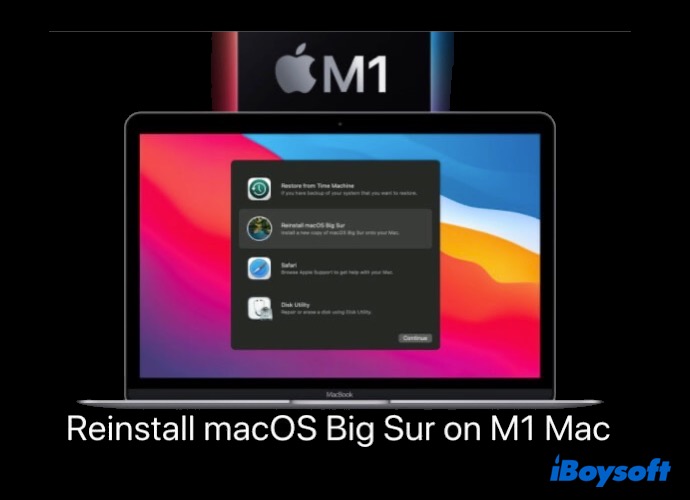
M1 MacでmacOS Big Surを再インストールする前の準備
macOS Big Surを再インストールする前に、M1 Mac上でのmacOS Big Surの再インストールエラーを回避するために以下の準備作業を行ってください:
- M1 MacBook Air、M1 MacBook Pro、またはM1 Mac Miniを電源に接続しておく。
- M1 MacをBig Sur 11.0.1以降にアップデートする。なぜなら、通常のMacリカバリーモードが機能しないときに、M1 MacはmacOS Big Sur 11で自動的にFallback Recovery OSに切り替えることができないからです。
- 十分な空き容量を持つUSBフラッシュドライブを準備しておく。MacリカバリーモードでmacOSを再インストールできない場合に、ブータブルインストーラーを作成する必要があるかもしれないからです。
再インストール後もデータを保持したい場合、OSのクリーンコピーだけが必要な場合は、M1 Macを再インストールする前に消去する必要はありません。
しかし、スタートアップディスクの破損やスペース不足を避けたい場合は、再インストールする前にM1 Macを消去してください。消去手順はすべてのデータを消去しますので、保持したい重要なファイルはバックアップしておく必要があります。
M1 MacリカバリーモードでmacOS Big Surを再インストール
M1 Macが起動可能だが動作が不安定な場合、例えばMacが遅い場合、Disk Utility First Aidを使用してMacのハードドライブを修復できます。役に立たない場合は、M1 MacのリカバリーモードでmacOS Big Surを再インストールして問題を解決してください。
- M1 Macを再起動し、電源ボタンを押したまま続けます。
- 「起動オプションを読み込んでいます」というメッセージが表示されるまでキーを離します。
- オプションを選択し、続行をクリックし、管理者パスワードの入力を求められたら入力してください。そして、Macリカバリーモードユーティリティウィンドウが表示されます。 (エラーコード-2003Fが表示された場合の修正方法は?)
- ディスクユーティリティを選択し、続行をクリックします。Macintosh HDをクリックし、消去>ボリュームグループを消去>Macを消去を選択してください。その後、MacはアクティブMacウィンドウの再起動が行われます。 Macがアクティブ化されたと表示されたら、再びリカバリーユーティリティ終了をクリックしてください。(オプション)
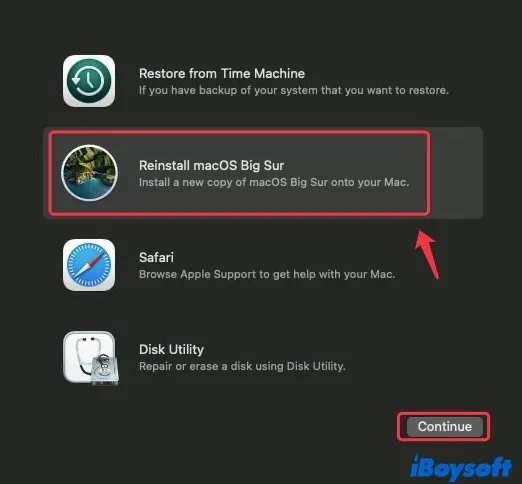
前述のように、個人データを保持したい場合はこの手順を無視することができます。 - M1 MacにmacOS Big Surを再インストールを選択し、続行をクリックしてください。新しいコピーのmacOS Big Surをインストールするには、Macintosh HDまたはMacintosh HD - Dataの選択が求められる場合があります。 (macOSをインストールするディスクがありません?)
- 再インストールが完了するまでMacをスリープ状態にしたり、蓋を閉じたりしないでください。
macOSの再インストールが完了すると、M1 Macはセットアップアシスタントに再起動する場合があります。このApple Silicon Macを販売、交換、またはプレゼントしたい場合は、単にシャットダウンしてください。保持したい場合は、好みに従って設定してください。
M1 Macのリカバリーモードが機能しない場合は、M1 Macを
M1 Macを工場出荷時の状態にリセットする方法は?
ブート可能なM1 MacやブリックされたM1 Macをリセットする方法を含む、M1 Macを工場出荷時の状態にリセットする包括的なガイドがここにあります。 詳細を読む>>
M1 MacでのmacOS Big Surの再インストール時の一般的なエラー
M1 Macユーザーの多くは、macOS Big SurをM1 Macに再インストールする際に発生した問題についてオンラインフォーラムで苦情を述べ、ヘルプを求めました。最も深刻な問題は個人化エラーです:
"アップデートの準備中にエラーが発生しました。ソフトウェアアップデートを個人化できませんでした。もう一度お試しください。"
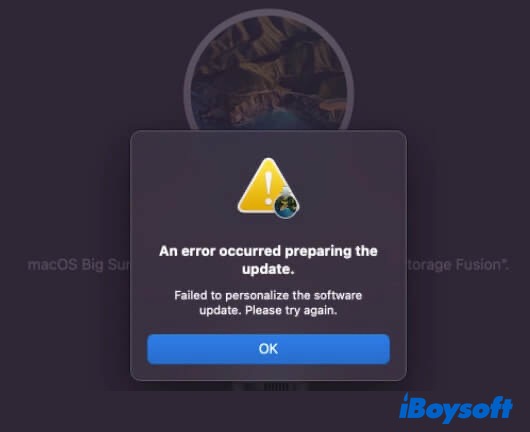
多くのM1 Macユーザーが、macOS Big Surの再インストール中にこのメッセージが表示されることを目撃しました。Appleのウェブサイトで宣言されているように、これはMacをApple M1チップで消去した後にmacOS Big Sur 11.0.1にアップデートしようとした場合に発生することがあります。そして、この状況下では、macOS RecoveryからmacOS Big Surを再インストールできなくなる可能性があります。
そのため、このmacOS Big Surの再インストールエラーを修正するために、Apple Silicon Macを復活させたりリストアするためにApple Configurator 2を使用するのが最も有用な方法です。
個人化エラーに加えて、もう1つのエラーである"承認用のユーザーが利用できません"というエラーも、再インストール中に頻繁に発生しました。これは、Macを消去する際にMacintosh HDボリュームだけを消去したことが原因です。M1 Macの起動ディスクを消去する際には、Macintosh HDボリュームとMacintosh HD - Dataボリュームの両方を含むボリュームグループを消去する必要があります。
この問題を解決するためには、以下の手順に従ってください:
- macOSインストーラーを終了してmacOSリカバリユーティリティウィンドウに戻ります。
- ディスクユーティリティを選択し、「続行」をクリックします。
- ディスクユーティリティのサイドバーで、Macintosh HD - Dataという名前のデータボリュームを選択します。
- ツールバーの「削除ボリューム」(-)をクリックするか、メニューバーから「編集」>「APFSボリュームを削除」を選択します。
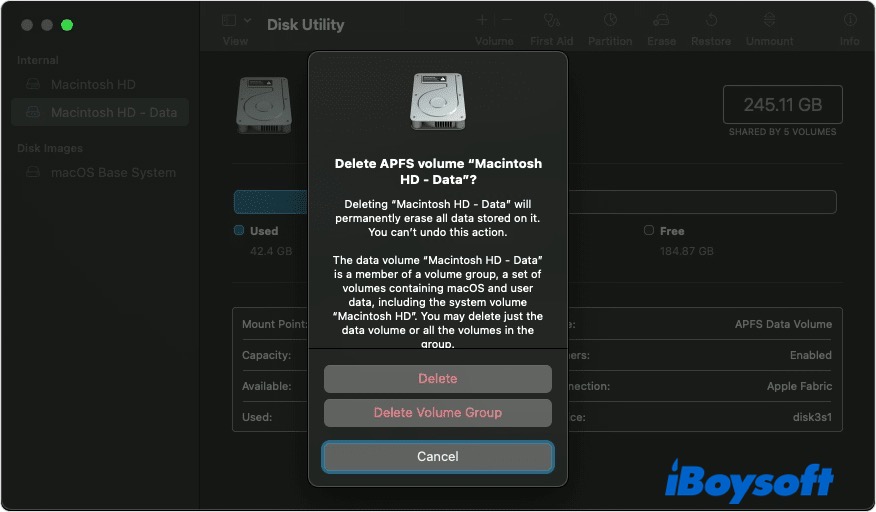
- 確認のために「削除」をクリックし、削除が完了したら「完了」をクリックします。
- ディスクユーティリティを終了します。
- 「アクティベートMac」ウィンドウが表示されます。Macがアクティブ化されたと表示されたら、「リカバリユーティリティを終了」をクリックし、「リカバリユーティリティ」で「macOS Big Surを再インストール」を選択します。
さらに読む:
'ボリュームをダウングレードできません'を修正する[Sonoma/Ventura]
macOSの非互換ディスクエラーの修正 サポートされていない機能
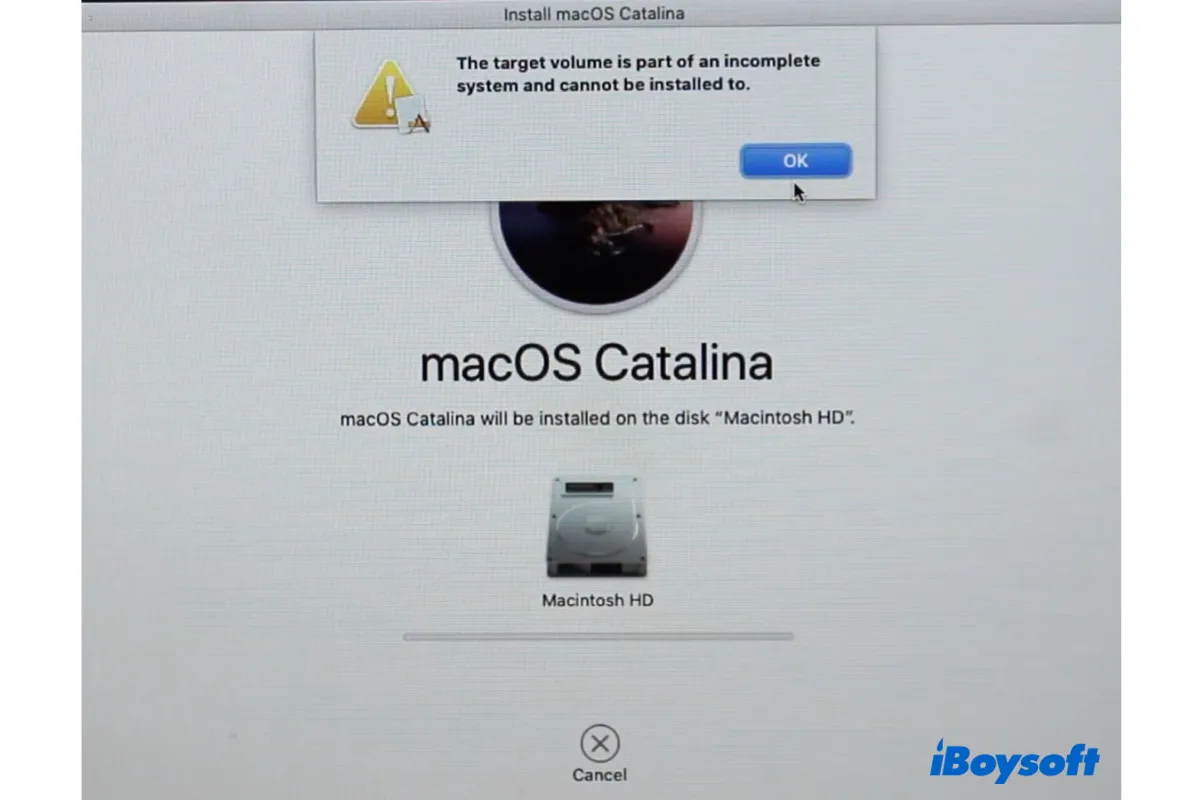
Macで'The target volume is part of incomplete system'を修正する
macOSを再インストールできないが、「The target volume is part of incomplete system」というエラーを受け取る場合、この投稿で問題を解決できます。 続きを読む >>
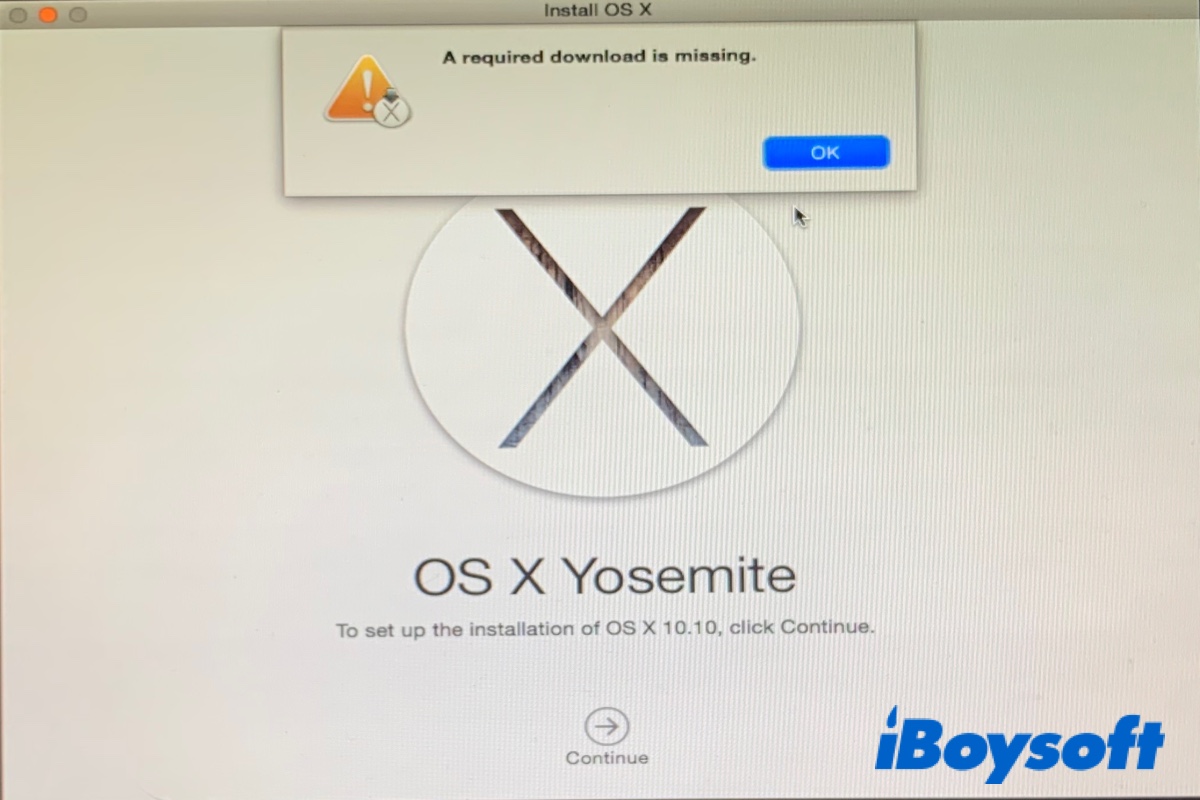
[修正済み] macOSを再インストールする際に必要なダウンロードが欠落しています
macOSを再インストールする際にエラーが発生する場合、「必要なダウンロードが欠落しています。」や「OS Xをインストールするために必要な追加コンポーネントをダウンロードできません。」など、この投稿で解決策が提供されています。 続きを読む >>
MacをUSBドライブから起動できるようにする方法
M1 MacまたはIntel Macを起動できない場合は、Macを起動するためのブータブルUSBインストーラーを作成する方法がこちらにあります。 続きを読む >>