Appleは現在、App Store経由でのmacOS Tahoeのダウンロードをサポートしていません。macOS Tahoeの公式なダウンロード・インストール方法は「ソフトウェア・アップデート」を利用する方法です。
ただし、ご利用のMacがmacOS Tahoeに対応していない場合は、「ソフトウェア・アップデート」に表示されません。
本ページでは、macOS 26 Tahoe フルインストーラー・macOS Tahoe DMGファイル・macOS Tahoe ISOファイル・macOS Tahoe VMDKのダイレクトリンクをまとめています。各インストーラーには用途による違いがあります。
まず、ご自身の目的に合ったmacOS Tahoeインストーラーの種類を確認しましょう。
ワンポイント: AppleはmacOS Golden Gateパブリックベータをリリース済みです。必要な場合は、macOS 27 Golden Gateベータ ダウンロードセンターから取得できます。
macOS Tahoe フルインストーラー/DMG/ISO/VMDKの違いと特徴
| macOS Tahoe フルインストーラー: | macOS Tahoe の公式なフルインストーラーは「Install macOS Tahoe.app」です。AppleのApp Storeまたはサーバーからダウンロードされ、対応するMacのみ利用できます。通常、macOSのアップグレードや、createinstallmediaコマンドを使った起動可能USBの作成に使用されます。なお、macOS Tahoe の .pkg 形式にも、Install macOS Tahoe.app のフルインストーラーが含まれています。 |
| macOS Tahoe DMGファイル: | macOS Tahoe の Apple Disk Image(.dmg)は、主にサードパーティから提供され、対応・非対応どちらのMacでも使用できます。インストーラーの内容へアクセスしたり、macOSのアップグレード、起動可能USBインストーラーの作成、またはインストーラーのオフライン保存や配布に活用されています。 |
| macOS Tahoe ISOファイル: | macOS Tahoe の Universal Disk Image(.iso)は、インストーラーappまたはDMGから変換された起動可能なイメージです。主にVirtualBoxやVMwareなどの仮想マシンへのインストールや、クロスプラットフォーム対応のブートメディア作成に使われています。 |
| macOS Tahoe VMDKファイル: | macOS Tahoe の VMware Virtual Disk(.vmdk)は、macOS Tahoeがインストール済みの仮想ハードディスクイメージです。主に仮想マシン上でmacOS Tahoeをすぐに起動する用途で利用され、従来の長時間インストール作業を省くことができます。 |
macOS Tahoe フルインストーラーのダウンロード方法
現在、AppleはmacOS TahoeのフルインストーラーをApp Store経由で提供していません。お使いのMacがmacOS Tahoeに対応していれば、ソフトウェアアップデートからmacOS Tahoe .appフルインストーラーをダウンロードできます。
ご注意:Appleのサーバーから直接ダウンロードできるmacOS Tahoeのフルインストーラーは現時点で提供されていません。ソフトウェアアップデートを通じてのみ提供されており、単体の.appインストーラーは利用できません。
macOS Tahoe 対応Macモデル一覧
- MacBook Pro(Apple シリコン、2020年以降)
- MacBook Pro(13インチ、2020年、Thunderbolt 4ポート搭載)
- MacBook Pro(16インチ、2019年)
- MacBook Air(Apple シリコン、2020年以降)
- iMac(2020年以降)
- Mac Studio(2022年以降)
- Mac mini(2020年以降)
- Mac Pro(2019年以降)
ヒント:ご利用のMacがmacOS Tahoeに対応していない場合でも、次のガイドに沿ってアップグレードを試すことができます: 対応外MacにmacOS Tahoeをインストールする方法
ソフトウェアアップデートからmacOS Tahoeフルインストーラーをダウンロードする
- Appleメニュー >「システム設定」>「一般」>「ソフトウェアアップデート」をクリックします。
- 「今すぐアップグレード」をクリックし、画面の案内に従ってmacOS Tahoeをダウンロード・インストールします。
macOS TahoeのDMGファイルはどこで入手できますか?
macOS TahoeのDMGファイルは、対応するMacのアップグレードだけでなく、クリーンインストール用のmacOS Tahoe起動USBインストーラーを作成する際にも利用できます。
「ソフトウェアアップデート」やAppleのサーバー、ターミナルからmacOS Tahoeをダウンロードできない場合は、iBoysoft DiskGeekerでmacOS TahoeのDMGファイルを入手する方法がおすすめです。
macOS TahoeのDMGファイルを入手する手順:
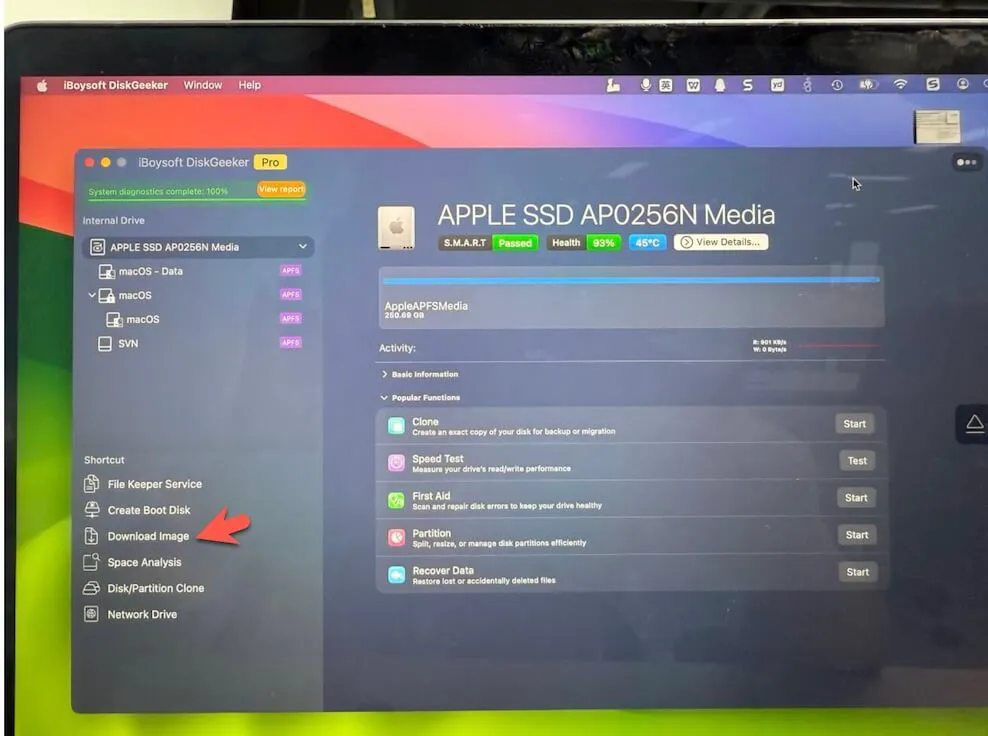
- iBoysoft DiskGeekerをダウンロード・インストールして開きます。
- 左サイドバーの「Download Image」を選択します。
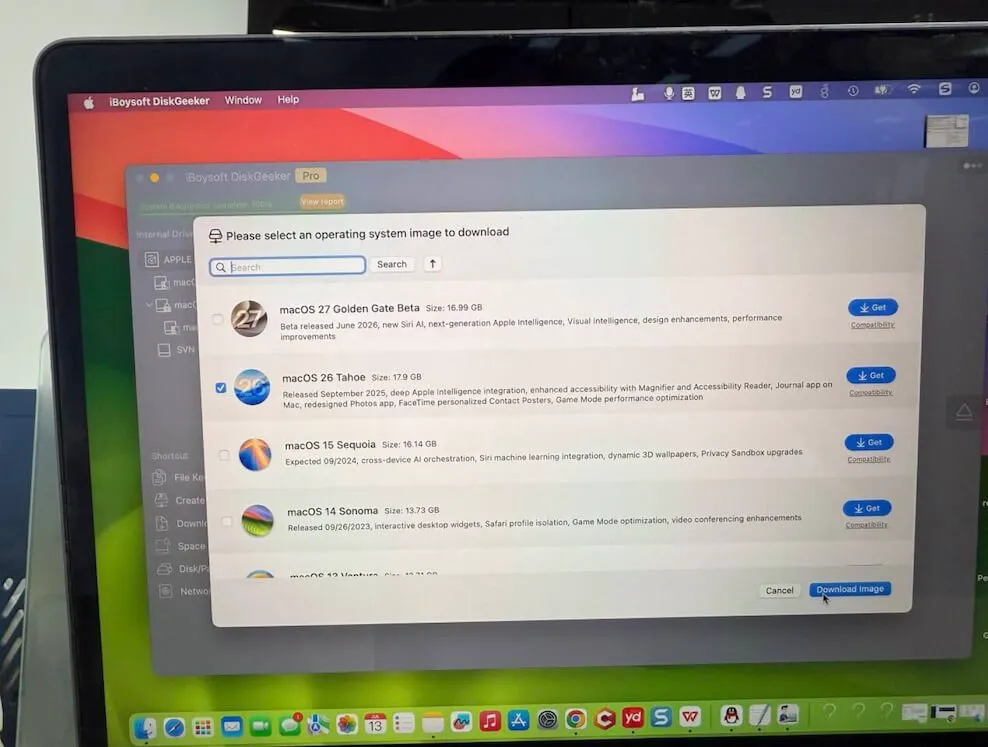
- macOS Tahoeの右側にある「Get」をクリックして、直接ダウンロードします。
macOS TahoeのISOファイルはどこで入手できますか?
macOS TahoeのISOファイルは、VirtualBoxやVMwareなどの仮想マシンでWindows PCや非対応のMacにmacOS Tahoeをインストールする際によく使用されます。
以下のリンクからmacOS TahoeのISOファイルを無料でダウンロードできます。
⬇️ macOS Tahoe ISO ダウンロード
提供元:MediaFire
ファイルサイズ:19.53 GB
macOS TahoeのVMDKファイルはどこで入手できますか?
macOS TahoeのVMDKファイルは、ISO形式とは異なり、仮想マシン内でセットアップ不要ですぐにmacOS Tahoeを起動できます(すでにシステムがインストール済み)。
VMDKファイルを使えば、Windows PCや非対応のMacでも、VirtualBoxやVMwareでmacOS Tahoeをインスタントに実行できます。
⬇️ macOS Tahoe VMDK ダウンロード (VMware・VirtualBox用)
提供元:TeraBox
ファイルサイズ:45.7 GB
ご注意:このmacOS Tahoe VMDKファイルは.rar形式で圧縮されています。無料のOpenRARを使ってMac上で解凍できます。
macOS Tahoeの起動USBインストーラーを作成する方法
従来の方法では、ターミナルを使ってmacOS Tahoeの起動USBインストーラーを作成しますが、手順がやや複雑です。
ここでは、誰でも簡単にできる方法をご紹介します。それは、iBoysoft DiskGeekerを使うことです。このMac用ディスク管理ツールを利用すれば、macOS Tahoeのインストーラーを事前に用意しなくても、数回のクリックでmacOS TahoeのブータブルUSBインストーラーを作成できます。
操作手順は次の通りです。
- 空のUSBドライブをMacに接続します。
- iBoysoft DiskGeekerをダウンロード・インストールし、起動します。
- 左側のサイドバーから「Create Boot Disk」を選択します。
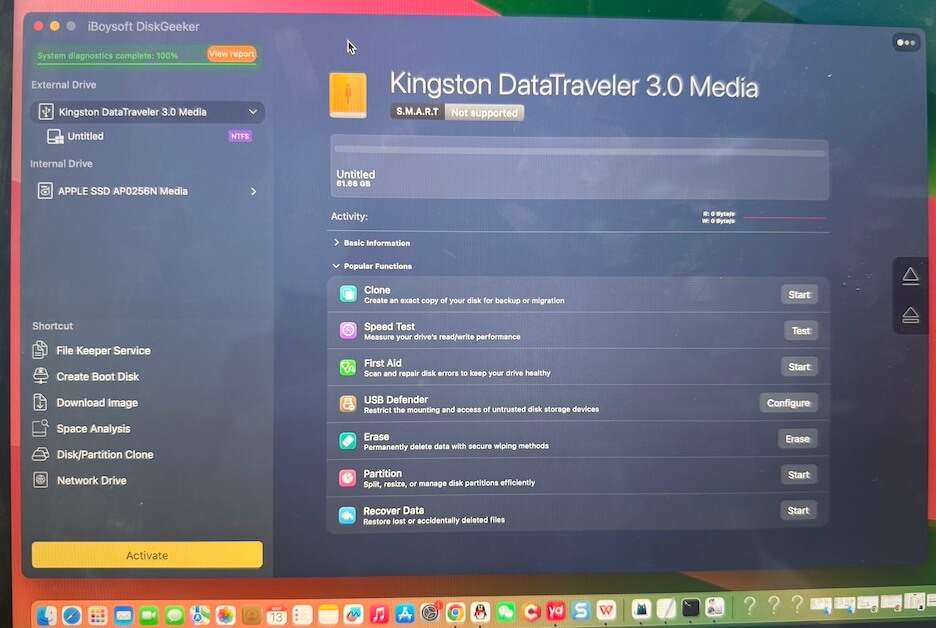
- USBドライブ内のボリュームを選択し、「Select」をクリックします。
- 「macOS Tahoe」を選び、「Create Boot Disk」をクリックします。
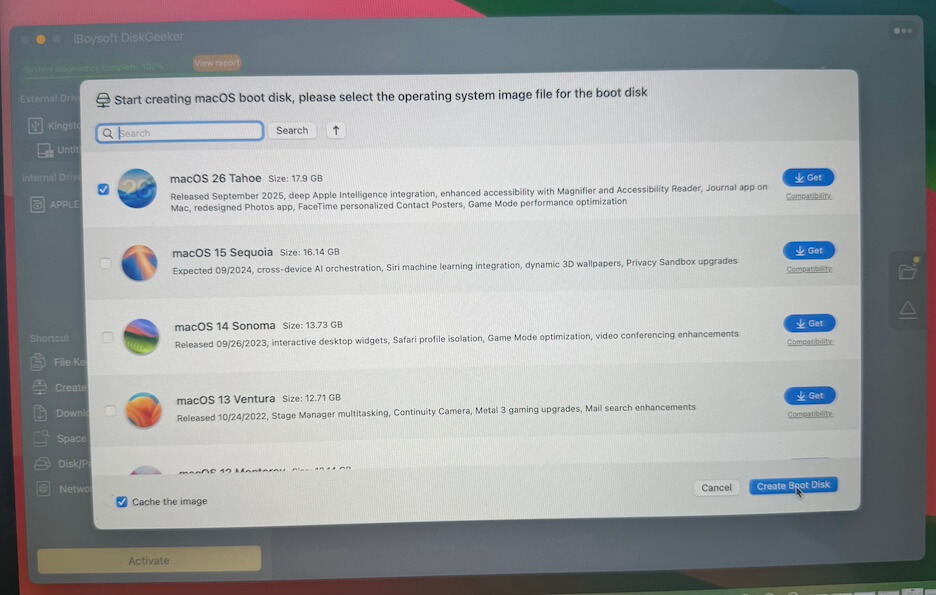
あとは、macOS TahoeのDMGファイルのダウンロードが完了するまで待ちます。その後、自動的にmacOS TahoeのブータブルUSBインストーラー作成が始まります。
この方法がお役に立ったら、ぜひSNSなどでmacOS TahoeのUSBインストーラー作成方法をシェアしてください。
macOS Tahoeをダウンロードできない場合の対処法
ダウンロードに失敗する主な原因は次の通りです。
- ソフトウェアの互換性の問題
- インターネット接続が不安定または低速
- インストーラー用の空き容量不足
- その他の要因
ソフトウェアアップデートや上記の直リンクからmacOS Tahoeをダウンロードできない場合は、以下の方法を試してください。
- お使いのMacがmacOS 26 Tahoeに対応しているか確認する。
- Wi-Fiを再接続したり、別のWi-Fiに切り替えたり、ルーターを再起動したりして、インターネット接続状態を確認する。
- Macを再起動する。
- Macのストレージに十分な空き容量を確保する。
- macOS Tahoeの取得方法やダウンロード元を変えてみる。
インストール前に、こちらのガイドもご確認ください:macOS Tahoeの不具合・問題・バグまとめ
本記事の情報がお役に立った場合は、他の方にもご紹介いただけるとうれしいです。
macOS Tahoeのダウンロードに関するよくある質問
- QmacでmacOS Tahoeをダウンロードしてインストールする方法は?
-
A
Macの「ソフトウェアアップデート」を開き、macOS Tahoeが表示されているか確認してください。「今すぐアップグレード」ボタンをクリックしてmacOS Tahoeをダウンロードし、画面の案内に従いインストールします。
- Q非対応のMacにmacOS Tahoeをインストールするには?
-
A
非対応のMacにmacOS Tahoeをインストールするには、OpenCore Legacy Patcher(OCLP)などのパッチツールを利用します。
1. AppleからmacOS Tahoeインストーラーをダウンロード、またはDMG/ISO版を取得します。
2. createinstallmediaコマンドで起動可能なUSBインストーラーを作成します。
3. MacでOpenCore Legacy Patcherを実行し、修正版OpenCoreブートローダーをUSBに構築・インストールします。
4. 作成したUSBでMacを起動し、通常通りmacOS Tahoeのインストールを進めてください。