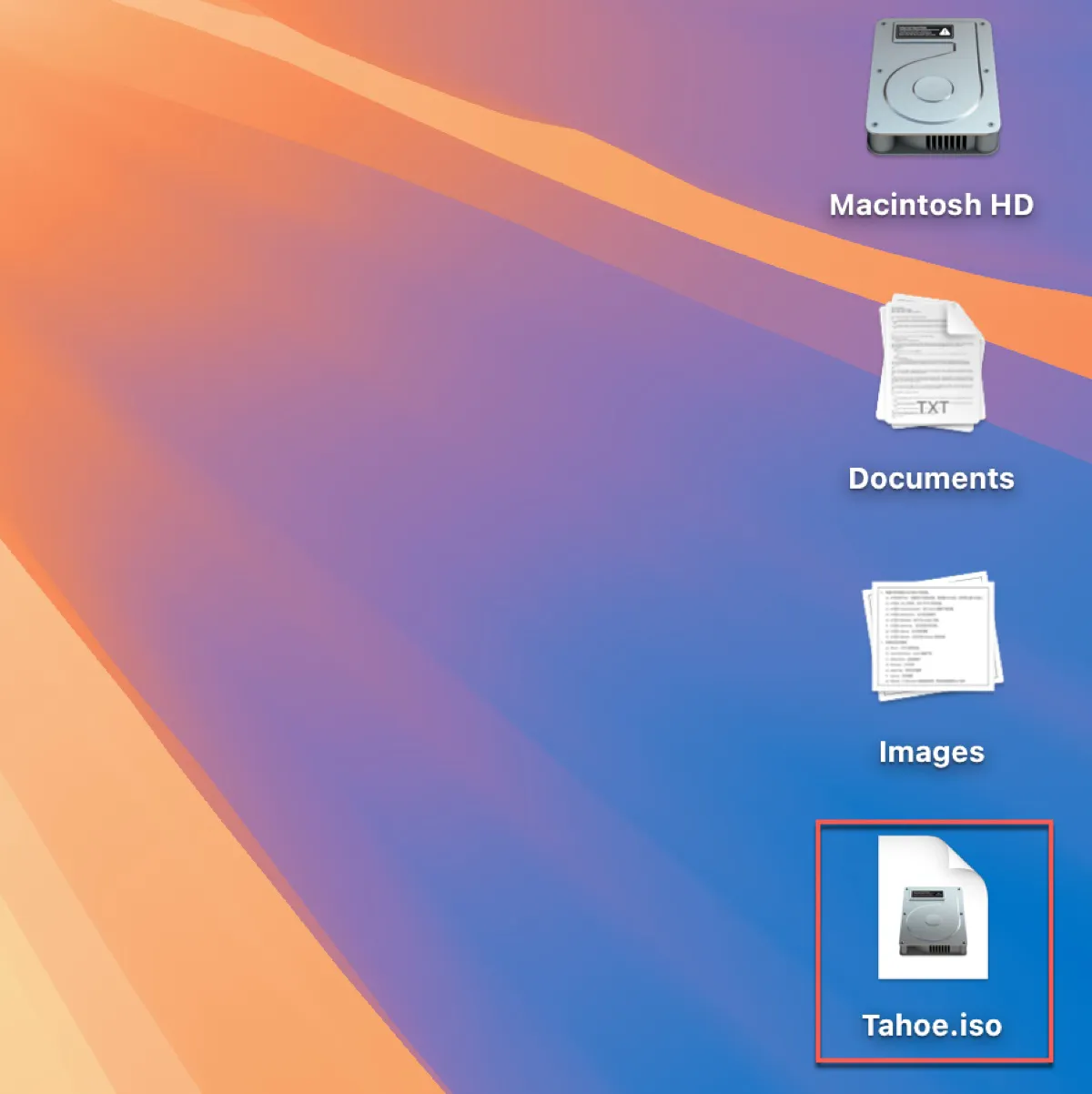
最新のmacOS Tahoe 26は、2025年9月15日に一般公開されました。前バージョンのmacOS Sequoiaと比べて、インターフェースが「Liquid Glass」デザインに刷新され、Launchpadに代わる新しいAppコントロールが導入されたほか、Spotlight検索も大幅に強化されています。
新しいSpotlightは、人気の生産性向上アプリAlfredの機能を取り入れながら、システムとの統合性をさらに高めています。現在は、アプリケーション(接続されたiPhone上のアプリも含む)を検索して起動する「Apps」、書類やフォルダをすばやく見つける「Files」、タスクやショートカットを実行する「Actions」、最近使ったクリップボードの履歴を表示・管理する「Clipboard」の4つのセクションが用意されています。
VMware、VirtualBox、Parallels Desktopなどの仮想マシンにmacOS Tahoeをダウンロードしてインストールしたい場合や、WindowsからmacOS Tahoeの起動可能なUSBインストーラを作成したい場合、またはmacOS TahoeのHackintoshを作成してWindowsやMacでmacOS Tahoeを動かしたい場合は、macOS TahoeのISOファイルが必要です。macOS 26 TahoeのISOファイルを作成する方法、または直接ダウンロードする方法を紹介します。
macOS 27のISOファイルが必要ですか?こちらから入手できます:macOS Golden GateのISOファイルをダウンロード。
WindowsでmacOS TahoeのISOファイルをダウンロードする方法
WindowsでVMwareまたはVirtualBox用のmacOS Tahoe ISOをダウンロードする必要がありますか? Windows用iBoysoft DiskGeeker を使えば、簡単に実行できます。
WindowsでmacOSをダウンロードできるよう、必要なmacOS ISOファイルとDMGファイルをすべて収録しています。最新のmacOS Tahoe ISOイメージに加え、Mac OS X 10.6 Snow Leopardなどの旧バージョンにも対応しています。これにより、ISOファイルの整合性や安全性を心配することなく利用できます。また、Windows PCでmacOSの起動可能なUSBインストーラを作成することも可能です。
ここでは、Windows PCでmacOS Tahoe ISOをダウンロードする方法を説明します。
手順1:iBoysoft DiskGeeker for Windowsをダウンロード、インストールして起動します。
手順2:Download and create boot disk > Download macOS system imageの順に選択します。

手順3:macOS Tahoeを選択し、Getをクリックします。
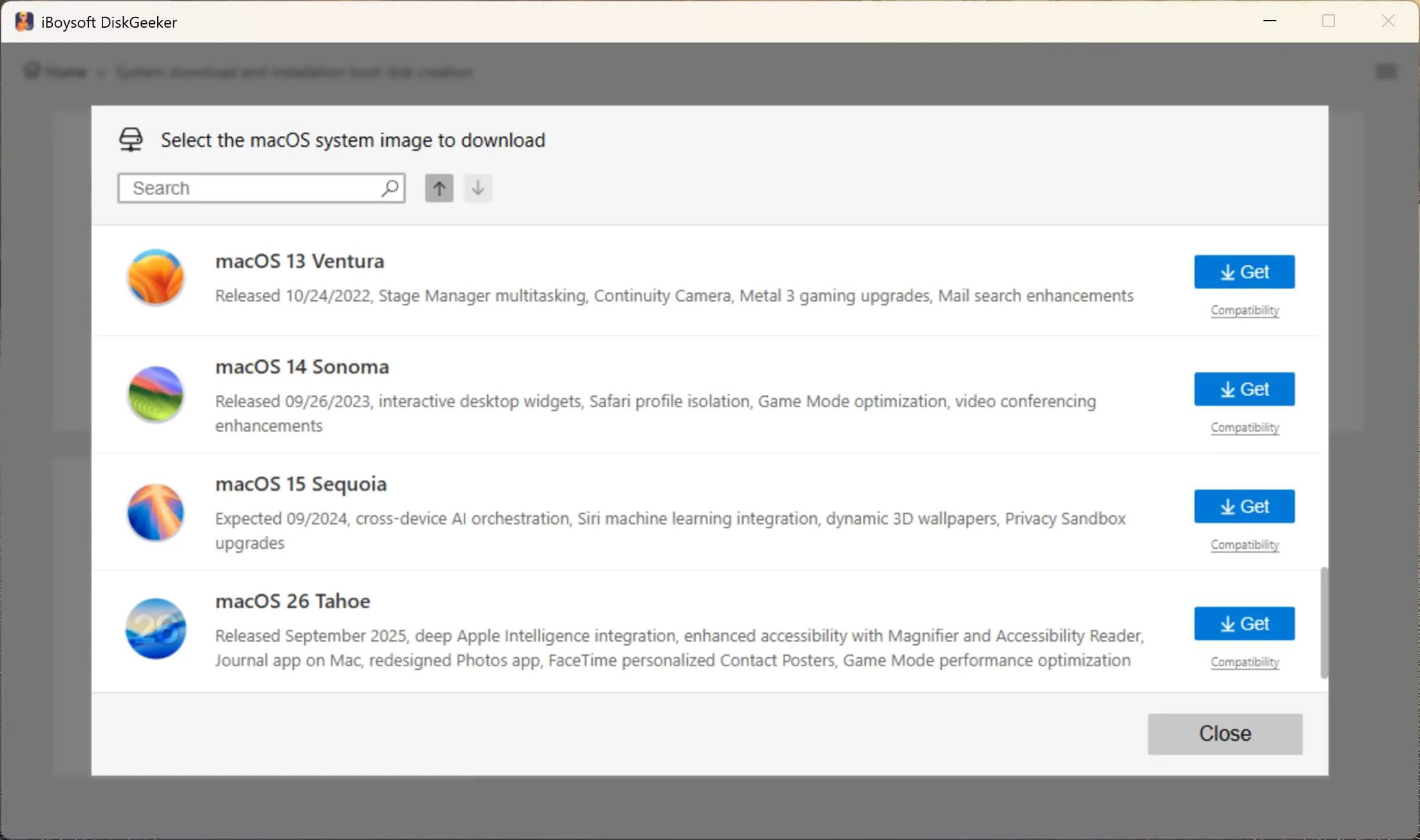
手順4:.iso形式を選択します。
手順5:macOS Tahoe ISOファイルの保存先を指定します。

手順6:macOS Tahoe ISOのダウンロードが完了するまで待ちます。
macOS Tahoeの起動可能なUSBインストーラも必要な場合は、手順2でCreate macOS USB Installerをクリックしてください。
MacでmacOS Tahoe ISOをダウンロードする方法
MacでmacOS Tahoe ISOファイルをダウンロードする場合は、iBoysoft DiskGeeker for Macを利用できます。macOS Tahoeやその他のmacOSリリースのISOファイルとDMGファイルをダウンロードできます。これらのファイルはAppleから取得した元のmacOSインストーラをもとに作成されているため、ウイルスやファイル破損を心配する必要はありません。
MacでmacOS Tahoe ISOをダウンロードする手順は次のとおりです。
手順1:iBoysoft DiskGeeker for Macを無料でダウンロード、インストールして起動します。
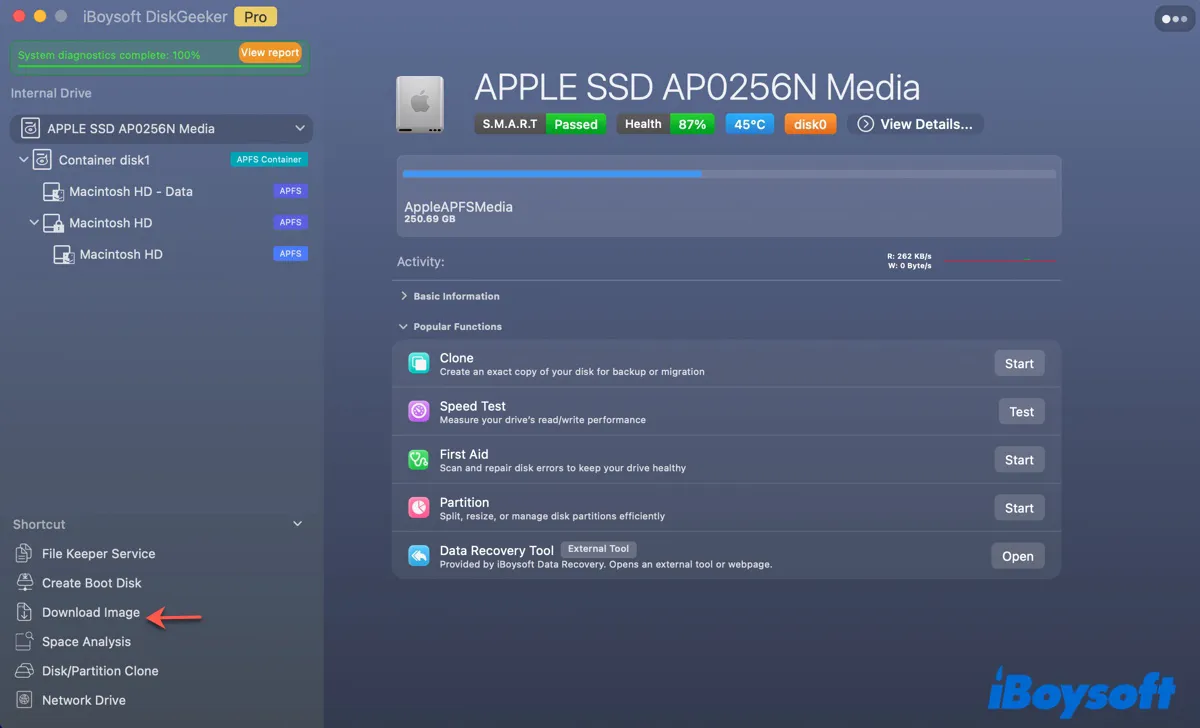
手順2:Download Imageをクリックします。
手順3:macOS Tahoeを選択し、Getをクリックします。
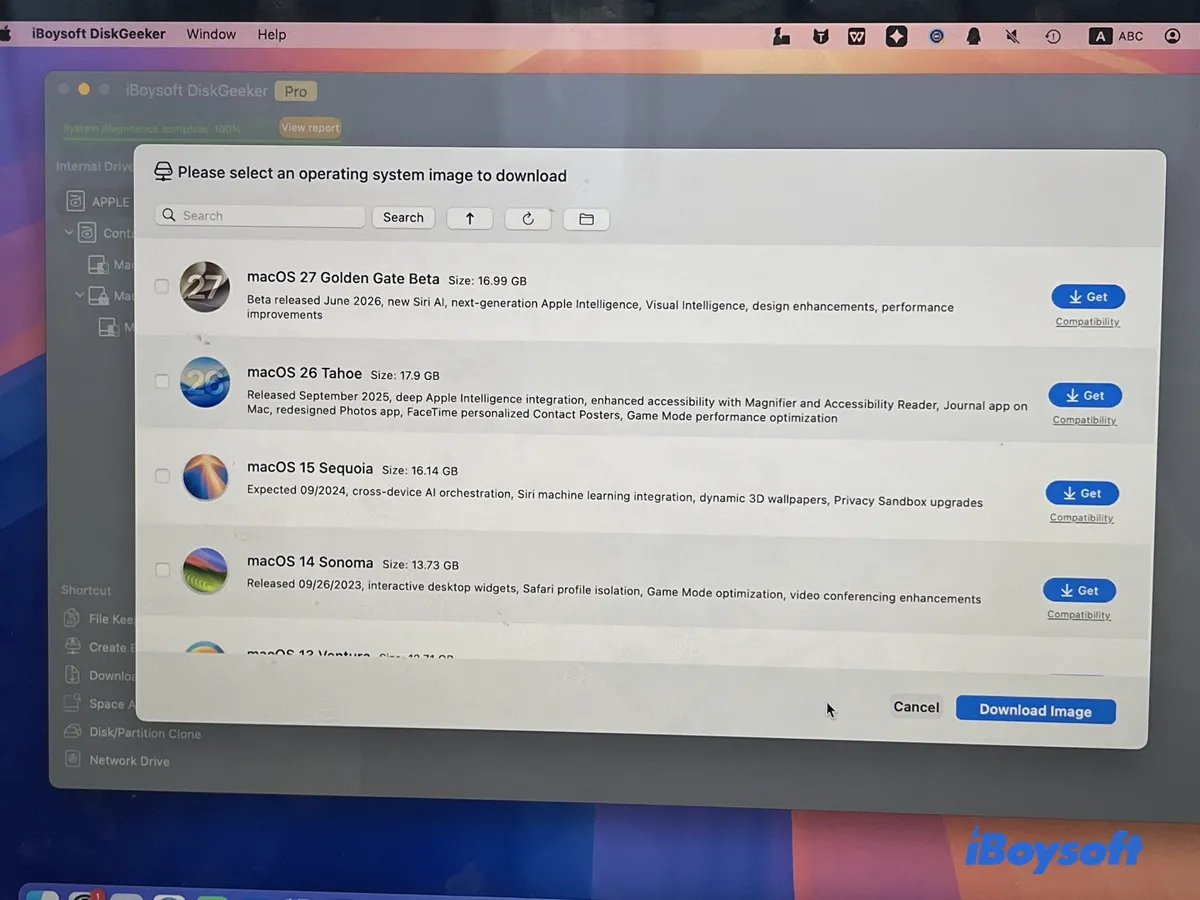
手順4:ISO形式を選択し、ダウンロード方法を指定します。
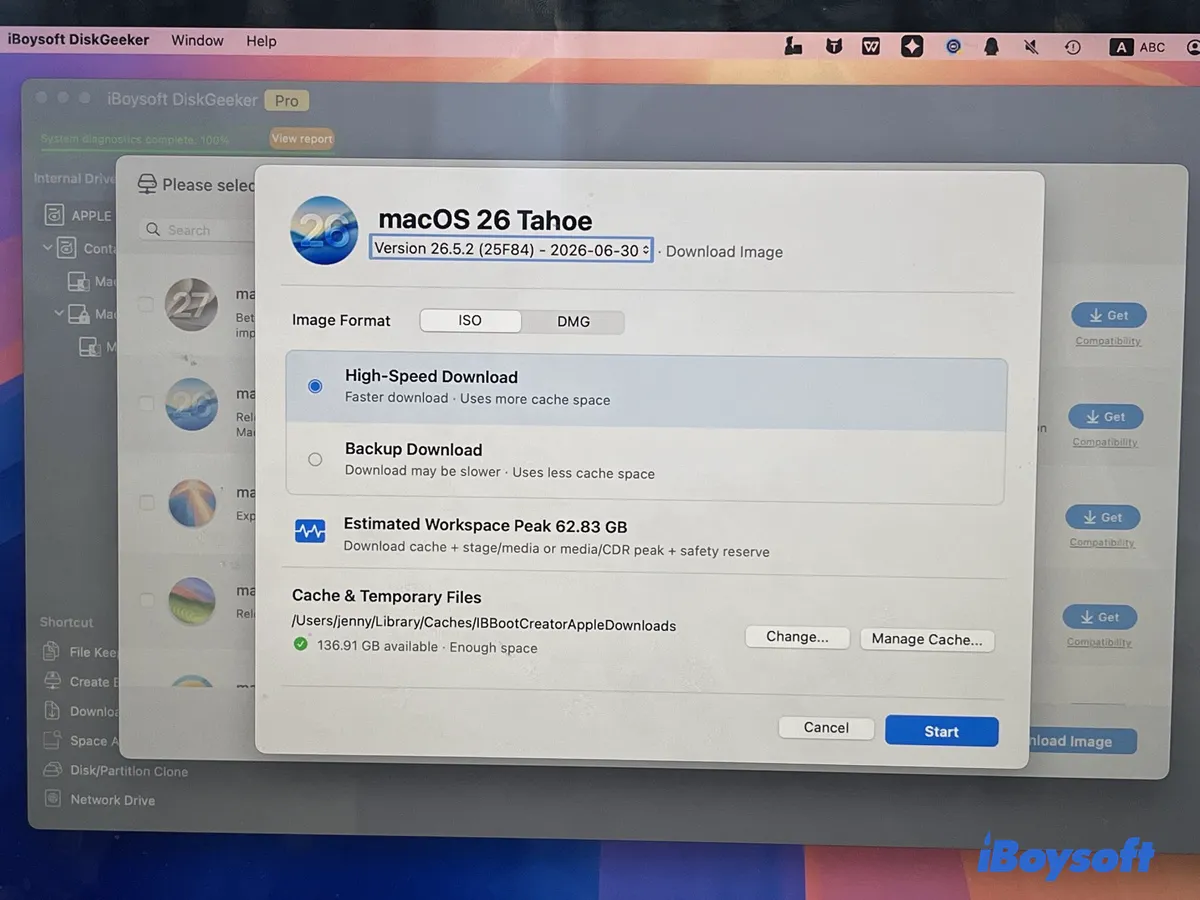
※「Backup Download」は通常のダウンロード方法です。「High-Speed Download」はより高速ですが、ダウンロード中により多くのキャッシュ容量を使用します。ダウンロードが完了すると、その容量は解放されます。
手順5:Tahoe ISOイメージの保存先を選択します。
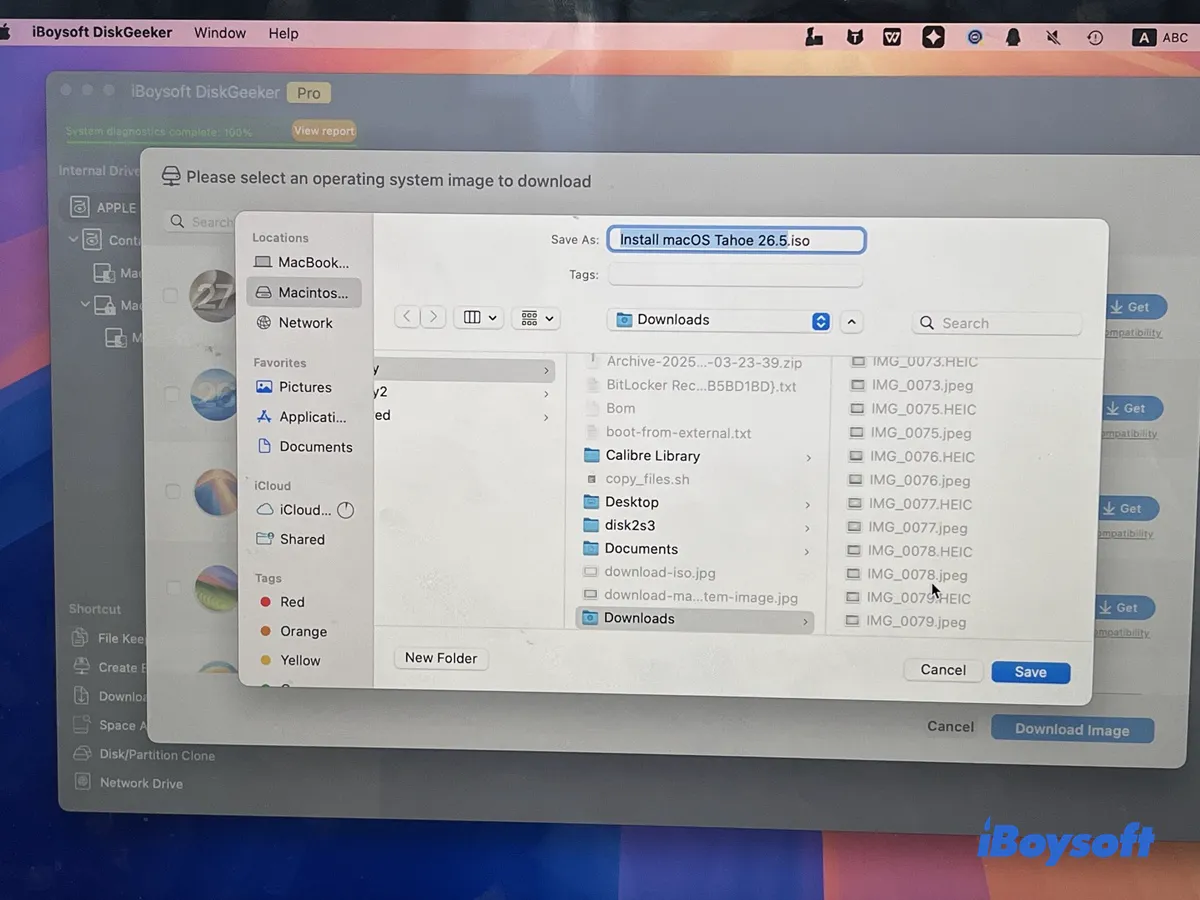
macOS Tahoe 26のISOファイルを必要としている方にも、このツールを共有しましょう。
VMwareまたはVirtualBox用のmacOS Tahoe ISOファイルを作成する方法
macOS Tahoeに対応したMacがあれば、macOS TahoeのISOファイルをVMwareまたはVirtualBox用に最初から作成することもできます。
macOS Tahoe 26は、Appleシリコン(M1、M2、M3、M4チップ)を搭載したすべてのMac、または以下のIntel搭載Macモデルに対応しています。
- MacBook Pro:16インチ(2019年モデル)
- MacBook Pro:13インチ(2020年モデル、Thunderbolt 3ポート×4)
- iMac:27インチ(Retina 5K、2020年モデル)
- Mac Pro:2019年モデル
対応するMacを使用している場合は、次の手順でmacOS TahoeのISOイメージを作成できます。
- macOS Tahoeのフルインストーラをダウンロードします。
- macOS Tahoeインストーラ用の空のISOディスクイメージを作成します。
- tahoe.dmgファイルをマウントします。
- 起動可能なmacOS Tahoeインストーラを作成します。
- macOS Tahoeのディスクイメージをマウント解除します。
- macOS Tahoe.dmgファイルを、.cdr形式のISOファイルに変換します。
- macOS Tahoe.cdrファイルの拡張子をISOに変更します。
手順1:macOS Tahoeのフルインストーラをダウンロードする
まず、macOS Tahoeのフルインストーラをダウンロードします。現在、Mac App Storeでは入手できないため、以下のリンクからダウンロードするか、ターミナルからダウンロードしてください。
ダウンロードしたら、InstallAssistant.pkgファイルを開き、画面の指示に従ってmacOS Tahoe.appをアプリケーションフォルダに追加します。
手順2:macOS Tahoeインストーラ用の空のISOディスクイメージを作成する
次に、macOS Tahoeインストーラ用の空のディスクイメージを作成し、コマンドラインツールのhdiutilでマウントします。
Finderを開き、「アプリケーション」>「ユーティリティ」の順に移動して、ターミナルを起動します。ターミナルのウインドウに以下のコマンドをコピーして貼り付け、Enterキーを押して実行してください。
hdiutil create -o /tmp/tahoe -size 20000m -volname TahoeISO -layout SPUD -fs HFS+J
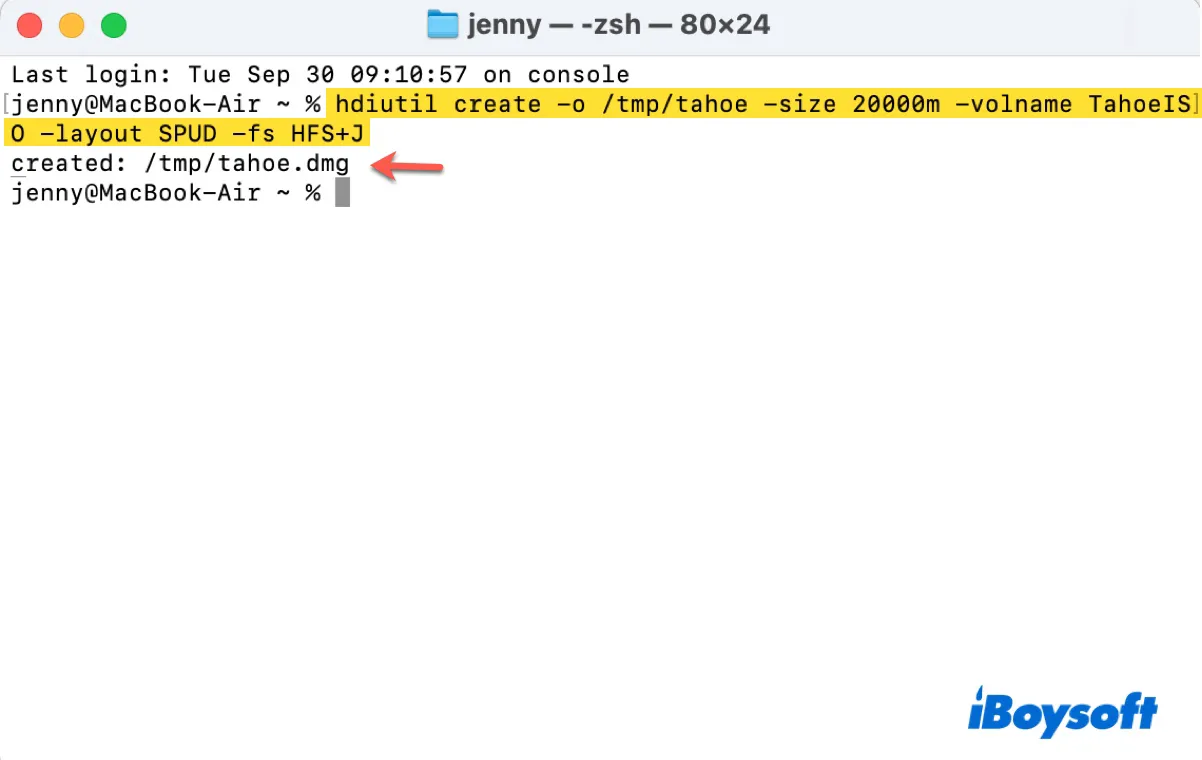
このコマンドを実行すると、/tmpディレクトリにtahoe.dmgという名前の20 GBのディスクイメージが作成されます。ディスクイメージにはHFS+J(Mac OS Extended Journaled)ファイルシステムを使用した単一パーティションが作成され、ボリューム名はTahoeISOに設定されます。処理には1〜2分ほどかかる場合があります。完了すると、「created: /tmp/tahoe.dmg.」と表示されます。
コマンドの各部分は次のとおりです。
hdiutil create:
hdiutilは、ディスクイメージを操作するためのmacOSのコマンドラインツールです。
createサブコマンドは、新しいディスクイメージを作成することを指定します。
-o /tmp/tahoe:
-oフラグは、作成するディスクイメージの出力先ファイルパスを指定します。
この例では、ディスクイメージは/tmp/tahoe.dmgとして保存されます(明示的に指定しない限り、ファイル名にはデフォルトで.dmgが付加されます)。
-size 20000m:
-sizeフラグは、ディスクイメージのサイズを指定します。20000mは、ディスクイメージのサイズが20 GBであることを示します。
-volname TahoeISO:
-volnameフラグは、ディスクイメージをマウントしたときに表示されるボリューム名を指定します。
この例では、ボリューム名はTahoeISOになります。
-layout SPUD:
-layoutフラグは、ディスクイメージのパーティションレイアウトを指定します。SPUDは「Single Partition, Apple Partition Map」の略で、ディスクイメージ内に単一パーティションを作成します。
-fs HFS+J:
-fsフラグは、ディスクイメージに使用するファイルシステム形式を指定します。
HFS+JはMac OS Extended(Journaled)とも呼ばれ、「Hierarchical File System Plus with Journaling」の略です。macOS専用のファイルシステム形式で、ジャーナリングに対応しています。ジャーナリングは、クラッシュや停電が発生した場合にファイルシステムの破損を防ぐのに役立つ機能です。
手順3:tahoe.dmgファイルをマウントする
macOS TahoeのDMGファイルを作成したら、次にマウントします。マウントすると、Mac上で物理ディスクのように表示されます。ターミナルで次のコマンドを実行し、Enterキーを押してください。
hdiutil attach /tmp/tahoe.dmg -mountpoint /Volumes/TahoeISO
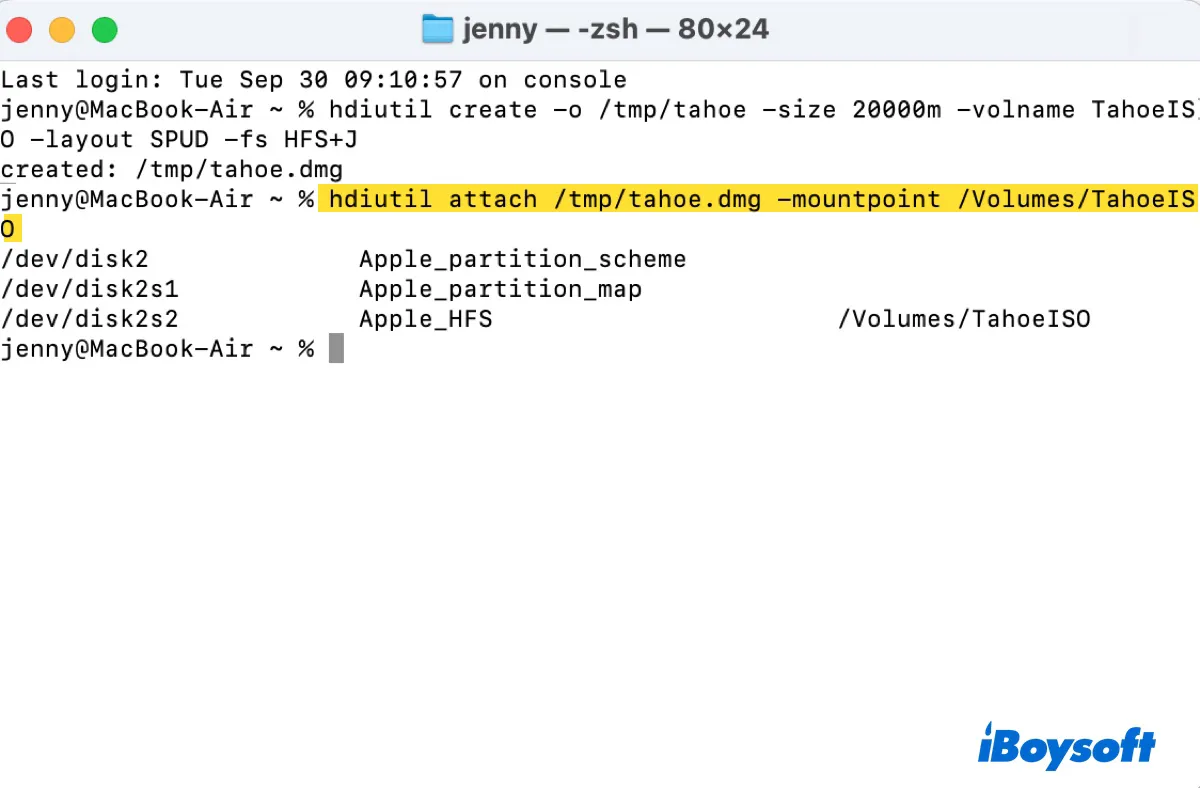
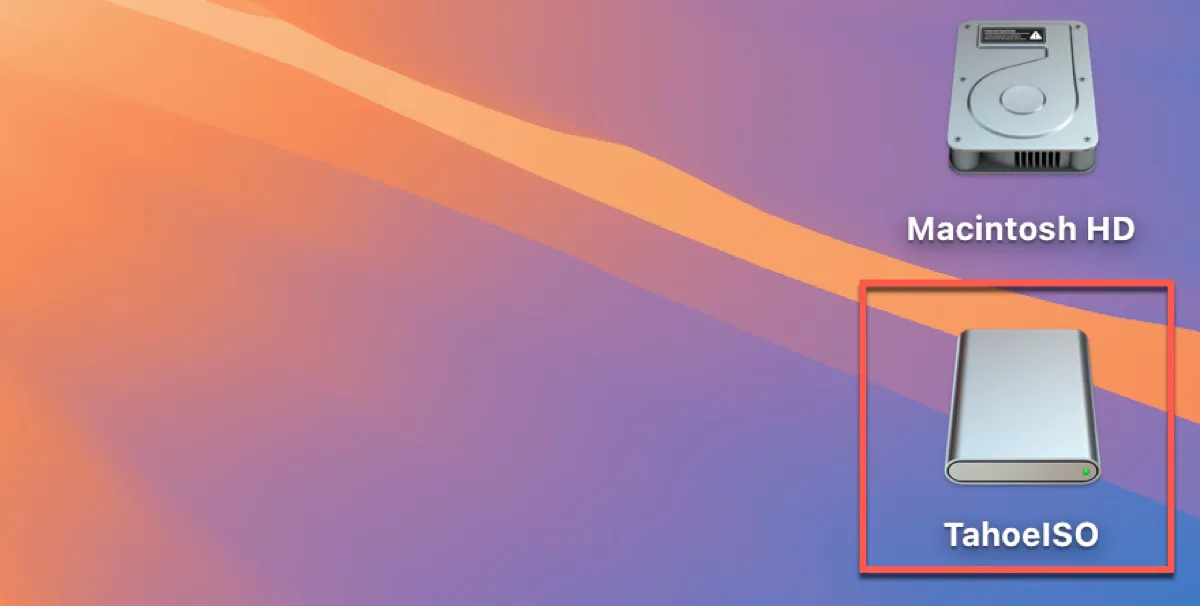
これで、デスクトップまたはFinderのサイドバーにTahoeISOという名前のボリュームが表示されます。
コマンドの各部分は次のとおりです。
hdiutil attach:
hdiutilは、ディスクイメージ(.dmgファイルなど)を操作するためのmacOSのコマンドラインユーティリティです。
attachサブコマンドは、ディスクイメージをマウントし、その内容を物理ディスクと同じように利用できる状態にします。
/tmp/tahoe.dmg:
これは、アタッチしてマウントするディスクイメージファイル(tahoe.dmg)のパスを指定します。この例では、.dmgファイルは/tmpディレクトリに保存されています。
-mountpoint /Volumes/TahoeISO:
-mountpoint フラグは、マウントしたディスクイメージをファイルシステム内のどのディレクトリに表示するかを指定します。
/Volumes/TahoeISO はマウント先として指定する場所です。macOS では、マウントされたボリュームは通常、/Volumes ディレクトリの下に配置されます。
手順4:起動可能なmacOS Tahoeインストーラを作成する
macOS Tahoeのディスクイメージをマウントしたら、それを起動可能なmacOS Tahoeインストーラに変換できます。この手順では、macOS Tahoeインストーラを空のディスクイメージにコピーします。
- ターミナルで、次のコマンドを実行します。sudo /Applications/Install\ macOS\ Tahoe.app/Contents/Resources/createinstallmedia --volume /Volumes/TahoeISO
- パスワードの入力を求められたら、ログインパスワードを入力してEnterキーを押します。安全上の理由により、入力したパスワードは画面に表示されません。
- 「Y」と入力してEnterキーを押します。
- ターミナルでTahoeの起動可能なインストーラが作成されるまで待ちます。
- 「Install media now available at "/Volumes/Install macOS Tahoe」と表示されたら、起動可能なインストーラの作成は完了です。
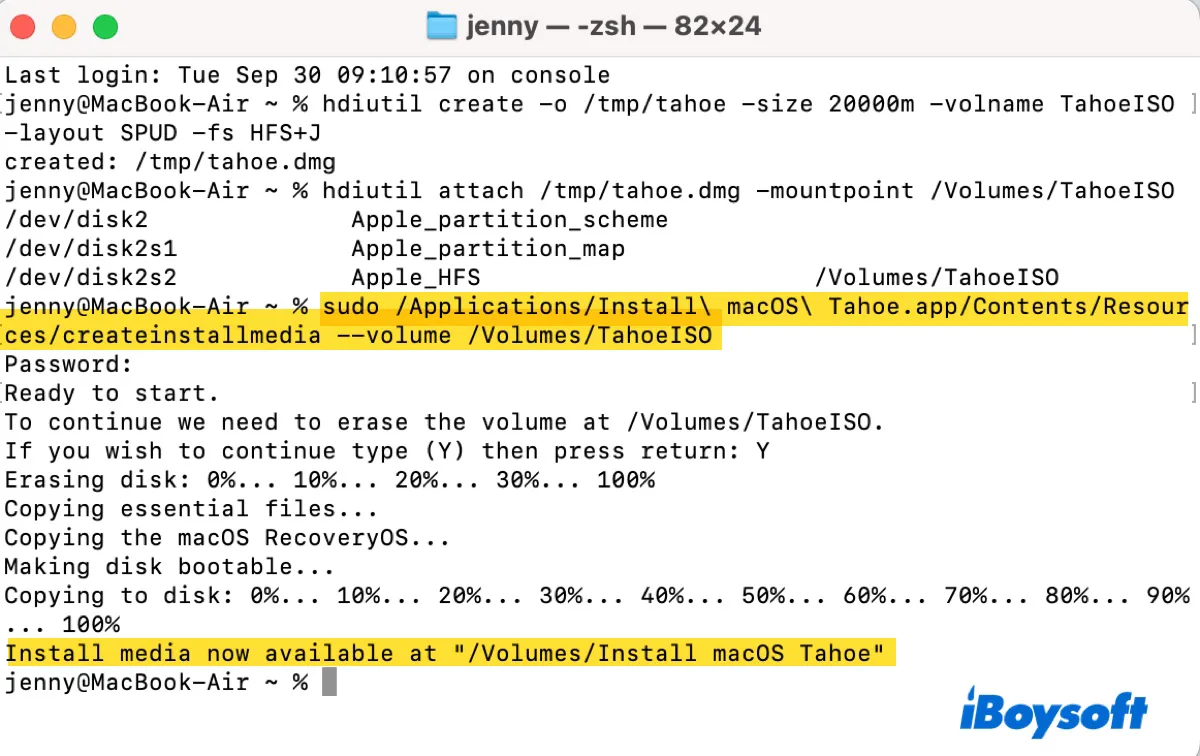
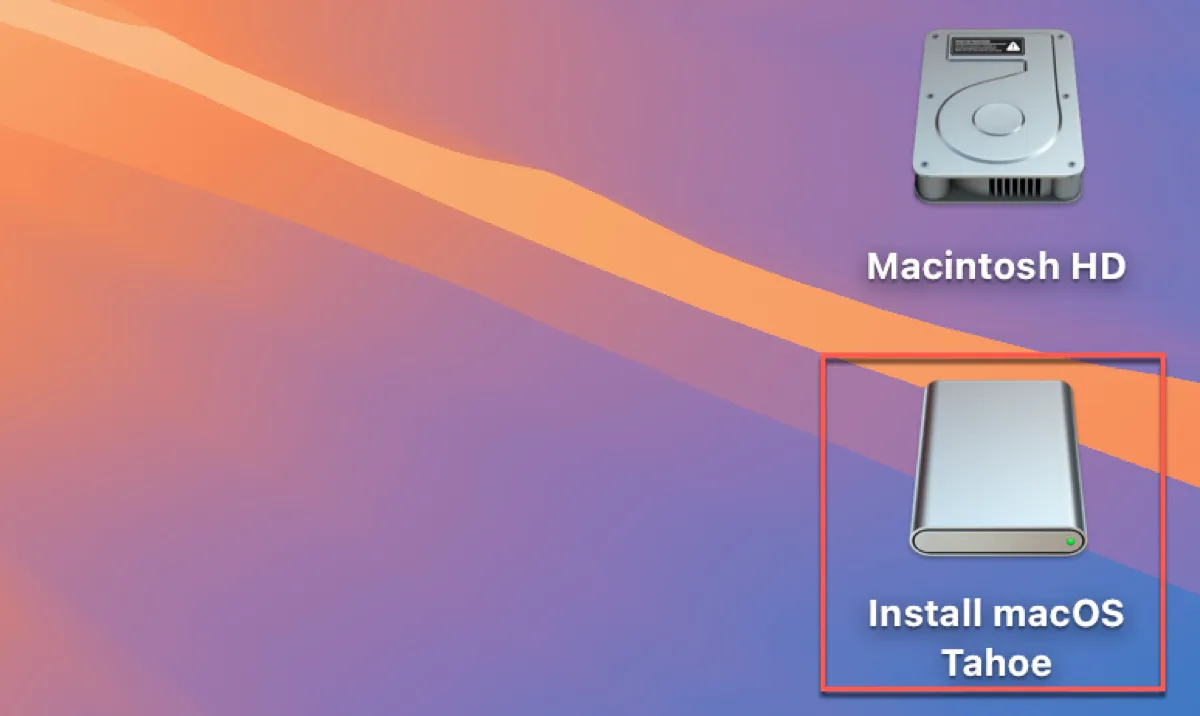
- デスクトップ上のTahoeISOボリュームの名前が「Install macOS Tahoe」に変更されます。
このコマンドは、macOS Tahoeインストーラアプリケーションに付属するcreateinstallmediaツールを使用して、指定したボリューム(ここでは /Volumes/TahoeISO)に起動可能なmacOS Tahoeインストーラを作成します。
コマンドの各部分には、次のような意味があります。
sudo:
スーパーユーザー(管理者)の権限でコマンドを実行します。対象ボリューム上のシステムレベルのファイルを変更して起動可能なインストーラを作成するため、この権限が必要です。
/Applications/Install\ macOS\ Tahoe.app/Contents/Resources/createinstallmedia:
macOS Tahoeインストーラアプリケーションに含まれるcreateinstallmediaツールへのパスを指定します。Install\ macOS\ Tahoe.appは、macOSインストーラアプリケーションの名前です。ファイルパス内のスペースをエスケープするために、バックスラッシュ(\)が使われています。この完全なパスは、macOSインストーラのResourcesフォルダにあるcreateinstallmedia実行ファイルを指しています。
--volume /Volumes/TahoeISO:
--volume フラグは、起動可能なインストーラの作成先となる対象ボリュームを指定します。/Volumes/TahoeISOは、起動可能なmacOSインストーラの保存先として使用するボリューム(USBドライブや外付けディスクなど)の名前です。
手順5:macOS Tahoeディスクイメージのマウントを解除する
続いて、macOS Tahoeの起動可能なイメージをISOファイルに変換できるよう、マウントを解除します。ターミナルウインドウで、次のコマンドを実行してください。
hdiutil detach /Volumes/Install\ macOS\ Tahoe
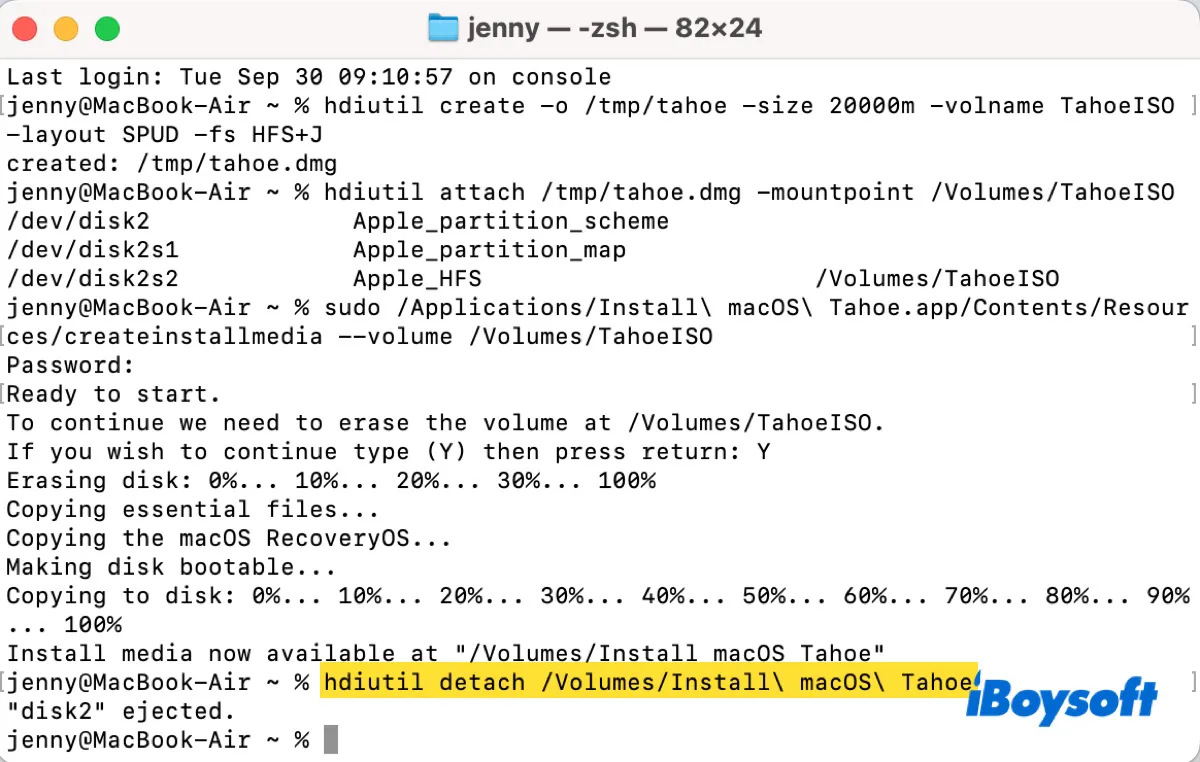
このコマンドを実行すると、/Volumes/ にある「Install macOS Tahoe」という名前のボリュームがマウント解除されます。
手順6:macOS Tahoe.dmgファイルを.cdr形式のISOファイルに変換する
次に、以下のコマンドを使って、macOS Tahoeの起動可能なディスクイメージをISOファイルに変換します。
hdiutil convert /tmp/tahoe.dmg -format UDTO -o ~/Desktop/Tahoe
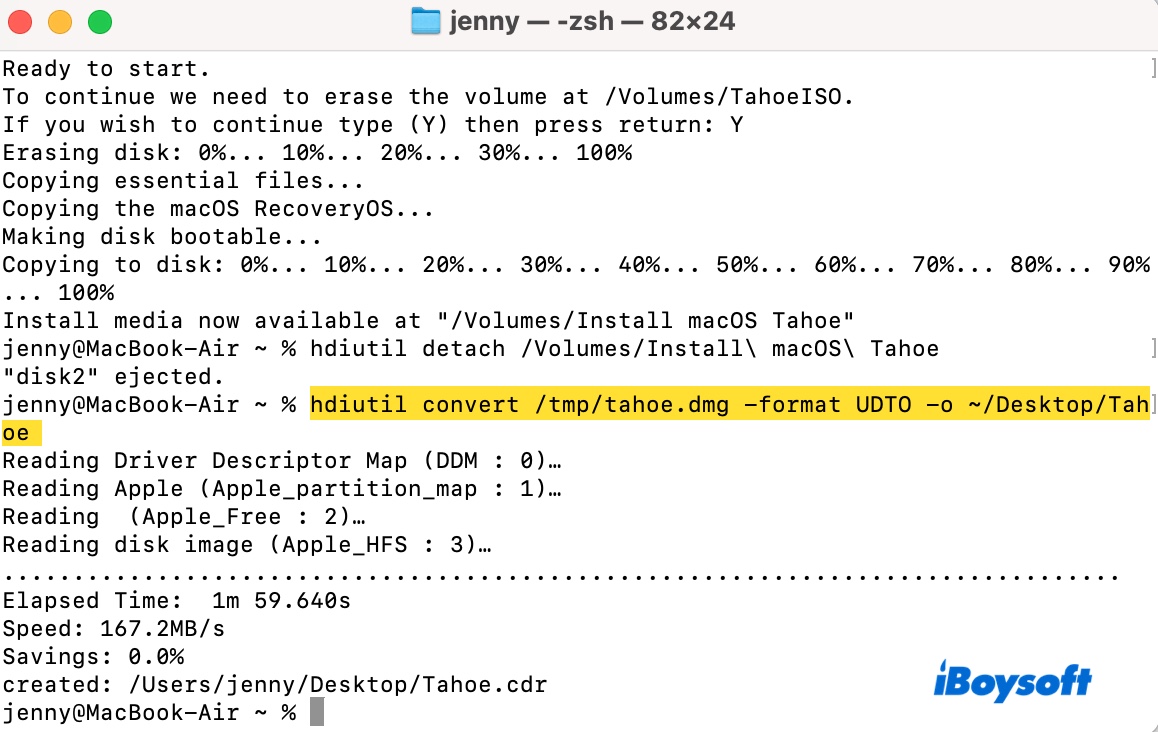
このコマンドは、/tmp/tahoe.dmgにある.dmgファイルをISO互換形式(UDTO)に変換し、変換後のファイルをデスクトップにTahoe.cdrとして保存します。hdiutilでISOファイルを作成する場合、macOSでは.cdr拡張子が使われる点に注意してください。
コマンドの各部分は次のとおりです。
hdiutil convert:
ディスクイメージを別の形式に変換するためのconvertサブコマンドです。
/tmp/tahoe.dmg:
/tmpディレクトリにある、変換元の.dmg形式のディスクイメージファイルです。コマンドはこのファイルを変換します。
-format UDTO:
変換先の形式を指定します。UDTOは「Universal Disk Image Format(ISO 9660)」を表し、ISOファイルの作成によく使われます。UDTOを指定すると、.dmgファイルがISO互換形式に変換されます。
-o ~/Desktop/Tahoe:
出力先のパスとファイル名を指定します。変換後のディスクイメージは、ユーザーのデスクトップ(~/Desktop)にTahoeという名前で保存されます。「~」はユーザーのホームディレクトリを表します。
手順7:macOS Tahoe.cdrファイルの拡張子を.isoに変更する
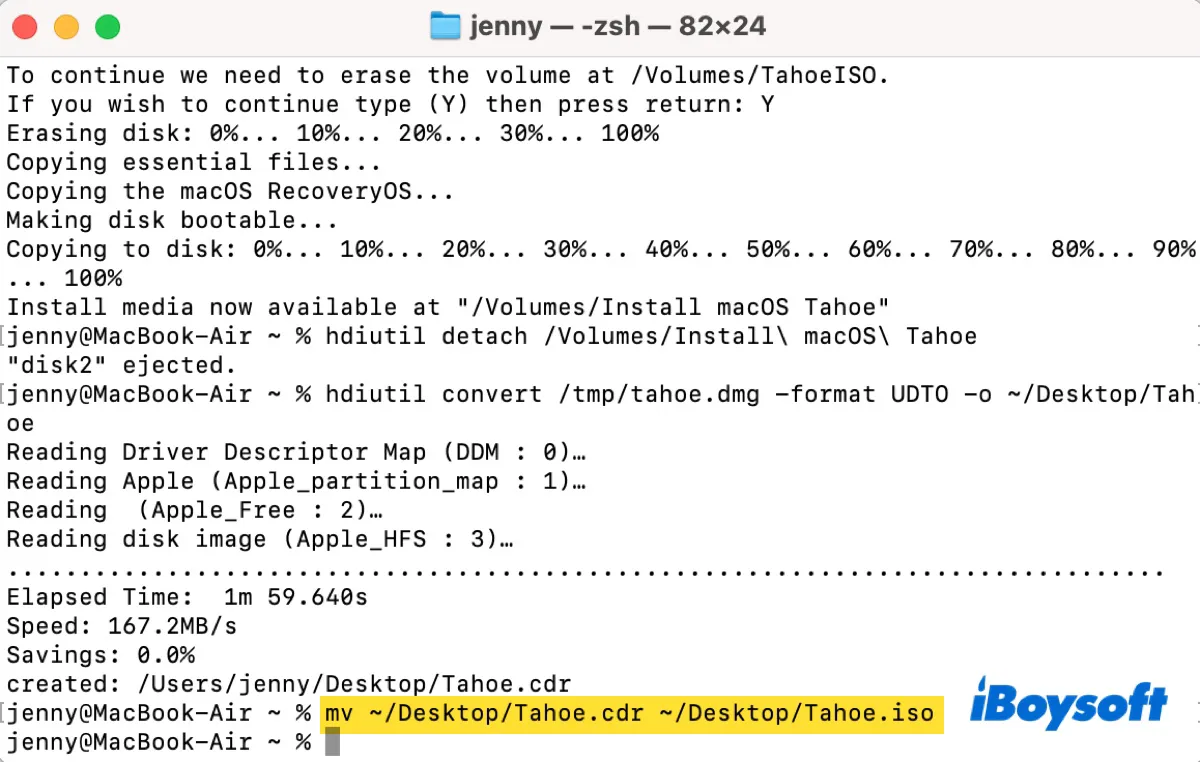
最後に、.cdr拡張子を.isoに変更します。これにより、VMWare、VirtualBox、UTMなど、ほとんどの仮想マシンでファイルを利用できるようになります。ターミナルで次のコマンドを実行してください。
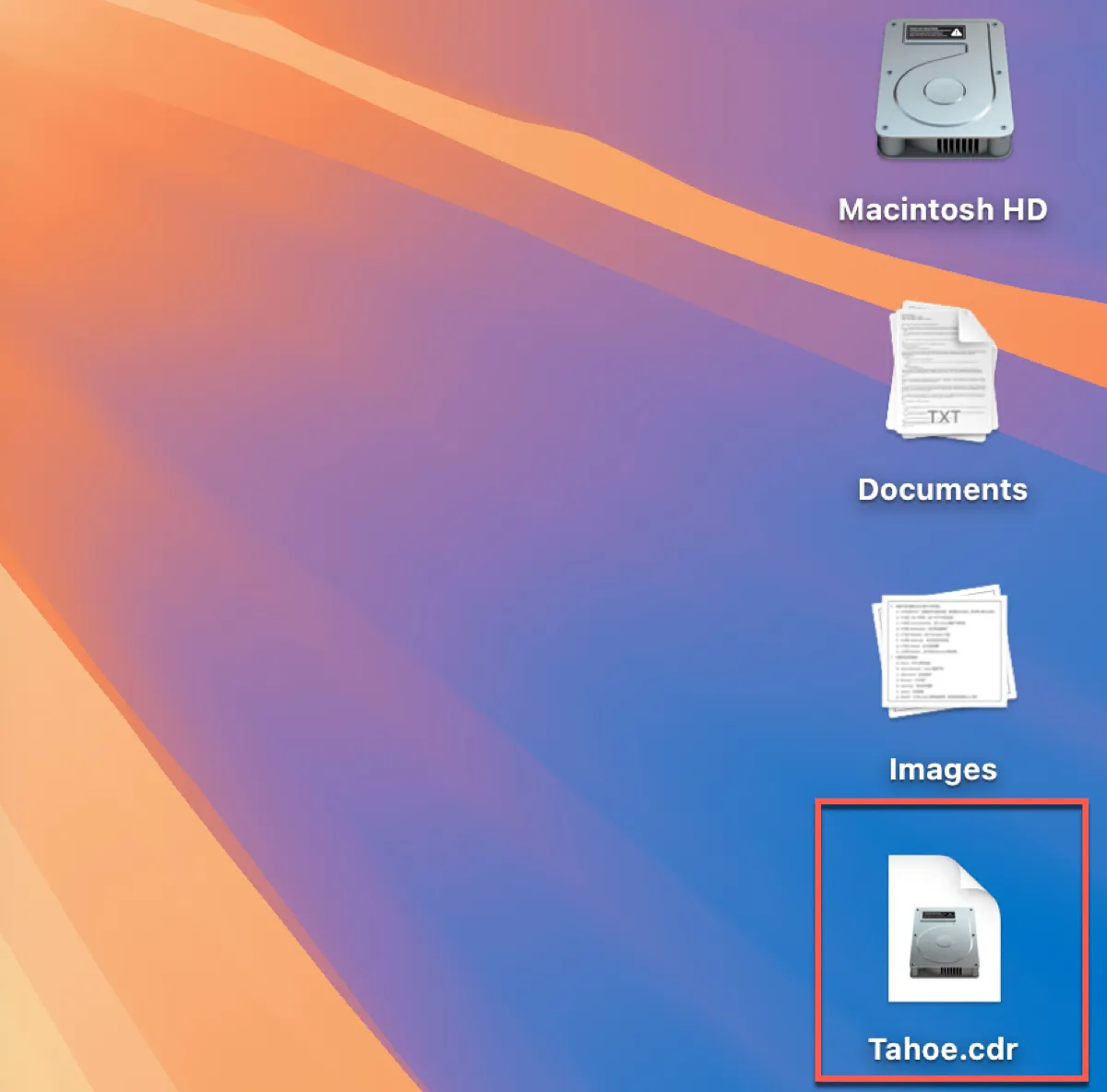
mv ~/Desktop/Tahoe.cdr ~/Desktop/Tahoe.iso
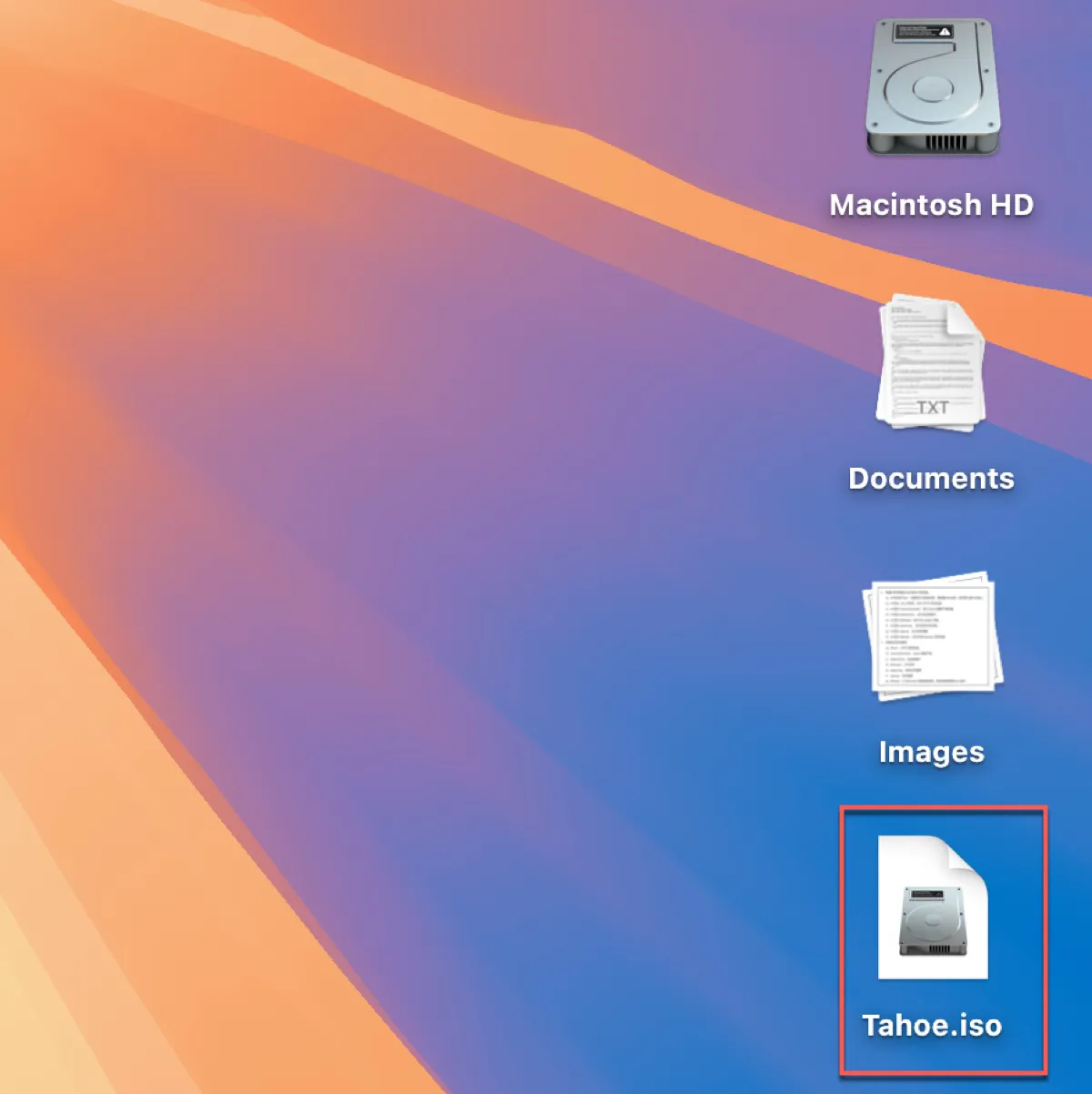
デスクトップを確認すると、macOS 26 TahoeのISOイメージが作成されています。
ヒント: Windows PCにmacOS Tahoeをインストールする方法については、次のガイドをご覧ください。
macOS TahoeのISOファイルをVMwareやVirtualBox用に作成する手順を、ぜひ共有してください。
ブラウザでmacOS TahoeのISOファイルをダウンロードする方法
アプリをインストールせずに、VirtualBoxやVMware用のmacOS Tahoe ISOファイルをダウンロードしたい場合は、ブラウザから入手できます。検索エンジンで検索するか、以下のリンクをお試しください。
注意: 以下のmacOS Tahoe ISOファイルのダウンロードリンクは、Google DriveまたはMediaFireでホストされています。時間が経つと利用できなくなる場合があります。
VMware/VirtualBox用macOS Tahoe ISOを無料ダウンロード(19.53GB、MediaFire)
VMware/VirtualBox用macOS Tahoe ISOを無料ダウンロード(20GB、Google Drive)
ダウンロードしたISOファイルの安全性を確認したい場合は、iBoysoft DiskGeekerからダウンロードしてください。
macOS Tahoe ISOイメージを直接ダウンロードできるリンクを共有してください!
WindowsのISOファイルも必要な場合は、以下からダウンロードできます。
Windows 11をダウンロード、 Windows 10をダウンロード、 Windows 7 Home Premiumをダウンロード、 Windows 7 Ultimateをダウンロード
macOS Tahoe ISOに関するよくある質問
- QmacOS Tahoe ISOファイルとは?
-
A
macOS Tahoe ISOファイルは、macOS Tahoe 26のインストールに必要なファイル一式を含むディスクイメージファイルです。一般的には、Windows PCや別のMac上で、VirtualBox、VMware、Parallelsなどの仮想マシンを使ってmacOS Tahoeを実行するために使用されます。
- QmacOS Tahoe ISOファイルをダウンロードまたは作成する理由
-
A
多くのユーザーは、Windows PCやMacでmacOS Tahoeを実行したり、macOS Tahoeをテストするための隔離環境を構築したりする目的で、macOS Tahoe ISOファイルをダウンロードまたは作成します。