| Windows 11のバージョン | リリース状況(2026年) | 主要なインストール方法 | 公式ダウンロードリンク | 最適な使用場面 |
|---|---|---|---|---|
| Windows 11 25H2 | 最新(安定版) | Windows Update / Update Assistant | Microsoftから25H2をダウンロード | 現在のハードウェア&セキュリティ |
| Windows 11 24H2 | サポート中 | クリーンインストール(ISO) | Internet Archiveから24H2を無料ダウンロード | 高性能&AI PC |
| Windows 11 23H2 | レガシー(サポート終了) | クリーンインストール(ISO) | Internet Archiveから23H2を無料ダウンロード | 幅広いハードウェア互換性 |
| Windows 11 22H2 | レガシー(サポート終了) | クリーンインストール(ISO) | Internet Archiveから22H2を無料ダウンロード | 仮想マシン&テスト |
| Windows 11 21H2 | レガシー(サポート終了) | クリーンインストール(ISO) | Internet Archiveから21H2を無料ダウンロード | レガシーシステム互換性 |
| Windows 11 ARM64 | アクティブ | VHDX / ISO | MicrosoftからWindows 11 ARMをダウンロード | Snapdragon PC / Apple Silicon |
最新のWindows 11アップデートをインストールしたり、以前のWindows 11バージョンにダウングレードしたり、Windows 11を新規インストールしたりする場合は、64ビットのWindows 11 ISOファイルをダウンロードする必要があります。Settingsを開き、Windows Updateを実行して利用可能なアップデートをインストールすることができますが、完全なオフラインインストーラーが必要です。これは、手動で更新を行うか、ブータブルUSBインストーラーを作成するために必要です。
この記事では、64ビットおよびARM64用のWindows 11 25H2、24H2、23H2、22H2、21H2 ISOダウンロードを含む、Windows 11アップデートを手動で無料ダウンロードする方法を紹介します。Windows 11をUSBまたはWindows PCにダウンロードして、お好みの方法でご利用いただけます。
ヒント: 24H2またはそれ以前のバージョンのWindows 11のダウンロードを安全に行いたい場合は、iBoysoft DiskGeeker for Windowsを使用してください。
このWindows 11 ISOダウンローダーは、21H2(ビルド22000.318)からの各主要なWindows 11の機能アップデートの更新を提供し、x64(64ビット)およびARM64バージョンの両方に対応しています。これらのISOイメージはMicrosoftのサーバーから直接取得されるため、その信頼性や整合性を気にする必要はありません。
このツールでは、Home、Pro、Education、Enterpriseなど特定のエディションを選択することもできます。
#Windows 11 23H2 ISOダウンロード 64ビット
#Windows 11 24H2 ISOダウンロード 64ビット
#Windows 11 22H2 ISOダウンロード 64ビット
以下の手順に従って、24H2またはそれ以前のバージョンのWindows 11ディスクイメージ(ISO)をダウンロードしてください:
ステップ1:iBoysoft DiskGeeker for Windowsを無料でダウンロードし、インストールして起動します。
ステップ2:ダウンロードしてブートディスクを作成 > Windowsシステムイメージをダウンロードを開きます。
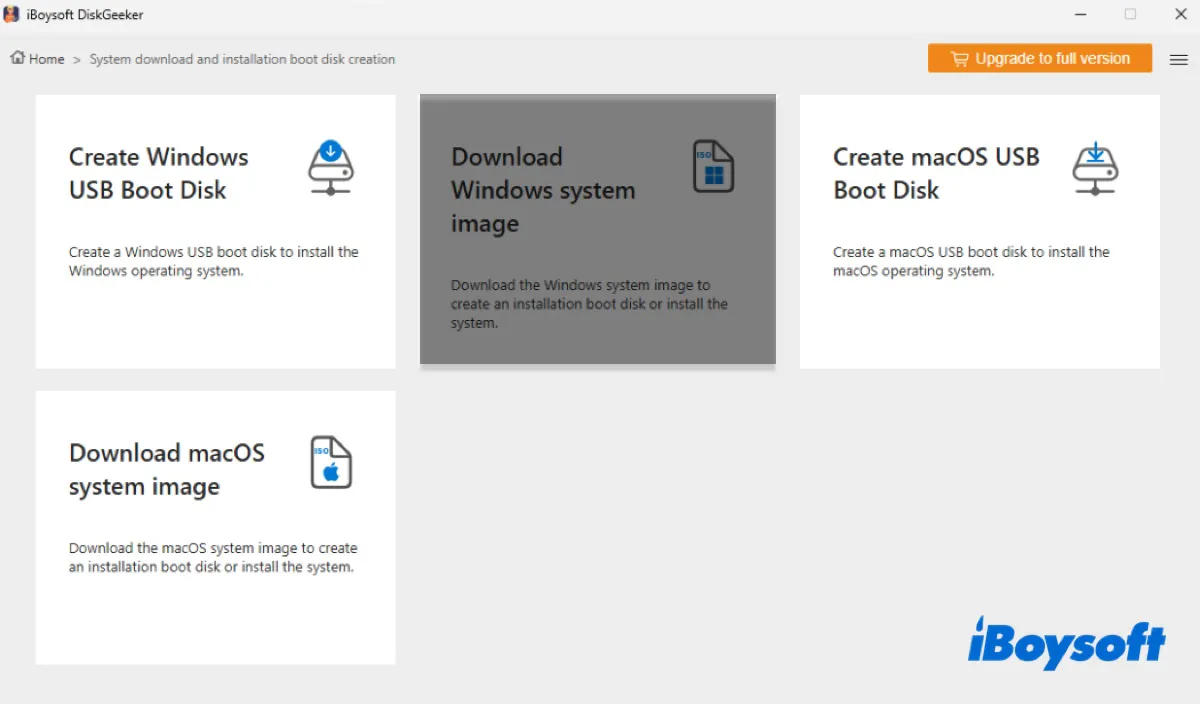
ステップ3: Windows 11をタップします。
ステップ4:必要なアップデートを選択します(例:24H2(ビルド26100.4349))。
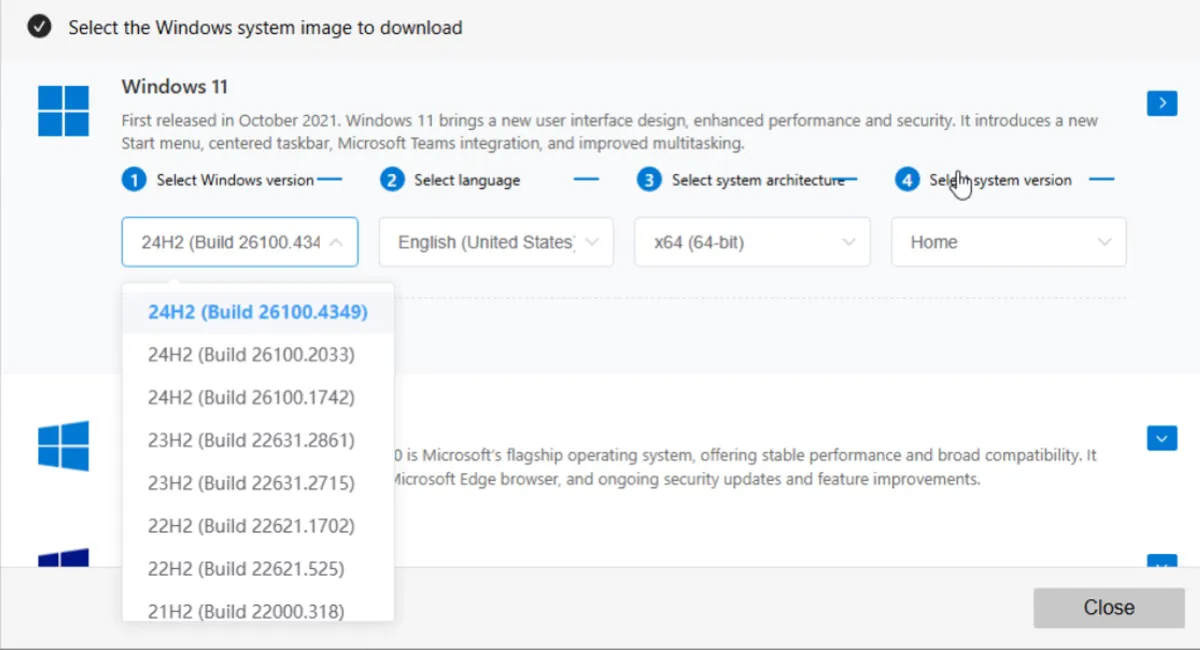
ステップ5:希望の言語を選択します。
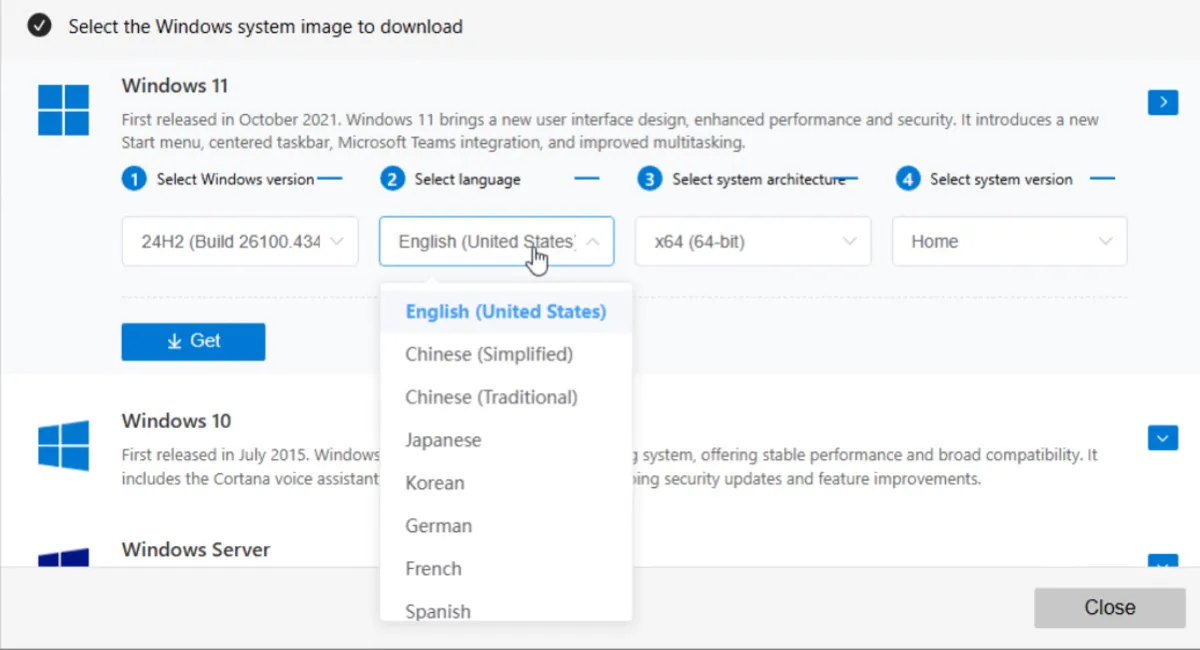
ステップ6:システムアーキテクチャ(x64(64ビット)またはARM64)を選択します。

ステップ7:Windows 11のエディションを選択します(例:Pro)。
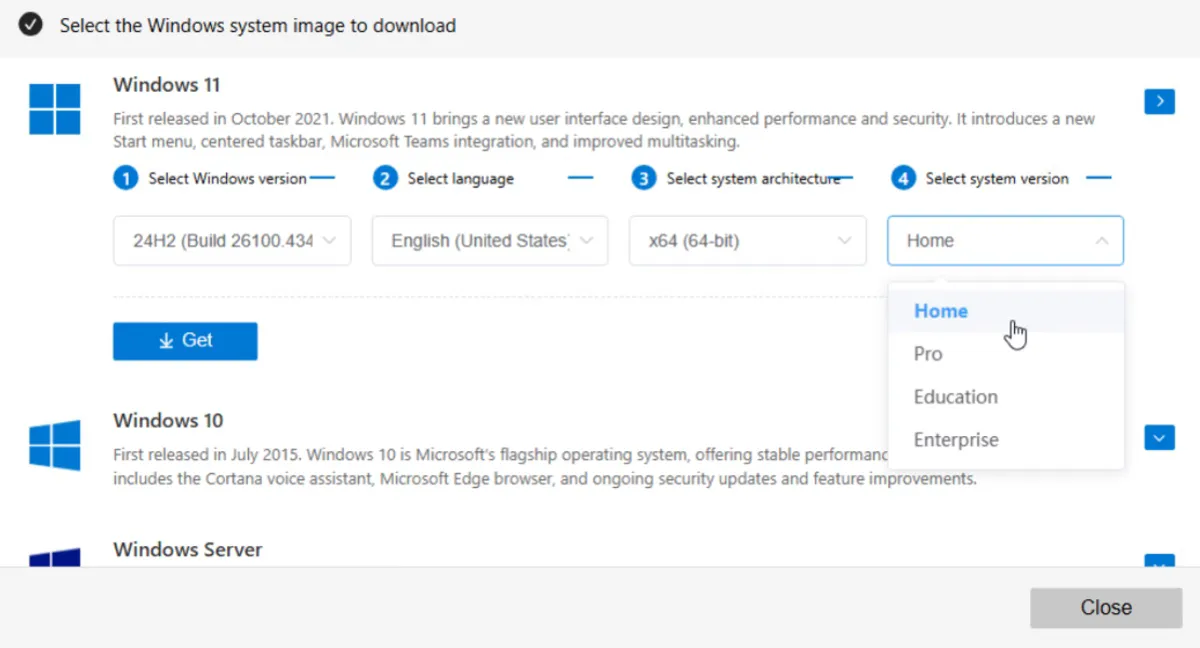
ステップ8:取得ボタンをクリックしてWindows 11のアップデートをダウンロードします。
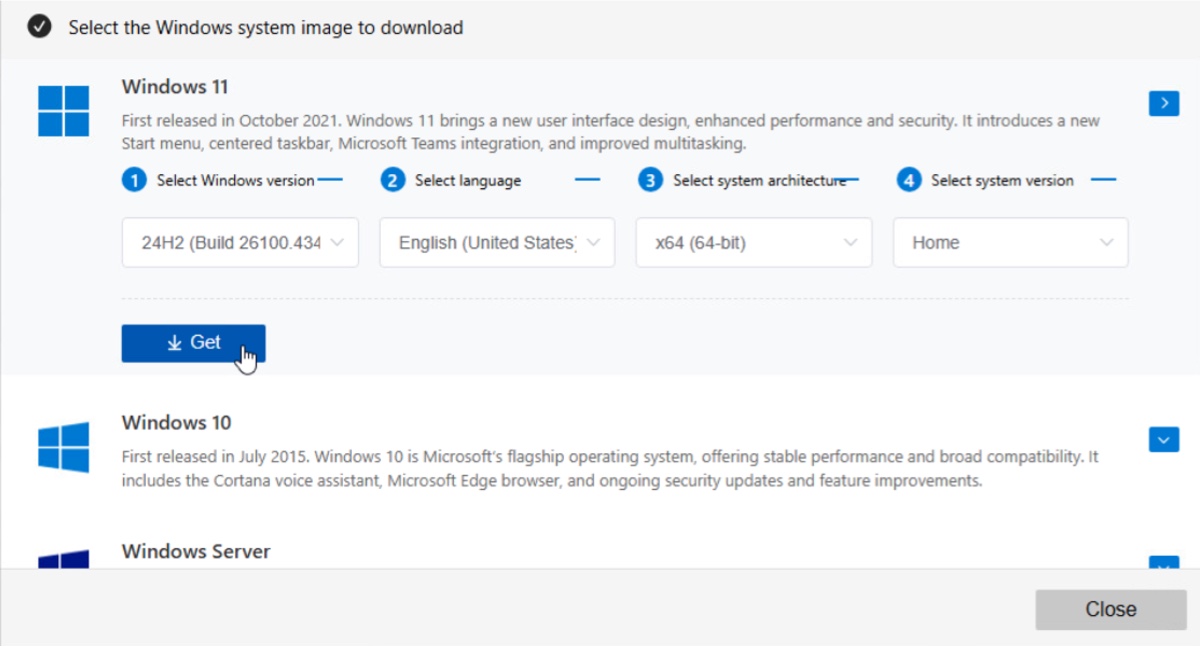
ステップ9:Windows 11のISO 64ビットファイルを保存する場所を選択します。Windows 11をUSBにダウンロードする予定の場合は、USBドライブを選択します。
このツールでは、選択したアップデート(例:24H2)、言語(例:英語)、アーキテクチャ(例:x64)、エディション(例:Home)でWindows 11用の起動可能なUSBインストーラを作成することもできます。

Windows 11 ISOファイルをダウンロードする前に、インストールされるWindows PCが以下の最低システム要件を満たしていることを確認してください:
| 現在のWindowsバージョン | Windows 10 バージョン2004以降 |
| プロセッサ | クロック速度1GHz以上のインターネット64ビットプロセッサ、少なくとも2つのコア、および互換性のあるアーキテクチャまたはシステムオンチップ(SoC) |
| RAM | 4 GB |
| ストレージ | 64 GB以上 |
| システムファームウェア | Secure Boot機能のあるUEFI |
| TPM | バージョン2.0 |
| グラフィックスカード | DirectX 12以降に対応し、WDDM 2.0ドライバを搭載 |
| ディスプレイ | 最小720pの解像度、対角線で9インチ以上 |
Note: Windows 11は、年次の機能更新サイクルに従い、カレンダー年の後半(H2)に更新をリリースしています。2025年12月2日現在、2021年10月4日に最初にリリースされたWindows 11のバージョン21H2以降、4回の更新が行われています。
Windows 11の軽量版をお探しの場合は、Ghost Spectre Windows 11またはWindows 11 LTSCをダウンロードしてください。
Windows 11 25H2 ISOダウンロード 64ビット 無料
2025年9月30日にリリースされたWindows 11 バージョン25H2、またの名をWindows 11 2025 Updateとして、最新のパブリックリリースです。これにより、AIエコシステムへのさらなる改良、セキュリティ機能の向上、拡張された接続オプション、Windows Shellエクスペリエンス内での新機能が導入されました。
最新のWindows 11アップデートであるため、Microsoftの公式ダウンロードページからダウンロードできます。以下はMicrosoftからWindows 11 ISOファイル64ビットをダウンロードする方法です:
- Windows 11 25H2 ISOファイルの公式ダウンロードリンクをタップします(Windows 11 25H2 64ビットをダウンロード; Windows 11 25H2 ARM64をダウンロード)
- Windows 11ディスクイメージ(ISO)をx64デバイス向けにダウンロードまたはWindows 11ディスクイメージ(ISO)をArm64デバイス向けにダウンロード セクションまでスクロールします。
- 選択ダウンロードドロップダウンメニューをクリックし、Windows 11(x64デバイス用のマルチエディションISO)またはWindows 11(Arm64デバイス用のマルチエディションISO)を選択します。
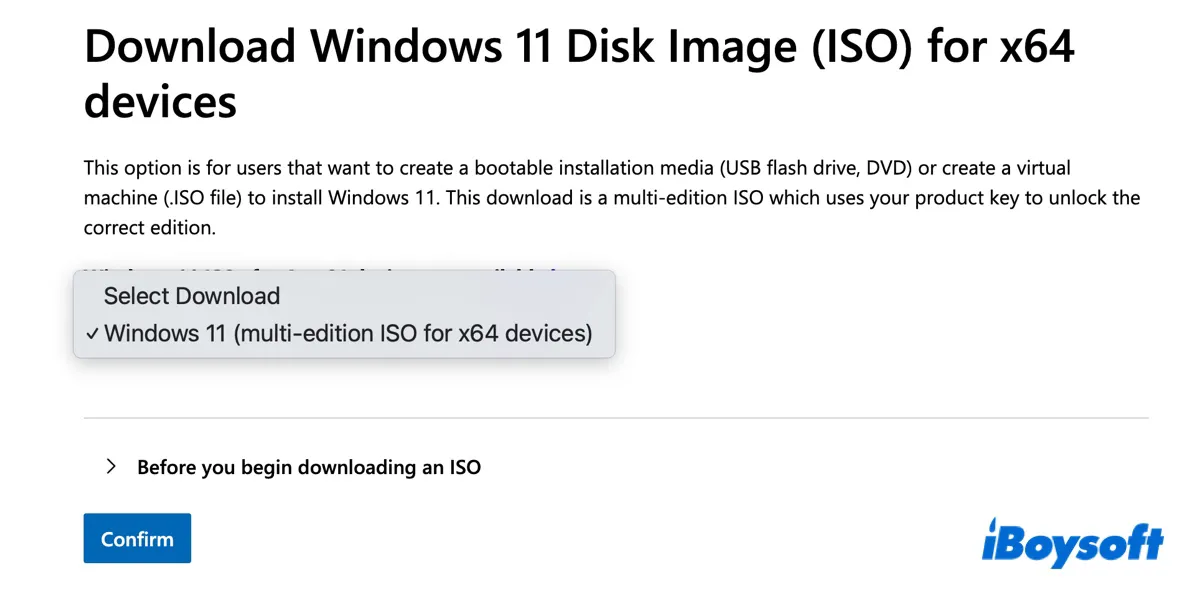
- 下にスクロールして、Confirmをクリックします。
- 言語を選択し、Confirmをクリックします。
- 64ビットダウンロードをクリックします。
- Windows 11 25H2 ISOファイルを保存します。
ダウンロードが完了すると、Windows 11 25H2 ISOのオフラインインストーラが手に入ります。
Microsoft の公式ダウンロードページでは、Windows の最新バージョンのみ提供されています。Windows 11 の旧バージョンが必要な場合は、サードパーティのアーカイブから入手する必要があります。以下のダウンロードリンクは、archive.org から選択されています。
オンラインリソースを完全に信頼しない場合は、Windows 11 の機能アップデートを iBoysoft DiskGeeker for Windows からダウンロードしてください。
Windows 11 24H2 ISO ダウンロード 64 ビット 無料
Windows 11 バージョン 24H2、別名 Windows 11 2024 アップデートは、2024 年 10 月 1 日にリリースされました。この大規模なアップデートは、AI 統合に焦点を当て、新しい「Recall」機能(PC 上で行うすべての操作に対する AI 検索)など、主要なパフォーマンス向上をもたらしました。
Windows 11 24H2 ISO 64 ビットのオフラインインストーラをダウンロードしたい場合は、以下のリンクをお試しください。
⬇️ 公式 Windows 11 24H2 ISO 64 ビット ダウンロード (5.4 G)
⬇️ 公式 Windows 11 24H2 ISO ARM64 ダウンロード (5.1 G)
Windows 11 23H2 ISO ダウンロード 64 ビット 無料
Windows 11 23H2、別名 Windows 11 2023 アップデートは、2023 年 10 月 31 日に一般公開されました。このアップデートでは、新しい AI 機能 Copilot が OS に完全に統合され(タスクバーで利用可能)、設定内でアプリ管理が統合され、ファイルエクスプローラなどのシステムコンポーネントが改善されました。
Windows 11 23H2 ISO ファイルをダウンロードする方法は次のとおりです。
⬇️ 公式 Windows 11 23H2 ISO 64 ビット ダウンロード (6.2G)
⬇️ 公式 Windows 11 23H2 ISO ARM64 ダウンロード (5.5G)
Microsoft Windows 11 ダウンロードをお求めですか?情報を共有してください!
Windows 11 22H2 ISO ダウンロード 64 ビット 無料
Windows 11 22H2、別名 Windows 11 2022 Update は、2022 年 9 月 20 日に一般公開されました。21H2 に比べて、タスクバーでのドラッグアンドドロップのサポート、ファイルエクスプローラ内でのタブの導入、更新されたタスクマネージャー、タッチスクリーン向けの新しいジェスチャサポートなど、いくつかの重要な変更がもたらされました。
Windows 11 22H2 アップデートの ISO ファイルをオフラインインストーラでダウンロードする方法は次のとおりです。
⬇️ 公式 Windows 11 22H2 ISO 64 ビット ダウンロード (4.5 G)
⬇️ 公式 Windows 11 22H2 ISO ARM64 ダウンロード (4.6 G)
Windows 11 21H2 ISO ダウンロード 64ビット無料
Windows 11 21H2 、通称オリジナルリリースは 2021 年 10 月 4 日にリリースされました。中央配置のスタートメニューやタスクバー、新しいスナップレイアウト、再設計された設定、更新された Microsoft Store、およびウィンドウの角が丸くなったことが導入されました。
Windows 11 21H2 アップデートの ISO ファイル オフラインインストーラーのダウンロード方法は次の通りです:
⬇️ 正規の Windows 11 21H2 ISO 64ビット ダウンロード (5.5 G)
⬇️ 正規の Windows 11 21H2 ISO ARM64 ダウンロード (5.5 G)
Windows 11 24H2 アップデートのオフラインインストーラーをダウンロードするためのリンクを共有しましょう!
Windows 11 の累積更新プログラムのダウンロード方法
24H2 のようなコアアップデートに加えて、既存のコアバージョンに新機能を追加するための月次パッチがリリースされます。これらは累積更新プログラム、ドライバの更新、セキュリティの更新、またはクリティカルな更新かもしれません。これらの更新は、お使いの PC が Windows 11 と互換性がある場合、Windows Update で更新を確認すると表示されます。
これらはコアバージョン番号を変更せずに OS ビルド番号のみを増やします。たとえば、2025 年 11 月の Windows 11 用累積更新プログラム、x64 ベース システム用 Windows 11 のバージョン 25H2 (KB5068861) (26200.7171) は、Windows 11 25H2 用の累積更新プログラムです。
Windows Update 設定から累積更新プログラムをダウンロードできない場合は、Microsoft Update Catalog から手動でダウンロードしてください。これは、Windows の任意の更新プログラムを見つけてダウンロードし、PC にインストールするための公式サイトです。
これらはフルインストーラーではなく、個別の更新パッケージです。Windows 11 の累積更新プログラムを手動でダウンロードする方法は次の通りです:
- Microsoft Update Catalog を開きます。
- 必要な Windows 11 の更新プログラムを検索します。(たとえば、累積更新 KB5070311 が設定 > Windows Update ページに表示されている利用可能な更新プログラムであり、通常の手段ではインストールできない場合は、KB5070311 を検索してダウンロードできます。)
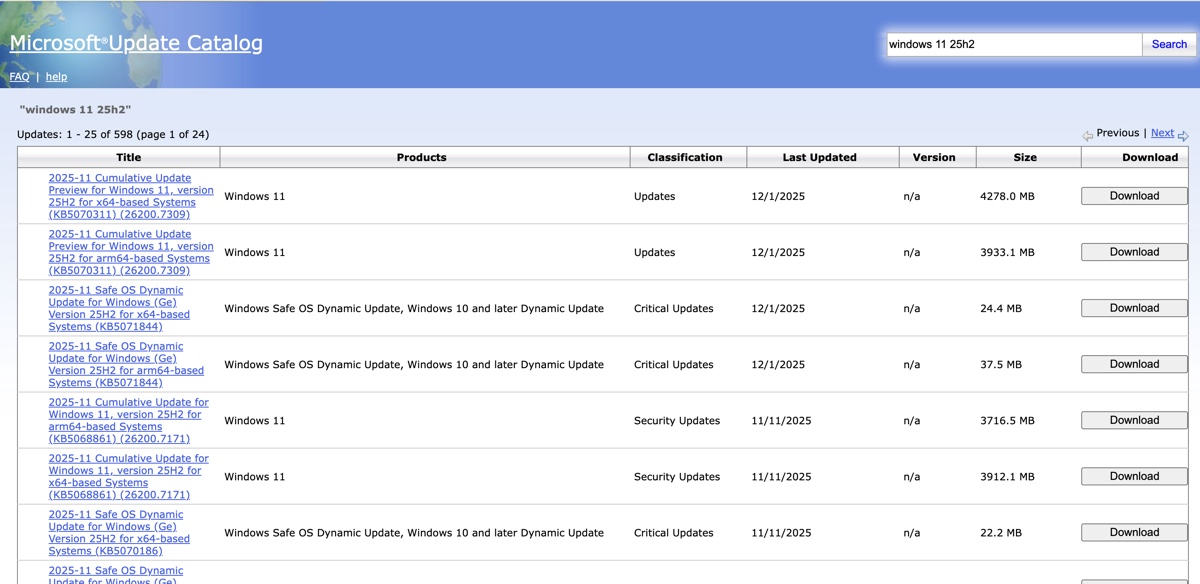
- 希望する更新プログラムの横にある [ダウンロード] ボタンをクリックします。
- 開いたウィンドウで、更新プログラム名をクリックしてダウンロードを開始します。
Windows 11 の更新プログラムがダウンロードできない場合の対処方法
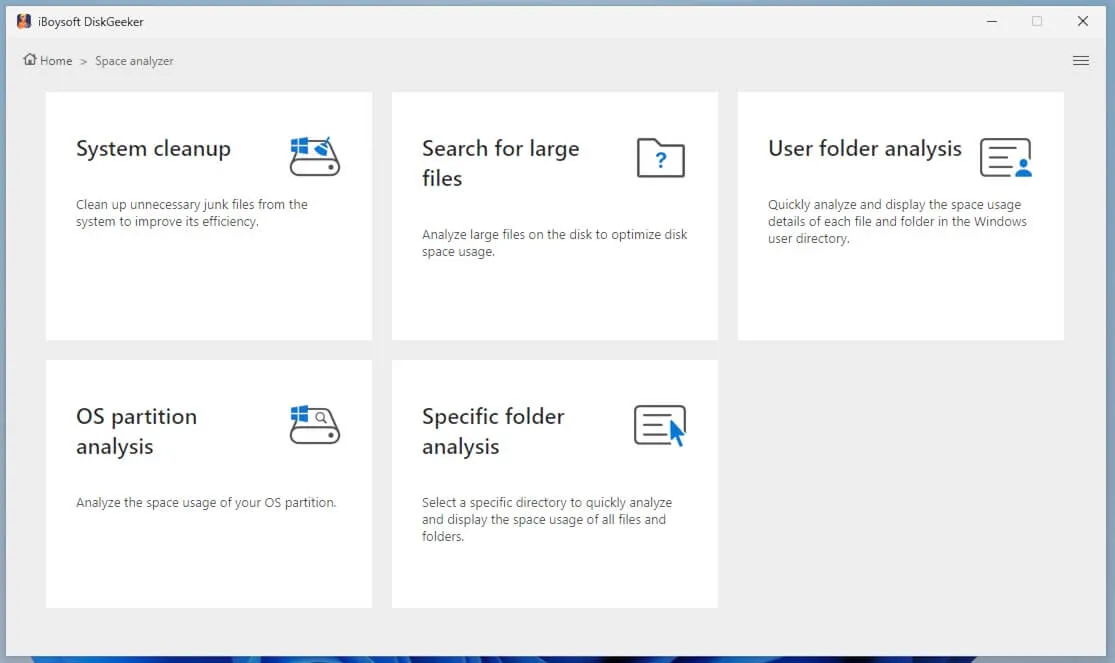
エラーのために Windows 11 の ISO ファイルをダウンロードできず、Windows 11 の更新プログラムをインストールできない場合は、Windows PC を iBoysoft DiskGeeker for Windows でクリーンアップしてからもう一度試してください。不要なファイルを削除することで、PC のパフォーマンスを向上させ、Windows 11 の更新をダウンロードしてインストールするための十分なスペースを確保できます。
ツールをダウンロードして、Space Analyzer のセクションを選択して、PC のストレージ使用状況を分析し、不要なファイルを削除します。
古い Windows 11 バージョン用のブート可能 USB インストーラを作成する
ノート: 最新の Windows 11 25H2 用の Windows 11 インストールメディアを作成しようとしている場合は、Microsoft の公式ユーティリティ「Media Creation Tool」を使用してください。公式の Windows 11 ダウンロードページにアクセスして、"Windows 11 インストールメディアの作成"セクションの下にある "今すぐダウンロード" をクリックしてください。
Windows 11 のブート可能 USB インストーラを 24H2 またはそれ以前のバージョン用に作成したい場合は、iBoysoft DiskGeeker for Windows を使用してください。これにより、Windows 11 のディスクイメージ(ISO)を x64 デバイスおよび ARM デバイス用にダウンロードするだけでなく、Windows 11、10、8.1、および 7 の任意のバージョン用のブート可能 USB インストーラを簡単に作成できます。
Windows 11 24H2、23H2、22H2、または 21H2 用のブート可能 USB インストーラを作成する方法:
- iBoysoft DiskGeeker for Windows を起動します。
- ダウンロードとブートディスクの作成 を開きます > Windows USB ブートディスクの作成。
- Windows 11 用のブート可能 USB を作成する外部ドライブを接続します。
- それを選択して、クリックします。
- 必要な Windows 11 ISO ファイル を選択します。たとえば、Windows 11 24H2 64 ビット Home をクリックします(すでにダウンロード済みの場合は、Windows 11 ISO ファイルを追加するには「キャッシュイメージ」をクリックします)。
- ブートディスクの作成を開始します。
- Windows 11 ISO ファイルをダウンロードし、それを使用してブート可能な USB を作成するまでお待ちください。
Windows 11 の更新方法
Windows 11 を更新する方法には 3 つの方法があります:
1. Windows Update を使用して Windows 11 を更新
Windows 11 を更新またはアップグレードするためのデフォルトのオプションは、Windows Update 設定を使用することです。
- スタートをクリック > 設定を開きます。
- Windows Update を開きます。
- 更新の確認を選択します。
- 最新の Windows 11 更新が表示されたら。
- Windows 11 をダウンロードしてインストールをクリックします。
2. Windows 11 Update Assistant を使用して Windows 11 をアップデートする方法
Windows Update 設定を通じてアップデートできない場合は、Windows 11 Update Assistant が公式の代替手段となります。
- Microsoft Windows 11 ダウンロードページを開きます。
- Windows 11 Update Assistant をダウンロードします。
- ツールを実行し、その指示に従って Windows 11 にアップデートまたはアップグレードします。
3. Windows 11 インストールメディアの作成
複数の PC を Windows 11 にアップグレードする必要がある場合やクリーンインストールを希望する場合は、iBoysoft DiskGeeker for Windows を使用して Windows 11 ブータブル USB インストーラーを作成します。完了後、USB ドライブ内のインストールファイルを実行して現在の Windows バージョン内でインプレースアップグレードを実行するか、USB インストールメディアからコンピューターを起動して Windows 11 をクリーンインストールします。
Windows 10 に興味があるですか? 👉 Windows 10 のアップデートダウンロード:22H2、21H2、21H1、20H2 など
Windows 7 が必要ですか? 👉 Windows 7 Home Premium ダウンロード; Windows 7 Ultimate ダウンロード
他の方々の Windows 11 アップデートを支援するために共有してください!
Windows 11 ISO ダウンロード 64-bit に関するFAQ
- QWindows 11 のアップデートをダウンロード後に停止する方法は?
-
A
Windows 11 のアップデートをダウンロード後に停止するには、設定>Windows Update に移動し、更新の一時停止を選択してください。
- QWindows 10 から Windows 11 へのアップグレード方法は?
-
A
あなたの PC が Windows 11 と互換性がある場合、Windows 10 から Windows 11 にアップデートできます。
- QWindows 11 をアップデートする方法は?
-
A
Windows 11 をビルトインの Windows Update 機能でアップデートできます。更新が機能しない場合は、Microsoft Update Catalog から特定のパッチをダウンロードして、インストーラーを手動で実行できます。
- QWindows 11 をダウンロードしてインストールする方法は?
-
A
Windows 11 にアップグレードしようとしている場合は、Windows 11 Installation Assistant を使用して Windows 11 をダウンロードしてインストールします。