| Version de Windows 11 | Statut de Publication (2026) | Méthode d'Installation Principale | Lien de Téléchargement Officiel | Meilleur Cas d'Utilisation |
|---|---|---|---|---|
| Windows 11 25H2 | Dernière (Stable) | Mise à jour de Windows / Assistant de Mise à Jour | Télécharger 25H2 depuis Microsoft | Matériel actuel et sécurité |
| Windows 11 24H2 | Pris en Charge | Installation Propre (ISO) | Téléchargement Gratuit de 24H2 depuis Internet Archive | Haute performance et PC AI |
| Windows 11 23H2 | Hérité (Fin de Vie) | Installation Propre (ISO) | Téléchargement Gratuit de 23H2 depuis Internet Archive | Compatibilité étendue avec le matériel |
| Windows 11 22H2 | Hérité (Fin de Vie) | Installation Propre (ISO) | Téléchargement Gratuit de 22H2 depuis Internet Archive | Machines Virtuelles et Tests |
| Windows 11 21H2 | Hérité (Fin de Vie) | Installation Propre (ISO) | Téléchargement Gratuit de 21H2 depuis Internet Archive | Compatibilité avec les systèmes hérités |
| Windows 11 ARM64 | Actif | VHDX / ISO | Télécharger Windows 11 ARM depuis Microsoft | PC Snapdragon / Silicon Apple |
Que vous souhaitiez installer la dernière mise à jour de Windows 11, revenir à une version antérieure de Windows 11 ou effectuer une installation fraîche de Windows 11, vous aurez besoin de télécharger le fichier ISO de Windows 11 en 64 bits. Bien que vous puissiez accéder à Paramètres > Mise à jour de Windows pour installer les mises à jour disponibles, cette méthode ne fournit pas l'installateur hors ligne complet, nécessaire pour les mises à jour manuelles ou la création d'un installateur USB bootable.
Dans cet article, nous vous montrerons comment télécharger gratuitement manuellement les mises à jour de Windows 11, y compris les téléchargements ISO de Windows 11 25H2, 24H2, 23H2, 22H2 et 21H2 pour 64 bits et ARM64. Vous pouvez télécharger Windows 11 sur une clé USB ou votre PC Windows, selon vos besoins.
Conseils : Si vous souhaitez obtenir en toute sécurité les téléchargements de Windows 11 pour 24H2 ou des versions antérieures, utilisez iBoysoft DiskGeeker pour Windows.
Ce téléchargeur d'ISO Windows 11 propose des mises à jour de chaque mise à jour majeure des fonctionnalités de Windows 11, à partir du 21H2 (Build 22000.318), pour les versions x64 (64 bits) et ARM64. Comme ces images ISO sont directement extraites des serveurs de Microsoft, vous n'avez pas à vous soucier de leur authenticité ou de leur intégrité.
Cet outil vous permet également de choisir une édition spécifique, telle que Home, Pro, Education ou Enterprise.
#Téléchargement de l'ISO de Windows 11 23H2 en 64 bits
#Téléchargement de l'ISO de Windows 11 24H2 en 64 bits
#Téléchargement de l'ISO de Windows 11 22H2 en 64 bits
Suivez les étapes ci-dessous pour télécharger l'image disque de Windows 11 (iso) pour 24H2 ou les versions antérieures :
Étape 1 : Téléchargez gratuitement, installez et lancez iBoysoft DiskGeeker pour Windows.
Étape 2 : Ouvrez Télécharger et créer un disque de démarrage > Télécharger l'image système Windows.
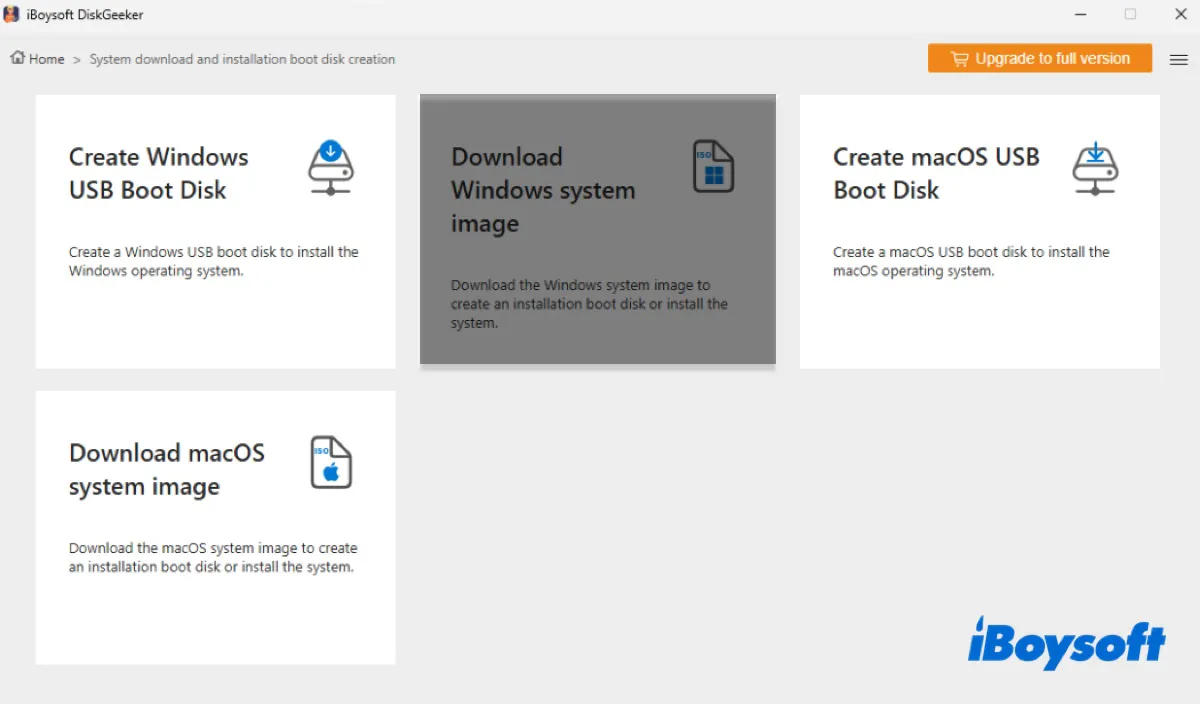
Étape 3 : Cliquez sur Windows 11.
Étape 4 : Choisissez la mise à jour dont vous avez besoin (par exemple, 24H2 (Build 26100.4349)).
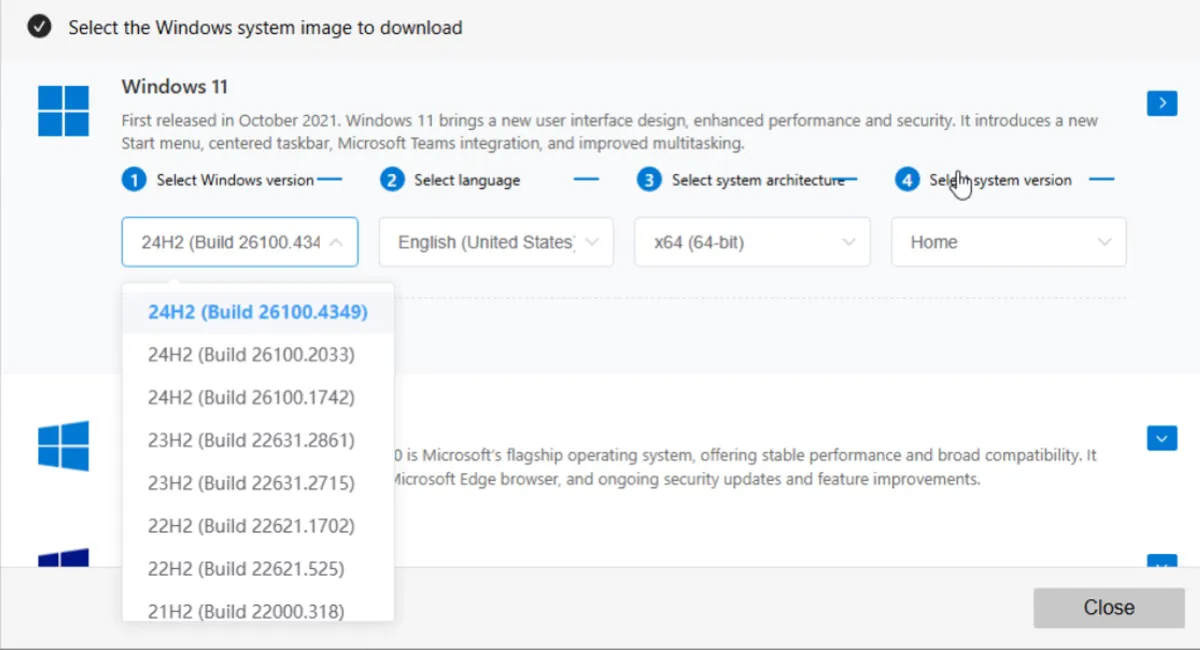
Étape 5 : Sélectionnez une langue préférée.
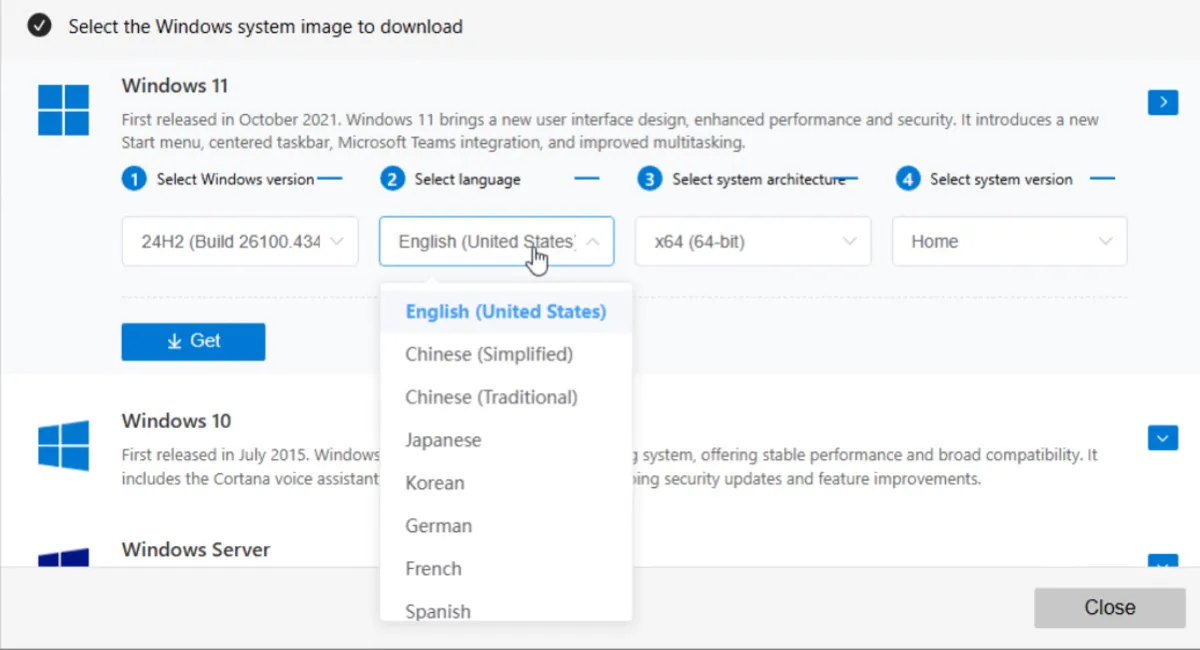
Étape 6 : Choisissez l'architecture du système (x64 (64 bits) ou ARM64).

Étape 7 : Sélectionnez une édition de Windows 11 (par exemple, Pro).
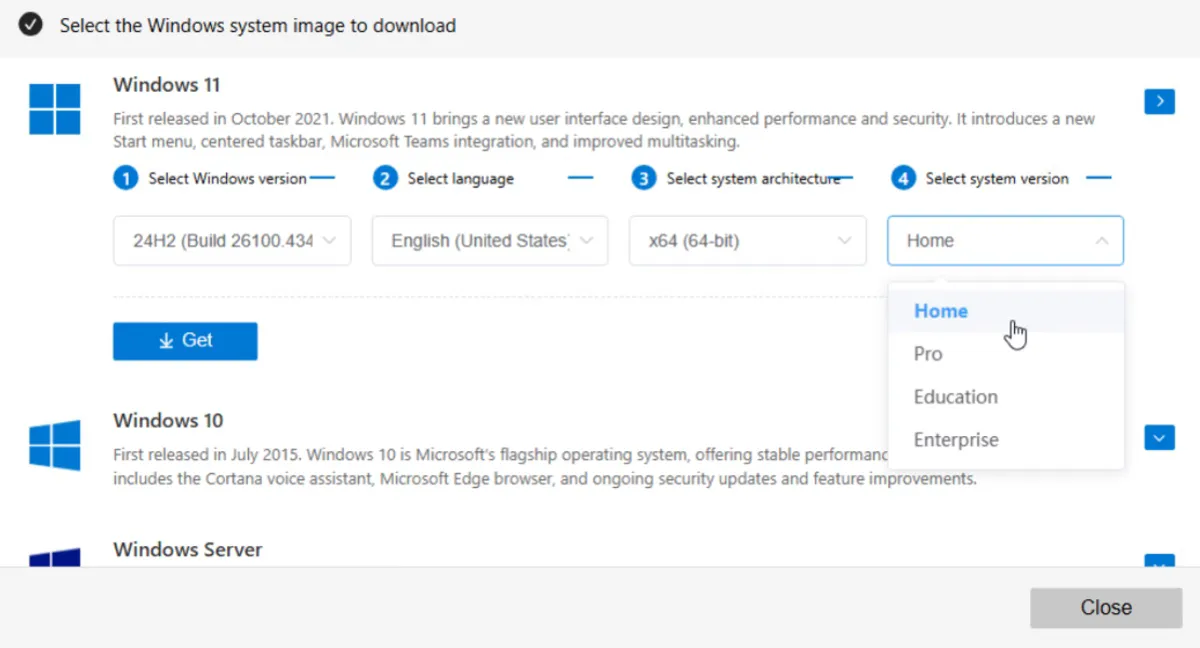
Étape 8 : Cliquez sur le bouton Obtenir pour télécharger la mise à jour de Windows 11.
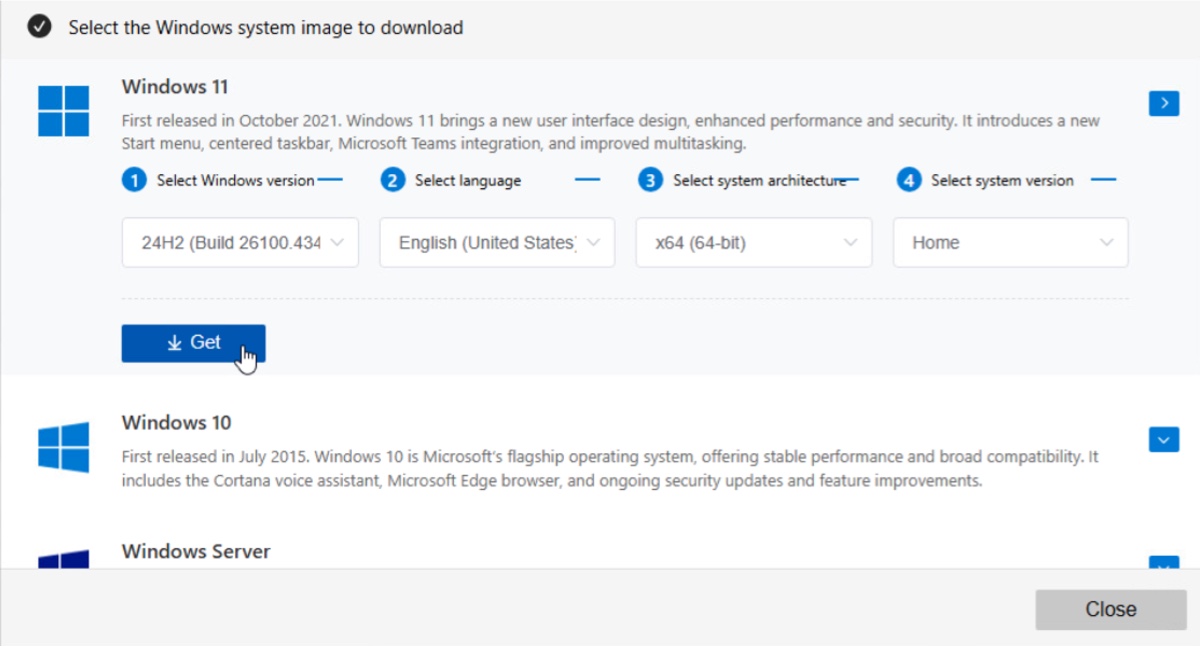
Étape 9 : Choisissez l'emplacement où vous souhaitez enregistrer le fichier ISO 64 bits de Windows 11. Si vous prévoyez de télécharger Windows 11 sur une clé USB, choisissez votre lecteur USB.
Cet outil vous permet également de créer un installateur USB bootable pour Windows 11 avec votre mise à jour choisie (par exemple, 24H2), langue (par exemple, anglais), architecture (par exemple, x64) et édition (par exemple, Home).

Avant de télécharger le fichier ISO de Windows 11, assurez-vous que l'ordinateur Windows sur lequel il est installé répond aux exigences minimales suivantes :
| Version Windows actuelle | Windows 10 version 2004 ou ultérieure |
| Processeur | Un processeur Internet 64 bits avec une vitesse d'horloge de 1 GHz ou plus rapide, au moins deux cœurs, et une architecture compatible ou un système sur une puce (SoC) |
| RAM | 4 Go |
| Stockage | 64 Go ou plus |
| Firmware système | UEFI avec la capacité de Secure Boot |
| TPM | Version 2.0 |
| Carte graphique | Compatible avec DirectX 12 ou ultérieur, avec un pilote WDDM 2.0 |
| Écran | Résolution minimale de 720p, supérieure à 9 pouces en diagonale |
Remarque: Windows 11 suit un cycle de mise à jour des fonctionnalités annuel, publiant des mises à jour au second semestre de l'année civile (H2). Au 2 décembre 2025, quatre mises à jour ont été publiées depuis la sortie initiale de Windows 11 le 4 octobre 2021, en tant que version 21H2.
Si vous souhaitez une version allégée de Windows 11, téléchargez Ghost Spectre Windows 11 ou Windows 11 LTSC.
Téléchargement gratuit de Windows 11 25H2 ISO 64 bits
Publiée le 30 septembre 2025, la version 25H2 de Windows 11, également connue sous le nom de la mise à jour Windows 11 2025, est la version publique la plus récente. Elle a apporté des améliorations supplémentaires à l'écosystème de l'IA, des fonctionnalités de sécurité améliorées, des options de connectivité améliorées, et introduit de nouvelles capacités dans l'expérience Windows Shell.
Étant la dernière mise à jour de Windows 11, elle est disponible au téléchargement sur la page de téléchargement officielle de Microsoft. Voici comment télécharger le fichier ISO de Windows 11 64 bits depuis Microsoft :
- Appuyez sur le lien de téléchargement officiel pour les fichiers ISO de Windows 11 25H2. (Télécharger Windows 11 25H2 64 bits; Télécharger Windows 11 25H2 ARM64)
- Faites défiler jusqu'à la section Télécharger l'image disque de Windows 11 (ISO) pour les appareils x64 ou Télécharger l'image disque de Windows 11 (ISO) pour les appareils Arm64 .
- Cliquez sur le menu déroulant Choisir le téléchargement et choisissez Windows 11 (ISO multi-édition pour les appareils x64) ou Windows 11 (ISO multi-édition pour les appareils Arm64).
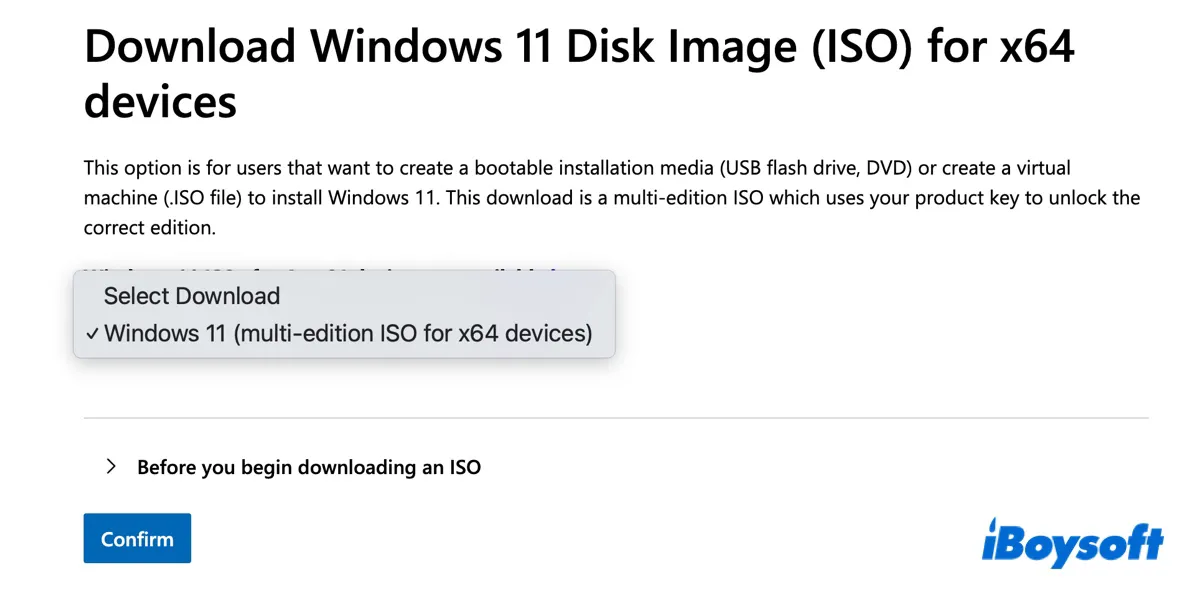
- Faites défiler vers le bas et cliquez sur Confirmer.
- Choisissez la langue et cliquez sur Confirmer.
- Cliquez sur Téléchargement 64 bits.
- Enregistrez le fichier ISO de Windows 11 25H2.
Une fois le téléchargement terminé, vous disposerez de l'installateur hors ligne du fichier ISO de Windows 11 25H2.
La page de téléchargement public de Microsoft ne fournit que la dernière version de Windows. Si vous avez besoin d'une ancienne version de Windows 11, vous devrez l'obtenir à partir d'une archive tierce. Les liens de téléchargement fournis ci-dessous sont sélectionnés à partir de archive.org.
Si vous ne faites pas entièrement confiance aux ressources en ligne, téléchargez la mise à jour des fonctionnalités de Windows 11 depuis iBoysoft DiskGeeker pour Windows.
Téléchargement ISO gratuit 64 bits de Windows 11 24H2
La version 24H2 de Windows 11, également appelée Windows 11 2024 Update, était disponible le 1er octobre 2024. Il s'agit d'une mise à jour importante axée sur l'intégration de l'IA, introduisant des "capacités d'IA" puissantes telles que la nouvelle fonctionnalité Recall (une recherche alimentée par l'IA pour tout ce que vous faites sur votre PC) et des améliorations majeures des performances.
Si vous souhaitez télécharger l'installateur hors ligne de Windows 11 24H2 ISO 64 bits, essayez les liens ci-dessous.
⬇️ Téléchargement ISO 64 bits Officiel de Windows 11 24H2 (5.4 Go)
⬇️ Téléchargement ISO ARM64 Officiel de Windows 11 24H2 (5.1 Go)
Téléchargement ISO gratuit 64 bits de Windows 11 23H2
Windows 11 23H2, également appelé Windows 11 2023 Update, a été publié le 31 octobre 2023. Cette mise à jour a pleinement intégré le nouveau Copilote alimenté par l'IA dans le système d'exploitation (le rendant disponible dans la barre des tâches), a regroupé la gestion des applications dans les Paramètres, et a amélioré des composants du système comme l'Explorateur de fichiers.
Voici comment télécharger le fichier ISO de Windows 11 23H2 :
⬇️ Téléchargement ISO 64 bits Officiel de Windows 11 23H2 (6.2 Go)
⬇️ Téléchargement ISO ARM64 Officiel de Windows 11 23H2 (5.5 Go)
Obtenez le téléchargement de Microsoft Windows 11 ? Faites passer le mot !
Téléchargement ISO gratuit 64 bits de Windows 11 22H2
Windows 11 22H2, également appelé Windows 11 2022 Update, a été publié le 20 septembre 2022. Comparé au 21H2, il a apporté quelques changements clés, notamment le support glisser-déposer sur la barre des tâches, l'introduction des onglets dans l'Explorateur de fichiers, une Task Manager mis à jour, et un nouveau support gestuel pour les écrans tactiles.
Voici comment télécharger le fichier ISO de la mise à jour Windows 11 22H2 hors ligne :
⬇️ Téléchargement ISO 64 bits Officiel de Windows 11 22H2 (4.5 Go)
⬇️ Téléchargement ISO ARM64 Officiel de Windows 11 22H2 (4.6 Go)
Téléchargement gratuit de l'ISO Windows 11 21H2 64 bits
Windows 11 21H2, également connu sous le nom de version originale, est sorti le 4 octobre 2021. Il a introduit le menu Démarrer et la barre des tâches centrés, de nouveaux agencements Snap, des paramètres redessinés, le Microsoft Store mis à jour et des coins arrondis pour les fenêtres.
Voici comment télécharger le fichier ISO de la mise à jour Windows 11 21H2 en mode hors connexion :
⬇️ Téléchargement de l'ISO Windows 11 21H2 64 bits authentique (5,5 Go)
⬇️ Téléchargement de l'ISO Windows 11 21H2 ARM64 authentique (5,5 Go)
Partagez les liens pour télécharger la mise à jour hors ligne de Windows 11 24H2 !
Que faire si la mise à jour Windows 11 ne se télécharge pas ?
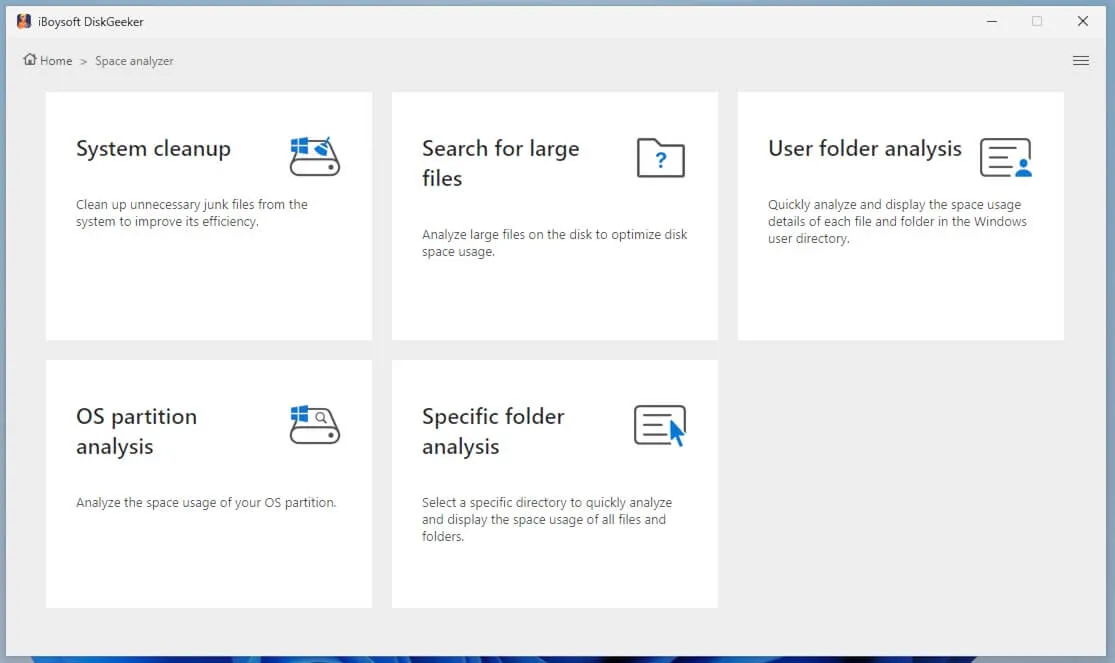
Si vous ne parvenez pas à télécharger le fichier ISO de Windows 11 ou à installer la mise à jour Windows 11 en raison d'erreurs, nettoyez votre PC Windows avec iBoysoft DiskGeeker pour Windows et réessayez. En supprimant les fichiers inutiles, vous pouvez améliorer les performances de votre PC et vous assurer qu'il dispose de suffisamment d'espace pour télécharger et installer la mise à jour Windows 11.
Téléchargez simplement l'outil, puis choisissez une section de l'Analyseur d'Espace pour analyser l'utilisation de stockage de votre PC et supprimer les fichiers indésirables.
Créer des installateurs USB bootables pour les anciennes versions de Windows 11
Remarque : Si vous essayez de créer un support d'installation Windows 11 pour la dernière version 25H2 de Windows 11, utilisez l'utilitaire officiel de Microsoft : Outil de création de média. Visitez la page de téléchargement de Windows 11 officielle de Windows 11, puis cliquez sur "Télécharger maintenant" sous la section "Créer un support d'installation de Windows 11".
Si vous souhaitez créer un installateur USB bootable de Windows 11 pour les versions 24H2 ou antérieures, utilisez iBoysoft DiskGeeker for Windows. Il vous permet non seulement de télécharger l'image disque Windows 11 (ISO) pour les appareils x64 et ARM, mais aussi de créer facilement un installateur USB bootable pour n'importe quelle version de Windows 11, 10, 8.1 et 7.
Voici comment créer un installateur USB bootable pour Windows 11 24H2, 23H2, 22H2 ou 21H2:
- Lancez iBoysoft DiskGeeker for Windows.
- Ouvrez Télécharger et créer un disque boot > Créer un disque boot USB Windows.
- Branchez le disque externe sur lequel vous souhaitez créer un installateur USB bootable pour Windows 11.
- Sélectionnez-le et cliquez sur Sélectionner.
- Sélectionnez le fichier ISO Windows 11 dont vous avez besoin, comme Windows 11 24H2 64 bits Famille. (Cliquez sur Mise en cache de l'image pour ajouter votre fichier ISO Windows 11 si vous l'avez déjà téléchargé.)
- Cliquez sur Commencer la création du disque boot.
- Attendez pendant le téléchargement du fichier ISO Windows 11 et la création d'un installateur USB bootable avec celui-ci.
Comment mettre à jour Windows 11 ?
Il existe trois façons de mettre à jour Windows 11 :
1. Mettre à jour Windows 11 via Windows Update
L'option par défaut pour mettre à jour ou passer à Windows 11 est d'utiliser le paramètre de Windows Update.
- Cliquez sur Démarrer > Paramètres.
- Ouvrez Windows Update.
- Sélectionnez Rechercher des mises à jour.
- Quand il affiche les dernières mises à jour de Windows 11.
- Cliquez sur Télécharger et installer Windows 11.
2. Mettre à jour Windows 11 avec l'Assistant de mise à jour de Windows 11
Si vous ne pouvez pas effectuer la mise à jour via les paramètres de Windows Update, l'Assistant de mise à jour de Windows 11 est une alternative officielle.
- Ouvrez la page de téléchargement de Microsoft Windows 11.
- Téléchargez l'Assistant de mise à jour de Windows 11.
- Exécutez l'outil et suivez ses instructions pour mettre à jour ou passer à Windows 11.
3. Créer un support d'installation Windows 11
Si vous avez besoin de mettre à niveau plusieurs PC vers Windows 11 ou préférez une installation propre, créez un support d'installation USB bootable de Windows 11 avec iBoysoft DiskGeeker for Windows. Une fois terminé, vous pouvez exécuter le fichier d'installation depuis le lecteur USB dans votre version actuelle de Windows pour effectuer une mise à niveau sur place ou démarrer votre ordinateur à partir du support d'installation USB pour effectuer une installation propre de Windows 11.
Intéressé par Windows 10? 👉 Téléchargement de la mise à jour Windows 10: 22H2, 21H2, 21H1, 20H2 & versions antérieures
Besoin de Windows 7? 👉 Téléchargement de Windows 7 Édition Familiale Premium; Téléchargement de Windows 7 Édition Intégrale
Partagez pour aider les autres à mettre à jour vers Windows 11!
FAQ sur le téléchargement ISO de Windows 11 64 bits
- QComment arrêter la mise à jour de Windows 11 après le téléchargement?
-
A
Pour arrêter une mise à jour de Windows 11 après l'avoir téléchargée, allez dans Paramètres > Mise à jour et sécurité de Windows, puis choisissez une période pendant laquelle vous souhaitez reporter la mise à jour sous 'mettre en pause les mises à jour.'
- QComment passer de Windows 10 à Windows 11?
-
A
Si votre PC est compatible avec Windows 11, vous pouvez le mettre à jour de Windows 10 à Windows 11 via Windows Update:
1. Allez dans Paramètres > Mise à jour et sécurité > Windows Update.
2. Sélectionnez Rechercher des mises à jour.
3. Si votre PC est éligible et prêt, vous verrez une notification de mise à jour des fonctionnalités vers Windows 11.
4. Cliquez sur Télécharger et installer.
5. Suivez les invites à l'écran et acceptez les conditions de licence. Votre PC va redémarrer plusieurs fois pendant le processus.
- QComment mettre à jour Windows 11?
-
A
Vous pouvez mettre à jour Windows 11 via la fonctionnalité de Mise à jour de Windows intégrée. Si Windows 11 ne se met pas à jour, vous pouvez télécharger les correctifs spécifiques depuis le Catalogue de mises à jour de Microsoft et exécuter l'installateur manuellement.
- QComment télécharger et installer Windows 11?
-
A
Si vous essayez de passer à Windows 11, utilisez l'Assistant d'Installation de Windows 11 pour télécharger et installer Windows 11.
Si vous voulez effectuer une installation propre de Windows 11, créez un installeur USB bootable de Windows 11 et démarrez à partir de celui-ci.
Comment télécharger la mise à jour cumulative pour Windows 11 ?
En plus des mises à jour de base telles que 24H2, des correctifs mensuels sont également publiés pour ajouter de nouvelles fonctionnalités à la version de base existante. Ils peuvent être des mises à jour cumulatives, des mises à jour de pilotes, des mises à jour de sécurité ou des mises à jour critiques. Ces mises à jour apparaîtront dans Windows Update lorsque vous vérifierez les mises à jour, à condition que votre PC soit compatible avec Windows 11.
Ils ne modifient pas le numéro de version de base mais incrémentent uniquement le numéro de build du système d'exploitation. Par exemple, la mise à jour cumulative 2025-11 pour Windows 11, version 25H2 pour systèmes x64 (KB5068861) (26200.7171) est une mise à jour cumulative pour Windows 11 25H2.
Si vous ne parvenez pas à télécharger la mise à jour cumulative depuis les Paramètres de Windows, récupérez-la manuellement depuis le Catalogue de mise à jour Microsoft. C'est un site officiel où vous pouvez trouver et télécharger n'importe quelle mise à jour Windows et l'installer sur votre PC.
Notez que ce ne sont pas des installateurs complets mais des packages de mise à jour individuels. Voici comment télécharger une mise à jour cumulative pour Windows 11 manuellement :