| Versión de Windows 11 | Estado de Publicación (2026) | Método de Instalación Principal | Enlace de Descarga Oficial | Mejor Caso de Uso |
|---|---|---|---|---|
| Windows 11 25H2 | Última (Estable) | Actualización de Windows / Asistente de Actualización | Descargar 25H2 desde Microsoft | Hardware y seguridad actuales |
| Windows 11 24H2 | Compatible | Instalación Limpia (ISO) | Descarga gratuita de 24H2 desde Internet Archive | Alto rendimiento y PC con AI |
| Windows 11 23H2 | Heredado (Fin de Vida) | Instalación Limpia (ISO) | Descarga gratuita de 23H2 desde Internet Archive | Compatibilidad con amplio hardware |
| Windows 11 22H2 | Heredado (Fin de Vida) | Instalación Limpia (ISO) | Descarga gratuita de 22H2 desde Internet Archive | Máquinas virtuales y pruebas |
| Windows 11 21H2 | Heredado (Fin de Vida) | Instalación Limpia (ISO) | Descarga gratuita de 21H2 desde Internet Archive | Compatibilidad con sistemas heredados |
| Windows 11 ARM64 | Activo | VHDX / ISO | Descargar Windows 11 ARM desde Microsoft | PCs Snapdragon / Apple Silicon |
Ya sea que desees instalar la última actualización de Windows 11, volver a una versión anterior de Windows 11 o realizar una instalación limpia de Windows 11, deberás descargar el archivo ISO de Windows 11 de 64 bits. Si bien puedes abrir Configuración > Actualización de Windows para instalar las actualizaciones disponibles, no proporciona el instalador completo sin conexión, que es necesario para las actualizaciones manuales o para crear un instalador USB de arranque.
En este artículo, te mostraremos cómo descargar de forma gratuita las actualizaciones de Windows 11 de manera manual, incluidas las descargas de ISO de Windows 11 25H2, 24H2, 23H2, 22H2 y 21H2 para 64 bits y ARM64. Puedes descargar Windows 11 en un USB o en tu PC con Windows, según tus necesidades.
Consejos: Si deseas obtener las descargas de Windows 11 para 24H2 u otras versiones anteriores de forma segura, utiliza iBoysoft DiskGeeker para Windows.
Este descargador de ISO de Windows 11 proporciona actualizaciones de cada actualización importante de funciones de Windows 11, comenzando desde 21H2 (Compilación 22000.318), para las versiones x64 (64 bits) y ARM64. Dado que estas imágenes ISO se obtienen directamente de los servidores de Microsoft, no debes preocuparte por su autenticidad o integridad.
Esta herramienta también te permite elegir una edición específica, como Home, Pro, Educativa o Enterprise.
#Descarga ISO de Windows 11 23H2 de 64 bits
#Descarga ISO de Windows 11 24H2 de 64 bits
#Descarga ISO de Windows 11 22H2 de 64 bits
Sigue los pasos a continuación para descargar la imagen de disco de Windows 11 (iso) para 24H2 u anteriores:
Paso 1: Descarga gratuita, instala y ejecuta iBoysoft DiskGeeker para Windows.
Paso 2: Abre Descargar y crear disco de arranque > Descargar imagen del sistema de Windows.
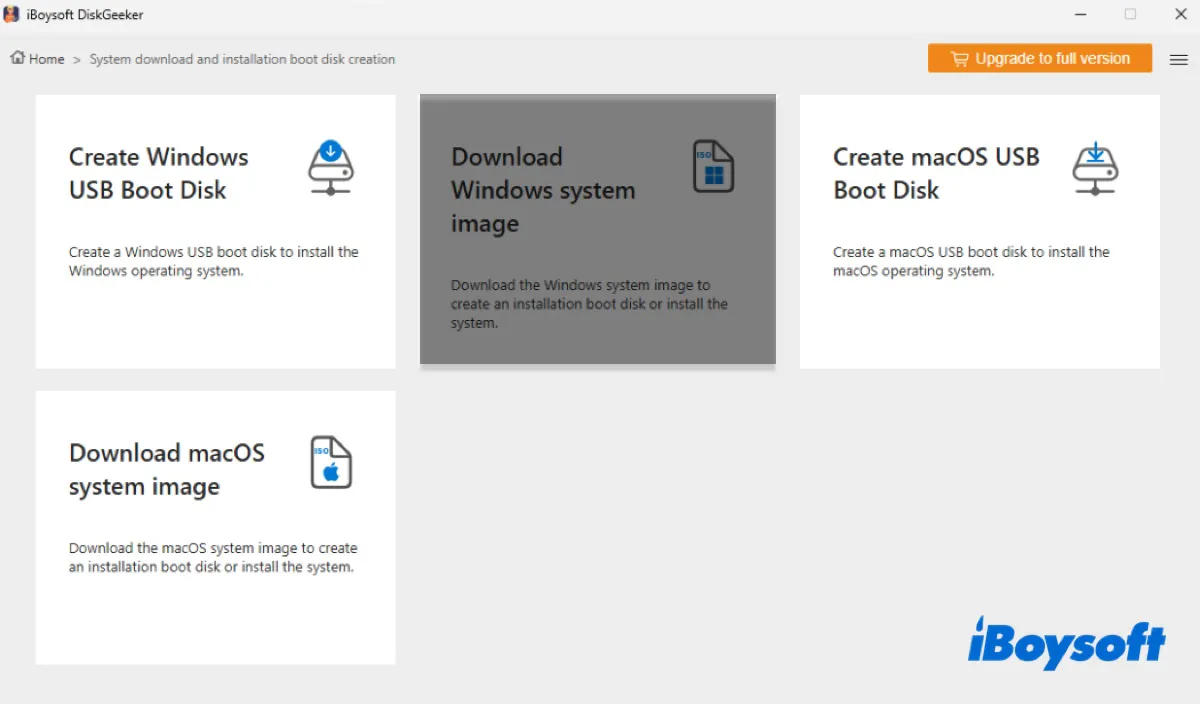
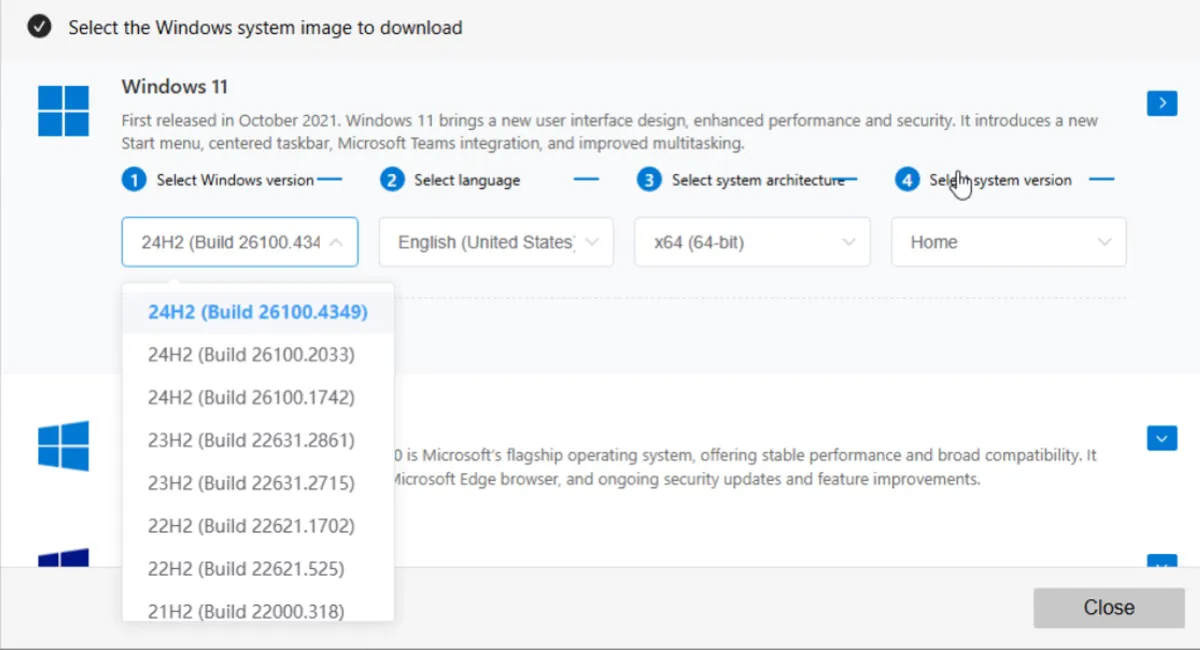
Paso 3: Toca en Windows 11.
Paso 4: Elige la actualización que necesitas (por ejemplo, 24H2 (Compilación 26100.4349)).
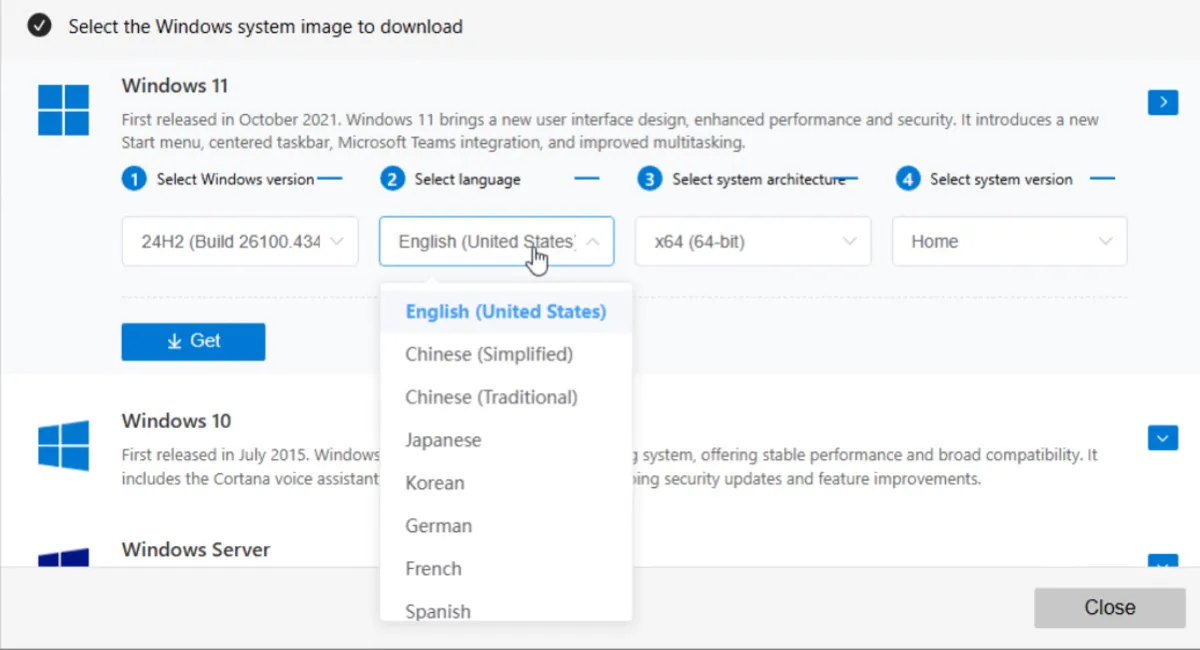
Paso 5: Selecciona un idioma preferido.
Paso 6: Elige la arquitectura del sistema (x64 (64 bits) o ARM64).

Paso 7: Selecciona una edición de Windows 11 (por ejemplo, Pro).
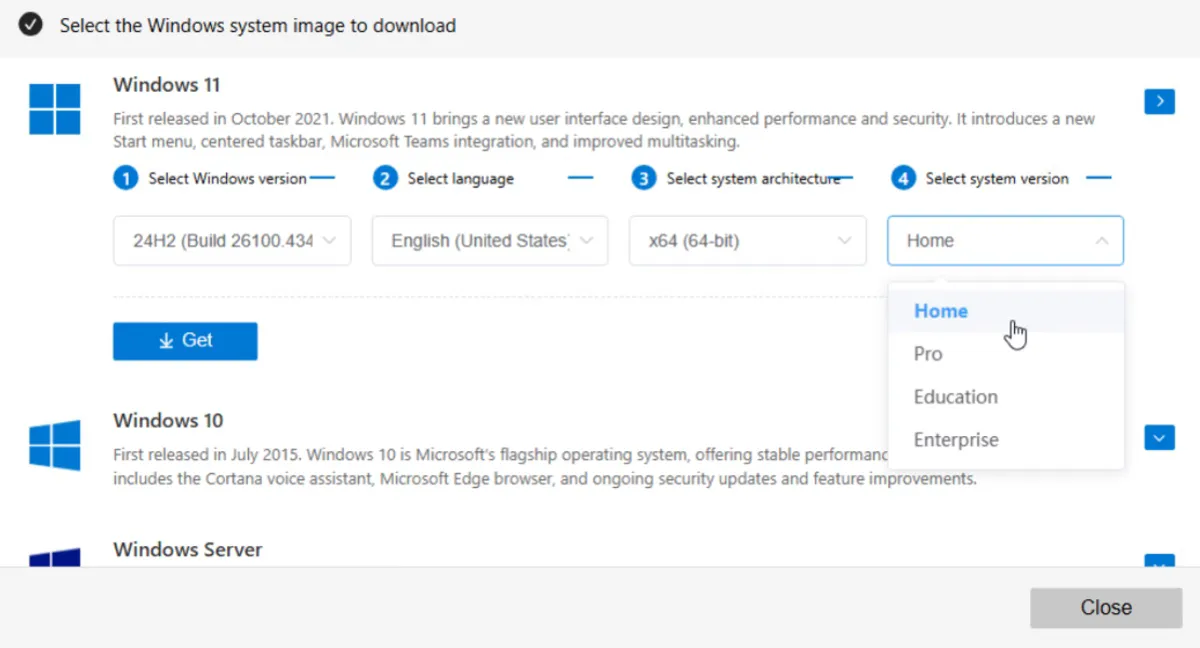
Paso 8: Haz clic en el botón Obtener para descargar la actualización de Windows 11.
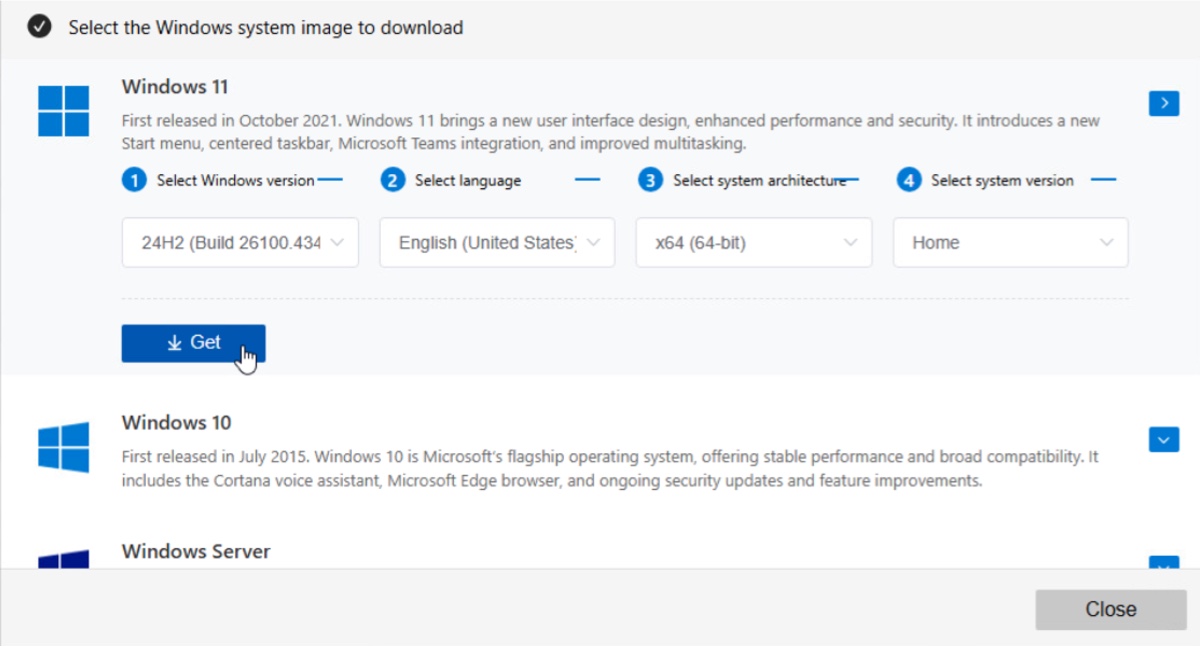
Paso 9: Elige la ubicación donde deseas guardar el archivo ISO de Windows 11 de 64 bits. Si planeas descargar Windows 11 en un USB, elige tu unidad USB.
Esta herramienta también te permite crear un instalador USB de arranque para Windows 11 con la actualización seleccionada (por ejemplo, 24H2), idioma (por ejemplo, inglés), arquitectura (por ejemplo, x64) y edición (por ejemplo, Home).

Antes de descargar el archivo ISO de Windows 11, asegúrate de que la PC con Windows donde se instalará cumple con los siguientes requisitos mínimos del sistema:
| Versión actual de Windows | Windows 10 versión 2004 o posterior |
| Procesador | Un procesador de 64 bits con acceso a Internet con una velocidad de reloj de 1 GHz o más rápido, al menos dos núcleos y una arquitectura compatible o un sistema en un chip (SoC) |
| RAM | 4 GB |
| Almacenamiento | 64 GB o más grande |
| Firmware del sistema | UEFI con capacidad de Inicio Seguro |
| TPM | Versión 2.0 |
| Tarjeta gráfica | Compatible con DirectX 12 o posterior, con un controlador WDDM 2.0 |
| Pantalla | Resolución mínima de 720p, superior a 9 pulgadas en diagonal |
Nota: Windows 11 sigue un ciclo de actualización de funciones anual, lanzando actualizaciones en la segunda mitad del año calendario (H2). Hasta el 2 de diciembre de 2025, ha habido cuatro actualizaciones desde que Windows 11 se lanzó por primera vez el 4 de octubre de 2021, como versión 21H2.
Si deseas una versión ligera de Windows 11, descarga Ghost Spectre Windows 11 o Windows 11 LTSC.
Windows 11 25H2 descarga de ISO de 64 bits gratis
Lanzado el 30 de septiembre de 2025, Windows 11 versión 25H2, también conocida como la Actualización de Windows 11 de 2025, es la versión pública más actual. Trajo más refinamientos al ecosistema de IA, características de seguridad mejoradas, opciones de conectividad mejoradas y presentó nuevas capacidades dentro de la experiencia de Windows Shell.
Dado que es la última actualización de Windows 11, está disponible para descargar en la página oficial de descargas de Microsoft. Así es como descargar el archivo ISO de Windows 11 de 64 bits desde Microsoft:
- Toca el enlace de descarga oficial para los archivos ISO de Windows 11 25H2. (Descargar Windows 11 25H2 de 64 bits; Descargar Windows 11 25H2 ARM64)
- Desplázate hacia abajo hasta la sección Descargar Imagen de Disco (ISO) de Windows 11 para dispositivos x64 o Descargar Imagen de Disco (ISO) de Windows 11 para dispositivos Arm64.
- Haz clic en el menú desplegable Seleccionar Descarga y elige Windows 11 (ISO de multi-edición para dispositivos x64) o Windows 11 (ISO de multi-edición para dispositivos Arm64).
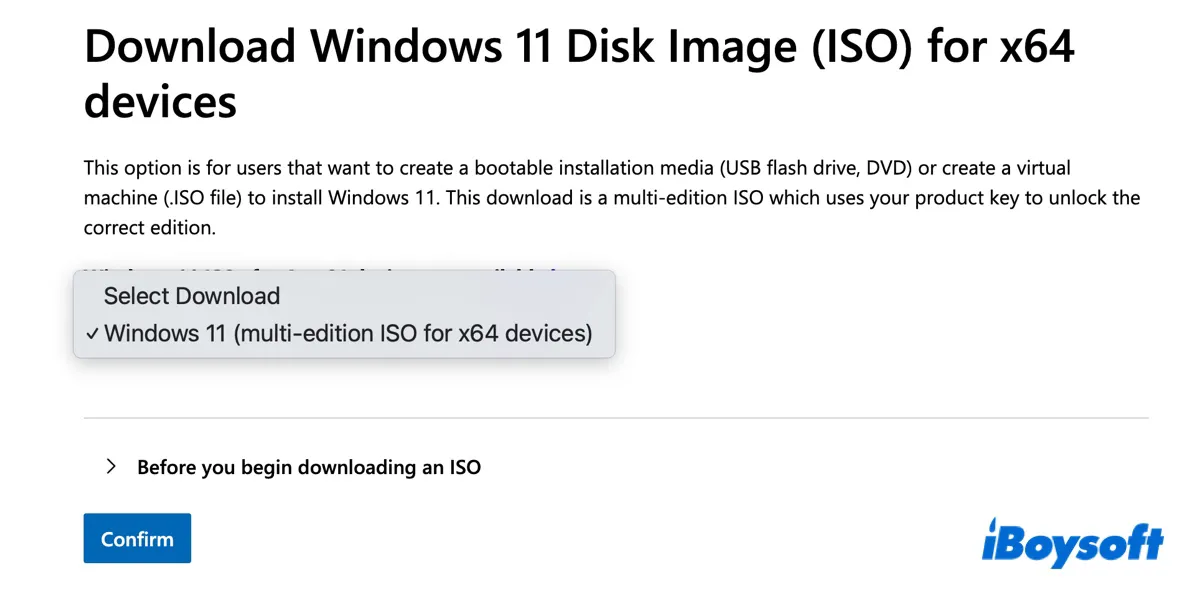
- Desplázate hacia abajo y haz clic en Confirmar.
- Elige el idioma y haz clic en Confirmar.
- Haz clic en Descargar de 64 bits.
- Guarda el archivo ISO de Windows 11 25H2.
Una vez que la descarga esté completa, tendrás el instalador fuera de línea del archivo ISO de Windows 11 25H2.
La página de descarga pública de Microsoft solo proporciona la última versión de Windows. Si necesitas una versión anterior de Windows 11, deberás conseguirla de un archivo de terceros. Los enlaces de descarga proporcionados a continuación están seleccionados de archive.org.
Si no confías completamente en los recursos en línea, descarga la actualización de funciones de Windows 11 desde iBoysoft DiskGeeker para Windows.
Descarga ISO de Windows 11 24H2 de 64 bits gratis
La versión 24H2 de Windows 11, también conocida como la Actualización de Windows 11 de 2024, estuvo disponible el 1 de octubre de 2024. Es una actualización sustancial enfocada en la integración de la inteligencia artificial, introduciendo potentes "capacidades de IA" como la nueva función de Recordatorio (una búsqueda alimentada por IA de todo lo que haces en tu PC) y importantes mejoras de rendimiento.
Si deseas descargar el instalador fuera de línea de Windows 11 24H2 ISO de 64 bits, prueba los enlaces a continuación.
⬇️ Descarga oficial de Windows 11 24H2 ISO de 64 bits (5.4 G)
Descarga ISO de Windows 11 23H2 de 64 bits gratis
Windows 11 23H2, también llamado Windows 11 Actualización de 2023, fue lanzado al público el 31 de octubre de 2023. Esta actualización integró totalmente el nuevo Copiloto impulsado por IA en el sistema operativo (haciéndolo disponible en la barra de tareas), consolidó la gestión de aplicaciones dentro de Configuración y mejoró componentes del sistema como el Explorador de archivos.
Así es cómo descargar el archivo ISO de Windows 11 23H2:
⬇️ Descarga oficial de Windows 11 23H2 ISO de 64 bits (6.2G)
⬇️ Descarga oficial de Windows 11 23H2 ISO ARM64 (5.5G)
¿Necesitas la descarga de Microsoft Windows 11? ¡Corre la voz!
Descarga ISO de Windows 11 22H2 de 64 bits gratis
Windows 11 22H2, también conocido como Windows 11 Actualización de 2022, fue lanzado al público el 20 de septiembre de 2022. En comparación con 21H2, trajo algunos cambios clave, incluido el soporte de arrastrar y soltar en la barra de tareas, la introducción de pestañas en el Explorador de archivos, una actualización del Administrador de tareas y nuevo soporte de gestos para pantallas táctiles.
Así es cómo descargar el archivo ISO de la actualización de Windows 11 22H2 fuera de línea:
⬇️ Descarga oficial de Windows 11 22H2 ISO de 64 bits (4.5 G)
Descarga de Windows 11 21H2 ISO de 64 bits gratuita
Windows 11 21H2, también conocido como el lanzamiento original, se publicó el 4 de octubre de 2021. Introdujo el menú de inicio y la barra de tareas centrados, nuevos diseños de Snap, ajustes rediseñados, la tienda Microsoft actualizada y esquinas redondeadas para las ventanas.
Aquí tienes cómo descargar el archivo ISO del instalador sin conexión de la actualización de Windows 11 21H2:
⬇️ Descarga genuina de Windows 11 21H2 ISO de 64 bits (5,5 G)
⬇️ Descarga genuina de Windows 11 21H2 ISO ARM64 (5,5 G)
¡Comparte los enlaces para descargar la actualización de Windows 11 24H2 del instalador sin conexión!
Cómo descargar la actualización acumulativa para Windows 11
Además de las actualizaciones principales como 24H2, también se lanzan parches mensuales para añadir nuevas funciones a la versión principal existente. Pueden ser actualizaciones acumulativas, actualizaciones de controladores, actualizaciones de seguridad o actualizaciones críticas. Estas actualizaciones aparecerán en Windows Update cuando verifiques las actualizaciones, siempre que tu PC sea compatible con Windows 11.
No cambian el número de versión principal, sino que solo incrementan el número de compilación del sistema operativo. Por ejemplo, la Actualización acumulativa para Windows 11 de noviembre de 2025, versión 25H2 para sistemas basados en x64 (KB5068861) (26200.7171) es una actualización acumulativa para Windows 11 25H2.
Si no puedes descargar la actualización acumulativa desde Configuración de Windows, obténla del Catálogo de actualizaciones de Microsoft de forma manual. Es un sitio oficial donde puedes encontrar y descargar cualquier actualización de Windows e instalarla en tu PC.
Ten en cuenta que no son instaladores completos, sino paquetes de actualización individuales. Aquí tienes cómo descargar una actualización acumulativa para Windows 11 de forma manual:
- Abre Catálogo de actualizaciones de Microsoft.
- Busca la actualización de Windows 11 que necesitas. (Por ejemplo, si la actualización acumulativa KB5070311 es una actualización disponible que se muestra en la página de Configuración > Windows Update pero no se puede instalar de la manera habitual, puedes buscar KB5070311 para descargarla.)
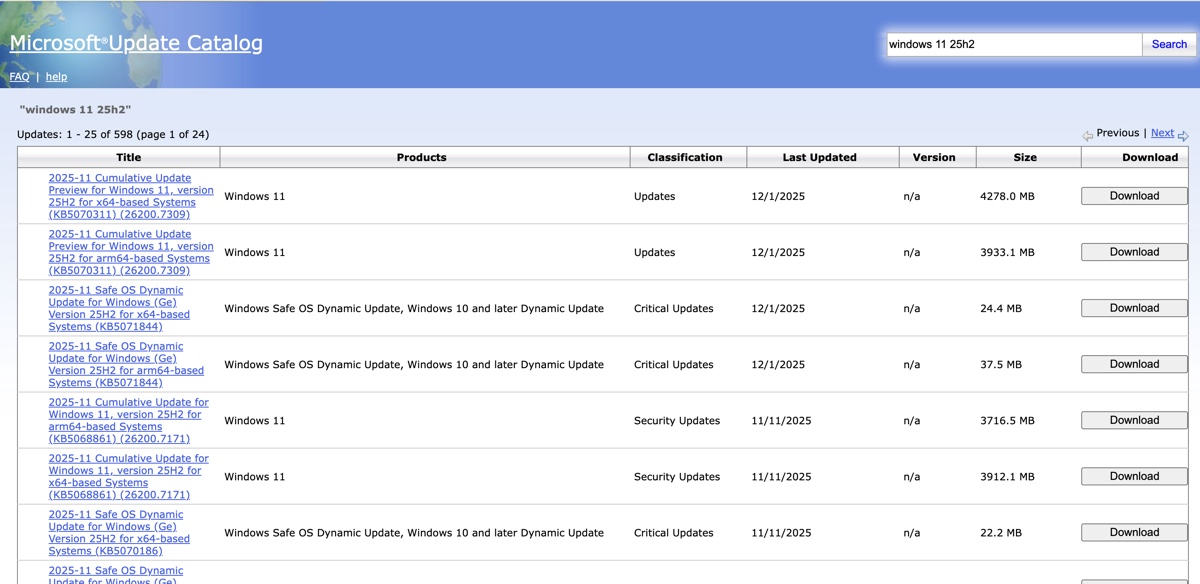
- Haz clic en el botón de Descargar junto a la actualización deseada.
- En la ventana abierta, haz clic en el nombre de la actualización para comenzar la descarga.
¿Qué hacer si la actualización de Windows 11 no se descarga?
Si no puedes descargar el archivo ISO de Windows 11 o instalar la actualización de Windows 11 debido a errores, limpia tu PC con iBoysoft DiskGeeker for Windows e inténtalo de nuevo. Al eliminar los archivos innecesarios, puedes mejorar el rendimiento de tu PC y asegurarte de que tenga suficiente espacio para descargar e instalar la actualización de Windows 11.
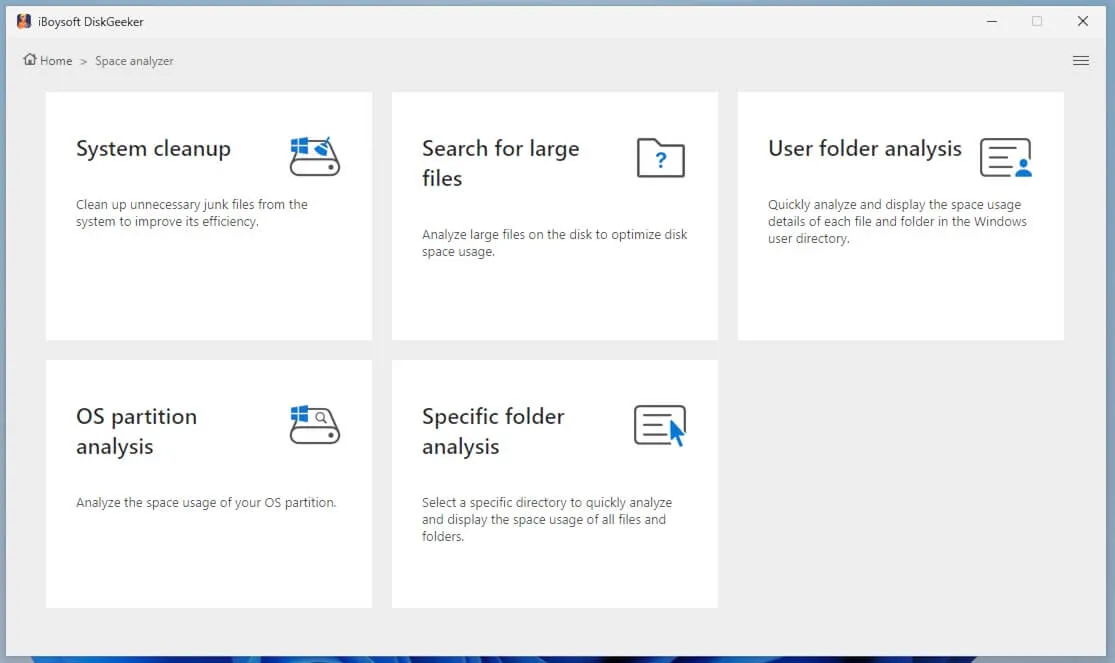
Simplemente descarga la herramienta y luego elige una sección del Analizador de espacio para analizar el uso de almacenamiento de tu PC y eliminar archivos no deseados.
Crea instaladores USB arrancables para versiones antiguas de Windows 11
Nota: Si intentas crear un medio de instalación de Windows 11 para la última versión de Windows 11 25H2, utiliza la utilidad oficial de Microsoft: Media Creation Tool. Visita la página oficial de descarga de Windows 11, luego haz clic en "Descargar ahora" debajo de la sección "Crear medios de instalación de Windows 11".
Si deseas crear un instalador USB arrancable de Windows 11 para 24H2 u otras versiones anteriores, utiliza iBoysoft DiskGeeker para Windows. No solo te permite descargar la imagen del disco de Windows 11 (ISO) para dispositivos x64 y ARM, sino que también fácilmente crea un instalador USB arrancable para cualquier versión de Windows 11, 10, 8.1 y 7.
Aquí tienes cómo crear un instalador USB arrancable para Windows 11 24H2, 23H2, 22H2 o 21H2:
- Inicia iBoysoft DiskGeeker para Windows.
- Abre Descargar y crear disco de arranque > Crear disco de arranque USB de Windows.
- Conecta el disco externo en el que deseas hacer un USB arrancable para Windows 11.
- Elíge tu disco y haz clic en Seleccionar.
- Selecciona el archivo ISO de Windows 11 que necesitas, como Windows 11 24H2 64 bits Home. (Haz clic en Guardar imagen para agregar tu archivo ISO de Windows 11 si ya lo has descargado.)
- Haz clic en Comenzar a crear disco de arranque.
- Espera mientras descarga el archivo ISO de Windows 11 y crea un USB arrancable con él.
Cómo actualizar Windows 11
Existen tres formas de actualizar Windows 11:
1. Actualizar Windows 11 mediante Windows Update
La opción predeterminada para actualizar o mejorar a Windows 11 es usar la configuración de Windows Update.
- Haz clic en Inicio > Configuración.
- Abre Windows Update.
- Selecciona Buscar actualizaciones.
- Cuando muestre las últimas actualizaciones de Windows 11.
- Haz clic en Descargar e instalar Windows 11.
2. Actualice Windows 11 con Windows 11 Update Assistant
Si no puede actualizar a través de la configuración de Windows Update, Windows 11 Update Assistant es una alternativa oficial.
- Abra la página de descarga de Windows 11 de Microsoft Windows 11.
- Descargue el Asistente de Actualizaciones de Windows 11.
- Ejecute la herramienta y siga sus instrucciones para actualizar o mejorar a Windows 11.
3. Cree un medio de instalación de Windows 11
Si necesita actualizar varios PCs a Windows 11 o prefiere una instalación limpia, haga un instalador USB de arranque de Windows 11 con iBoysoft DiskGeeker for Windows. Una vez completado, puede ejecutar el archivo de instalación desde la unidad USB dentro de su versión actual de Windows para realizar una actualización en su lugar o arrancar su computadora desde el medio de instalación USB para realizar una instalación limpia de Windows 11.
¿Interesado en Windows 10? 👉 Descarga de actualización de Windows 10: 22H2, 21H2, 21H1, 20H2 y anteriores
¿Necesita Windows 7? 👉 Descarga de Windows 7 Home Premium; Descarga de Windows 7 Ultimate
¡Comparta para ayudar a otros a actualizar a Windows 11!
Preguntas frecuentes sobre la descarga de Windows 11 ISO de 64 bits
- Q¿Cómo detener la actualización de Windows 11 después de descargarla?
-
A
Para detener una actualización de Windows 11 después de descargarla, ve a Configuración > Actualización y seguridad de Windows, luego elige un período de tiempo para posponer la actualización bajo 'pausar actualizaciones.'
- Q¿Cómo actualizo de Windows 10 a Windows 11?
-
A
Si tu PC es compatible con Windows 11, puedes actualizarlo de Windows 10 a Windows 11 a través de Windows Update:
1. Ve a Configuración > Actualización y seguridad > Windows Update.
2. Selecciona Buscar actualizaciones.
3. Si tu PC es elegible y está listo, verás una notificación de actualización de características a Windows 11.
4. Haz clic en Descargar e instalar.
5. Sigue las indicaciones en pantalla y acepta los términos de la licencia. Tu PC se reiniciará varias veces durante el proceso.
- Q¿Cómo actualizo Windows 11?
-
A
Puedes actualizar Windows 11 a través de la función de Windows Update integrada. Si Windows 11 no se actualiza, puedes descargar los parches específicos del Catálogo de actualizaciones de Microsoft y ejecutar el instalador manualmente.
- Q¿Cómo descargo e instalo Windows 11?
-
A
Si estás intentando actualizar a Windows 11, utiliza el Asistente de instalación de Windows 11 para descargar e instalar Windows 11.
Si quieres realizar una instalación limpia de Windows 11, crea un instalador USB de Windows 11 y luego arranca desde él.