Los archivos ISO de la versión completa de Windows 10 de diferentes actualizaciones son útiles de varias formas.
Cuando intentas actualizar a la última versión de Windows 10 22H2 con actualizaciones automáticas pero te encuentras con un error, te permite instalar la actualización manualmente. Además, cuando intentas hacer una instalación limpia de Windows 10 o volver a una versión anterior de Windows 10, te ayuda a crear medios de instalación.
Pero, ¿dónde puedes descargar los archivos ISO de Windows 10 de forma segura y legal cuando Microsoft no hospeda un centro público de descarga para todas las actualizaciones de Windows 10?
La respuesta es un descargador de ISO de Windows de terceros confiable y actualizado, o descargarlos directamente de internet si consientes los riesgos.
Consejos: iBoysoft DiskGeeker para Windows es un descargador de ISO de Windows confiable que puede descargar archivos de imagen de disco de Windows 10 (archivos ISO) directamente desde Microsoft.
Actualmente, ofrece descargas de ISO de Windows 10 para computadoras de 64 bits y 32 bits, alojando versiones completas de los archivos ISO de Windows 10 22H2, 21H2, 21H1, 20H2, 2004, 1909, 1903, 1809, 1803, 1709 y 1703 en ediciones Home, Pro, Education y Enterprise.
Además, simplifica el proceso de creación de un instalador USB de arranque de Windows, ayudándote a crear un USB de arranque de Windows 10 que funcione fácilmente para sistemas UEFI y BIOS.
Aquí te explicamos cómo descargar archivos ISO de Windows 10 para sistemas de 64 bits y 32 bits:
Paso 1: Descarga gratuita, instala y abre iBoysoft DiskGeeker para Windows.
Paso 2: Ve a Descargar y crear disco de arranque > Descargar imagen del sistema de Windows.
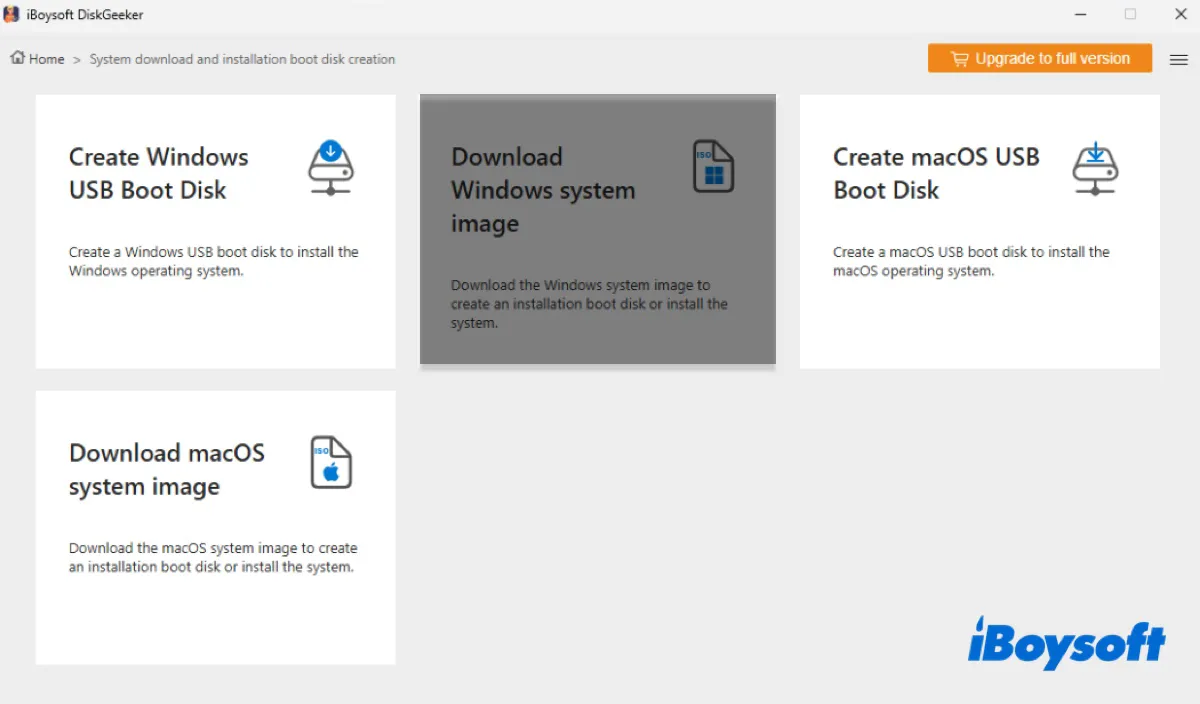
Paso 3: Haz clic en Windows 10.
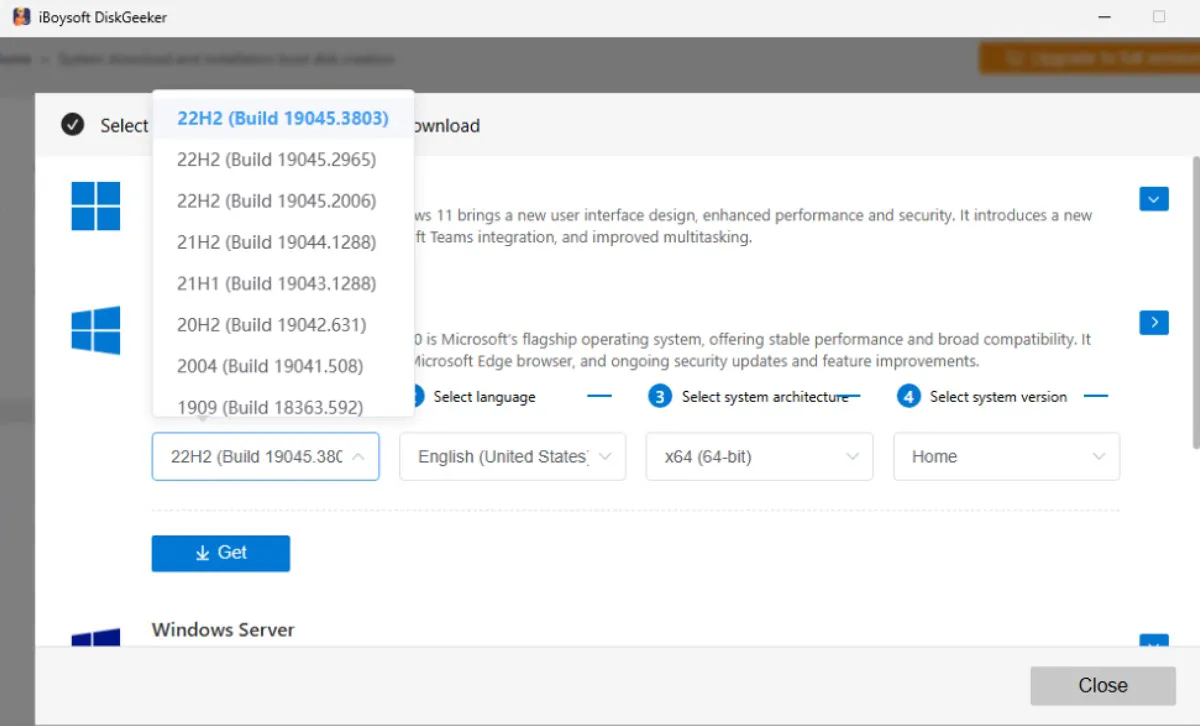
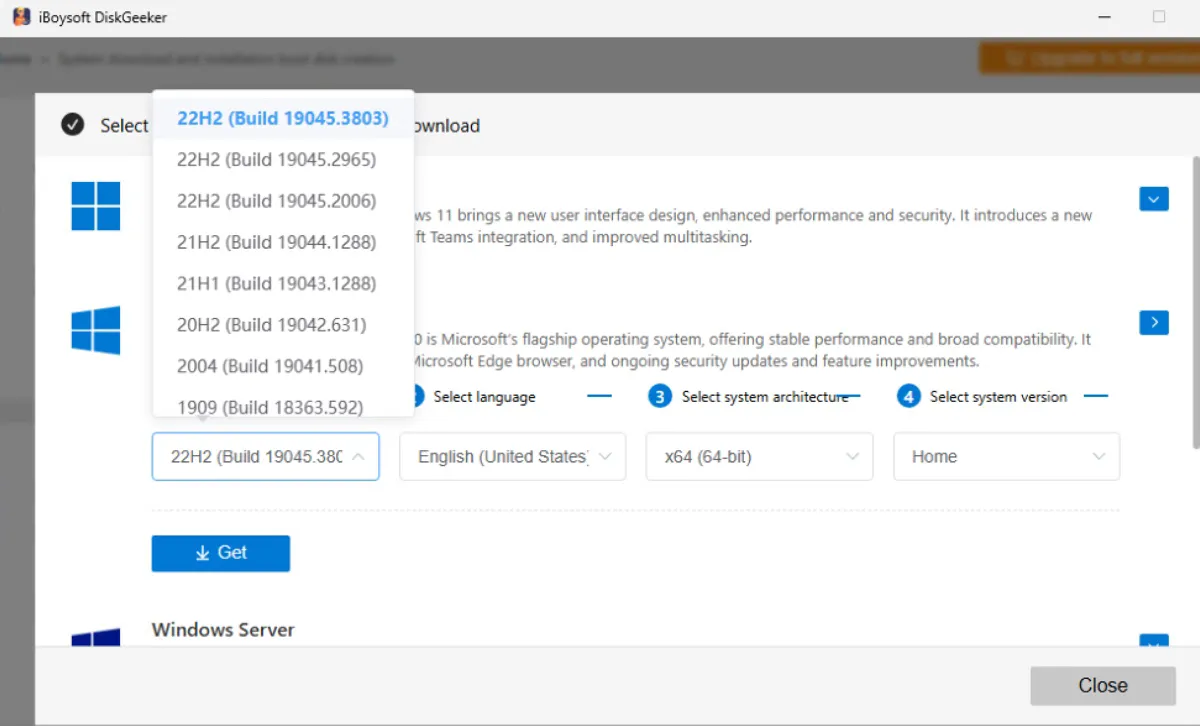
Paso 4: Elige una actualización de Windows 10 (por ejemplo, Windows 10 actualización 22H2 (Build 19045.3803).
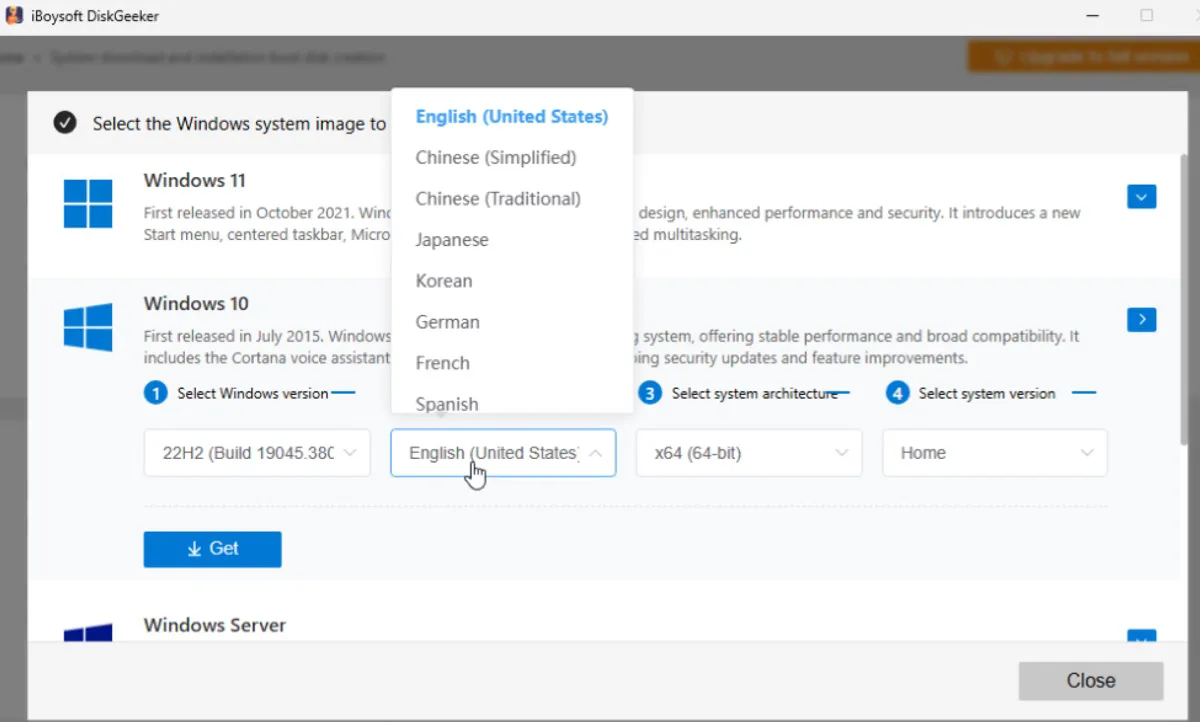
Paso 5: Selecciona un idioma.
Paso 6: Elige una arquitectura del sistema [x86 (32 bits) o x64 (64 bits)] compatible con la PC donde está instalado Windows 10.
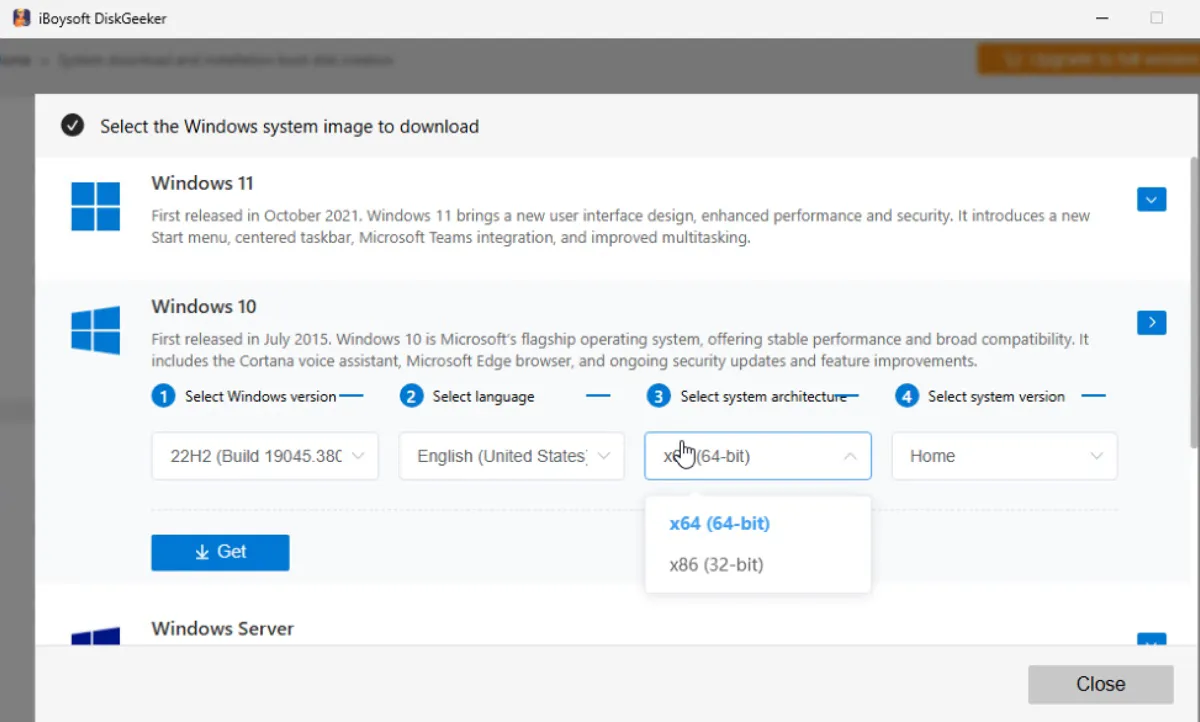
Paso 7: Selecciona una edición de Windows 10 (Home, Pro, Education o Enterprise.)
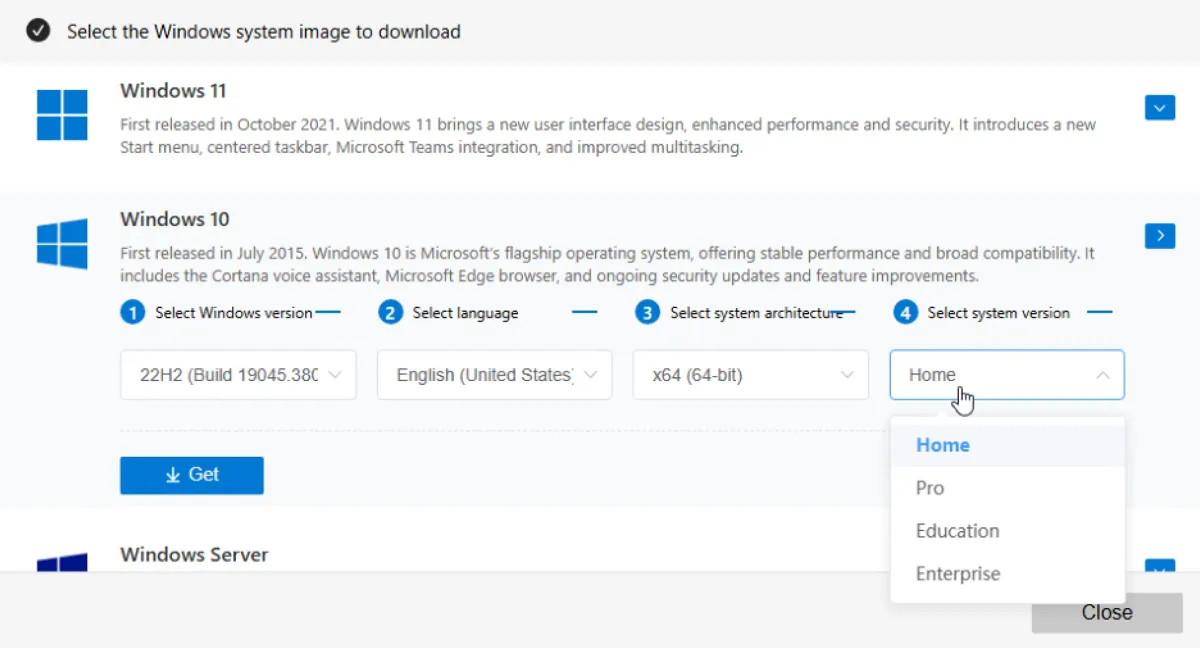
Paso 8: Presiona el botón Obtener para descargar la imagen ISO de Windows 10.
💡 Si planeas crear un instalador USB de arranque de Windows 10, elige "Crear disco de arranque USB de Windows" en el Paso 2 y sigue las instrucciones para crear el medio de instalación.
Antes de descargar e instalar Windows 10, asegúrese de que la PC con Windows utilizada cumple con los requisitos mínimos a continuación:
| Requisitos | Mínimo (32 bits/64 bits OS) | Recomendado para un mejor rendimiento |
| Versión actual de Windows | Al menos la última versión de Windows 7 SP1 o Windows 8.1 | |
| Procesador | Procesador compatible de 1 GHz o más rápido o SoC (Sistema en un Chip) | |
| RAM | 1 gigabyte (GB) para 32 bits o 2 GB para 64 bits | Se recomiendan 4 GB o más |
| Espacio en disco duro | 16 GB para OS de 32 bits o 20 GB para OS de 64 bits | Se requieren 32 GB o más para nuevas instalaciones |
| Tarjeta gráfica | DirectX 9 o posterior con controlador WDDM 1.0 | |
| Pantalla | Resolución de 800x600 | |
| Conectividad | Se necesita acceso a Internet para actualizaciones y algunas funciones |
Para descargar diferentes ediciones de Windows 10: Descarga ISO de Windows 10 Pro, Enterprise, LTSC, Home & Education
Descargar la última versión ISO de Windows 10
Microsoft ha finalizado los servicios para Windows 10 (ediciones Home, Pro, Education y Enterprise) el 14 de octubre de 2025. Si necesita la última versión de Windows 10, Windows 10 22H2, puede descargarla manualmente desde Microsoft.
* Al descargar Windows 10 22H2 ISO en una PC con Windows, no verá un botón de descarga directa de ISO. En su lugar, proporciona un botón "Actualizar ahora" para ayudarlo a actualizar a la última versión de Windows 10 con el Asistente de actualizaciones y un botón "Descargar ahora" que descarga la Herramienta de creación de medios.
Para obtener la descarga de Windows 10 22H2 ISO de 64 bits/32 bits de Microsoft:
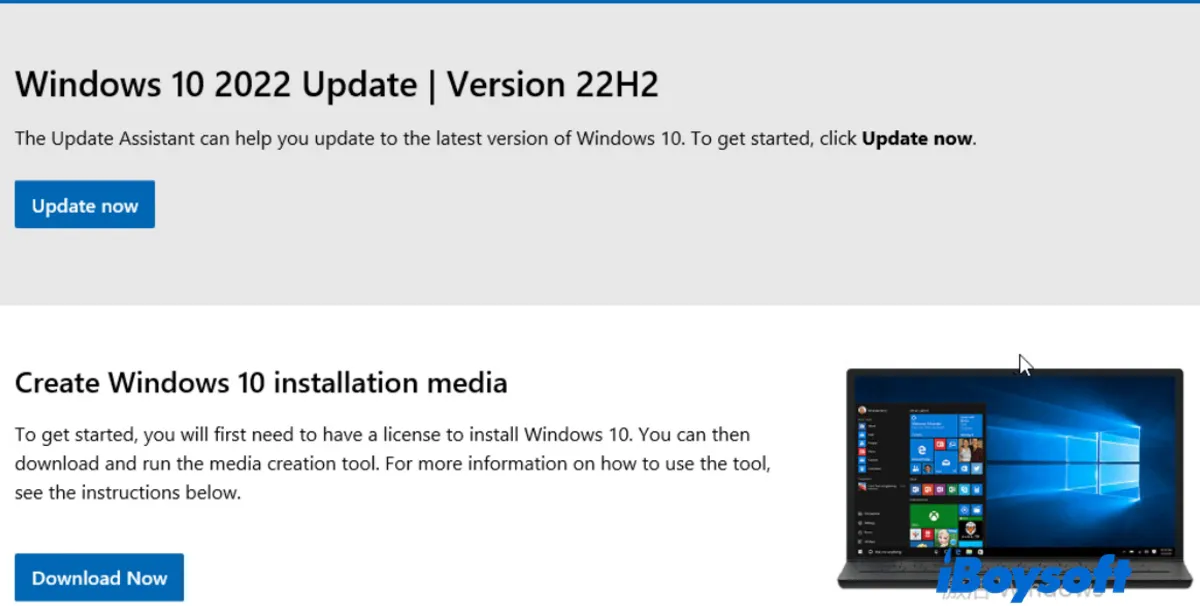
Si desea descargar Windows 10 ISO sin descargar la Herramienta de creación de medios, aprenda cómo cambiar el agente del navegador en esta guía: Cómo descargar Windows 10 sin la Herramienta de creación de medios.*
Luego siga los pasos a continuación para obtener el archivo ISO de actualización de Windows 10 22H2:
- Abra la página de descarga de la Imagen de disco de Windows 10 (archivo ISO).
- Debajo de "Actualización de Windows 10 2023 | Versión 22H2," elija Windows 10 (ISO de varias ediciones).
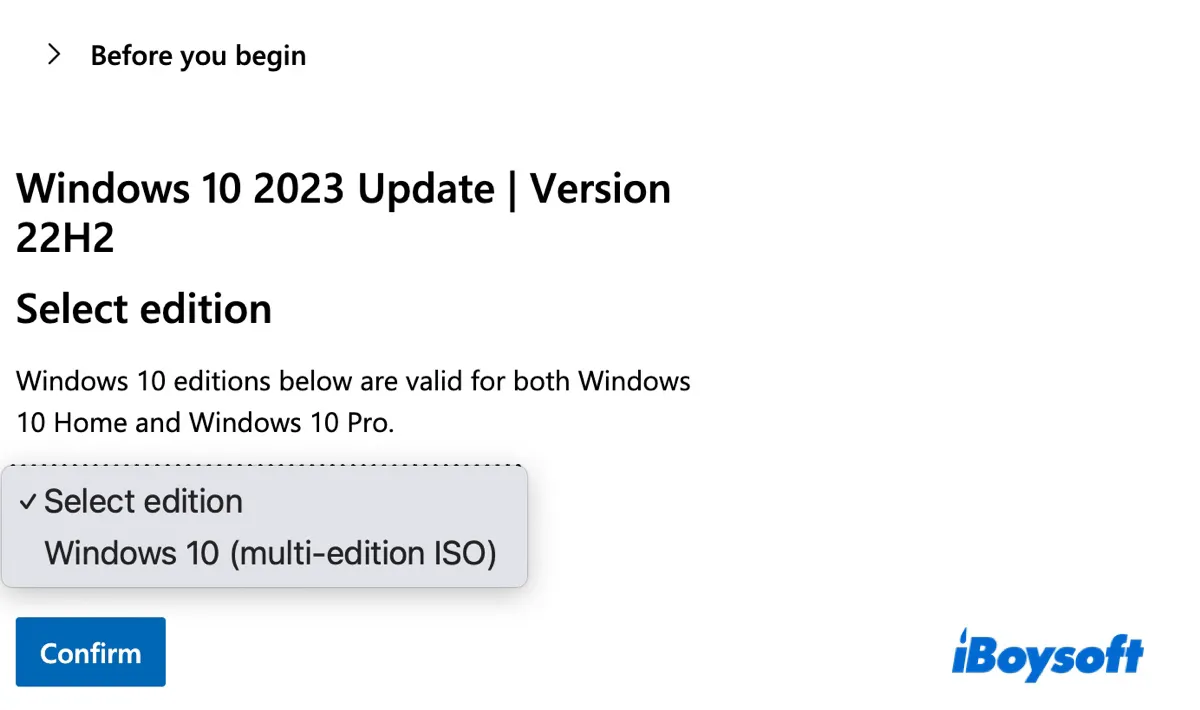
- Haga clic en Confirmar.
- Elija el idioma del producto y haga clic en Confirmar.
- Haga clic en Descargar de 64 bits o Descargar de 32 bits para descargar la versión completa de forma gratuita.
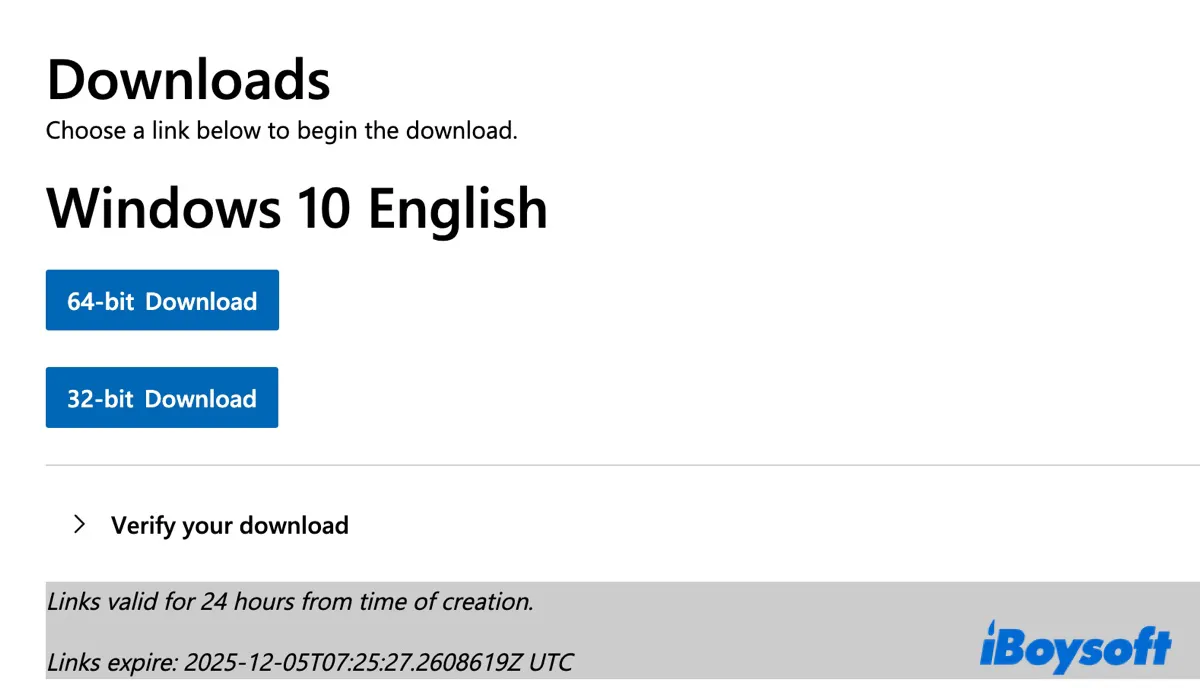
Ahora que tienes el instalador sin conexión de Windows 10 22H2, puedes ejecutar el instalador para actualizar Windows 10.
¡Comparte los pasos para ayudar a otros a descargar la actualización de Windows 10 22H2!
Descarga del archivo ISO de Windows 10 de 64 bits desde archivos gratuitos (22H2 ~ 1507)
Si no puedes descargar la versión completa de Windows 10 de 64 bits directamente desde Microsoft, prueba los enlaces en la siguiente tabla. Ofrece descargas gratuitas de archivos ISO de Windows 10 en arquitecturas de 64 bits. Ten en cuenta que los enlaces de descarga son del archivo en línea gratuito: archive.org.
Cómo descargar Windows 10 de 64 bits versión completa de forma gratuita:
Para descargar una versión antigua de Windows, consulte el Centro de Descargas de Windows Antiguo.
¿No confías completamente en los recursos en línea? ¡Descarga los archivos ISO oficiales de Windows 10 desde iBoysoft DiskGeeker for Windows!
¡Comparte los enlaces para descargar el archivo ISO de Windows 10 de 64 bits!
Descarga de Windows 10 ISO de 32 bits de archivos gratuitos (22H2 ~ 1507)
Si tu computadora es de 32 bits, descarga los archivos ISO de Windows 10 de 32 bits de los archivos gratuitos siguientes.
| Descarga ISO de Windows 10 | Nombres Comunes | Descarga Windows 10 ISO de 32 bits Versión Completa Gratis (x86) | Fechas de Lanzamiento |
| 22H2 (Última Versión de Windows 10) | Actualización de Windows 10 2022 | Descarga de Windows 10 22H2 ISO de 32 bits | 18 de octubre de 2022 |
| 21H2 | Actualización de Noviembre de 2021 | Descarga de Windows 10 21H2 ISO de 32 bits | 16 de noviembre de 2021 |
| 21H1 | Actualización de Mayo de 2021 | Descarga de Windows 10 21H1 ISO de 32 bits | 18 de mayo de 2021 |
| 20H2 | Actualización de Octubre de 2020 | Descarga de Windows 10 20H2 ISO de 32 bits | 20 de octubre de 2020 |
| 2004 | Actualización de Mayo de 2020 | Descarga de Windows 10 2004 ISO de 32 bits | 27 de mayo de 2020 |
| 1909 | Actualización de Noviembre de 2019 | Descarga de Windows 10 1909 ISO de 32 bits | 12 de noviembre de 2019 |
| 1903 | Actualización de Mayo de 2019 | Descarga de Windows 10 1903 ISO de 32 bits | 21 de mayo de 2019 |
| 1809 | Actualización de Octubre de 2018 | Descarga de Windows 10 1809 ISO de 32 bits | 13 de noviembre de 2018 |
| 1803 | Actualización de Abril de 2018 | Descarga de Windows 10 1803 ISO de 32 bits | 30 de abril de 2018 |
| 1709 | Actualización de Creadores de Otoño | Descarga de Windows 10 1709 ISO de 32 bits | 17 de octubre de 2017 |
| 1703 | Actualización de Creadores | Descarga de Windows 10 1703 ISO de 32 bits | 11 de abril de 2017 |
| 1607 | Actualización Aniversario | Descarga de Windows 10 1607 ISO de 32 bits | 2 de agosto de 2016 |
| 1511 | Actualización de Noviembre | Descarga de Windows 10 1511 ISO de 32 bits | 10 de noviembre de 2015 |
| Enterprise 2015 LTSB | Primer lanzamiento LTSC | Descarga de Windows 10 2015 LTSB ISO de 32 bits | 29 de julio de 2015 |
| 1507 | Lanzamiento Original | Descarga de Windows 10 1507 ISO de 32 bits | 29 de julio de 2015 |
¡Comparte los enlaces para descargar la ISO de Windows 10 en 32 bits!
Descarga de actualizaciones acumulativas de Windows 10 (KB5066791 y anteriores)
Además de las actualizaciones de funciones como Windows 10 22H2, también existen las actualizaciones acumulativas regulares, también llamadas parches, que se lanzan mensualmente para mantener segura y estable tu versión actual.
Si las actualizaciones automáticas no logran instalar una actualización acumulativa de Windows 10, descarga el parche desde el Catálogo de actualizaciones de Microsoft y luego haz doble clic para ejecutar el paquete de instalación.
Ten en cuenta que estos son parches en lugar de instaladores independientes. Dicho esto, si actualmente estás utilizando Windows 10 21H1, debes instalar primero la actualización de funciones de Windows 10 22H2 antes de pasar a la última actualización acumulativa de 22H2: KB5066791.
Para descargar actualizaciones acumulativas o parches para Windows 10:
- Abre el Catálogo de actualizaciones de Microsoft.
- Busca una actualización acumulativa, como KB5066791.
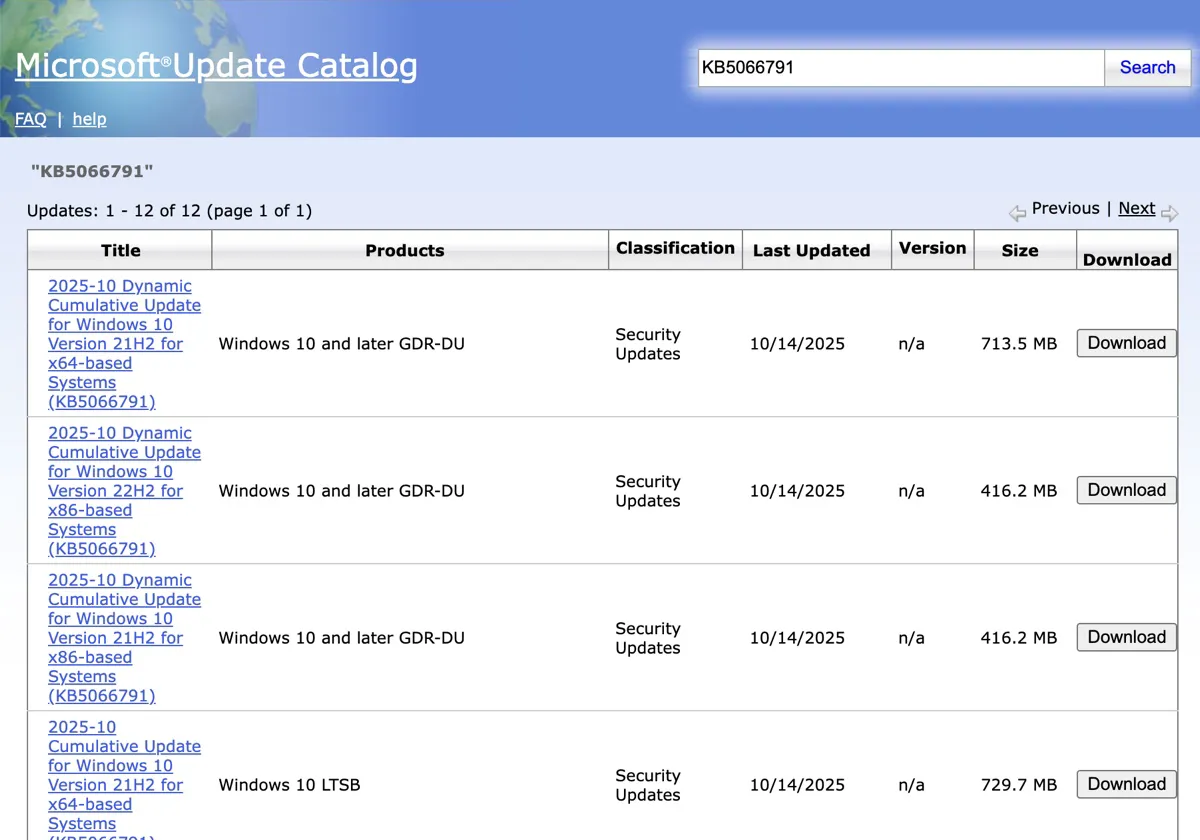
- Encuentra la versión adecuada para tu PC y haz clic en el botón Descargar.
Descarga del Asistente de actualización de Windows 10
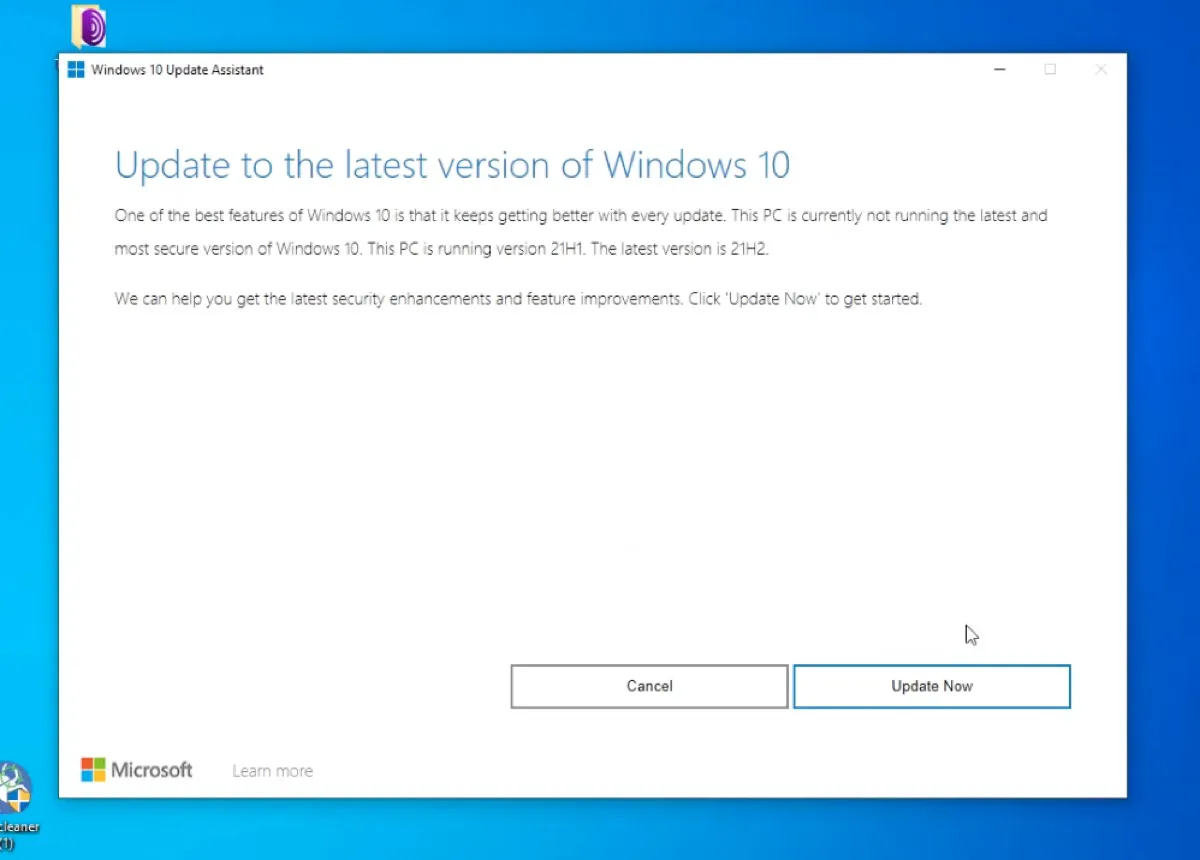
Si deseas instalar la última actualización de Windows 10, también puedes utilizar el Asistente de actualización de Windows 10 en lugar de descargar el instalador completo. Según Microsoft, "El Asistente de actualización de Windows 10 descarga e instala las actualizaciones de funciones en un PC con Windows." Lo recomiendan para usuarios que desean actualizar manualmente Windows 10 o buscar actualizaciones de calidad.
Así es como puedes descargar el Asistente de actualización de Windows 10 y actualizar Windows 10:
- Abre la página de descarga de la Imagen de disco de Windows 10 (archivo ISO).
- Haz clic en Actualizar ahora bajo "Windows 10 2022 Update | Versión 22H2."
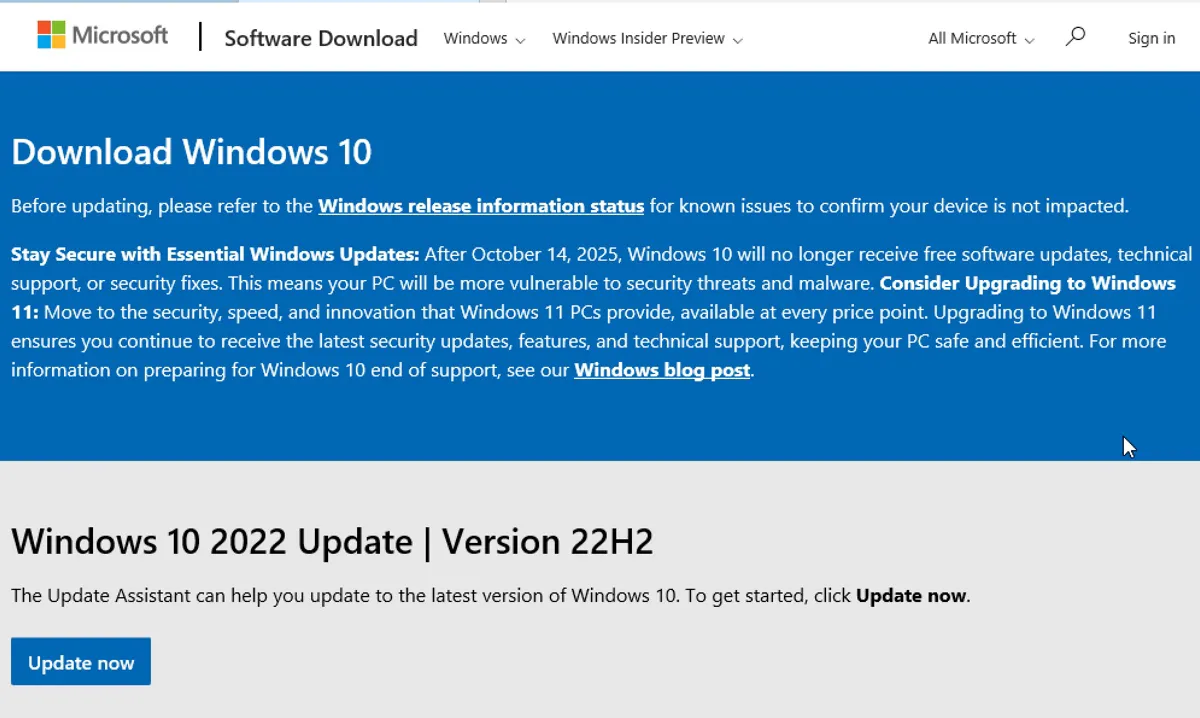
- Haz clic en Guardar para descargar el Asistente de actualización de Windows 10. El programa se llama Windows10Upgrade9252.exe.
- Luego abre la carpeta donde se ha guardado el Asistente de actualización de Windows 10.
- Haz clic derecho en Windows10Upgrade9252.exe y elige "Ejecutar como administrador."
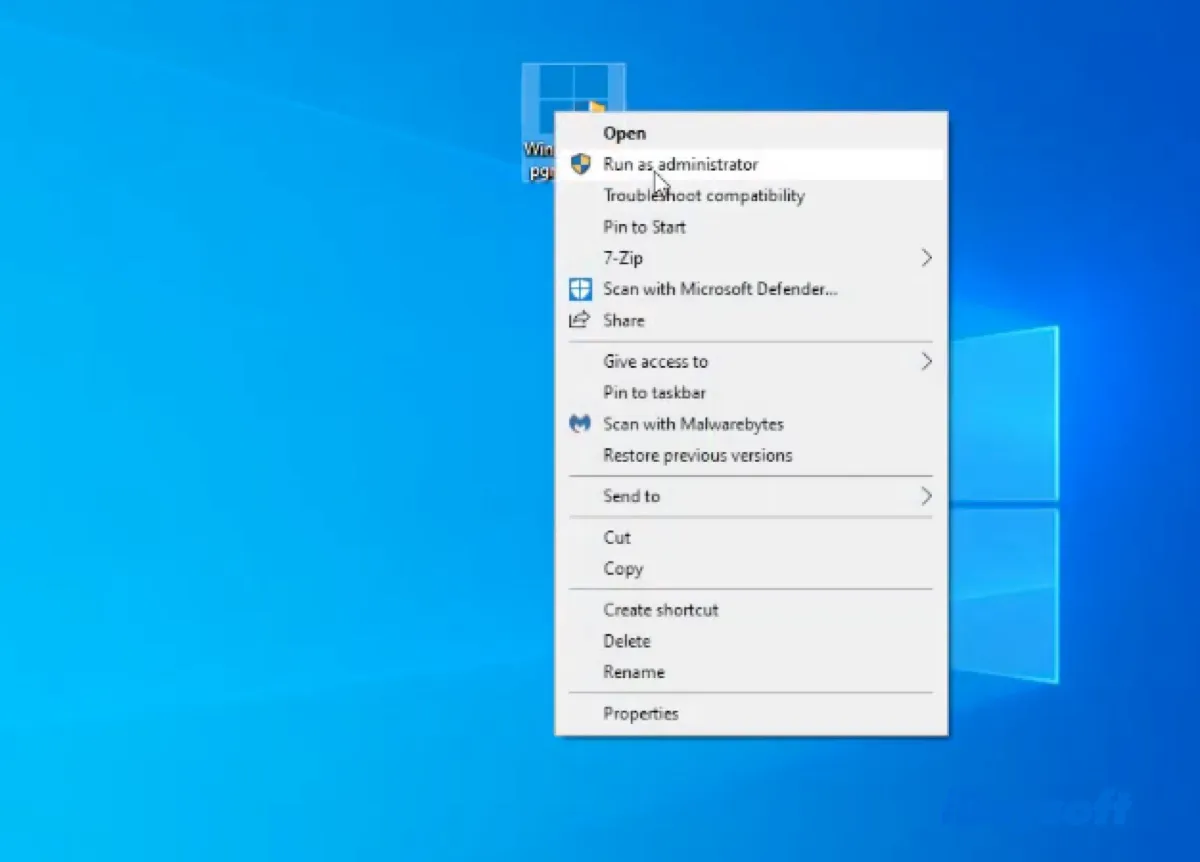
- Haz clic en Sí.
- Espera mientras el asistente verifica actualizaciones.
- Cuando encuentre la última versión de Windows 10, haz clic en Actualizar ahora.
 Descarga de actualizaciones de Windows 11: 25H2, 24H2, 23H2, 22H2, 21H2, o descarga una versión lite de Windows 11: Ghost Spectre Windows 11.
¿Necesitas otras versiones de Windows? Consulta los recursos a continuación:
Descarga de ISO de Windows 7 Home Premium
Descarga de Windows 7 Ultimate
Centro de descargas de versiones antiguas de Windows
Descarga de ISO de Windows 98 y Windows 98 SEAyuda a otros a descargar el Asistente de actualización de Windows 10 compartiendo estos pasos!
Preguntas frecuentes sobre la descarga del archivo ISO de Windows 10
- Q¿Cómo solucionar el error de descarga de la actualización de Windows 10?
-
A
Si la actualización de Windows 10 no se descarga, limpia tu PC e inténtalo de nuevo. Si aún no funciona, descarga Windows 10 desde este artículo.
- Q¿Cómo actualizar Windows 10?
-
A
Hay varias formas de actualizar Windows 10:
1. Descarga la actualización de Windows 10 y ejecuta el instalador.
2. Utiliza la función de actualización automática en Windows Update.
3. Utiliza el Asistente de actualización de Windows 10.
- Q¿Cómo descargar e instalar la actualización de Windows 10?
-
A
Si descargas la actualización de Windows 10 manualmente desde iBoysoft DiskGeeker for Windows o archive.org, haz doble clic en el programa para instalarlo. Si confías en la configuración de Windows Update o en el Asistente de actualización de Windows 10 para descargar e instalar Windows 10, simplemente sigue sus instrucciones.
- Q¿Qué hacer si la descarga de la actualización de Windows 10 se queda atascada en 0 %?
-
A
Si la descarga de la actualización de Windows 10 se queda atascada en 0 %, intenta descargarla desde iBoysoft DiskGeeker for Windows o los enlaces proporcionados en este artículo.