Os arquivos ISO da versão completa do Windows 10 de diferentes atualizações são úteis de várias maneiras.
Ao tentar atualizar para a última versão do Windows 10 22H2 com atualizações automáticas, mas encontrando um erro, permite que você instale a atualização manualmente. Além disso, ao tentar fazer uma instalação limpa do Windows 10 ou reverter o Windows 10 para uma versão anterior, ajuda na criação de mídia de instalação.
Mas onde você pode baixar os arquivos ISO do Windows 10 de forma segura e legal quando a Microsoft não possui um centro de download público para todas as atualizações do Windows 10?
A resposta está em um downloader de ISO do Windows de terceiros confiável e mantido, ou em baixá-los diretamente da internet se você consentir com os riscos.
Dicas: iBoysoft DiskGeeker para Windows é um downloader de ISO do Windows confiável que é capaz de fazer o download de arquivos de imagem de disco do Windows 10 (arquivos ISO) diretamente da Microsoft.
Atualmente, ele fornece downloads de ISO do Windows 10 para computadores de 64 bits e 32 bits, hospedando versões completas dos arquivos ISO do Windows 10 22H2, 21H2, 21H1, 20H2, 2004, 1909, 1903, 1809, 1803, 1709 e 1703 nas edições Home, Pro, Education e Enterprise.
Além disso, ele simplifica o processo de criação de um instalador USB inicializável do Windows, ajudando você a criar um USB inicializável do Windows 10 que funcione facilmente em sistemas UEFI e BIOS.
Aqui está como baixar os arquivos ISO do Windows 10 para sistemas de 64 bits e 32 bits:
Passo 1: Faça o download gratuito, instale e abra o iBoysoft DiskGeeker para Windows.
Passo 2: Vá para Baixar e criar disco de inicialização > Baixar imagem do sistema Windows.
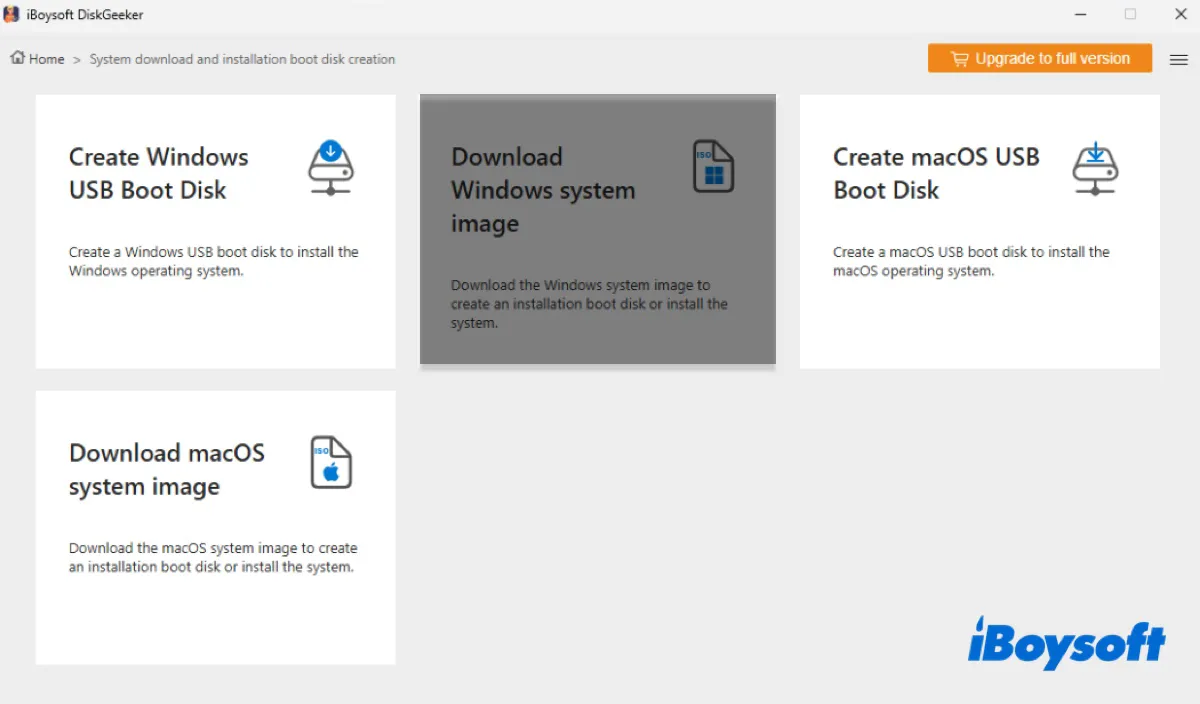
Passo 3: Clique em Windows 10.
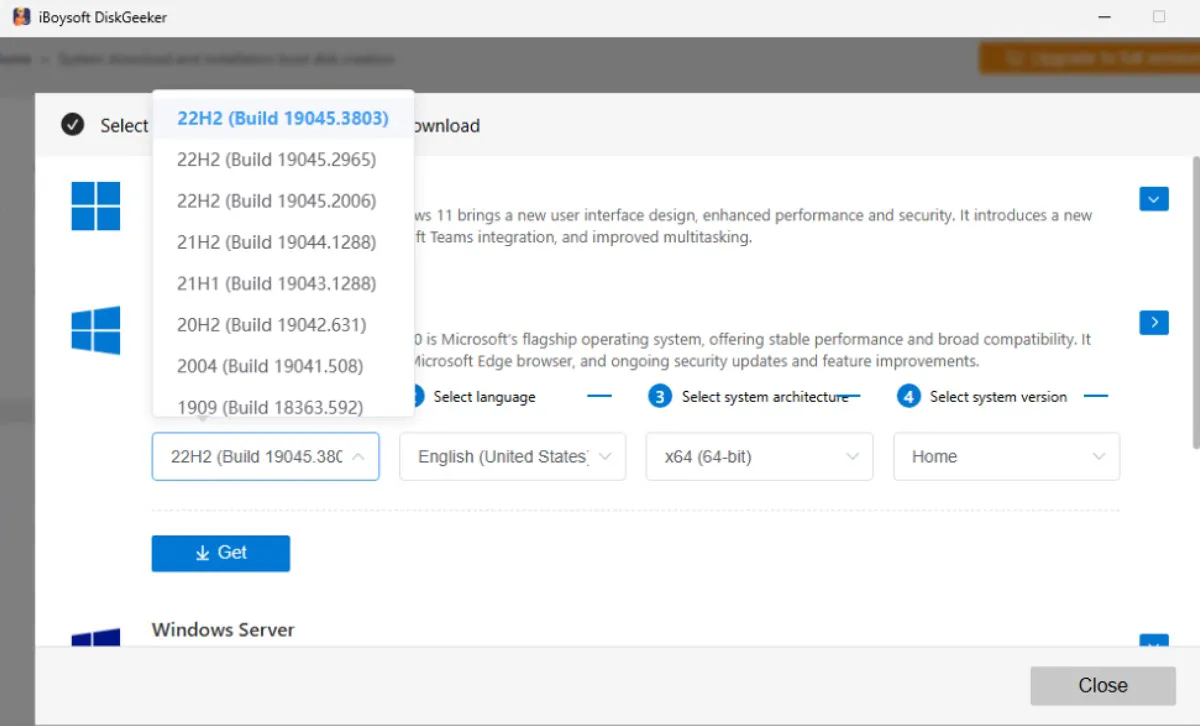
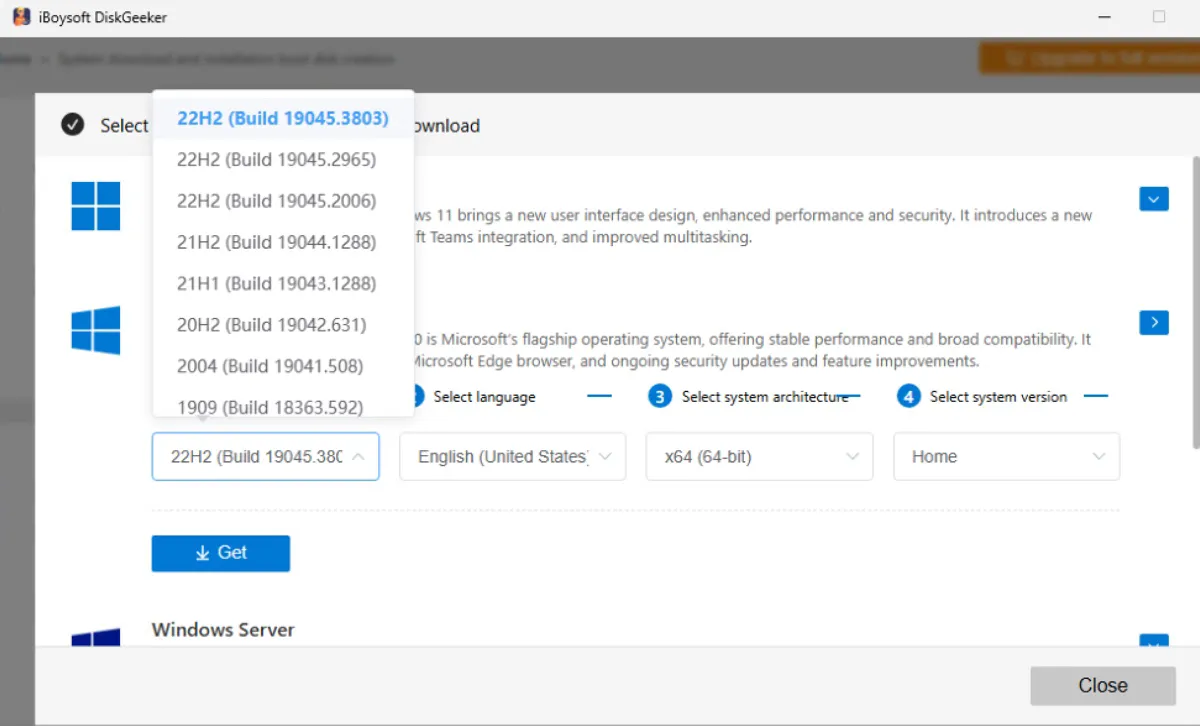
Passo 4: Escolha uma atualização do Windows 10 (por exemplo, Atualização do Windows 10 22H2 (Compilação 19045.3803).
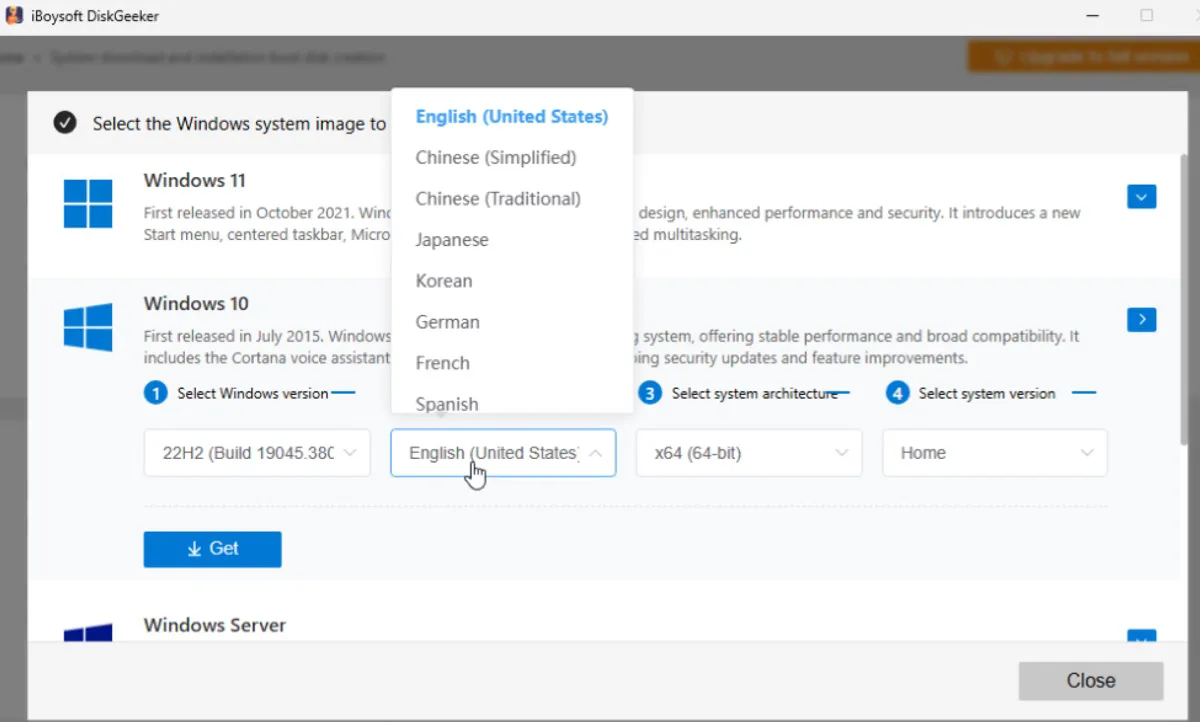
Passo 5: Selecione um idioma.
Passo 6: Escolha uma arquitetura do sistema [x86 (32 bits) ou x64 (64 bits)] compatível com o PC onde o Windows 10 está instalado.
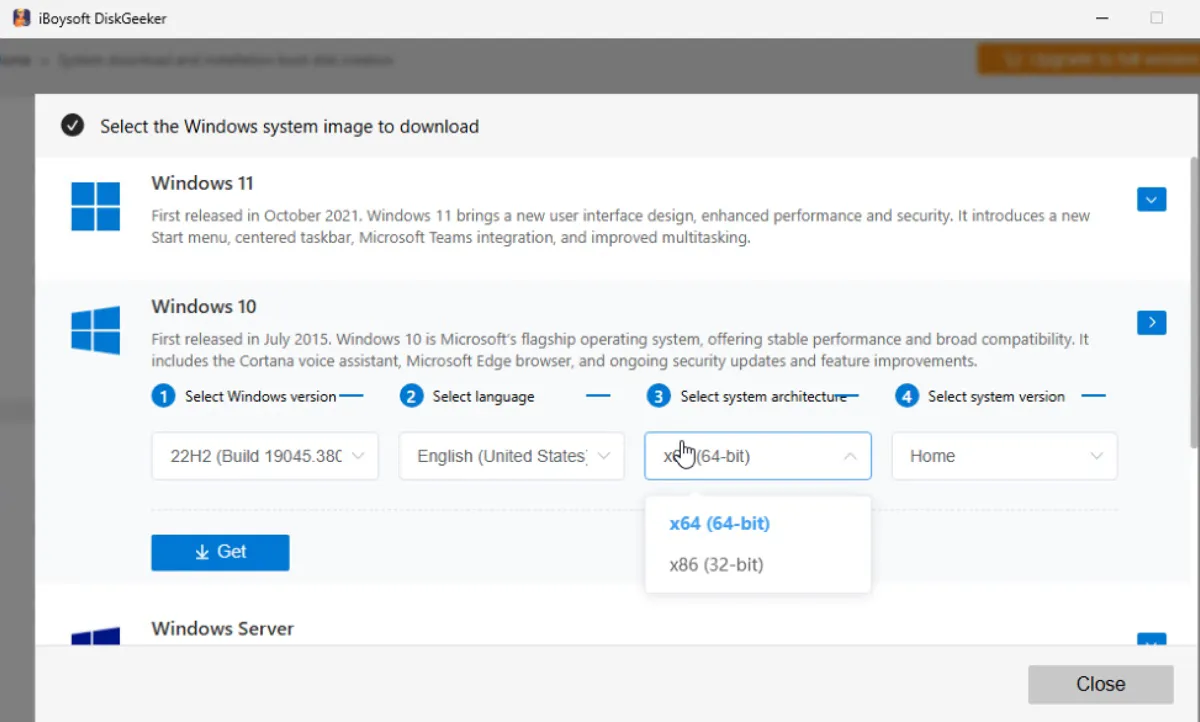
Passo 7: Selecione uma edição do Windows 10 (Home, Pro, Education ou Enterprise.)
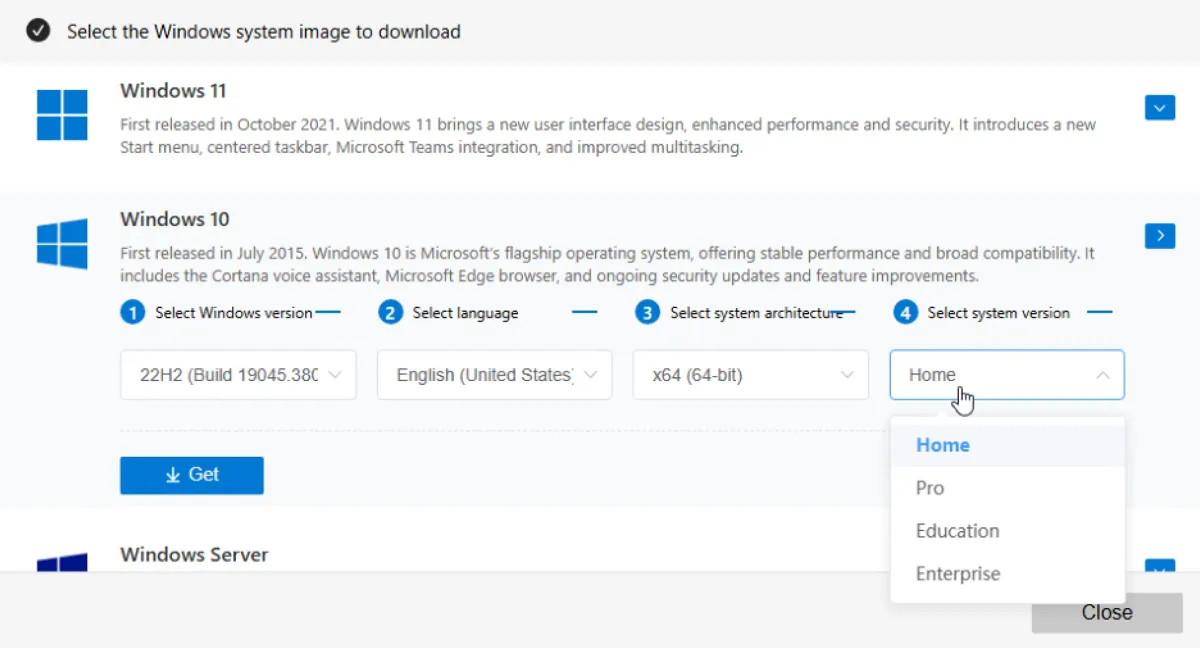
Passo 8: Clique no botão Obter para baixar a imagem do Windows 10 ISO.
💡 Se você pretende criar um instalador USB inicializável do Windows 10, escolha "Criar Disco de Inicialização USB do Windows" no Passo 2 e siga as instruções para criar a mídia de instalação.
Antes de baixar e instalar o Windows 10, certifique-se de que o PC com Windows usado para o Windows 10 atenda aos requisitos mínimos abaixo:
| Requisitos | Mínimo (Sistema operacional de 32 ou 64 bits) | Recomendado para melhor desempenho |
| Versão atual do Windows | Pelo menos a versão mais recente do Windows 7 SP1 ou do Windows 8.1 | |
| Processador | Processador compatível de 1 GHz ou mais rápido ou SoC (System on a Chip) | |
| RAM | 1 gigabyte (GB) para 32 bits ou 2 GB para 64 bits | 4 GB ou mais é altamente recomendado |
| Espaço em disco rígido | 16 GB para sistema operacional de 32 bits ou 20 GB para sistema operacional de 64 bits | 32 GB ou mais é necessário para novas instalações |
| Placa gráfica | DirectX 9 ou posterior com driver WDDM 1.0 | |
| Exibição | Resolução de 800x600 | |
| Conectividade | Acesso à Internet é necessário para atualizações e algumas funcionalidades |
Para baixar diferentes edições do Windows 10: Download do ISO do Windows 10 Pro, Enterprise, LTSC, Home & Education
Download do ISO da versão mais recente do Windows 10
A Microsoft encerrou os serviços para o Windows 10 (edições Home, Pro, Education e Enterprise) em 14 de outubro de 2025. Se você precisa da versão mais recente do Windows 10, Windows 10 22H2, você pode baixá-lo manualmente da Microsoft.
* Ao baixar o ISO do Windows 10 22H2 em um PC com Windows, você não verá um botão de download direto para o ISO. Em vez disso, ele fornece um botão "Atualizar agora" para ajudá-lo a atualizar para a versão mais recente do Windows 10 com o Assistente de Atualização e um botão "Baixar agora" que baixa a Ferramenta de Criação de Mídias.
Para obter o download do ISO do Windows 10 22H2 de 64 bits/32 bits da Microsoft:
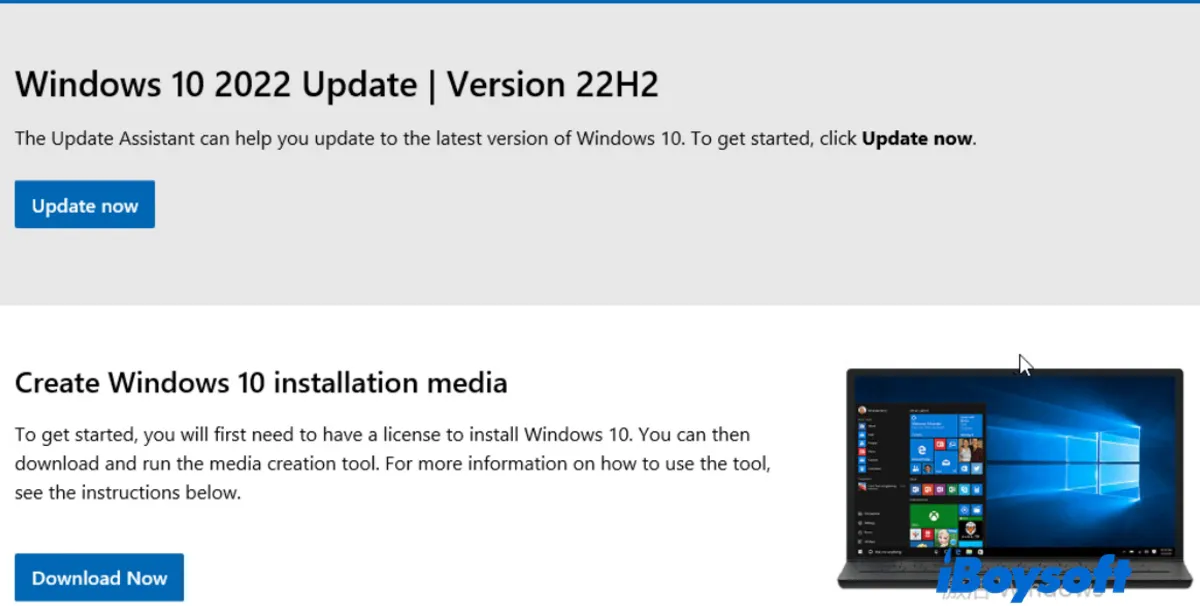
Se você deseja baixar o ISO do Windows 10 sem baixar a Ferramenta de Criação de Mídias, aprenda como alterar o agente do navegador neste guia: Como baixar o Windows 10 sem a Ferramenta de Criação de Mídias.*
Então siga os passos abaixo para obter o arquivo ISO da atualização do Windows 10 22H2:
- Abra a página de download do Windows 10 Disco de Imagem (Arquivo ISO).
- Abaixo de "Atualização do Windows 10 2023 | Versão 22H2," escolha Windows 10 (ISO de multi-edição).
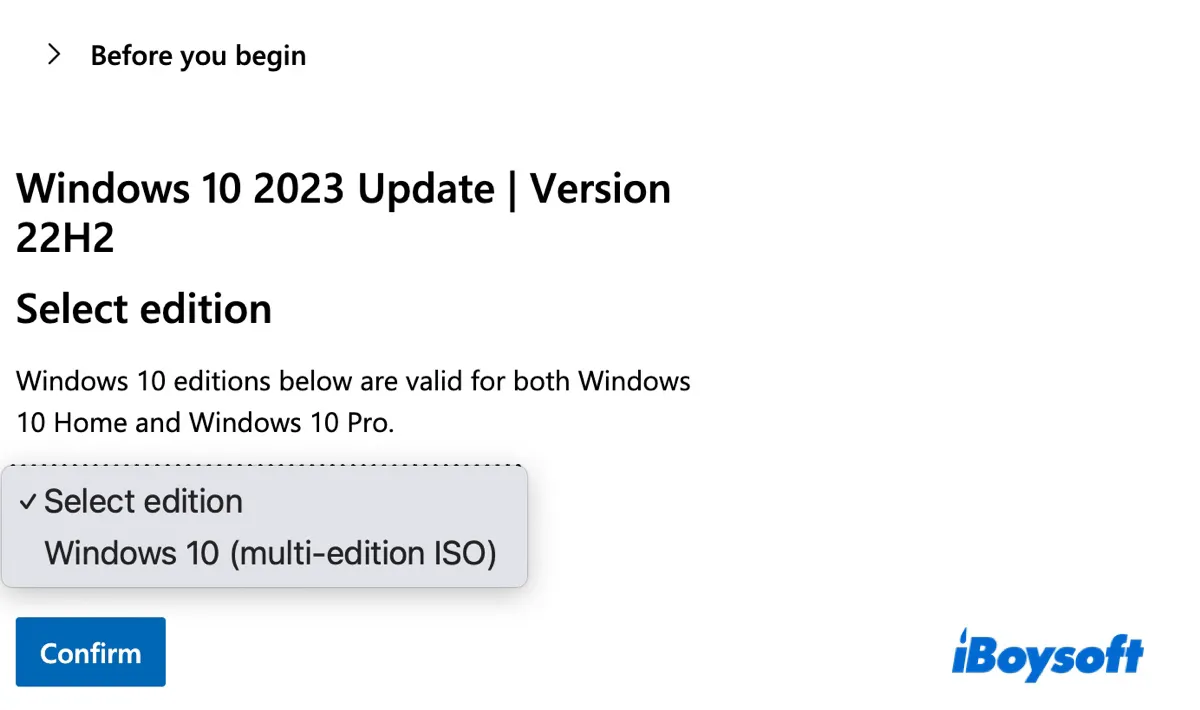
- Clique em Confirmar.
- Escolha o idioma do produto e clique em Confirmar.
- Clique em Download de 64 bits ou Download de 32 bits para baixar a versão completa gratuitamente.
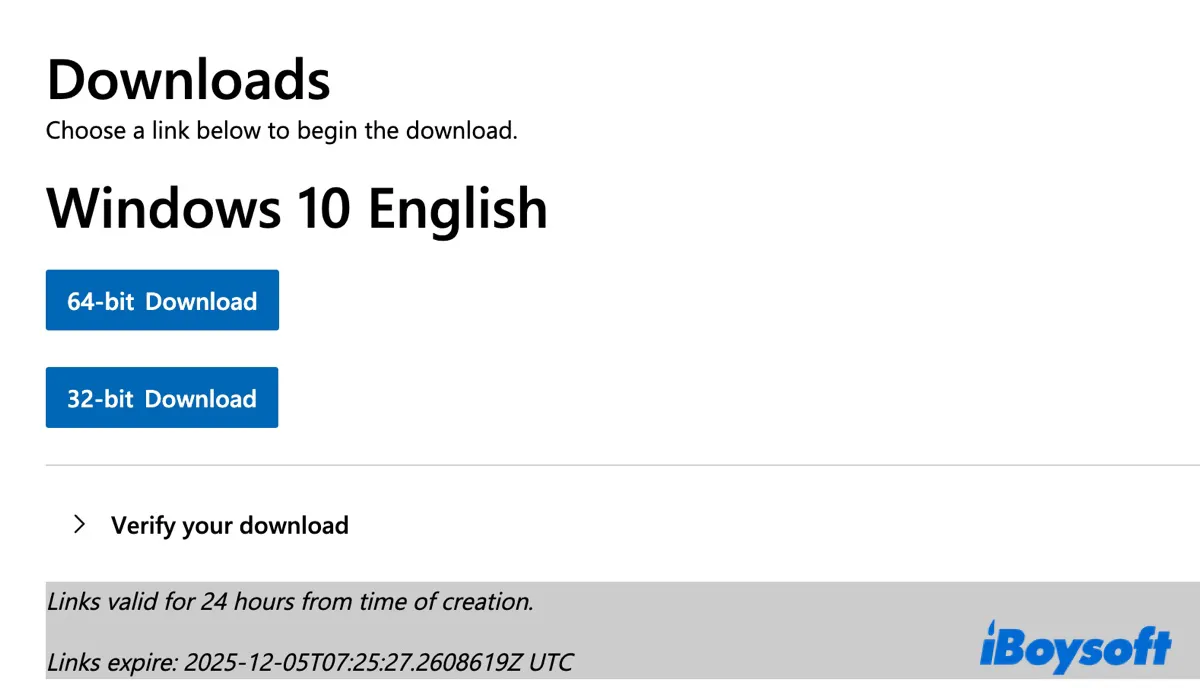
Agora que você tem o instalador offline do Windows 10 22H2, você pode executar o instalador para atualizar o Windows 10.
Compartilhe os passos para ajudar outros a baixar a atualização do Windows 10 22H2!
Download do arquivo ISO do Windows 10 64 bits de arquivos gratuitos (22H2 ~ 1507)
Se você não pode baixar a versão completa de 64 bits do Windows 10 diretamente da Microsoft, tente os links na tabela a seguir. Ele oferece downloads gratuitos para arquivos ISO do Windows 10 em arquiteturas de 64 bits. Observe que os links de download são do arquivo online gratuito: archive.org.
Como baixar a versão completa de 64 bits do Windows 10 gratuitamente:
| Windows 10 Download da ISO | Nomes Comuns | Download do Windows 10 64 bits Versão Completa Grátis (x64) | Datas de Lançamento |
| 22H2 (Última Versão do Windows 10) | Atualização do Windows 10 de 2022 | Download da ISO do Windows 10 22H2 64 bits | 18 de outubro de 2022 |
| 21H2 | Atualização de novembro de 2021 | Download da ISO do Windows 10 21H2 64 bits | 16 de novembro de 2021 |
| 21H1 | Atualização de maio de 2021 | Download da ISO do Windows 10 21H1 64 bits | 18 de maio de 2021 |
| 20H2 | Atualização de outubro de 2020 | Download da ISO do Windows 10 20H2 64 bits | 20 de outubro de 2020 |
| 2004 | Atualização de maio de 2020 | Download da ISO do Windows 10 2004 64 bits | 27 de maio de 2020 |
| 1909 | Atualização de novembro de 2019 | Download da ISO do Windows 10 1909 64 bits | 12 de novembro de 2019 |
| 1903 | Atualização de maio de 2019 | Download da ISO do Windows 10 1903 64 bits | 21 de maio de 2019 |
| 1809 | Atualização de outubro de 2018 | Download da ISO do Windows 10 1809 64 bits | 13 de novembro de 2018 |
| 1803 | Atualização de abril de 2018 | Download da ISO do Windows 10 1803 64 bits | 30 de abril de 2018 |
| 1709 | Atualização dos Criadores de Outono | Download da ISO do Windows 10 1709 64 bits | 17 de outubro de 2017 |
| 1703 | Atualização dos Criadores | Download da ISO do Windows 10 1703 64 bits | 11 de abril de 2017 |
| 1607 | Atualização de Aniversário | Download da ISO do Windows 10 1607 64 bits | 2 de agosto de 2016 |
| 1511 | Atualização de novembro | Download da ISO do Windows 10 1511 64 bits | 10 de novembro de 2015 |
| Enterprise 2015 LTSB | Primeira versão do LTSC | Download da atualização do Windows 10 2015 LTSB 64 bits | 29 de julho de 2015 |
| 1507 | Versão Original | Download da ISO do Windows 10 1507 64 bits | 29 de julho de 2015 |
Para baixar uma versão mais antiga do Windows, consulte o Centro de Downloads do Windows Antigo.
Não confie totalmente em recursos online? Baixe arquivos ISO oficiais do Windows 10 no iBoysoft DiskGeeker para Windows!
Compartilhe os links para o download do arquivo ISO do Windows 10 64 bits!
Download do ISO do Windows 10 32 bits de arquivos gratuitos (22H2 ~ 1507)
Se o seu computador for de 32 bits, faça o download dos arquivos ISO do Windows 10 de 32 bits nos seguintes arquivos gratuitos.
| Windows 10 Download ISO | Nomes Comuns | Download do Windows 10 ISO 32-bit Versão Completa Grátis (x86) | Datas de Lançamento |
| 22H2 (Versão Mais Recente do Windows 10) | Atualização do Windows 10 2022 | Download do Windows 10 22H2 ISO 32-bit | 18 de outubro de 2022 |
| 21H2 | Atualização de novembro de 2021 | Download do Windows 10 21H2 ISO 32-bit | 16 de novembro de 2021 |
| 21H1 | Atualização de maio de 2021 | Download do Windows 10 21H1 ISO 32-bit | 18 de maio de 2021 |
| 20H2 | Atualização de outubro de 2020 | Download do Windows 10 20H2 ISO 32-bit | 20 de outubro de 2020 |
| 2004 | Atualização de maio de 2020 | Download do Windows 10 2004 ISO 32-bit | 27 de maio de 2020 |
| 1909 | Atualização de novembro de 2019 | Download do Windows 10 1909 ISO 32-bit | 12 de novembro de 2019 |
| 1903 | Atualização de maio de 2019 | Download do Windows 10 1903 ISO 32-bit | 21 de maio de 2019 |
| 1809 | Atualização de outubro de 2018 | Download do Windows 10 1809 ISO 32-bit | 13 de novembro de 2018 |
| 1803 | Atualização de abril de 2018 | Download do Windows 10 1803 ISO 32-bit | 30 de abril de 2018 |
| 1709 | Atualização dos Criadores de Outono | Download do Windows 10 1709 ISO 32-bit | 17 de outubro de 2017 |
| 1703 | Atualização dos Criadores | Download do Windows 10 1703 ISO 32-bit | 11 de abril de 2017 |
| 1607 | Atualização de Aniversário | Download do Windows 10 1607 ISO 32-bit | 2 de agosto de 2016 |
| 1511 | Atualização de Novembro | Download do Windows 10 1511 ISO 32-bit | 10 de novembro de 2015 |
| Enterprise 2015 LTSB | Primeiro lançamento do LTSC | Download do Windows 10 2015 LTSB ISO 32-bit | 29 de julho de 2015 |
| 1507 | Lançamento Original | Download do Windows 10 1507 ISO 32-bit | 29 de julho de 2015 |
Compartilhe os links para downloads do ISO do Windows 10 em 32 bits!
Download de atualizações cumulativas do Windows 10 (KB5066791 e anteriores)
Além de atualizações de recursos como o Windows 10 22H2, também existem as atualizações cumulativas regulares, também chamadas de patches, lançadas mensalmente para manter sua versão atual segura e estável.
Se as atualizações automáticas falharem ao instalar uma atualização cumulativa do Windows 10, faça o download do patch no Catálogo de Atualizações da Microsoft e em seguida clique duas vezes para executar o pacote do instalador.
Observe que esses são patches em vez de instaladores autônomos. Dito isso, se você está executando atualmente o Windows 10 21H1, você deve instalar primeiro a atualização de recurso do Windows 10 22H2 antes de avançar para a última atualização cumulativa do 22H2: KB5066791.
Para baixar atualizações cumulativas ou patches para o Windows 10:
- Abra o Catálogo de Atualizações da Microsoft.
- Procure por uma atualização cumulativa, como KB5066791.
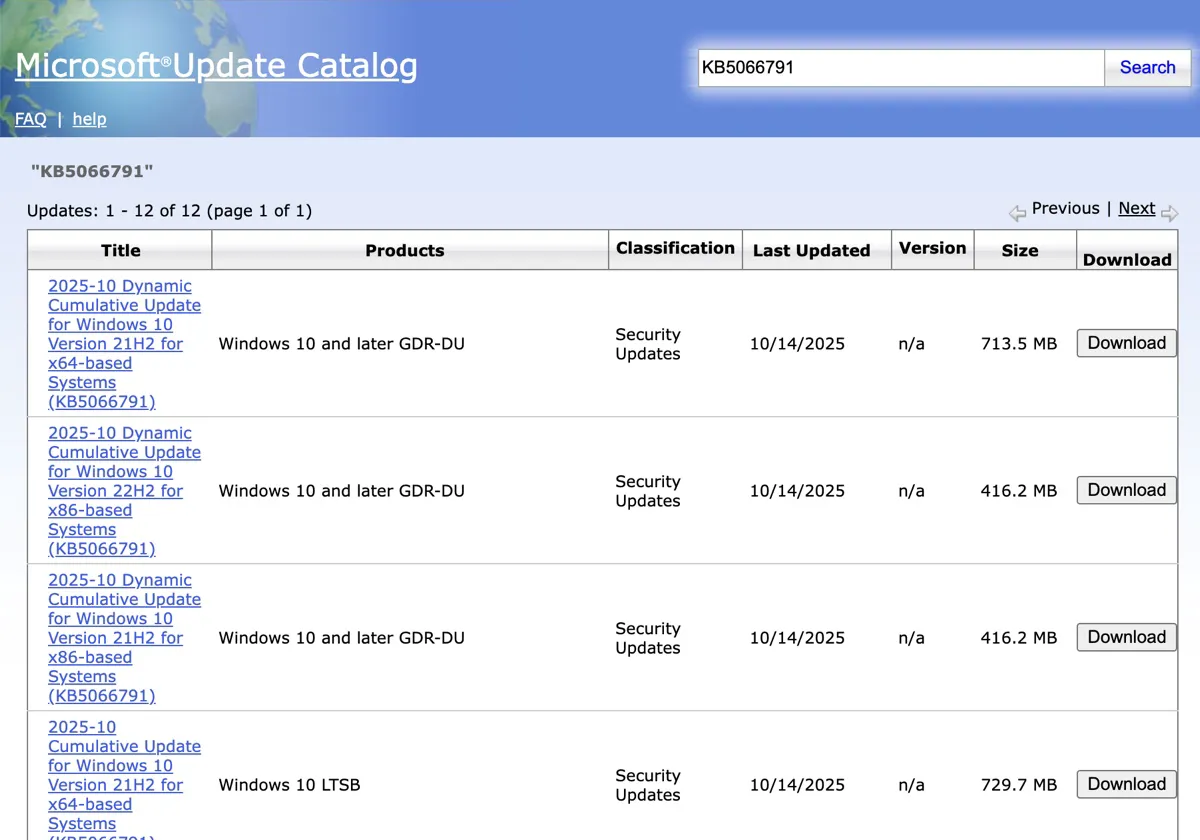
- Encontre a versão adequada para o seu PC e clique no botão Download.
Download do Windows 10 Update Assistant
Se você deseja instalar a última atualização do Windows 10, você também pode usar o Windows 10 Update Assistant em vez de baixar o instalador completo. Segundo a Microsoft, "O Windows 10 Update Assistant faz o download e instala atualizações de recursos em um PC com Windows." Eles recomendam para usuários que desejam atualizar o Windows 10 manualmente ou verificar atualizações de qualidade.
Veja como baixar o Windows 10 Update Assistant e atualizar o Windows 10:
- Abra a página de download da Imagem de Disco do Windows 10 (ISO).
- Clique em Atualizar agora em "Atualização do Windows 10 de 2022 | Versão 22H2."
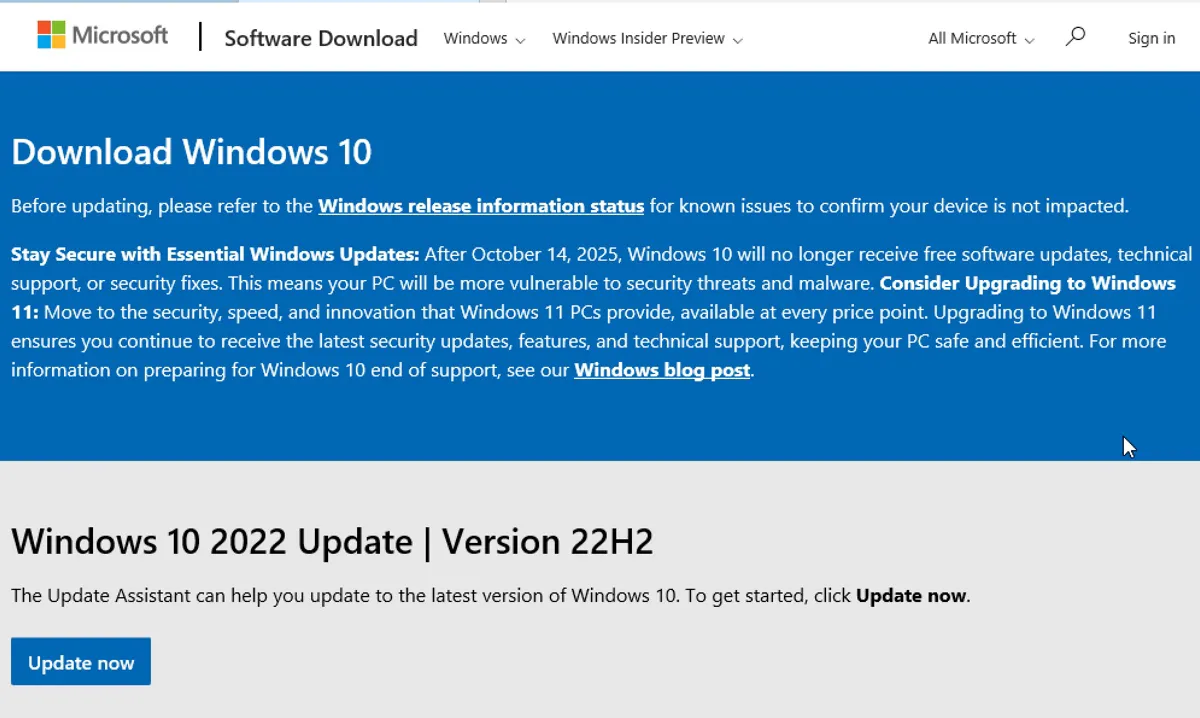
- Clique em Salvar para baixar o Windows 10 Update Assistant. O programa é chamado de Windows10Upgrade9252.exe.
- Então abra a pasta onde o Windows 10 Update Assistant está salvo.
- Clique com o botão direito em Windows10Upgrade9252.exe e escolha "Executar como administrador."
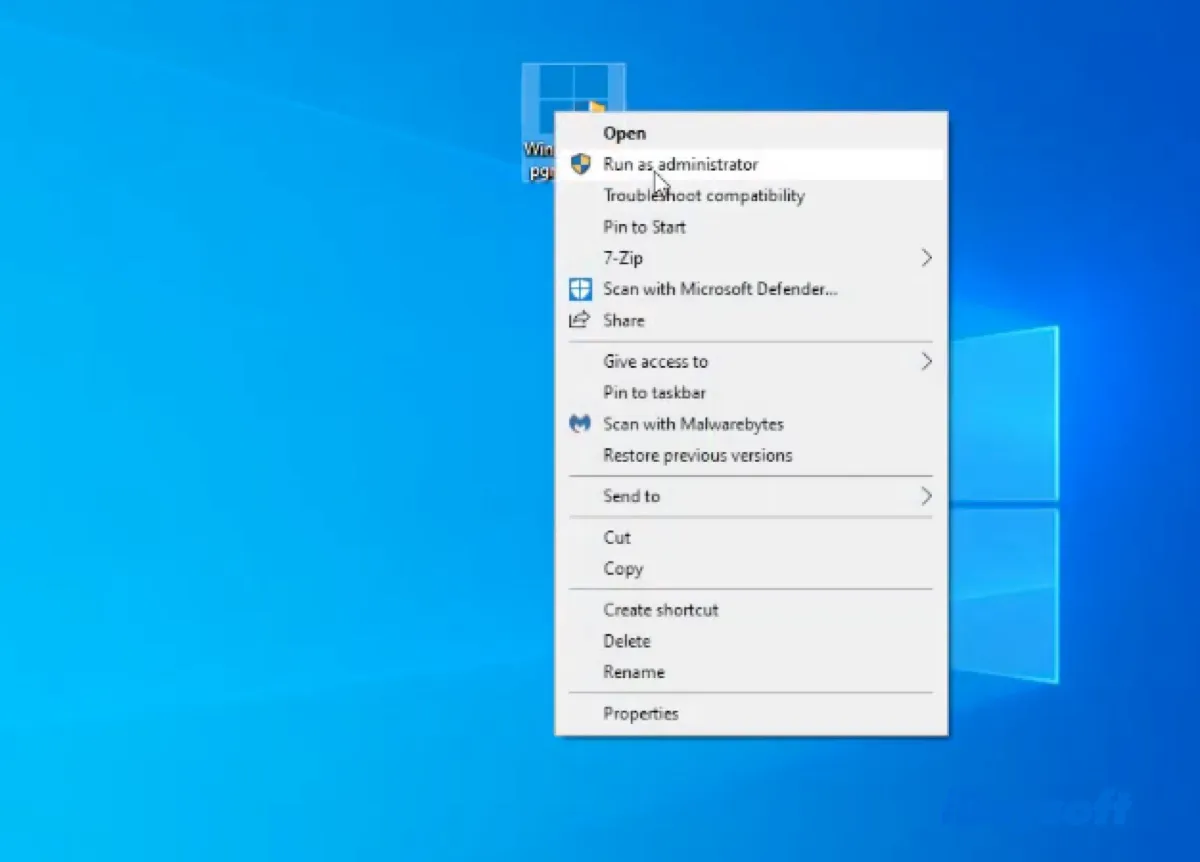
- Clique em Sim.
- Aguarde enquanto o assistente verifica as atualizações.
- Quando encontrar a última versão do Windows 10, clique em Atualizar Agora.
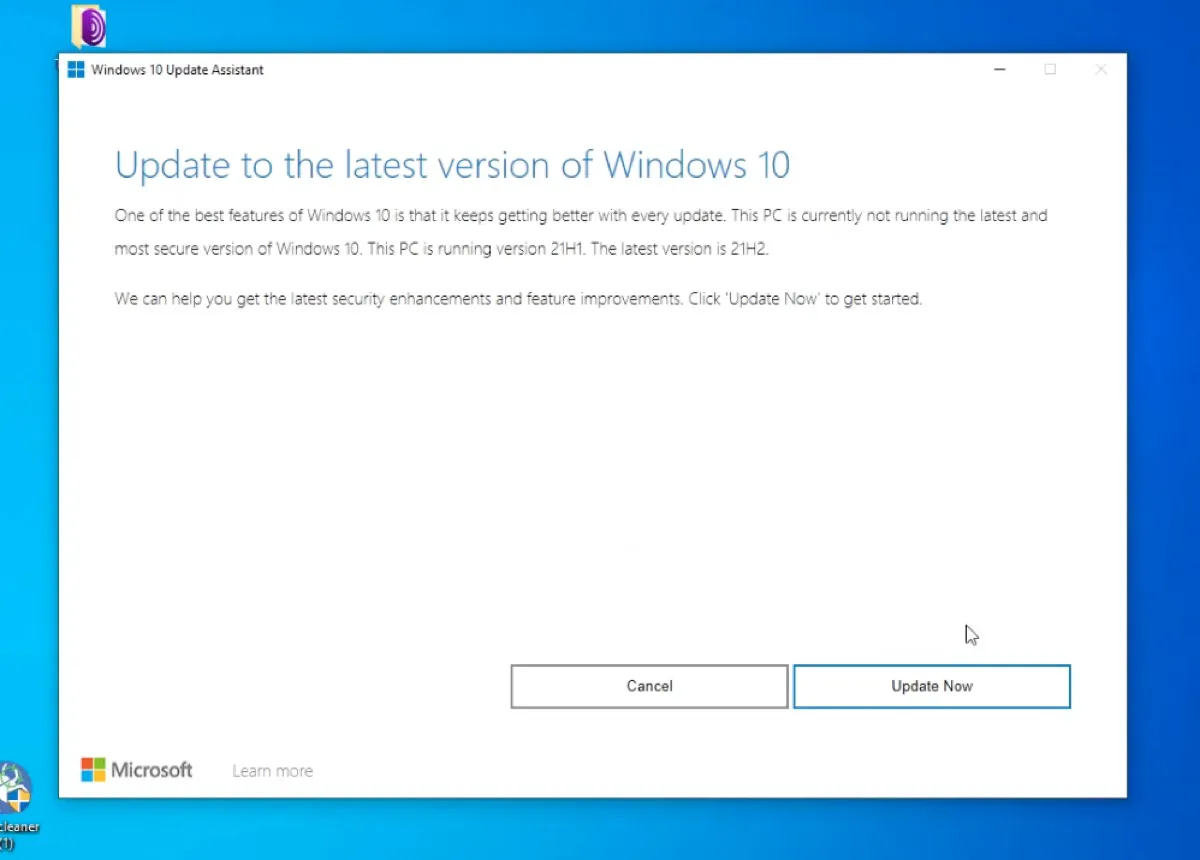
- Siga as instruções na tela para instalar a atualização do Windows 10.
Se você está interessado em atualizações do Windows 11, leia: Windows 11 Update Download: 25H2, 24H2, 23H2, 22H2, 21H2, ou baixe uma versão lite do Windows 11: Ghost Spectre Windows 11.
Precisa de outras versões do Windows? Confira os recursos abaixo:
Windows 7 Home Premium ISO Download
Windows 7 Ultimate Download
Centro de Download de Versões Antigas do Windows
Windows 98 & Windows 98 SE ISO Download
Ajude outras pessoas a baixarem o Windows 10 Update Assistant compartilhando esses passos!
Perguntas frequentes sobre o download do arquivo ISO do Windows 10
- QComo corrigir o erro de download da atualização do Windows 10?
-
A
Se a atualização do Windows 10 não estiver sendo baixada, limpe seu PC e tente novamente. Se ainda não funcionar, baixe o Windows 10 a partir deste artigo.
- QComo atualizar o Windows 10?
-
A
Existem várias maneiras de atualizar o Windows 10:
1. Baixe a atualização do Windows 10 e execute o instalador.
2. Use a função de atualização automática no Windows Update.
3. Utilize o Assistente de Atualização do Windows 10.
- QComo baixar e instalar a atualização do Windows 10?
-
A
Se você baixou manualmente a atualização do Windows 10 a partir do iBoysoft DiskGeeker para Windows ou archive.org, clique duas vezes no programa para instalá-lo.
Se você confia na configuração do Windows Update ou no Assistente de Atualização do Windows 10 para baixar e instalar o Windows 10, basta seguir suas instruções.
- QO que fazer se o download da atualização do Windows 10 ficar parado em 0%?
-
A
Se o download da atualização do Windows 10 estiver parado em 0%, tente baixá-lo a partir do iBoysoft DiskGeeker para Windows ou dos links fornecidos neste post.