Farklı güncellemelerin Windows 10 tam sürüm ISO dosyaları birçok yönden kullanışlıdır.
Otomatik güncellemelerle en son Windows 10 22H2 sürümüne yükseltmeye çalışırken bir hata ile karşılaşıldığında, güncellemeyi manuel olarak kurmanıza olanak tanır. Ayrıca, Windows 10'u temiz bir şekilde yüklemeye veya Windows 10'u önceki bir sürüme geri yükseltmeye çalışırken, kurulum ortamı oluşturmanıza yardımcı olur.
Ancak Microsoft tüm Windows 10 güncellemeleri için genel bir indirme merkezi barındırmadığında, güvenli ve yasal olarak Windows 10 ISO dosyalarını nereden indirebilirsiniz?
Cevap, güvenilir ve güncel üçüncü taraf Windows ISO indiricisi veya risklere katlanmayı kabul ederseniz doğrudan internetten indirme yapmaktır.
İpuçları: Windows için iBoysoft DiskGeeker güvenilir bir Windows ISO indiricisidir ve doğrudan Microsoft'tan çekilen Windows 10 disk görüntü dosyalarını (ISO dosyaları) indirebilir.
Şu anda, 64-bit ve 32-bit bilgisayarlar için Windows 10 ISO indirmeleri sunmakta, Ev, Pro, Eğitim ve Kurumsal sürümlerde Windows 10 22H2, 21H2, 21H1, 20H2, 2004, 1909, 1903, 1809, 1803, 1709 ve 1703 ISO dosyalarının tam sürümlerini barındırmaktadır.
Ayrıca, Windows 10 için UEFI ve BIOS sistemlerinde çalışan bir Windows bootable USB yaratma işlemini basitleştirir.
İşte 64-bit ve 32-bit sistemler için Windows 10 ISO dosyalarını nasıl indireceğiniz:
Adım 1: iBoysoft DiskGeeker for Windows’u ücretsiz indirin, kurun ve açın.
Adım 2: İndir ve boot diski oluştur > Windows sistem imajını indir seçeneğine gidin.
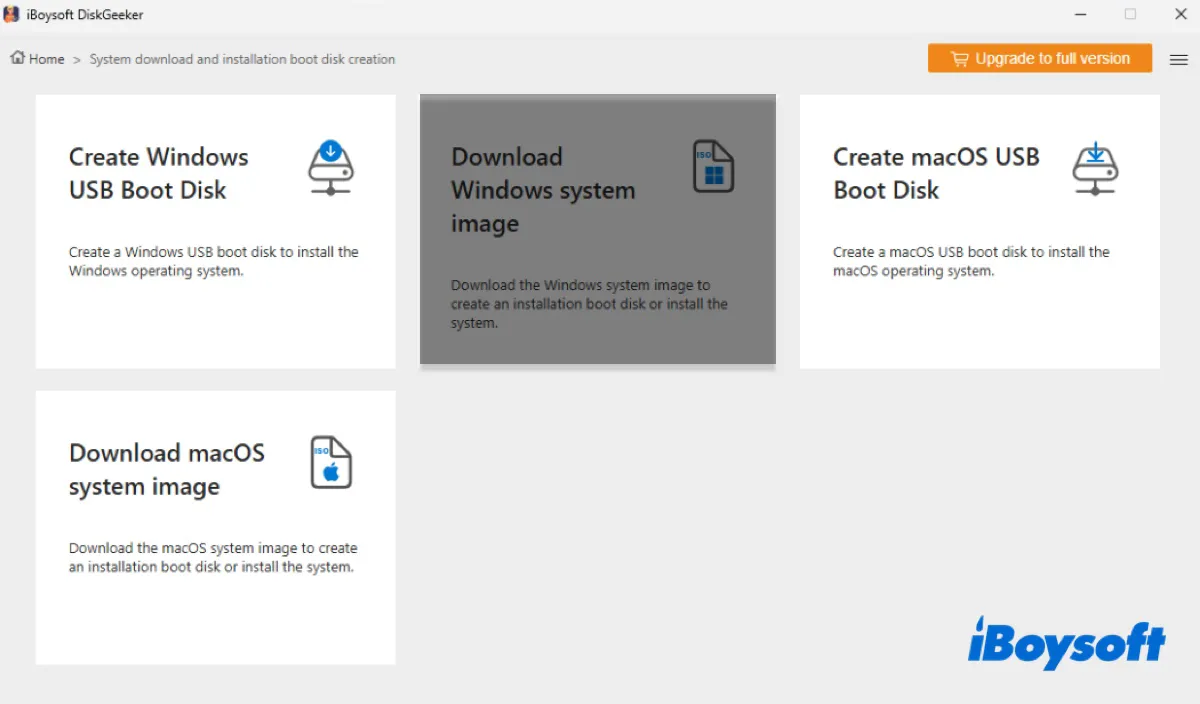
Adım 3: Windows 10 üzerine tıklayın.
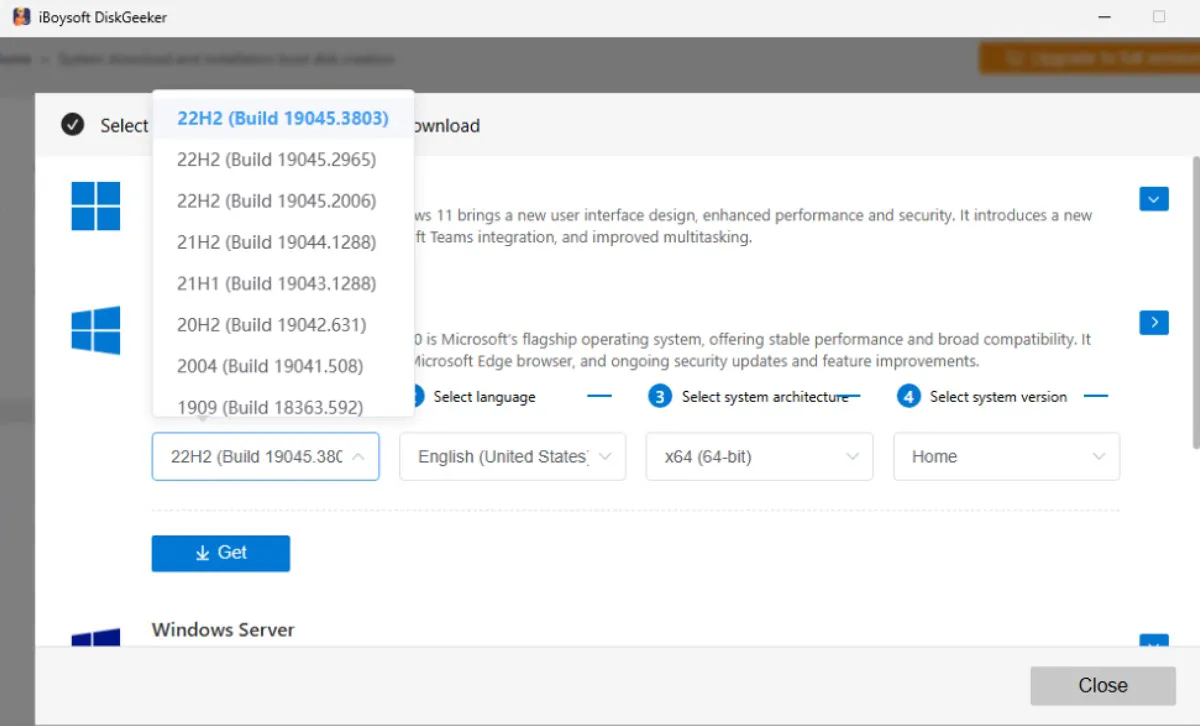
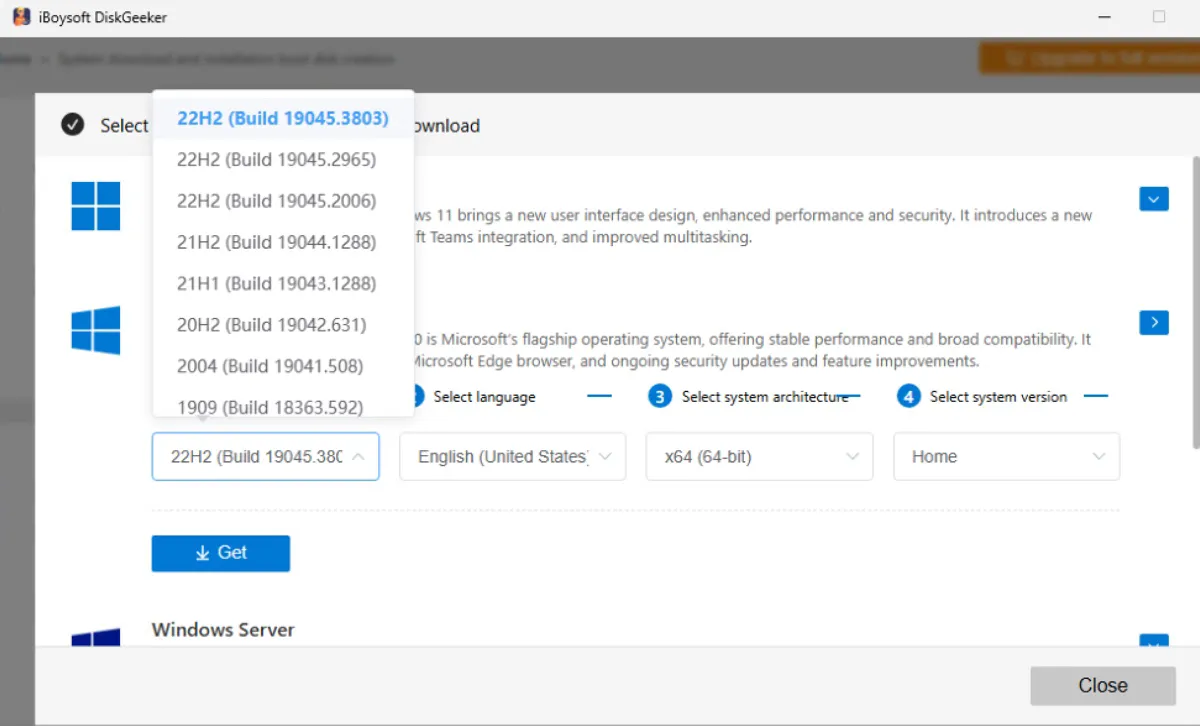
Adım 4: Bir Windows 10 güncellemesi seçin (örneğin, Windows 10 güncellemesi 22H2 (Build 19045.3803).
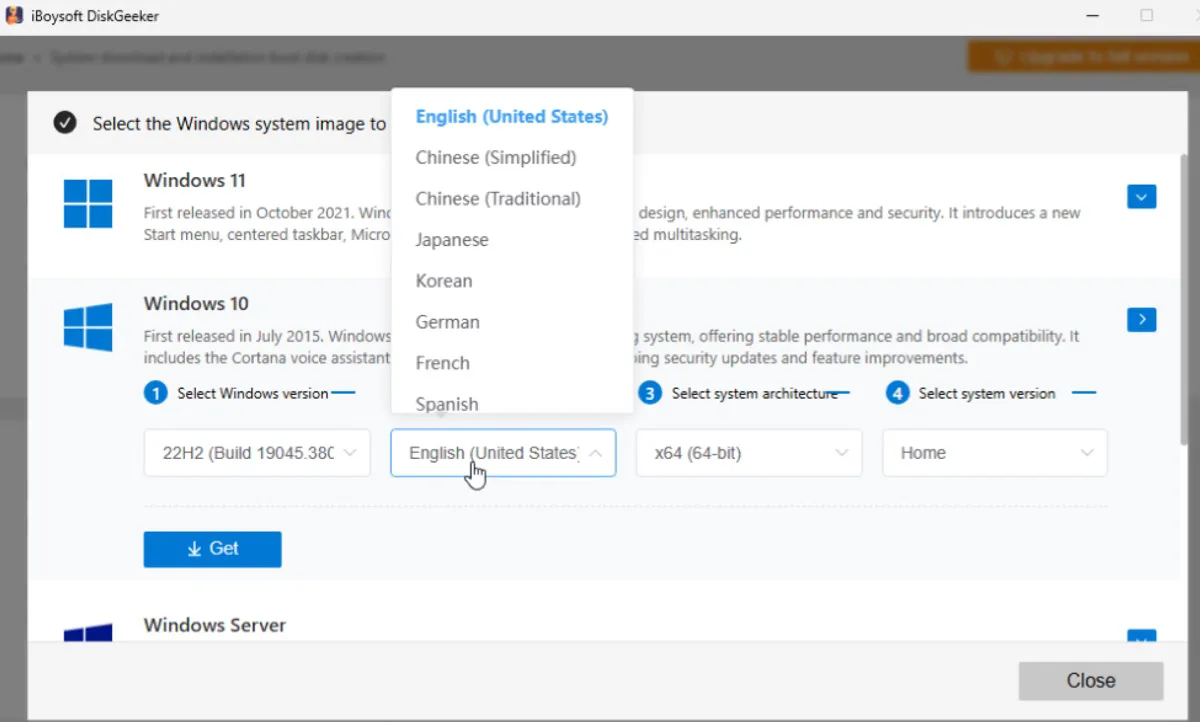
Adım 5: Bir dil seçin.
Adım 6: Windows 10'un yüklü olduğu PC ile uyumlu olan bir sistem mimarisi seçin [x86 (32-bit) veya x64 (64-bit)].
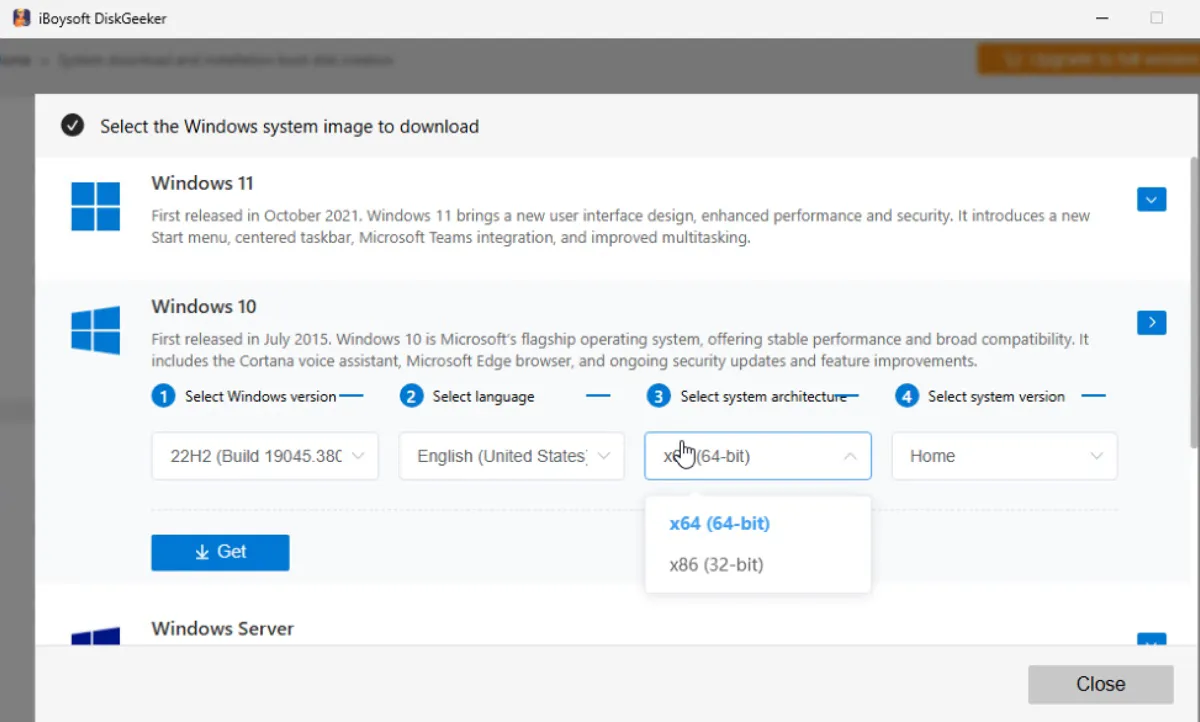
Adım 7: Bir Windows 10 sürümü seçin (Ev, Pro, Eğitim veya Kurumsal.)
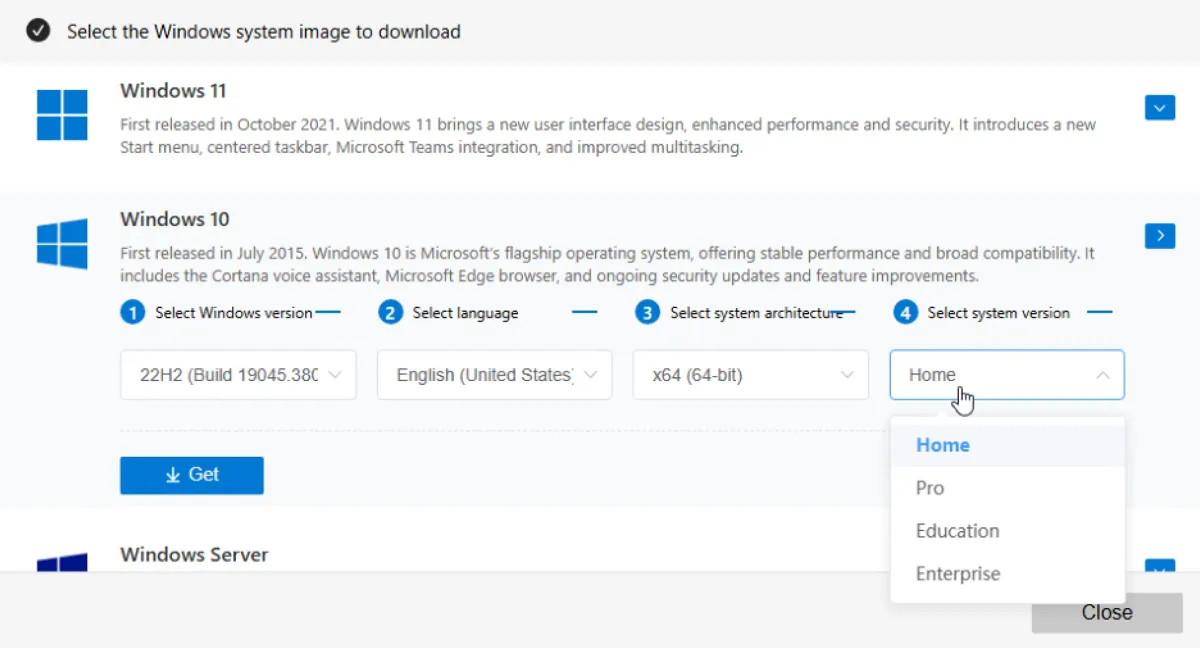
Adım 8: Windows 10 ISO imajını indirmek için İndir düğmesine tıklayın.
💡 Eğer bir Windows 10 bootable USB kurulum diski oluşturmayı planlıyorsanız, Adım 2'de "Windows USB Boot Diski Oluştur" seçeneğini seçin ve kurulum medyasını yapmak için talimatları izleyin.
Windows 10'u indirip yüklemeden önce, Windows 10 için kullanılan Windows PC'nin aşağıdaki minimum gereksinimleri karşıladığından emin olun:
| Gereksinimler | Minimum (32-bit/64-bit İşletim Sistemi) | Daha İyi Performans İçin Önerilen |
| Mevcut Windows Sürümü | En az Windows 7 SP1 veya Windows 8.1'in en son sürümü | |
| İşlemci | 1 GHz veya daha hızlı uyumlu işlemci veya SoC (Chip üzerine sistem) | |
| RAM | 32-bit için 1 gigabayt (GB) veya 64-bit için 2 GB | 4 GB veya daha fazlası önerilir |
| Sabit Disk Alanı | 32-bit İS için 16 GB veya 64-bit İS için 20 GB | Yeni kurulumlar için 32 GB veya daha fazlası gereklidir |
| Ekran Kartı | WDDM 1.0 sürücüye sahip DirectX 9 veya sonrası | |
| Ekran | 800x600 çözünürlük | |
| Bağlantı | Güncellemeler ve bazı özellikler için internet erişimi gereklidir |
Farklı Windows 10 sürümlerini indirmek için: Windows 10 Pro, Enterprise, LTSC, Home & Education ISO İndir
Windows 10 en son sürüm ISO İndir
Microsoft, Windows 10 (Home, Pro, Education ve Enterprise sürümleri) için hizmetleri 14 Ekim 2025'te sonlandırdı. Windows 10'un en son sürümü olan Windows 10 22H2'yi ihtiyacınız varsa, bunu Microsoft'tan manuel olarak indirebilirsiniz.
* bir Windows PC'de Windows 10 22H2 ISO indirirken, doğrudan ISO indirme düğmesini görmeyeceksiniz. Bunun yerine, size en son Windows 10 sürümüne güncelleme yapmanıza yardımcı olacak "Şimdi Güncelle" düğmesi ve Medya Oluşturma Aracı'nı indiren "Şimdi İndir" düğmesi sağlar.
Microsoft'tan Windows 10 22H2 ISO indirme 64-bit/32-bit:
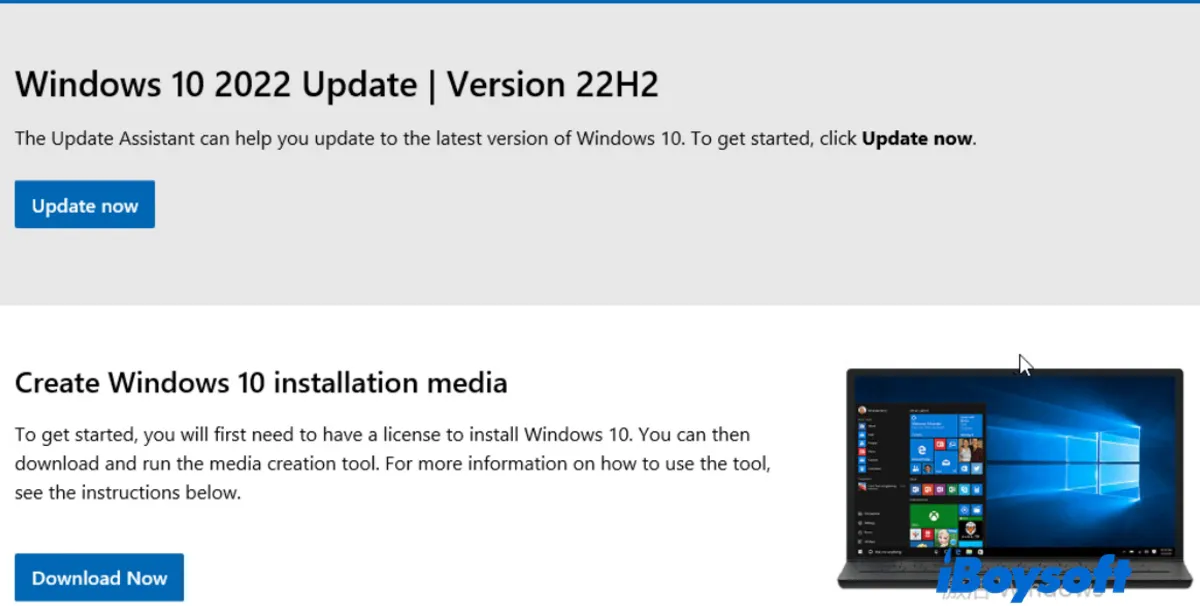
Eğer Medya Oluşturma Aracı'nı indirmeksizin Windows 10 ISO'su indirmek istiyorsanız, bu kılavuzda tarayıcı ajanını nasıl değiştireceğinizi öğrenin: Medya Oluşturma Aracı'sız Windows 10 Nasıl İndirilir.*
Sonra aşağıdaki adımları izleyerek Windows 10 güncellemesi 22H2 ISO dosyasını alın:
- Windows 10 Disk İmajı (ISO Dosyası) İndirme sayfasını açın.
- "Windows 10 2023 Güncelleme | Sürüm 22H2" altında Windows 10 (çoklu sürüm ISO) seçin.
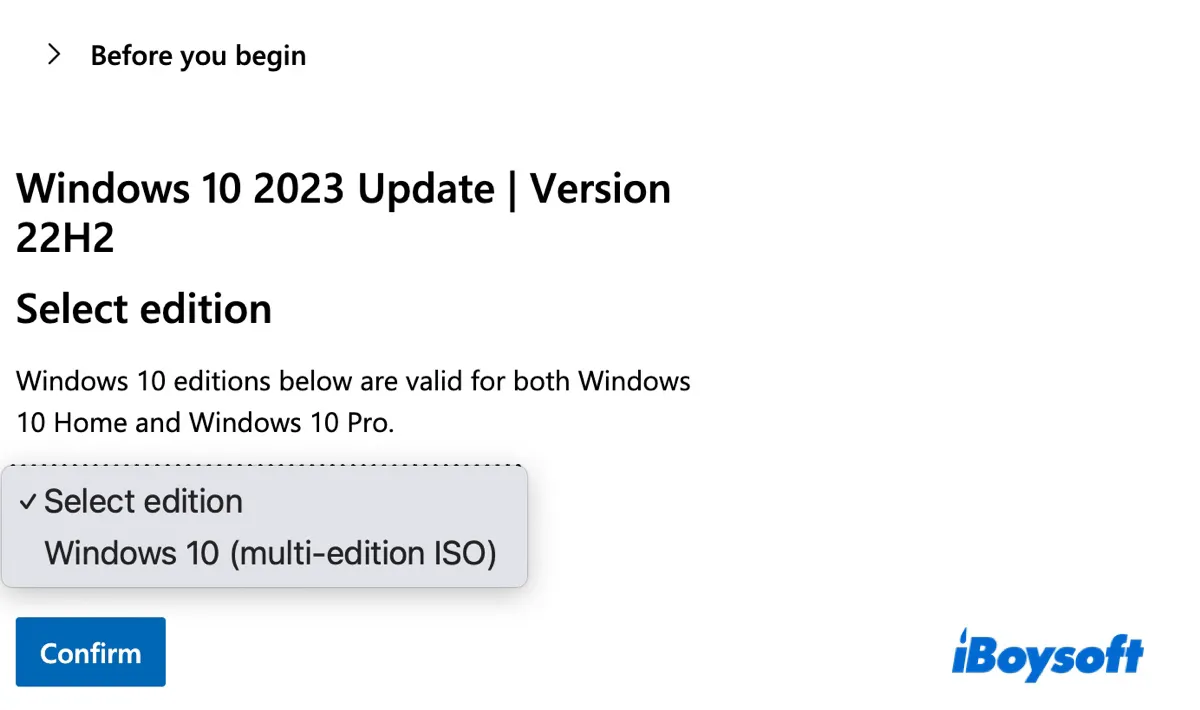
- Onaylayın.
- Ürün dilini seçin ve Onaylayın.
- Tam sürümü ücretsiz indirmek için 64-bit İndir veya 32-bit İndir seçeneğini tıklayın.
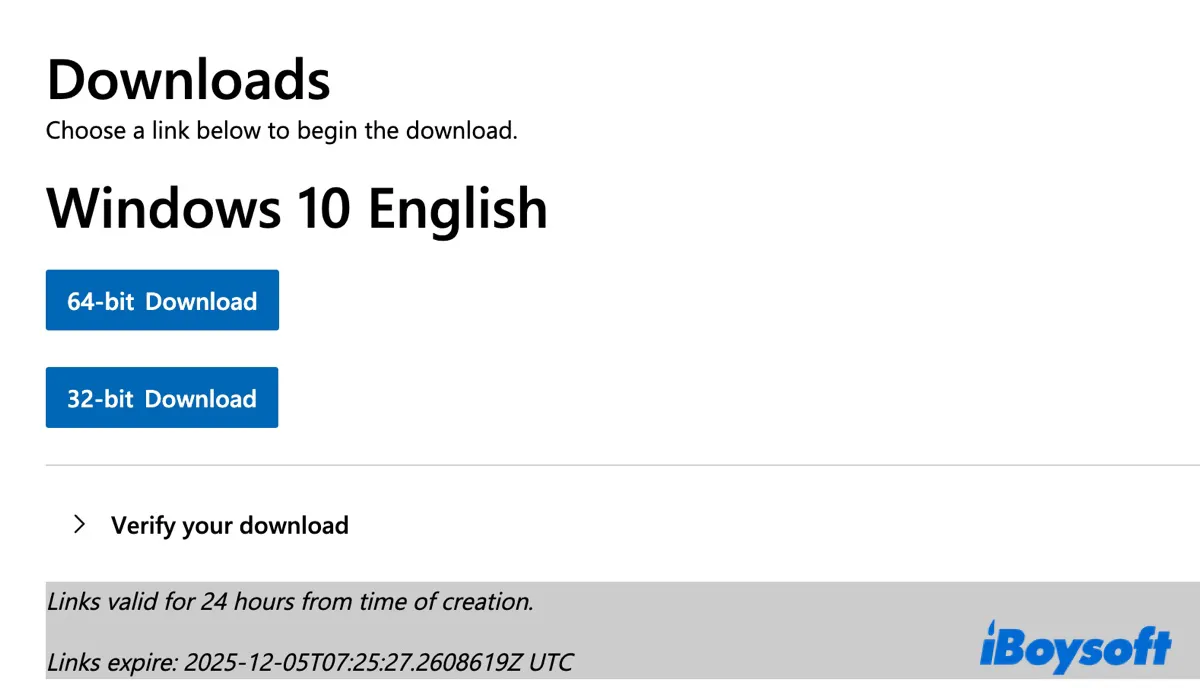
Artık Windows 10 22H2 çevrimdışı yükleyiciye sahip olduğunuza göre, Windows 10'u güncellemek için yükleyiciyi çalıştırabilirsiniz.
Diğerlerinin Windows 10 güncelleme 22H2'yi indirmelerine yardımcı olmak için adımları paylaşın!
Ücretsiz arşivlerden Windows 10 ISO dosyası indir 64-bit (22H2 ~ 1507)
Microsoft'tan Windows 10 64-bit tam sürümünü doğrudan indiremiyorsanız, aşağıdaki tablodaki bağlantıları deneyin. 64-bit mimarili Windows 10 ISO dosyaları için ücretsiz indirmeler sunar. İndirme bağlantılarının ücretsiz çevrimiçi arşiv olan archive.org'dan alındığını unutmayın.
Windows 10 64-bit tam sürümünü ücretsiz nasıl indirebilirsiniz:
| Windows 10 ISO İndir | Ortak Adlar | Windows 10 64-bit Tam Sürümü Ücretsiz İndir (x64) | Yayın Tarihleri |
| 22H2 (Windows 10 En Son Sürümü) | Windows 10 2022 Güncellemesi | Windows 10 22H2 ISO indir 64-bit | 18 Ekim 2022 |
| 21H2 | Kasım 2021 Güncellemesi | Windows 10 21H2 ISO indir 64-bit | 16 Kasım 2021 |
| 21H1 | Mayıs 2021 Güncellemesi | Windows 10 21H1 ISO indir 64-bit | 18 Mayıs 2021 |
| 20H2 | Ekim 2020 Güncellemesi | Windows 10 20H2 ISO indir 64-bit | 20 Ekim 2020 |
| 2004 | Mayıs 2020 Güncellemesi | Windows 10 2004 ISO indir 64-bit | 27 Mayıs 2020 |
| 1909 | Kasım 2019 Güncellemesi | Windows 10 1909 ISO indir 64-bit | 12 Kasım 2019 |
| 1903 | Mayıs 2019 Güncellemesi | Windows 10 1903 ISO indir 64-bit | 21 Mayıs 2019 |
| 1809 | Ekim 2018 Güncellemesi | Windows 10 1809 ISO indir 64-bit | 13 Kasım 2018 |
| 1803 | Nisan 2018 Güncellemesi | Windows 10 1803 ISO indir 64-bit | 30 Nisan 2018 |
| 1709 | Sonbahar Yaratıcılar Güncellemesi | Windows 10 1709 ISO indir 64-bit | 17 Ekim 2017 |
| 1703 | Yaratıcılar Güncellemesi | Windows 10 1703 ISO indir 64-bit | 11 Nisan 2017 |
| 1607 | Yıldönümü Güncellemesi | Windows 10 1607 ISO indir 64-bit | 2 Ağustos 2016 |
| 1511 | Kasım Güncellemesi | Windows 10 1511 ISO indir 64-bit | 10 Kasım 2015 |
| Enterprise 2015 LTSB | İlk LTSC sürümü | Windows 10 2015 LTSB güncellemesini indir 64-bit | 29 Temmuz 2015 |
| 1507 | Orijinal Sürüm | Windows 10 1507 ISO indir 64-bit | 29 Temmuz 2015 |
Eski bir Windows sürümünü indirmek için Eski Windows İndirme Merkezi'ne başvurun.
Online kaynaklara tamamen güvenmeyin mi? Resmi Windows 10 ISO dosyalarını iBoysoft DiskGeeker for Windows'tan indirin!
Windows 10 ISO dosyası indirme linklerini paylaşın (64-bit)!
Ücretsiz arşivlerden Windows 10 32-bit ISO indir (22H2 ~ 1507)
Bilgisayarınız 32-bit ise, Windows 10 32-bit ISO dosyalarını aşağıdaki ücretsiz arşivlerden indirin.
| Windows 10 ISO İndir | Ortak Adlar | Windows 10 32-bit ISO Tam Sürümü Ücretsiz İndir (x86) | Yayın Tarihleri |
| 22H2 (Windows 10 En Son Sürüm) | Windows 10 2022 Güncellemesi | Windows 10 22H2 ISO İndir 32-bit | 18 Ekim 2022 |
| 21H2 | Kasım 2021 Güncellemesi | Windows 10 21H2 ISO İndir 32-bit | 16 Kasım 2021 |
| 21H1 | Mayıs 2021 Güncellemesi | Windows 10 21H1 ISO İndir 32-bit | 18 Mayıs 2021 |
| 20H2 | Ekim 2020 Güncellemesi | Windows 10 20H2 ISO İndir 32-bit | 20 Ekim 2020 |
| 2004 | Mayıs 2020 Güncellemesi | Windows 10 2004 ISO İndir 32-bit | 27 Mayıs 2020 |
| 1909 | Kasım 2019 Güncellemesi | Windows 10 1909 ISO İndir 32-bit | 12 Kasım 2019 |
| 1903 | Mayıs 2019 Güncellemesi | Windows 10 1903 ISO İndir 32-bit | 21 Mayıs 2019 |
| 1809 | Ekim 2018 Güncellemesi | Windows 10 1809 ISO İndir 32-bit | 13 Kasım 2018 |
| 1803 | Nisan 2018 Güncellemesi | Windows 10 1803 ISO İndir 32-bit | 30 Nisan 2018 |
| 1709 | Sonbahar Yaratıcıları Güncellemesi | Windows 10 1709 ISO İndir 32-bit | 17 Ekim 2017 |
| 1703 | Yaratıcılar Güncellemesi | Windows 10 1703 ISO İndir 32-bit | 11 Nisan 2017 |
| 1607 | Yıldönümü Güncellemesi | Windows 10 1607 ISO İndir 32-bit | 2 Ağustos 2016 |
| 1511 | Kasım Güncellemesi | Windows 10 1511 ISO İndir 32-bit | 10 Kasım 2015 |
| Enterprise 2015 LTSB | İlk LTSC sürümü | Windows 10 2015 LTSB ISO İndir 32-bit | 29 Temmuz 2015 |
| 1507 | Orijinal Sürüm | Windows 10 1507 ISO İndir 32-bit | 29 Temmuz 2015 |
Windows 10 ISO indirmeleri için 32 bit paylaşım linklerini paylaşın!
Windows 10 kümülatif güncellemeler indir (KB5066791 ve öncesi)
Windows 10 22H2 gibi özellik güncellemelerinin yanı sıra, mevcut sürümünüzü güvenli ve stabil tutmak için aylık olarak yayınlanan düzenli, kümülatif güncellemeler de bulunmaktadır.
Otomatik güncellemeler Windows 10'un bir kümülatif güncellemesini yükleyemediğinde, yamasını Microsoft Güncelleme Kataloğundan indirip ardından yükleyici paketi çalıştırmak için çift tıklayın.
Bunların bağımsız yükleyicilerden ziyade yamalar olduğunu unutmayın. Bu nedenle, şu anda Windows 10 21H1 çalıştırıyorsanız, en son 22H2 kümülatif güncellemesine geçmeden önce önce Windows 10 22H2 özellik güncellemesini yüklemelisiniz: KB5066791.
Windows 10 için kümülatif güncellemeleri veya yamaları indirmek için:
- Microsoft Güncelleme Kataloğu'nu açın.
- Bir kümülatif güncelleme arayın, örneğin KB5066791.
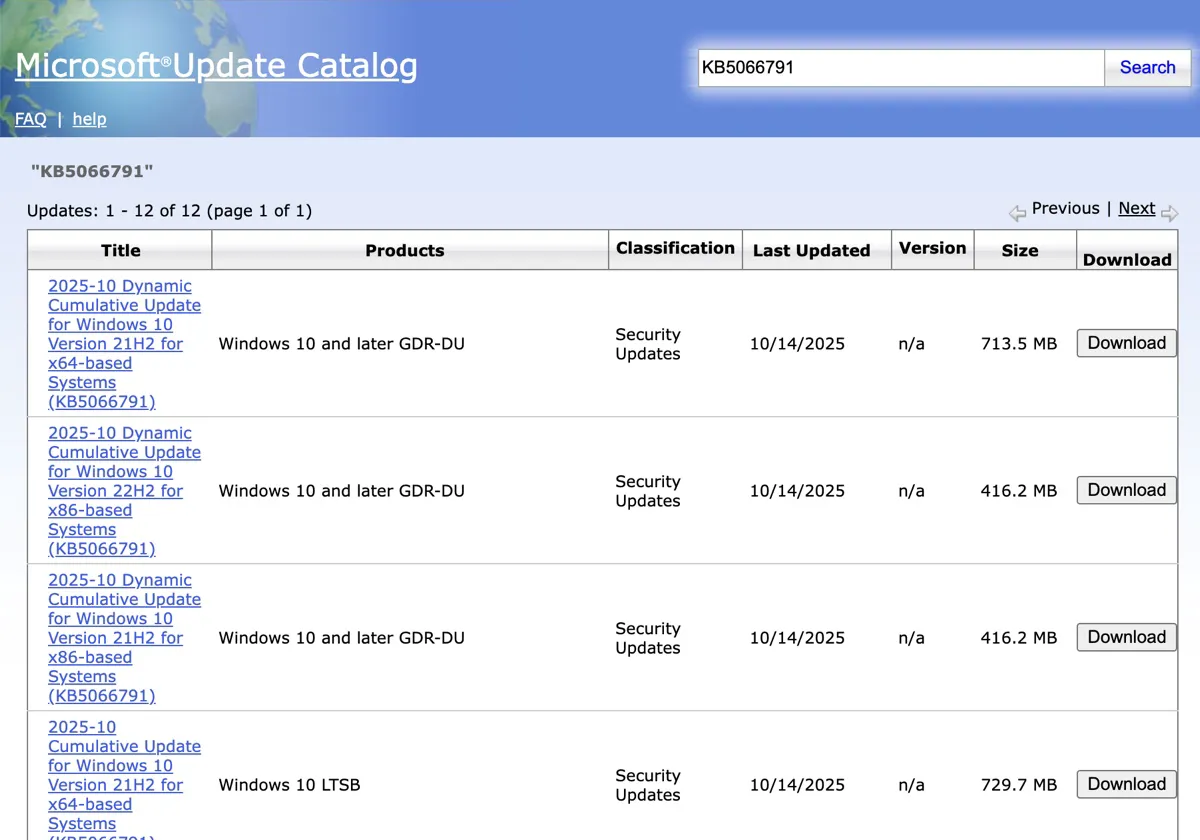
- Bilgisayarınıza uygun sürümü bulun ve İndir düğmesine tıklayın.
Windows 10 Güncelleme Yardımcısı İndirme
Son Windows 10 güncellemesini kurmak isterseniz, tam yükleyiciyi indirmek yerine Windows 10 Güncelleme Yardımcısı'nı da kullanabilirsiniz. Microsoft'a göre, "Windows 10 Güncelleme Yardımcısı, bir Windows PC'de özellik güncellemelerini indirir ve kurar." Bu, Windows 10'u manuel olarak güncellemek isteyen veya kalite güncellemelerini kontrol etmek isteyen kullanıcılar için önerilir.
Windows 10 Güncelleme Yardımcısını nasıl indirip Windows 10'u güncelleyebileceğinizi aşağıda bulabilirsiniz:
- Windows 10 Disk İmajı (ISO Dosyası) indirme sayfasını açın.
- "Windows 10 2022 Güncellemesi | Sürüm 22H2" altında Şimdi Güncelleye tıklayın.
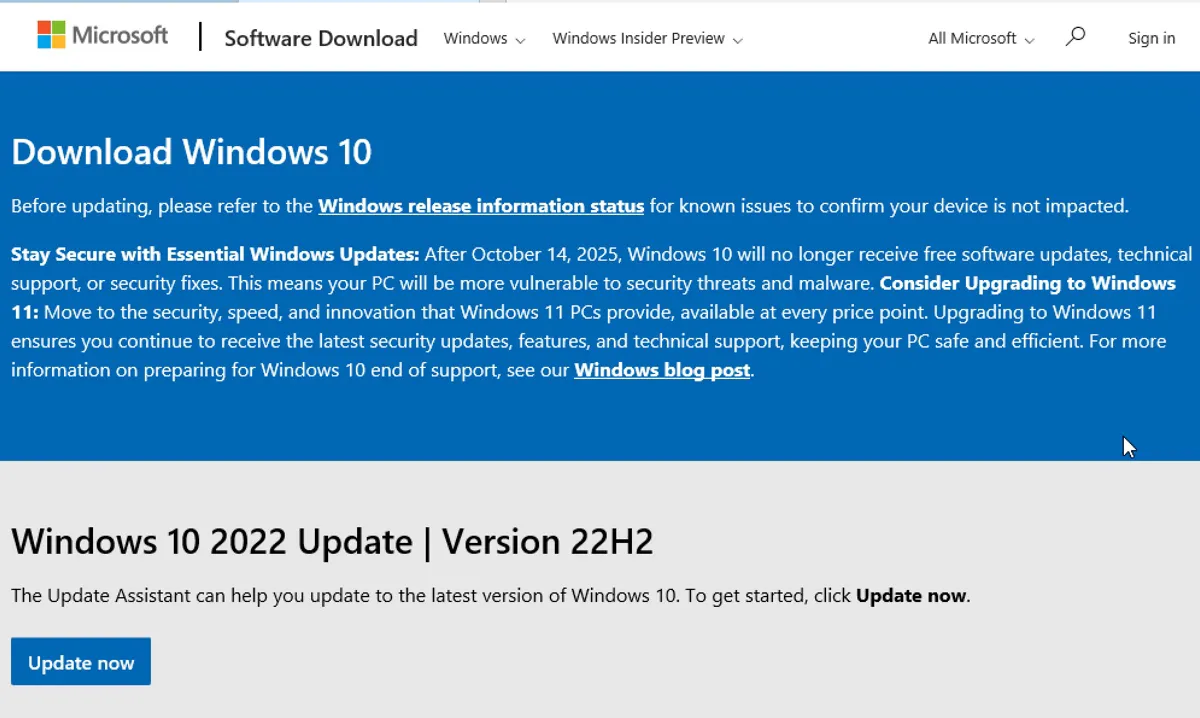
- Windows 10 Güncelleme Yardımcısını indirmek için Kaydet'e tıklayın. Programın adı Windows10Upgrade9252.exe'dir.
- Ardından Windows 10 Güncelleme Yardımcısının kaydedildiği klasörü açın.
- Windows10Upgrade9252.exe üzerine sağ tıklayın ve "Yönetici olarak çalıştır" seçeneğini seçin.
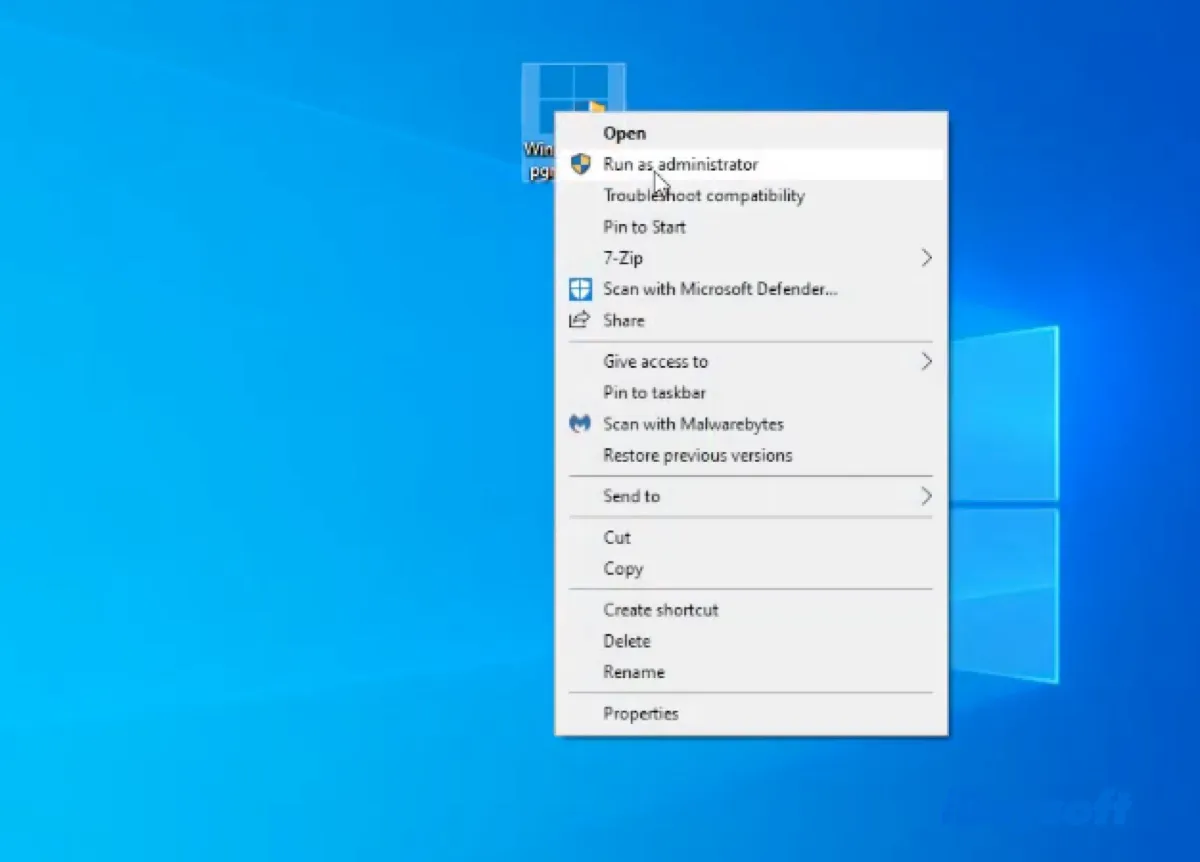
- Evet'e tıklayın.
- Yardımcı güncellemeleri kontrol ederken bekleyin.
- Windows 10'un en son sürümünü bulduğunda Şimdi Güncelle'ye tıklayın.
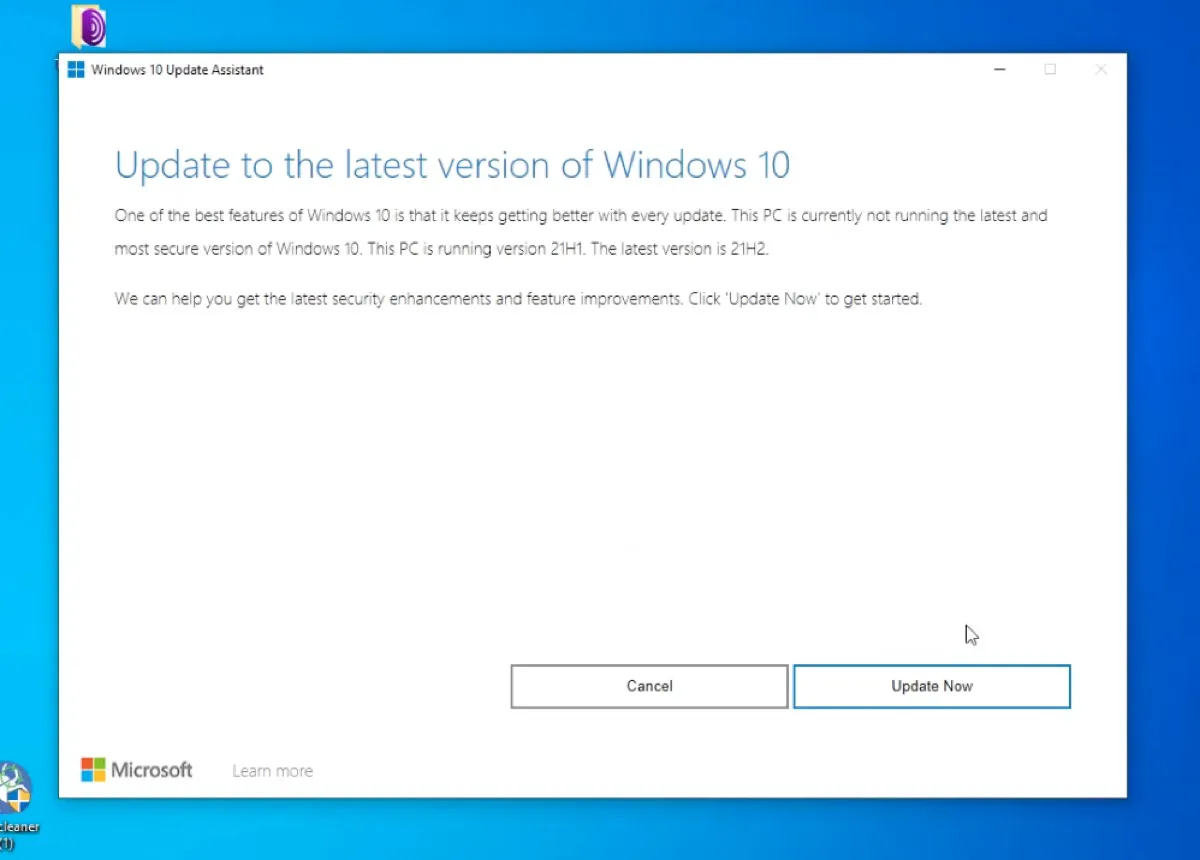
- Windows 10 güncellemesini kurmak için ekrandaki talimatları izleyin.
Eğer Windows 11 güncellemeleriyle ilgileniyorsanız, şunu okuyun: Windows 11 Güncelleme İndirme: 25H2, 24H2, 23H2, 22H2, 21H2, veya Windows 11'in lite sürümünü indirin: Hayalet Spectre Windows 11.
Başka Windows sürümlerine mi ihtiyacınız var? Aşağıdaki kaynaklara göz atın:
Windows 7 Home Premium ISO İndir
Windows 7 Ultimate İndir
Eski Windows Sürümü İndirme Merkezi
Windows 98 ve Windows 98 SE ISO İndir
Windows 10 Güncelleme Yardımcısını başkalarının da indirmesi için bu adımları paylaşarak yardımcı olun!
Windows 10 ISO dosyası indirme hakkında SSS'ler
- QWindows 10 güncelleme indirme hatasını nasıl düzeltebilirim?
-
A
Eğer Windows 10 güncellemesi indirilmiyorsa, bilgisayarınızı temizleyin ve tekrar deneyin. Hala işe yaramazsa, bu makaleden Windows 10'u indirin.
- QWindows 10'u nasıl güncellerim?
-
A
Windows 10'u güncelleme yolları vardır:
1. Windows 10 güncellemesini indirin ve kurulum dosyasını çalıştırın.
2. Otomatik güncelleme özelliğini Windows Güncelleme'de kullanın.
3. Windows 10 Güncelleme Yardımcısı'nı kullanın.
- QWindows 10 güncellemesini nasıl indirip kurabilirim?
-
A
Eğer Windows 10 güncellemesini manuel olarak iBoysoft DiskGeeker for Windows veya archive.org'tan indirdiyseniz, programı çift tıklayarak kurun.
Eğer Windows Güncelleme ayarına ya da Windows 10 Güncelleme Yardımcısı'na güvenerek Windows 10'u indirip kuracaksanız, sadece talimatlarını takip edin.
- QEğer Windows 10 güncelleme indirme işlemi %0'da takılı kalırsa ne yapmalı?
-
A
Eğer Windows 10 güncelleme indirme işlemi %0'da takılı kalırsa, iBoysoft DiskGeeker for Windows veya bu yazıda verilen bağlantılardan indirmeyi deneyin.