Die Windows 10 Vollversion ISO-Dateien der verschiedenen Updates sind in vielerlei Hinsicht nützlich.
Wenn beim Versuch, auf die neueste Version von Windows 10 22H2 mit automatischen Updates zu aktualisieren, ein Fehler auftritt, ermöglicht es Ihnen, das Update manuell zu installieren. Darüber hinaus hilft es Ihnen, Installationsmedien zu erstellen, wenn Sie Windows 10 sauber installieren oder Windows 10 auf eine frühere Version zurückstufen möchten.
Aber wo können Sie Windows 10 ISO-Dateien sicher und legal herunterladen, wenn Microsoft kein öffentliches Download-Center für alle Windows 10-Updates bereitstellt?
Die Antwort lautet: über einen zuverlässigen und gepflegten Drittanbieter-Windows-ISO-Downloader oder direkt aus dem Internet, wenn Sie den Risiken zustimmen.
Tipps: iBoysoft DiskGeeker für Windows ist ein vertrauenswürdiger Windows ISO-Downloader, der in der Lage ist, Windows 10-Disc-Image-Dateien (ISO-Dateien) direkt von Microsoft herunterzuladen.
Aktuell bietet es Windows 10 ISO-Downloads für 64-Bit- und 32-Bit-Computer an, die vollständige Versionen von Windows 10 22H2, 21H2, 21H1, 20H2, 2004, 1909, 1903, 1809, 1803, 1709 und 1703 ISO-Dateien in Home, Pro, Education und Enterprise Editionen hosten.
Zusätzlich vereinfacht es den Prozess der Erstellung eines bootfähigen USB-Installationsmediums für Windows, um Ihnen dabei zu helfen, einen Windows 10 bootfähigen USB-Stick zu erstellen, der problemlos für sowohl UEFI- als auch BIOS-Systeme funktioniert.
So können Windows 10 ISO-Dateien für 64-Bit- und 32-Bit-Systeme heruntergeladen werden:
Schritt 1: Kostenloser Download, Installation und Öffnen von iBoysoft DiskGeeker für Windows.
Schritt 2: Gehen Sie zu Download und Boot-Disk erstellen > Windows-Systemimage herunterladen.
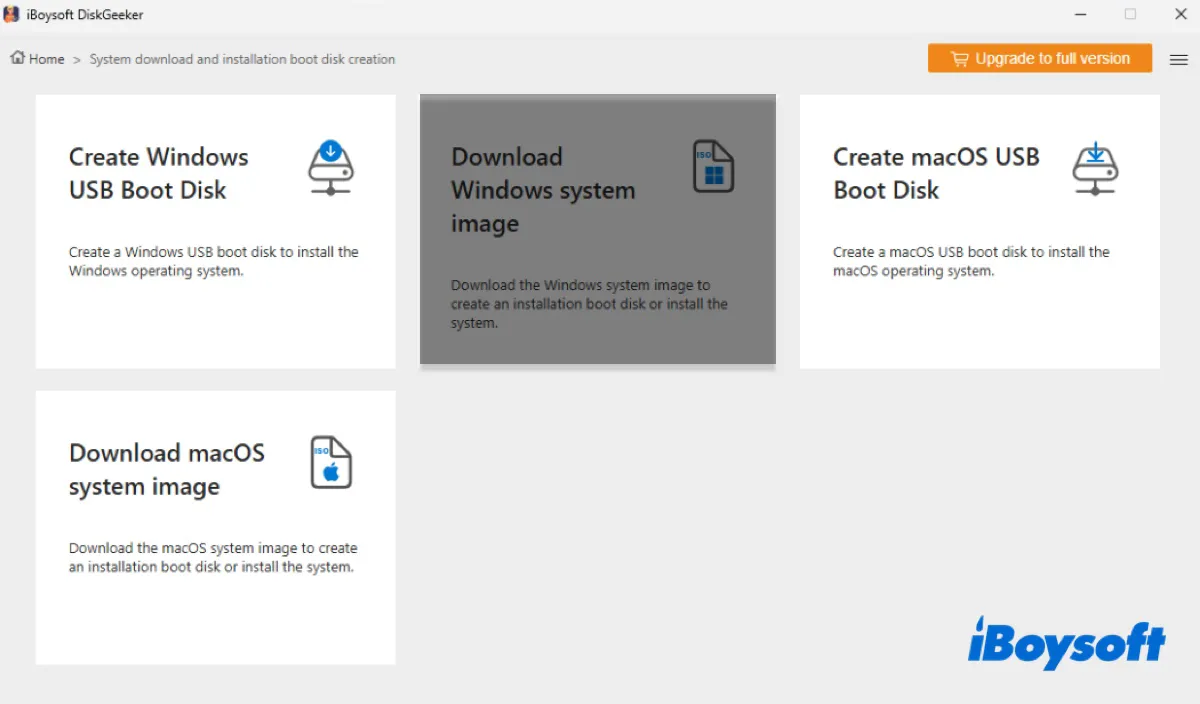
Schritt 3: Klicken Sie auf Windows 10.
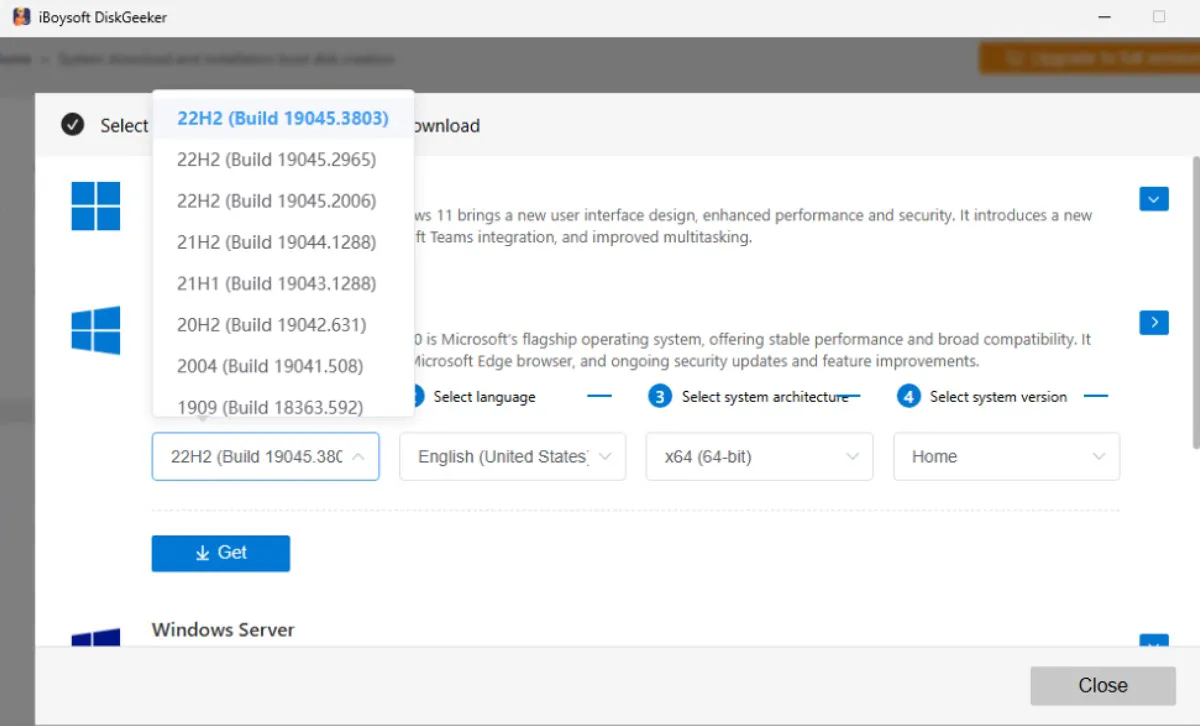
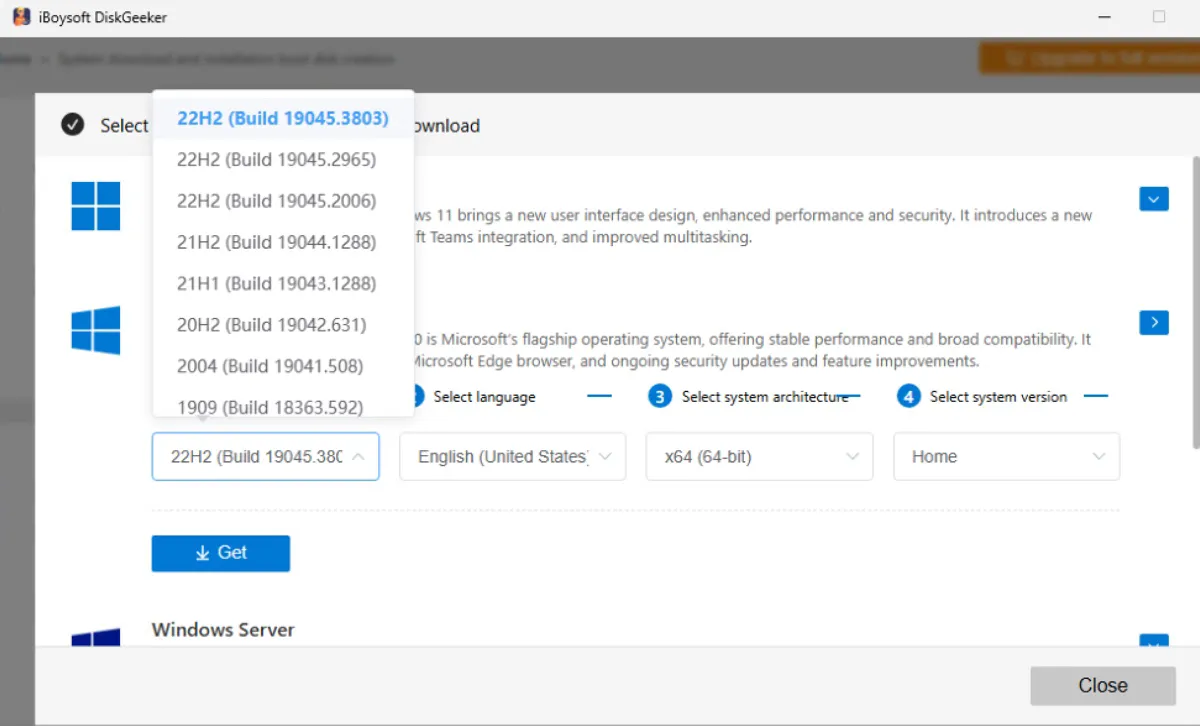
Schritt 4: Wählen Sie ein Windows 10-Update aus (z.B. Windows 10-Update 22H2 (Build 19045.3803).
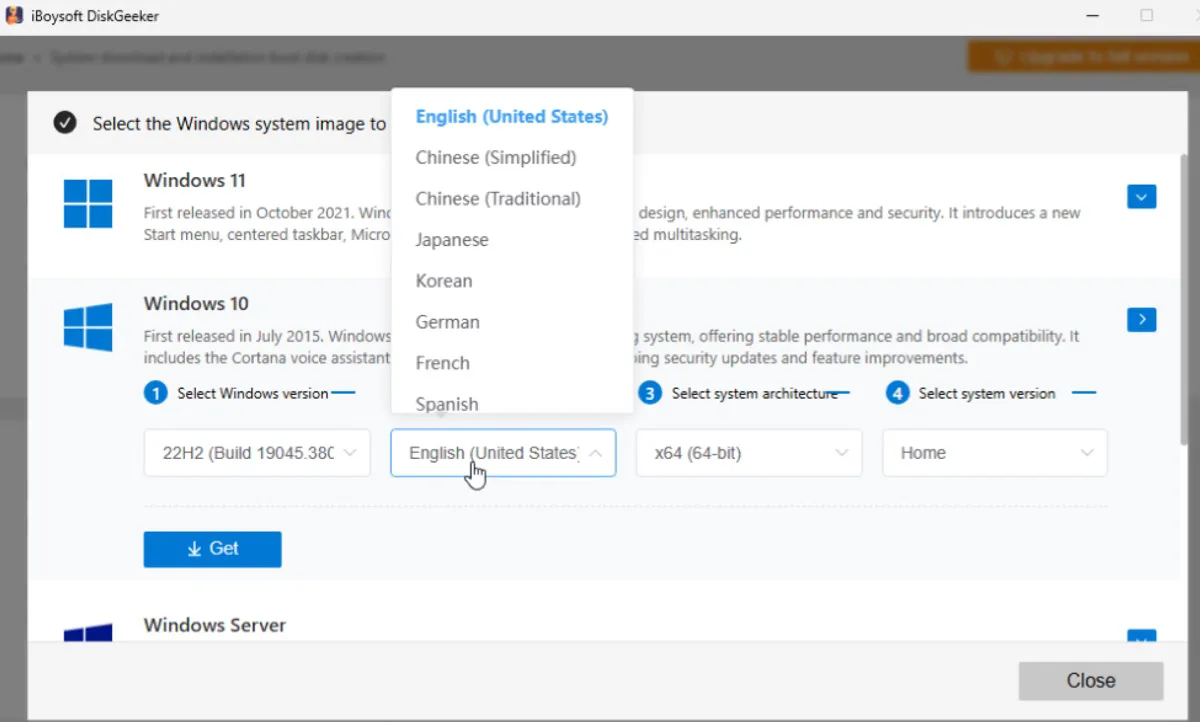
Schritt 5: Wählen Sie eine Sprache.
Schritt 6: Wählen Sie eine Systemarchitektur [x86 (32-Bit) oder x64 (64-Bit)] aus, die mit dem PC kompatibel ist, auf dem Windows 10 installiert ist.
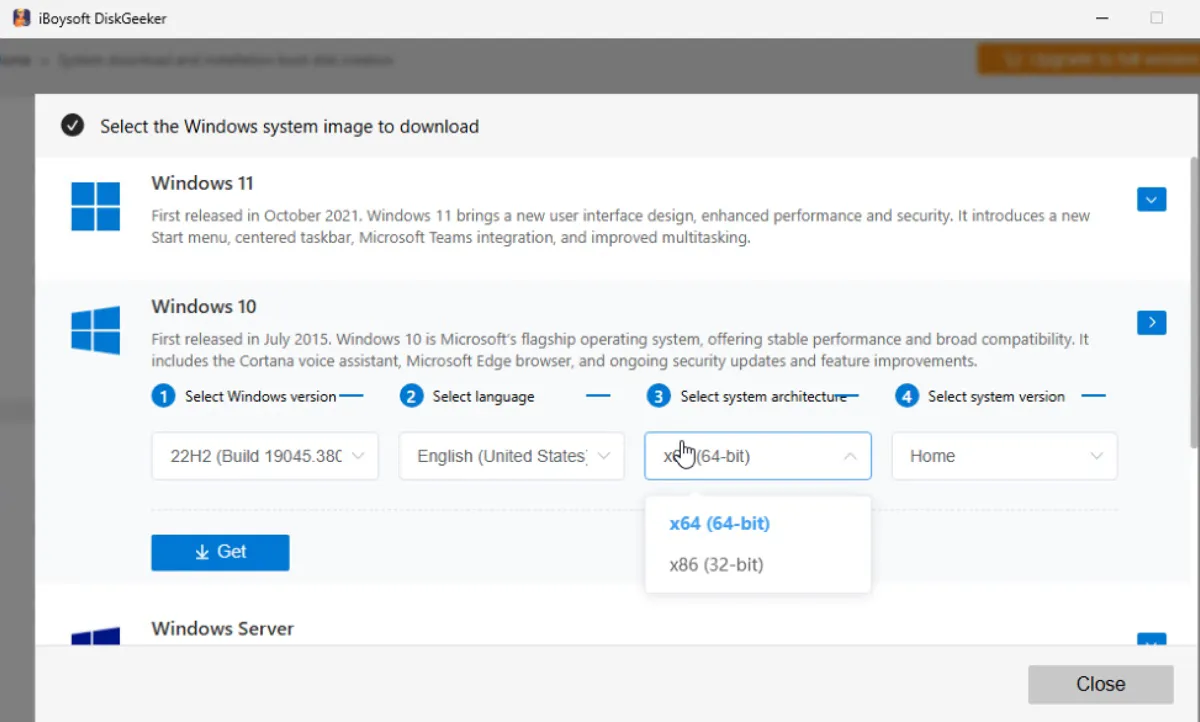
Schritt 7: Wählen Sie eine Windows 10-Edition (Home, Pro, Education oder Enterprise.)
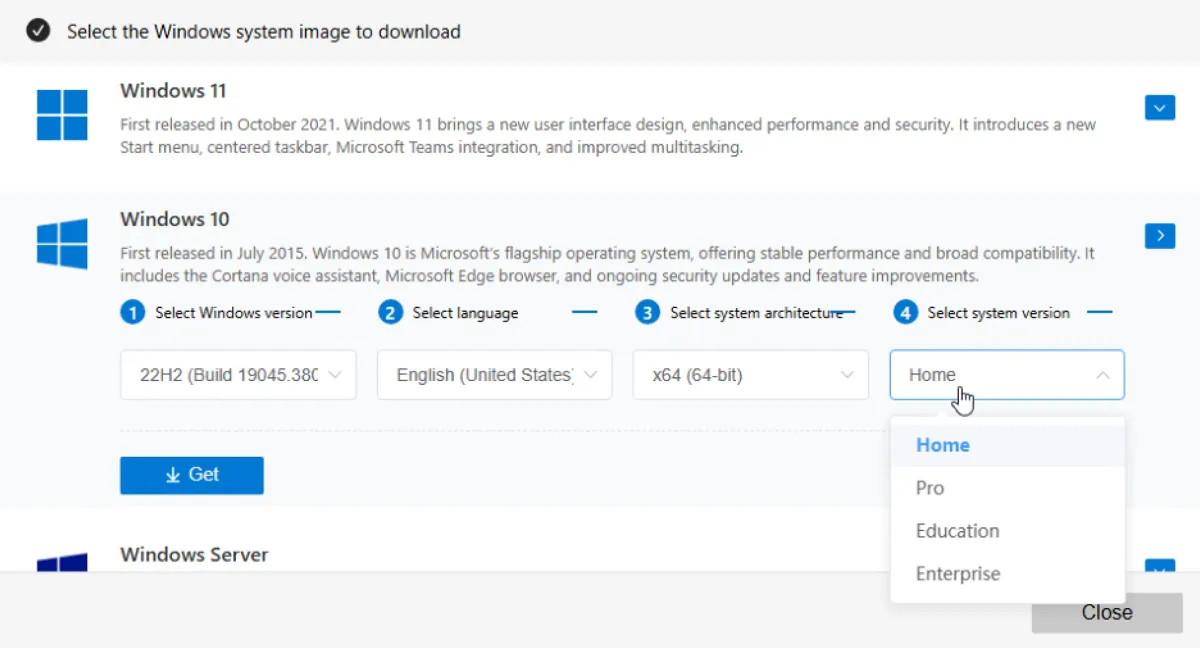
Schritt 8: Klicken Sie auf die Schaltfläche "Herunterladen", um das Windows 10 ISO-Image herunterzuladen.
💡 Wenn Sie beabsichtigen, ein bootfähiges Windows 10-USB-Installationsmedium zu erstellen, wählen Sie in Schritt 2 "Windows USB-Boot-Disk erstellen" aus und folgen Sie den Anweisungen zur Erstellung des Installationsmediums.
Vor dem Herunterladen und Installieren von Windows 10 stellen Sie sicher, dass der Windows PC, der für Windows 10 verwendet wird, die unten aufgeführten Mindestanforderungen erfüllt:
| Anforderungen | Mindestanforderungen (32-Bit/64-Bit-Betriebssystem) | Empfohlen für bessere Leistung |
| Aktuelle Windows-Version | Mindestens die neueste Version von Windows 7 SP1 oder Windows 8.1 | |
| Prozessor | 1 GHz oder schnellerer kompatibler Prozessor oder SoC (System on a Chip) | |
| RAM | 1 Gigabyte (GB) für 32-Bit oder 2 GB für 64-Bit | 4 GB oder mehr werden dringend empfohlen |
| Festplattenspeicher | 16 GB für 32-Bit-Betriebssystem oder 20 GB für 64-Bit-Betriebssystem | 32 GB oder mehr sind für Neuinstallationen erforderlich |
| Grafikkarte | DirectX 9 oder neuer mit WDDM 1.0 Treiber | |
| Display | 800x600 Auflösung | |
| Konnektivität | Internetzugang ist für Updates und einige Funktionen erforderlich |
Um verschiedene Windows 10 Editionen herunterzuladen: Windows 10 Pro, Enterprise, LTSC, Home & Education ISO Download
Windows 10 neueste Version ISO Download
Microsoft hat die Dienste für Windows 10 (Home, Pro, Education und Enterprise Editionen) am 14. Oktober 2025 eingestellt. Wenn Sie die neueste Version von Windows 10, Windows 10 22H2, benötigen, können Sie diese manuell von Microsoft herunterladen.
* Beim Herunterladen von Windows 10 22H2 ISO auf einem Windows PC sehen Sie keinen direkten ISO-Download-Button. Stattdessen bietet es einen "Jetzt aktualisieren" Button, um Ihnen beim Update auf die neueste Version von Windows 10 mit dem Update-Assistenten zu helfen, und einen "Jetzt herunterladen" Button, der das Media Creation Tool herunterlädt.
Um Windows 10 22H2 ISO Download 64-Bit/32-Bit von Microsoft zu erhalten:
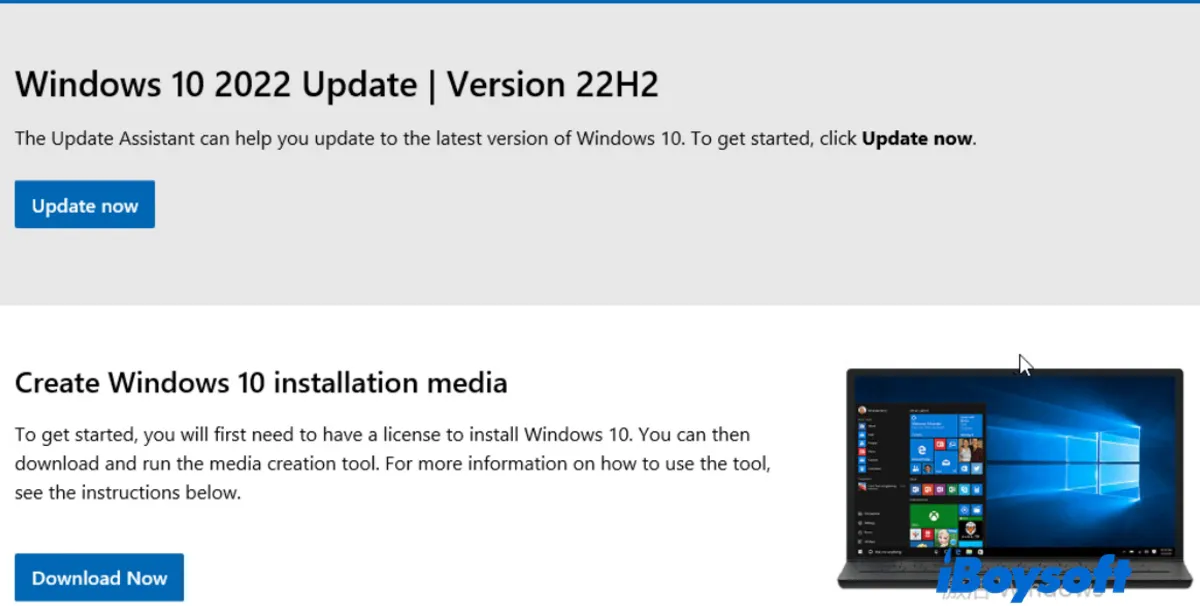
Wenn Sie Windows 10 ISO herunterladen möchten, ohne das Media Creation Tool herunterzuladen, erfahren Sie in diesem Leitfaden, wie Sie den Browser-Agenten ändern: Wie man Windows 10 ohne Media Creation Tool herunterlädt.*
Dann befolgen Sie die folgenden Schritte, um die Windows 10 Update 22H2 ISO-Datei zu erhalten:
- Öffnen Sie die Windows 10 Disc Image (ISO-Datei) Download-Seite.
- Wählen Sie unter "Windows 10 2023 Update | Version 22H2" Windows 10 (multi-edition ISO).
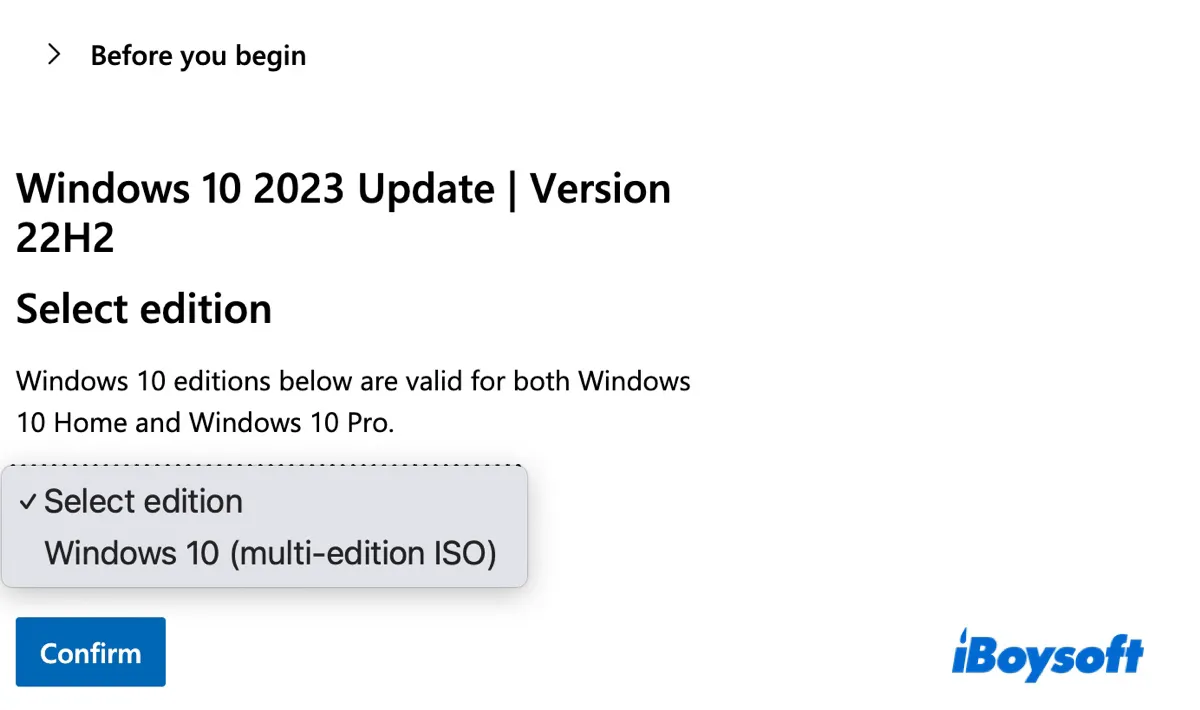
- Klicken Sie auf Bestätigen.
- Wählen Sie die Produktsprache und klicken Sie auf Bestätigen.
- Klicken Sie auf 64-Bit-Download oder 32-Bit-Download, um die Vollversion kostenlos herunterzuladen.
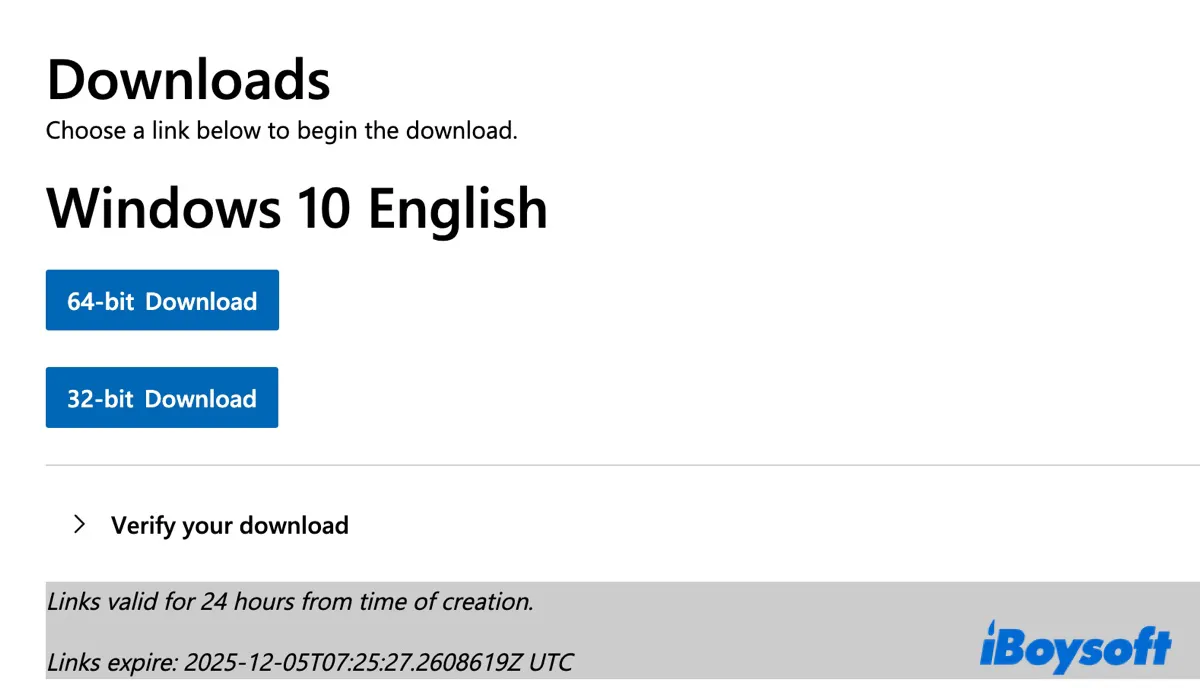
Jetzt, da Sie den Windows 10 22H2 Offline-Installer haben, können Sie den Installer ausführen, um Windows 10 zu aktualisieren.
Teilen Sie die Schritte, um anderen zu helfen, das Windows 10 Update 22H2 herunterzuladen!
Windows 10 ISO-Dateidownload 64-Bit aus kostenlosen Archiven (22H2 ~ 1507)
Wenn Sie die Windows 10 64-Bit-Vollversion nicht direkt von Microsoft herunterladen können, probieren Sie die Links in der folgenden Tabelle aus. Es werden kostenlose Downloads für Windows 10 ISO-Dateien in 64-Bit-Architekturen angeboten. Beachten Sie, dass die Download-Links aus dem kostenlosen Online-Archiv: archive.org stammen.
Wie man Windows 10 64-Bit Vollversion kostenlos herunterlädt:
Um eine ältere Version von Windows herunterzuladen, besuchen Sie das Altes Windows Download Center.
Vertrauen Sie nicht vollständig auf Online-Ressourcen? Laden Sie offizielle Windows 10 ISO-Dateien von iBoysoft DiskGeeker für Windows herunter!
Teilen Sie die Links für den Windows 10 ISO-Dateidownload 64-Bit!
Windows 10 32-Bit ISO-Download von kostenlosen Archiven (22H2 ~ 1507)
Wenn Ihr Computer 32-Bit ist, laden Sie die Windows 10 32-Bit-ISO-Dateien aus den folgenden kostenlosen Archiven herunter.
| Windows 10 ISO-Download | Allgemeine Namen | Windows 10 32-Bit ISO Vollversion kostenlos herunterladen (x86) | Veröffentlichungsdaten |
| 22H2 (Neueste Version von Windows 10) | Windows 10 2022 Update | Windows 10 22H2 ISO-Download 32-Bit | 18. Oktober 2022 |
| 21H2 | November 2021 Update | Windows 10 21H2 ISO-Download 32-Bit | 16. November 2021 |
| 21H1 | Mai 2021 Update | Windows 10 21H1 ISO-Download 32-Bit | 18. Mai 2021 |
| 20H2 | Oktober 2020 Update | Windows 10 20H2 ISO-Download 32-Bit | 20. Oktober 2020 |
| 2004 | Mai 2020 Update | Windows 10 2004 ISO-Download 32-Bit | 27. Mai 2020 |
| 1909 | November 2019 Update | Windows 10 1909 ISO-Download 32-Bit | 12. November 2019 |
| 1903 | Mai 2019 Update | Windows 10 1903 ISO-Download 32-Bit | 21. Mai 2019 |
| 1809 | Oktober 2018 Update | Windows 10 1809 ISO-Download 32-Bit | 13. November 2018 |
| 1803 | April 2018 Update | Windows 10 1803 ISO-Download 32-Bit | 30. April 2018 |
| 1709 | Herbst Creators Update | Windows 10 1709 ISO-Download 32-Bit | 17. Oktober 2017 |
| 1703 | Creators Update | Windows 10 1703 ISO-Download 32-Bit | 11. April 2017 |
| 1607 | Jubiläumsupdate | Windows 10 1607 ISO-Download 32-Bit | 2. August 2016 |
| 1511 | November-Update | Windows 10 1511 ISO-Download 32-Bit | 10. November 2015 |
| Enterprise 2015 LTSB | Erste LTSC-Veröffentlichung | Windows 10 2015 LTSB ISO-Download 32-Bit | 29. Juli 2015 |
| 1507 | Ursprüngliche Veröffentlichung | Windows 10 1507 ISO-Download 32-Bit | 29. Juli 2015 |
Teilen Sie die Links für Windows 10 ISO-Downloads in 32-Bit!
Windows 10 kumulative Updates herunterladen (KB5066791 & Früher)
Neben Feature-Updates wie Windows 10 22H2 gibt es auch regelmäßige, monatlich veröffentlichte kumulative Updates, auch Patches genannt, um Ihre aktuelle Version sicher und stabil zu halten.
Wenn automatische Updates fehlschlagen, ein kumulatives Update von Windows 10 zu installieren, laden Sie das Patch vom Microsoft Update-Katalog herunter und doppelklicken Sie dann, um das Installationspaket auszuführen.
Beachten Sie, dass es sich hierbei um Patches handelt und nicht um eigenständige Installationsprogramme. Das heißt, wenn Sie derzeit Windows 10 21H1 ausführen, müssen Sie zuerst das Windows 10 22H2-Feature-Update installieren, bevor Sie zum neuesten kumulativen Update von 22H2 springen: KB5066791.
Um kumulative Updates oder Patches für Windows 10 herunterzuladen:
- Öffnen Sie den Microsoft Update-Katalog.
- Suchen Sie nach einem kumulativen Update, wie z.B. KB5066791.
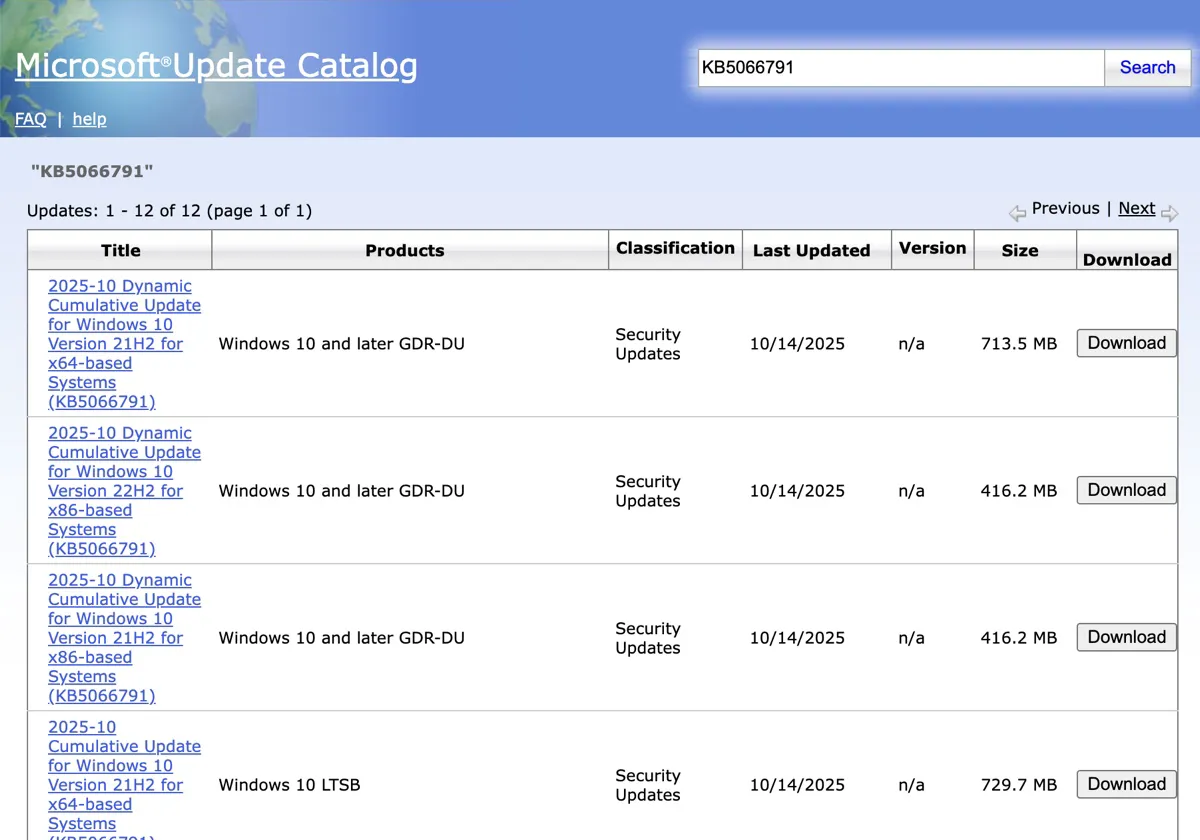
- Finden Sie die Version, die für Ihren PC geeignet ist, und klicken Sie auf die Download-Schaltfläche.
Windows 10 Update Assistant herunterladen
Wenn Sie das neueste Windows 10 Update installieren möchten, können Sie auch den Windows 10 Update Assistant verwenden, anstatt den vollständigen Installer herunterzuladen. Laut Microsoft "lädt der Windows 10 Update Assistant Feature-Updates auf einen Windows-PC herunter und installiert sie." Sie empfehlen dies für Benutzer, die Windows 10 manuell aktualisieren oder nach Qualitätsupdates suchen möchten.
So laden Sie den Windows 10 Update Assistant herunter und aktualisieren Windows 10:
- Öffnen Sie die Windows 10 Disc Image (ISO-Datei) Download-Seite.
- Klicken Sie unter "Windows 10 2022 Update | Version 22H2" auf Jetzt aktualisieren.
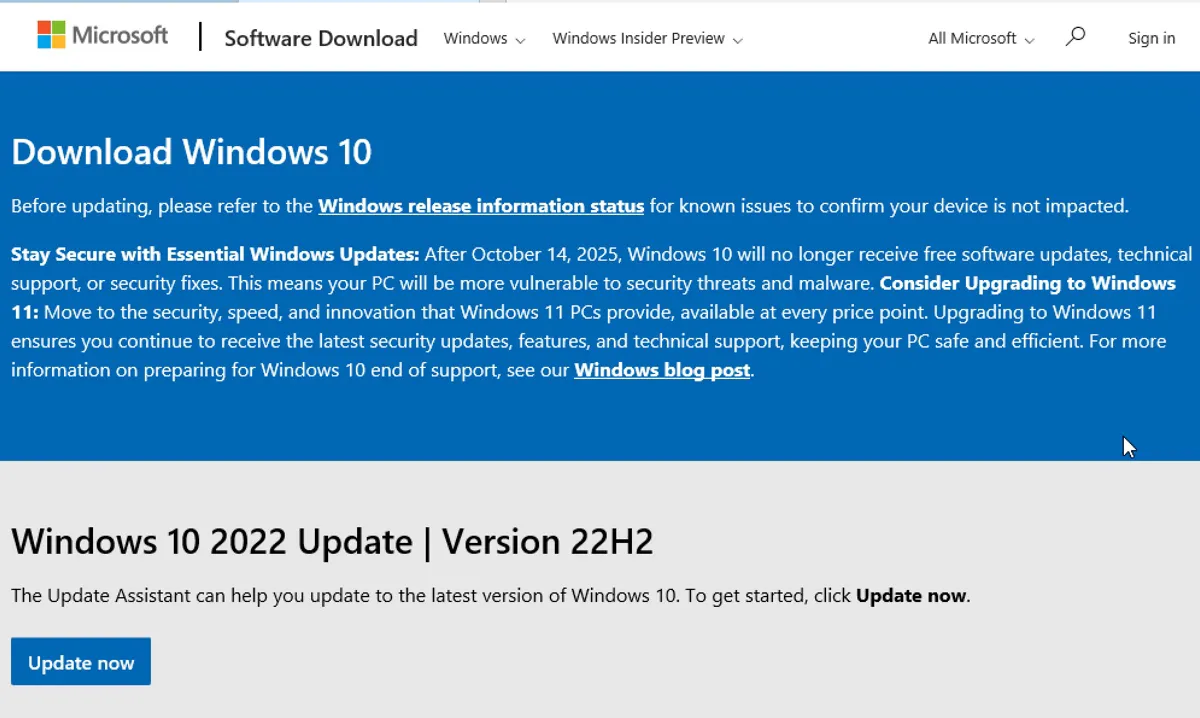
- Klicken Sie auf Speichern, um den Windows 10 Update Assistant herunterzuladen. Das Programm heißt Windows10Upgrade9252.exe.
- Öffnen Sie dann den Ordner, in dem der Windows 10 Update Assistant gespeichert ist.
- Klicken Sie mit der rechten Maustaste auf Windows10Upgrade9252.exe und wählen Sie "Als Administrator ausführen."
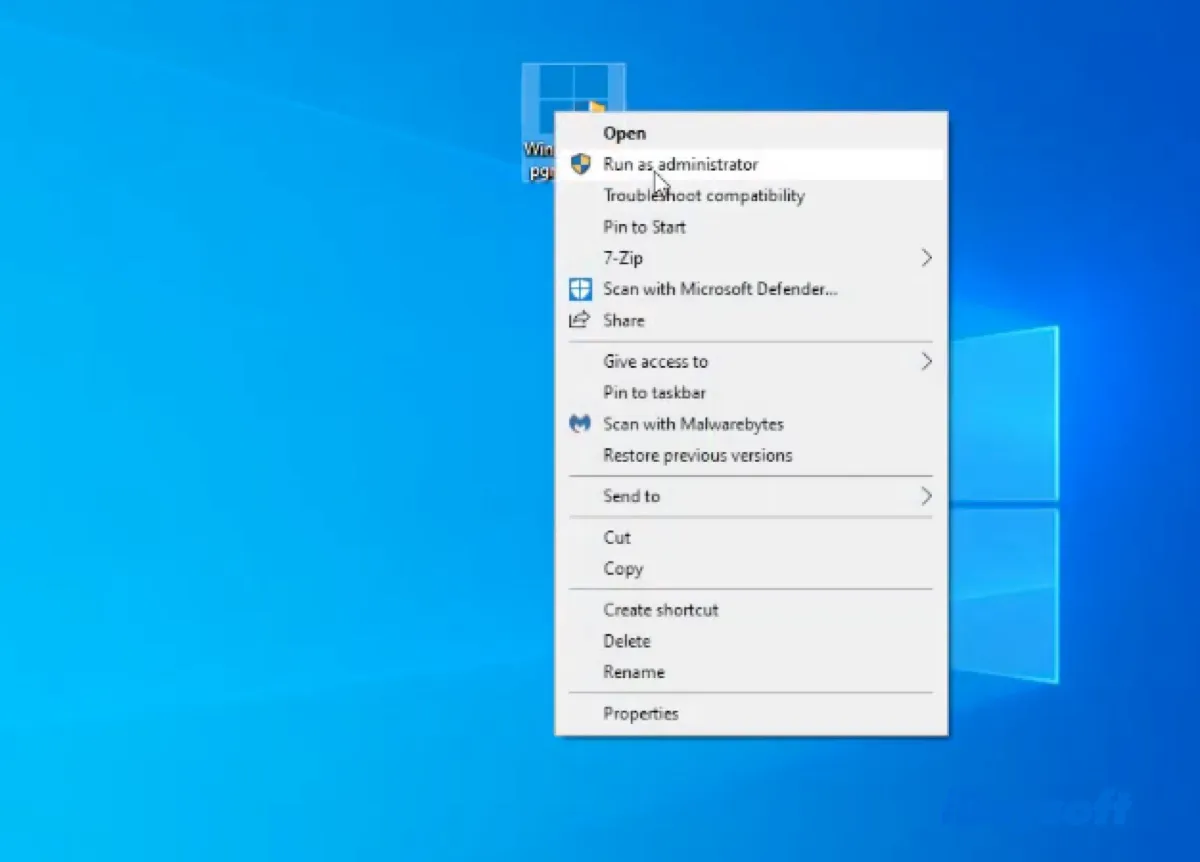
- Klicken Sie auf Ja.
- Warten Sie, während der Assistant nach Updates sucht.
- Wenn er die neueste Version von Windows 10 findet, klicken Sie auf Jetzt aktualisieren.
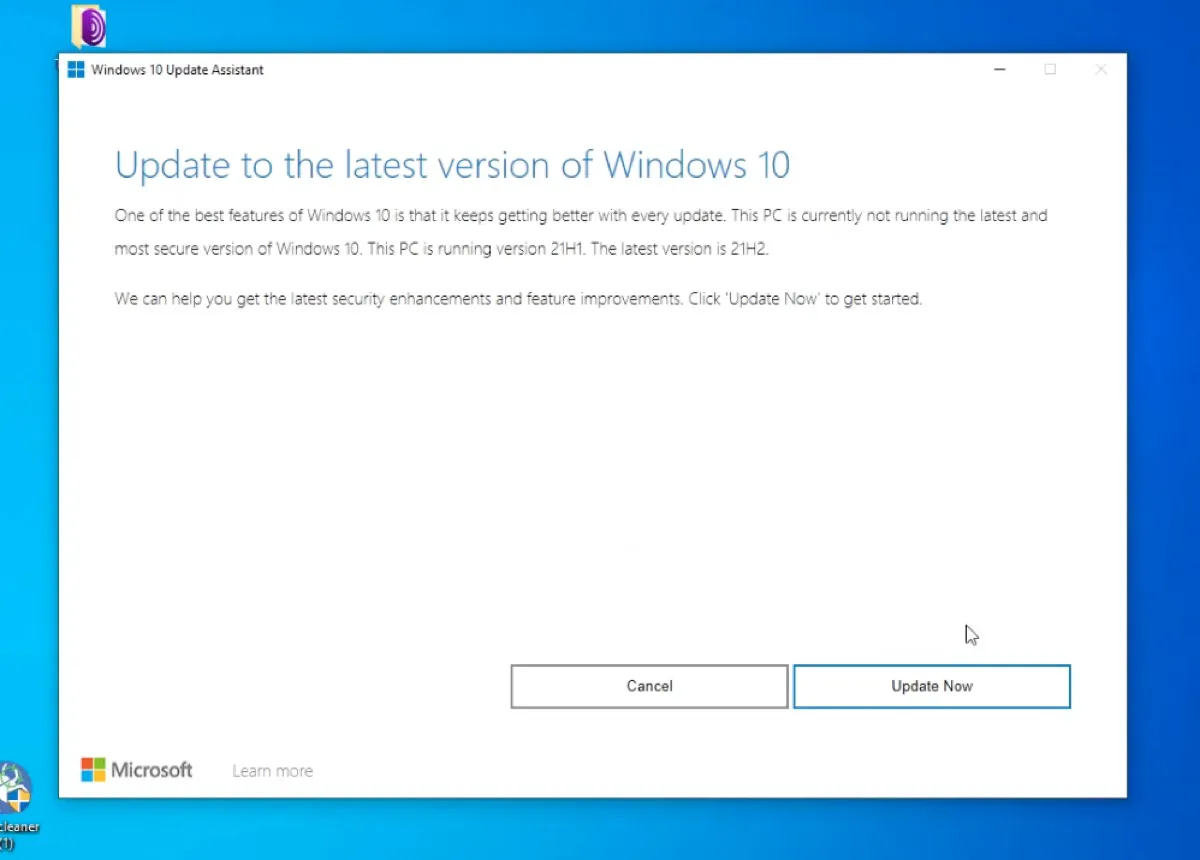
- Befolgen Sie die Anweisungen auf dem Bildschirm, um das Windows 10 Update zu installieren.
Wenn Sie an Windows 11-Updates interessiert sind, lesen Sie: Windows 11 Update herunterladen: 25H2, 24H2, 23H2, 22H2, 21H2, oder laden Sie eine Lite-Version von Windows 11 herunter: Ghost Spectre Windows 11.
Brauchen Sie andere Windows-Versionen? Überprüfen Sie die folgenden Ressourcen:
Windows 7 Home Premium ISO Download
Windows 7 Ultimate Download
Altes Windows-Versionen Download Center
Windows 98 & Windows 98 SE ISO-Download
Helfen Sie anderen, den Windows 10 Update Assistant herunterzuladen, indem Sie diese Schritte teilen!
FAQs zum Download der Windows 10 ISO-Datei
- QWie behebe ich den Windows 10 Update-Downloadfehler?
-
A
Wenn der Windows 10 Update-Download nicht funktioniert, reinigen Sie Ihren PC und versuchen Sie es erneut. Sollte es immer noch nicht funktionieren, laden Sie Windows 10 aus diesem Artikel herunter.
- QWie aktualisiere ich Windows 10?
-
A
Es gibt mehrere Möglichkeiten, Windows 10 zu aktualisieren:
1. Laden Sie das Windows 10 Update herunter und führen Sie den Installer aus.
2. Verwenden Sie die automatische Update-Funktion in Windows Update.
3. Nutzen Sie den Windows 10 Update-Assistenten.
- QWie lade ich das Windows 10 Update herunter und installiere es?
-
A
Wenn Sie das Windows 10 Update manuell von iBoysoft DiskGeeker für Windows oder archive.org herunterladen, doppelklicken Sie auf das Programm, um es zu installieren.
Wenn Sie sich auf die Windows Update-Einstellung oder den Windows 10 Update-Assistenten verlassen, um Windows 10 herunterzuladen und zu installieren, folgen Sie einfach den Anweisungen.
- QWas tun, wenn der Windows 10 Update-Download bei 0% stecken bleibt?
-
A
Wenn der Windows 10 Update-Download bei 0% hängen bleibt, versuchen Sie es von iBoysoft DiskGeeker für Windows oder den Links in diesem Beitrag herunterzuladen.