| Versão do Windows 11 | Status de Lançamento (2026) | Método de Instalação Primário | Link de Download Oficial | Melhor Caso de Uso |
|---|---|---|---|---|
| Windows 11 25H2 | Mais Recente (Estável) | Atualização do Windows / Assistente de Atualização | Baixar 25H2 da Microsoft | Hardware atual & segurança |
| Windows 11 24H2 | Suportado | Instalação Limpa (ISO) | Download Gratuito 24H2 do Internet Archive | Alto desempenho & PCs com IA |
| Windows 11 23H2 | Legado (Fim de Vida) | Instalação Limpa (ISO) | Download Gratuito 23H2 do Internet Archive | Compatibilidade com hardware variado |
| Windows 11 22H2 | Legado (Fim de Vida) | Instalação Limpa (ISO) | Download Gratuito 22H2 do Internet Archive | Máquinas Virtuais & Testes |
| Windows 11 21H2 | Legado (Fim de Vida) | Instalação Limpa (ISO) | Download Gratuito 21H2 do Internet Archive | Compatibilidade com sistemas antigos |
| Windows 11 ARM64 | Ativo | VHDX / ISO | Baixar Windows 11 ARM da Microsoft | PCs Snapdragon / Apple Silicon |
Se você deseja instalar a atualização mais recente do Windows 11, fazer downgrade para uma versão anterior do Windows 11, ou instalar o Windows 11 do zero, você precisará baixar o arquivo ISO do Windows 11 de 64 bits. Embora você possa abrir Configurações > Atualização do Windows para instalar as atualizações disponíveis, isso não fornece o instalador offline completo, necessário para atualizações manuais ou criação de um instalador USB inicializável.
Neste artigo, mostraremos como baixar manualmente as atualizações do Windows 11 gratuitamente, incluindo os downloads de ISO do Windows 11 25H2, 24H2, 23H2, 22H2 e 21H2 para 64 bits e ARM64. Você pode baixar o Windows 11 para um USB ou para o seu PC com Windows, o que melhor atender às suas necessidades.
Dicas: Se deseja obter os downloads do Windows 11 para 24H2 ou versões anteriores com segurança, use o iBoysoft DiskGeeker para Windows.
Este downloader de ISO do Windows 11 fornece atualizações de cada atualização principal de recursos do Windows 11, começando pela 21H2 (Compilação 22000.318), para ambas as versões x64 (64 bits) e ARM64. Como essas imagens ISO são obtidas diretamente dos servidores da Microsoft, você não precisa se preocupar com sua autenticidade ou integridade.
Essa ferramenta também permite que você escolha uma edição específica, como Home, Pro, Education ou Enterprise.
#Download ISO do Windows 11 23H2 64 bits
#Download ISO do Windows 11 24H2 64 bits
#Download ISO do Windows 11 22H2 64 bits
Siga os passos abaixo para baixar a imagem de disco do Windows 11 (iso) para 24H2 ou versões anteriores:
Passo 1: Faça o download gratuito, instale e inicie o iBoysoft DiskGeeker para Windows.
Passo 2: Abra Download e criar disco de inicialização > Download da imagem do sistema Windows.
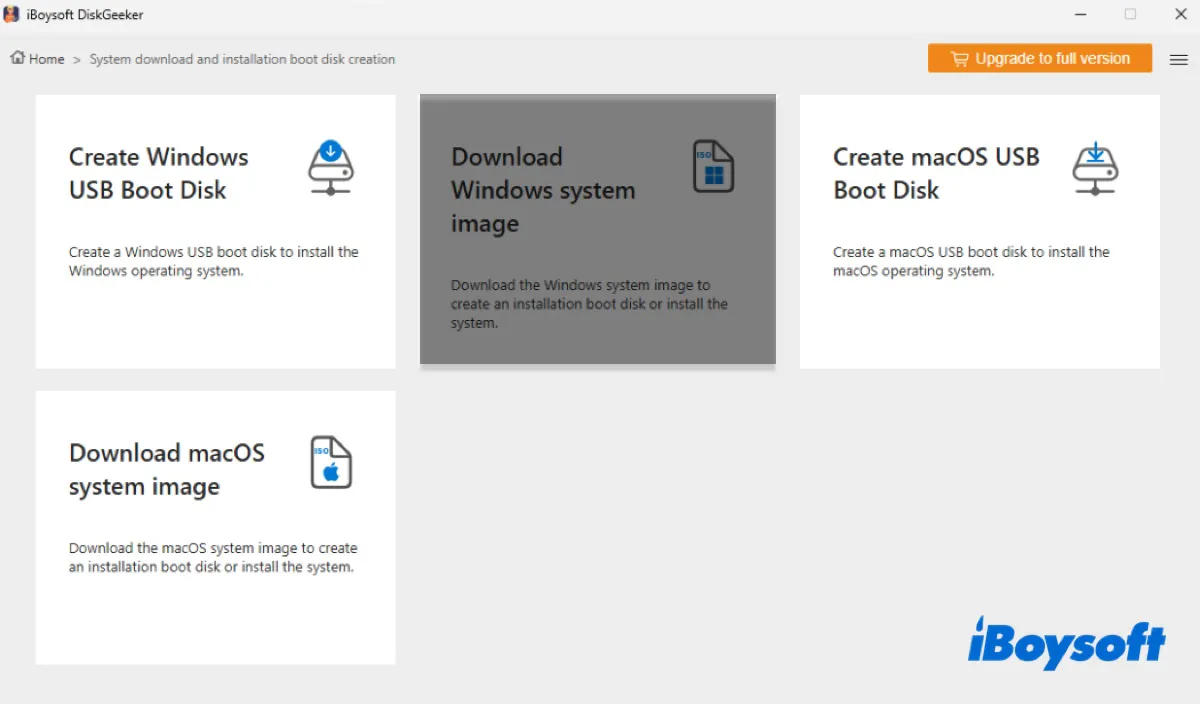
Passo 3: Toque em Windows 11.
Passo 4: Escolha a atualização que você precisa (por exemplo, 24H2 (Compilação 26100.4349)).
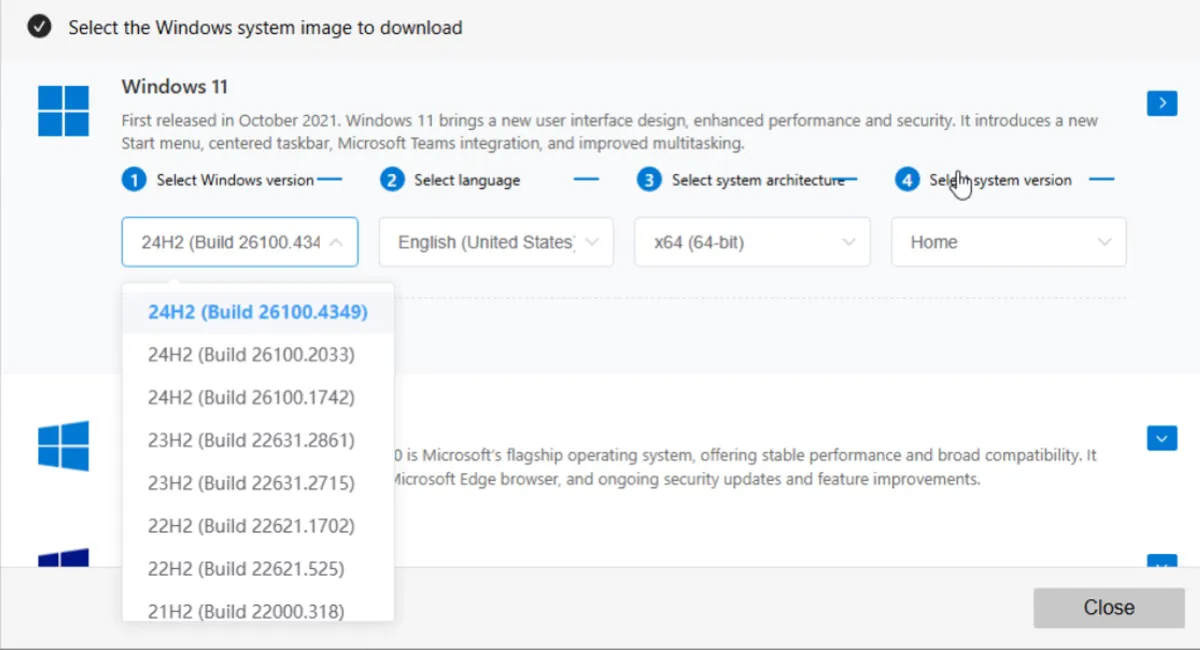
Passo 5: Selecione um idioma preferido.
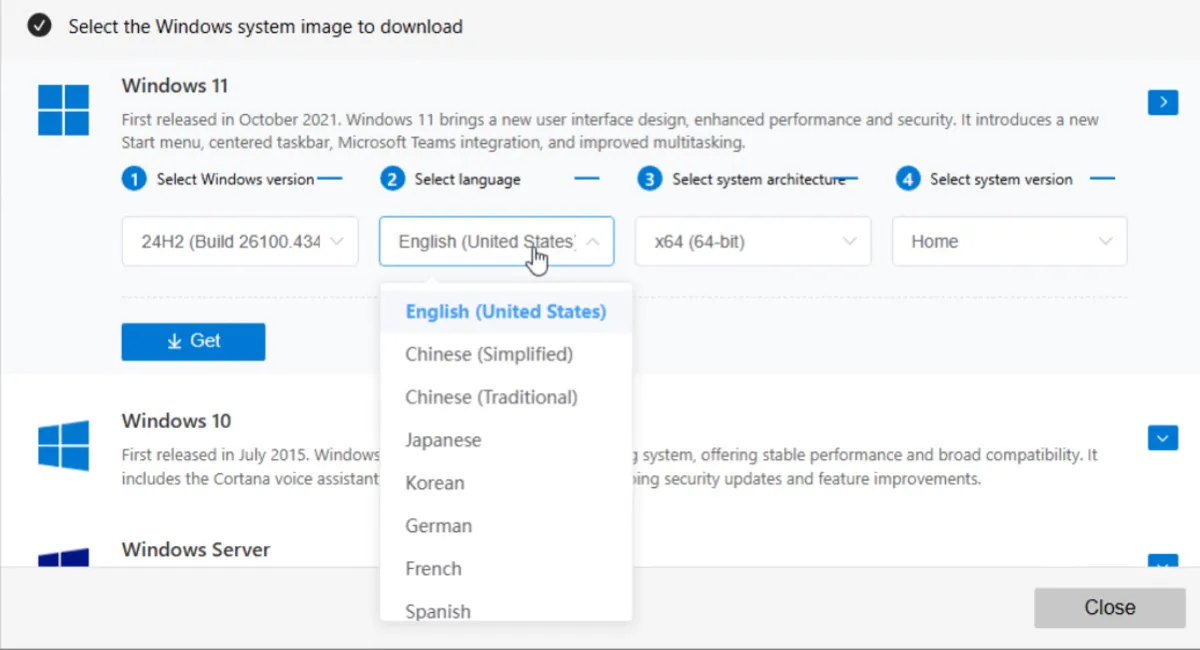
Passo 6: Escolha a arquitetura do sistema (x64 (64 bits) ou ARM64).

Passo 7: Selecione uma edição do Windows 11 (por exemplo, Pro).
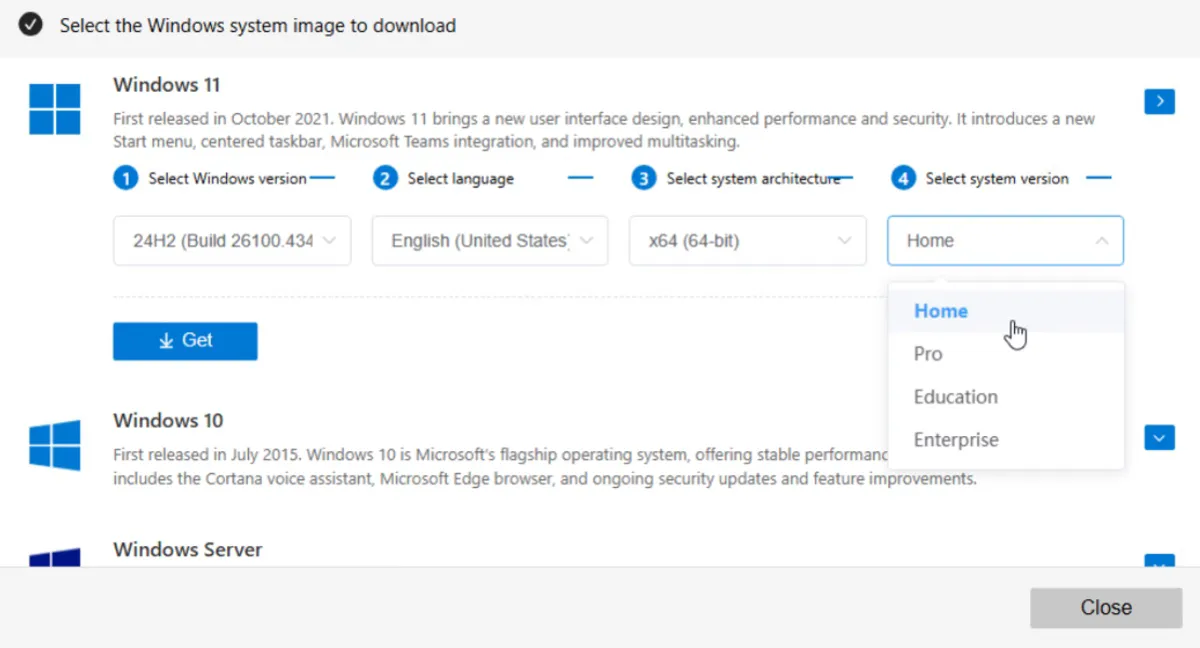
Passo 8: Clique no botão Obter para baixar a atualização do Windows 11.
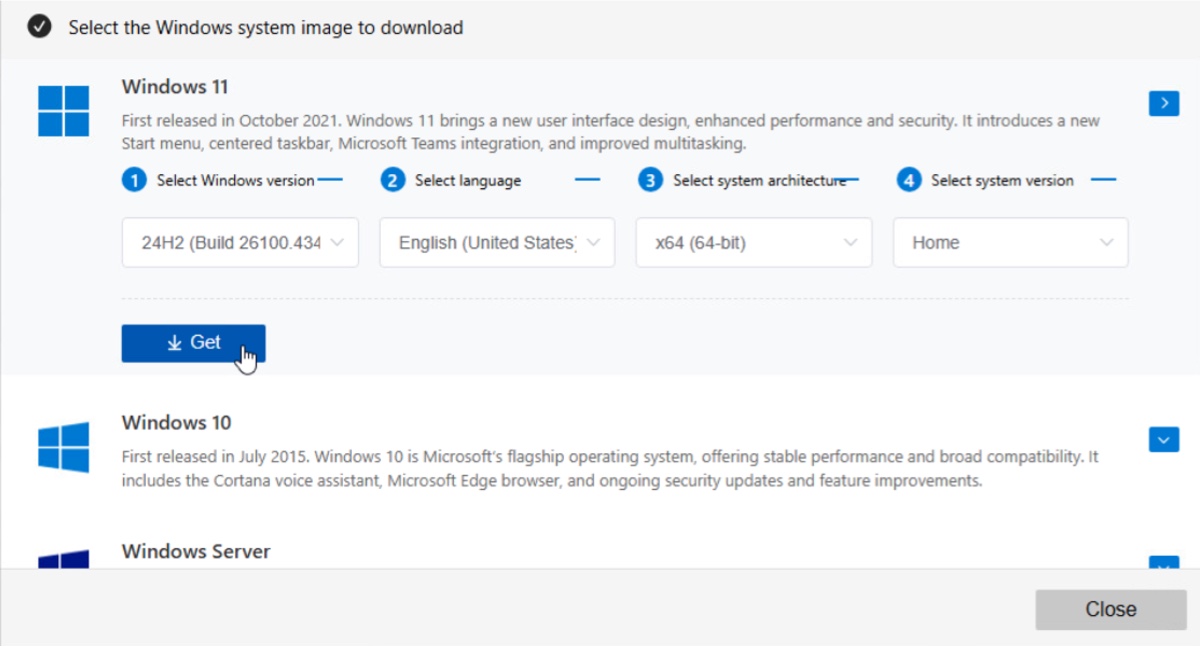
Passo 9: Escolha a localização onde deseja salvar o arquivo ISO do Windows 11 64 bits. Se estiver planejando baixar o Windows 11 para um USB, escolha o seu pendrive.
Essa ferramenta também permite que você crie um instalador USB inicializável para o Windows 11 com sua atualização escolhida (por exemplo, 24H2), idioma (por exemplo, Inglês), arquitetura (por exemplo, x64) e edição (por exemplo, Home).

Antes de baixar o arquivo ISO do Windows 11, certifique-se de que o PC com Windows onde ele será instalado atenda aos seguintes requisitos mínimos do sistema:
| Versão atual do Windows | Windows 10 versão 2004 ou posterior |
| Processador | Um processador de 64 bits com acesso à Internet com uma velocidade de clock de 1 GHz ou mais rápido, pelo menos dois núcleos e uma arquitetura compatível ou um sistema em um chip (SoC) |
| RAM | 4 GB |
| Armazenamento | 64 GB ou mais |
| Firmware do sistema | UEFI com capacidade de Secure Boot |
| TPM | Versão 2.0 |
| Placa de vídeo | Compatível com DirectX 12 ou posterior, com um driver WDDM 2.0 |
| Monitor | Resolução mínima de 720p, maior que 9 polegadas na diagonal |
Nota: O Windows 11 segue um ciclo anual de atualização de recursos, lançando atualizações na segunda metade do ano civil (H2). Em 2 de dezembro de 2025, houve quatro atualizações desde que o Windows 11 foi lançado pela primeira vez em 4 de outubro de 2021, como a versão 21H2.
Se você deseja uma versão leve do Windows 11, baixe Ghost Spectre Windows 11 ou Windows 11 LTSC.
Download gratuito do Windows 11 25H2 ISO de 64 bits
Lançado em 30 de setembro de 2025, o Windows 11 versão 25H2, também conhecido como a Atualização do Windows 11 de 2025, é o lançamento público mais atual. Ele trouxe mais refinamentos ao ecossistema de IA, melhorou recursos de segurança, opções avançadas de conectividade e introduziu novas capacidades na experiência do Windows Shell.
Como é a atualização mais recente do Windows 11, está disponível para download na página oficial de download da Microsoft. Veja como baixar o arquivo ISO do Windows 11 de 64 bits da Microsoft:
- Toque no link de download oficial para os arquivos ISO do Windows 11 25H2. (Baixar o Windows 11 25H2 de 64 bits; Baixar o Windows 11 25H2 ARM64)
- Role para baixo até a seção Baixar Imagem de Disco do Windows 11 (ISO) para dispositivos x64 ou Baixar Imagem de Disco do Windows 11 (ISO) para dispositivos Arm64.
- Clique no menu suspenso Selecionar Download e escolha Windows 11 (ISO de várias edições para dispositivos x64) ou Windows 11 (ISO de várias edições para dispositivos Arm64).
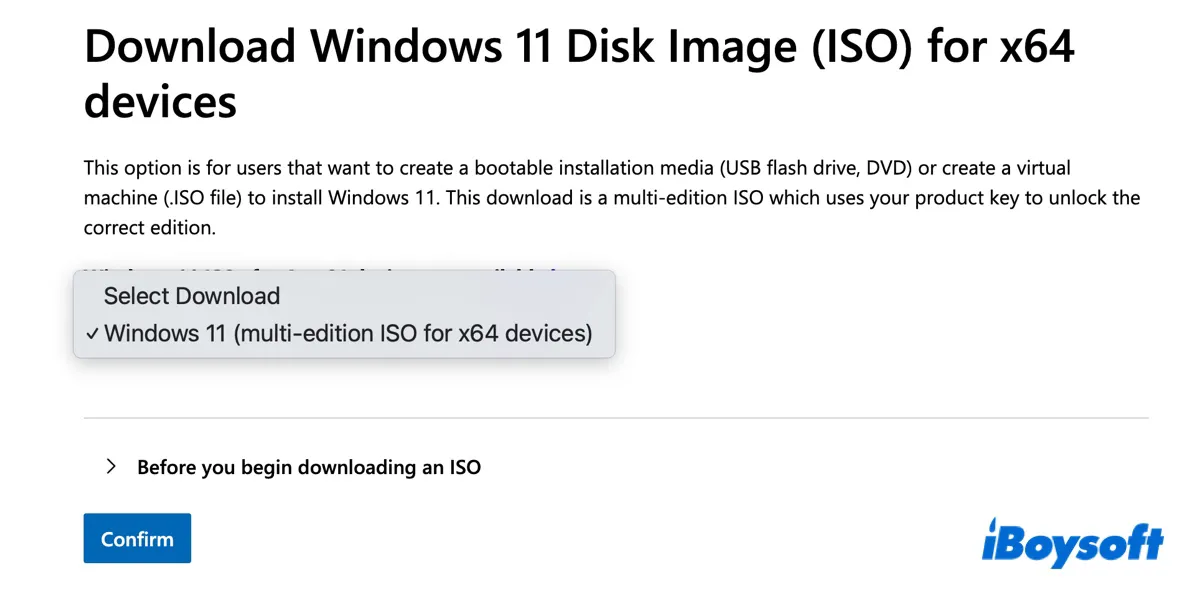
- Role para baixo e clique em Confirmar.
- Escolha o idioma e clique em Confirmar.
- Clique em Download de 64 bits.
- Salve o arquivo ISO do Windows 11 25H2.
Após o download estiver completo, você terá o instalador offline do Windows 11 25H2 ISO.
A página de download público da Microsoft fornece apenas a versão mais recente do Windows. Se você precisa de uma versão mais antiga do Windows 11, será necessário obtê-la de um arquivo de terceiros. Os links de download fornecidos abaixo são selecionados do archive.org.
Se você não confia completamente em recursos online, baixe a atualização de recursos do Windows 11 do iBoysoft DiskGeeker for Windows.
Download de ISO do Windows 11 24H2 de 64 bits grátis
O Windows 11 versão 24H2, também conhecido como a Atualização do Windows 11 de 2024, estava disponível em 1 de outubro de 2024. É uma atualização substancial focada na integração de inteligência artificial, introduzindo poderosas "capacidades de IA" como o novo recurso Recall (uma busca alimentada por IA de tudo o que você faz no seu PC) e melhorias significativas de desempenho.
Se você deseja baixar o instalador offline do Windows 11 24H2 ISO de 64 bits, tente os links abaixo.
⬇️ Download Oficial do Windows 11 24H2 ISO de 64 bits (5.4 G)
Download de ISO do Windows 11 23H2 de 64 bits grátis
O Windows 11 23H2, também chamado de Atualização do Windows 11 de 2023, foi lançado ao público em 31 de outubro de 2023. Esta atualização integrou completamente o novo Copiloto alimentado por IA no SO (tornando-o disponível na barra de tarefas), consolidou a gestão de aplicativos nas Configurações e aprimorou componentes do sistema como o Explorador de Arquivos.
Aqui está como baixar o arquivo ISO do Windows 11 23H2:
⬇️ Download Oficial do Windows 11 23H2 ISO de 64 bits (6.2G)
⬇️ Download Oficial do Windows 11 23H2 ISO ARM64 (5.5G)
Obtenha o download do Microsoft Windows 11? Espalhe a notícia!
Download de ISO do Windows 11 22H2 de 64 bits grátis
O Windows 11 22H2, também chamado de Atualização do Windows 11 de 2022, foi lançado ao público em 20 de setembro de 2022. Comparado ao 21H2, trouxe algumas mudanças importantes, incluindo suporte para arrastar e soltar na barra de tarefas, a introdução de abas no Explorador de Arquivos, um Gerenciador de Tarefas atualizado e novo suporte gestual para telas sensíveis ao toque.
Aqui está como baixar o arquivo ISO da atualização do Windows 11 22H2 offline:
⬇️ Download Oficial do Windows 11 22H2 ISO de 64 bits (4.5 G)
Download do ISO do Windows 11 21H2 de 64 bits grátis
O Windows 11 21H2, também conhecido como o lançamento original, foi lançado em 4 de outubro de 2021. Ele introduziu o menu Iniciar e a barra de tarefas centralizados, novos layouts de Snap, configurações redesenhadas, a loja Microsoft atualizada e cantos arredondados para as janelas.
Aqui está como baixar o arquivo ISO do Windows 11 21H2 offline:
⬇️ Download do Windows 11 21H2 ISO de 64 bits Original (5,5 G)
⬇️ Download do Windows 11 21H2 ISO ARM64 Original (5,5 G)
Compartilhe os links para baixar o arquivo de instalação offline da atualização do Windows 11 24H2!
Como baixar a atualização cumulativa para o Windows 11?
Além das atualizações principais como a 24H2, também são lançados patches mensais para adicionar novos recursos à versão principal existente. Eles podem ser atualizações cumulativas, atualizações de drivers, atualizações de segurança ou atualizações críticas. Essas atualizações aparecerão no Windows Update quando você verificar as atualizações, desde que seu PC seja compatível com o Windows 11.
Elas não alteram o número da versão principal, mas apenas incrementam o número da compilação do sistema operacional. Por exemplo, a Atualizacão Cumulativa 2025-11 para o Windows 11, versão 25H2 para Sistemas baseados em x64 (KB5068861) (26200.7171) é uma atualização cumulativa para o Windows 11 25H2.
Se você não conseguir baixar a atualização cumulativa pelas Configurações do Windows, obtenha-a manualmente no Microsoft Update Catalog. É um site oficial onde você pode encontrar e baixar qualquer atualização do Windows e instalá-la em seu PC.
Observe que essas não são instaladores completos, mas pacotes de atualização individuais. Aqui está como baixar manualmente uma atualização cumulativa para o Windows 11:
- Abra Microsoft Update Catalog.
- Procure a atualização do Windows 11 que você precisa. (Por exemplo, se a atualização cumulativa KB5070311 é uma atualização disponível mostrada na página Configurações > Windows Update mas não pode ser instalada pelos meios usuais, você pode buscar por KB5070311 para baixá-la.)
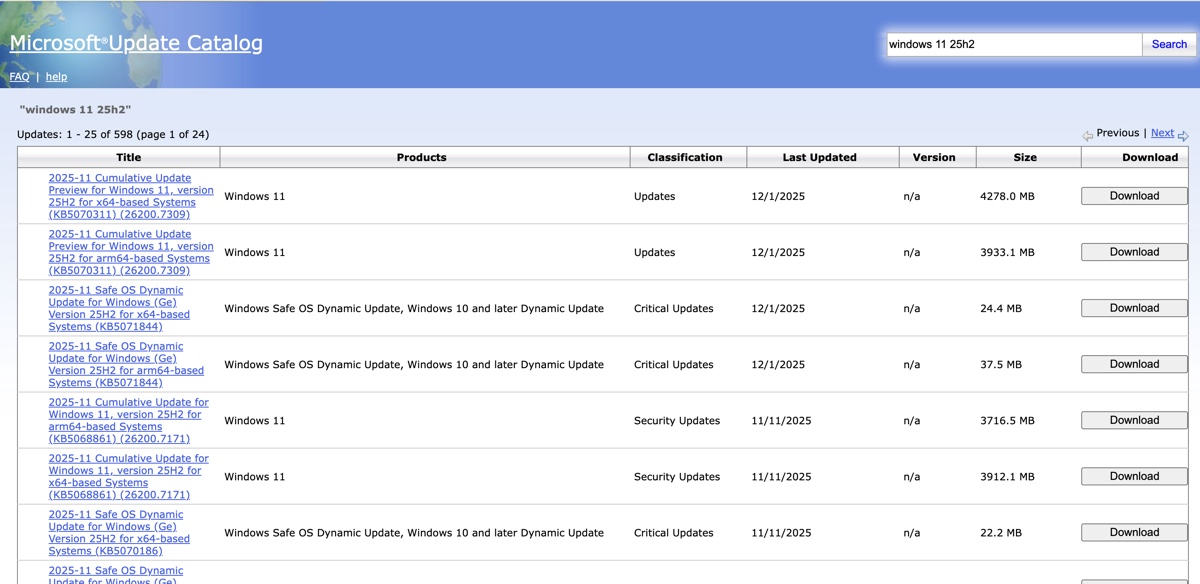
- Clique no botão Download ao lado da atualização desejada.
- Na janela aberta, clique no nome da atualização para iniciar o download.
O que fazer se a atualização do Windows 11 não baixar?
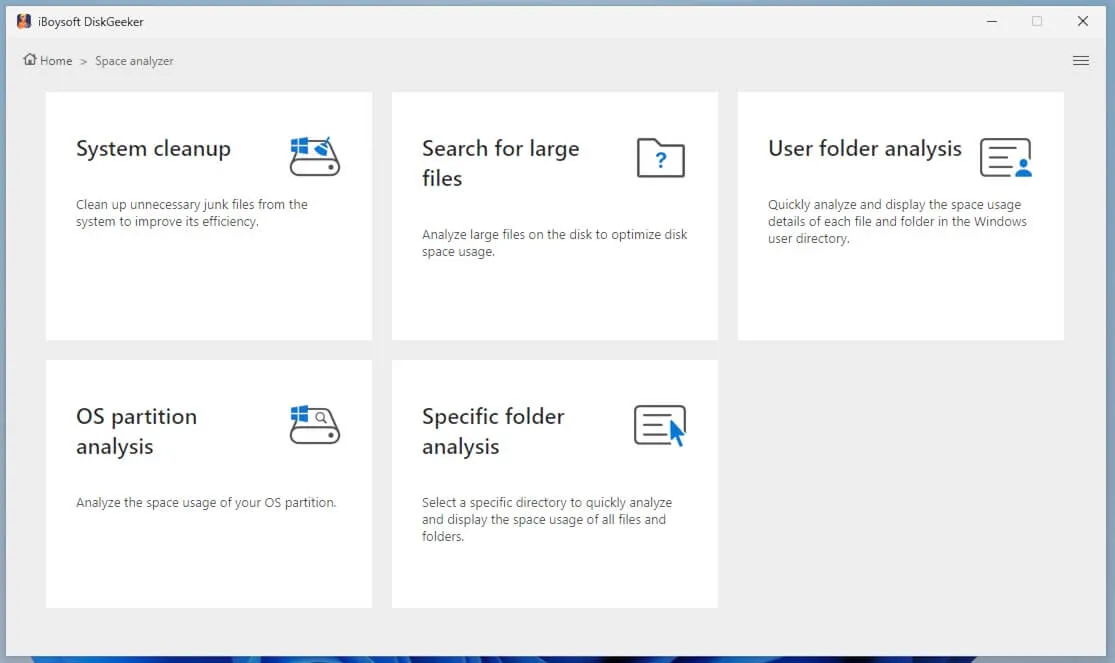
Se você não conseguir baixar o arquivo ISO do Windows 11 ou instalar a atualização do Windows 11 devido a erros, limpe seu PC com o iBoysoft DiskGeeker para Windows e tente novamente. Removendo os arquivos desnecessários, você pode melhorar o desempenho do seu PC e garantir que ele tenha espaço suficiente para baixar e instalar a atualização do Windows 11.
Basta baixar a ferramenta e escolher uma seção do Space Analyzer para analisar o uso do armazenamento do seu PC e remover arquivos indesejados.
Criar instaladores USB inicializáveis para versões antigas do Windows 11
Nota: Se você está tentando criar uma mídia de instalação do Windows 11 para a última versão do Windows 11 25H2, use a ferramenta oficial da Microsoft: Media Creation Tool. Visite a página oficial de download do Windows 11, em seguida, clique em "Baixar Agora" abaixo da seção "Criar Mídia de Instalação do Windows 11."
Se você deseja criar um instalador USB inicializável do Windows 11 para a versão 24H2 ou versões anteriores, use o iBoysoft DiskGeeker for Windows. Ele não só permite baixar a imagem de disco (ISO) do Windows 11 para dispositivos x64 e ARM, mas também facilita a criação de um instalador USB inicializável para qualquer versão do Windows 11, 10, 8.1 e 7.
Aqui está como criar um instalador USB inicializável do Windows 11 24H2, 23H2, 22H2, ou 21H2:
- Inicie o iBoysoft DiskGeeker for Windows.
- Abra Baixar e criar disco de inicialização > Criar disco de inicialização USB do Windows.
- Conecte a unidade externa na qual deseja criar um USB inicializável para o Windows 11.
- Escolha-a e clique em Selecionar.
- Selecione o arquivo ISO do Windows 11 que você precisa, como o Windows 11 24H2 64 bits Home. (Clique em Cache Image para adicionar seu arquivo ISO do Windows 11 se você já o baixou.)
- Clique em Iniciar a criação do disco de inicialização.
- Aguarde enquanto ele baixa o arquivo ISO do Windows 11 e cria um USB inicializável com ele.
Como atualizar o Windows 11?
Há três maneiras de atualizar o Windows 11:
1. Atualizar o Windows 11 via Windows Update
A opção padrão para atualizar ou fazer upgrade para o Windows 11 é usar a configuração de Atualização do Windows.
- Clique em Iniciar > Configurações.
- Abra Atualização do Windows.
- Selecione Verificar atualizações.
- Quando mostrar as últimas atualizações do Windows 11.
- Clique em Baixar e instalar o Windows 11.
2. Atualize o Windows 11 com o Assistente de Atualização do Windows 11
Se não conseguir atualizar através das configurações de Atualização do Windows, o Assistente de Atualização do Windows 11 é uma alternativa oficial.
- Acesse a Página de Download do Microsoft Windows 11.
- Baixe o Assistente de Atualização do Windows 11.
- Execute a ferramenta e siga suas instruções para atualizar ou fazer upgrade para o Windows 11.
3. Crie um mídia de instalação do Windows 11
Se precisar atualizar vários PCs para o Windows 11 ou se preferir uma instalação limpa, crie um instalador USB inicializável do Windows 11 com o iBoysoft DiskGeeker for Windows. Uma vez concluído, você pode executar o arquivo de instalação a partir do USB dentro da sua versão atual do Windows para realizar uma atualização no local ou inicializar o computador a partir da mídia de instalação USB para fazer uma instalação limpa do Windows 11.
Interessado no Windows 10? 👉 Download da Atualização do Windows 10: 22H2, 21H2, 21H1, 20H2 & Anteriores
Precisa do Windows 7? 👉 Download do Windows 7 Home Premium; Download do Windows 7 Ultimate
Compartilhe para ajudar outros a atualizarem para o Windows 11!
FAQs sobre o download do ISO do Windows 11 64 bits
- QComo parar a atualização do Windows 11 após o download?
-
A
Para interromper uma atualização do Windows 11 depois de baixá-la, vá para Configurações > Atualização do Windows, então escolha um período de tempo para adiar a atualização em 'pausar atualizações.'
- QComo faço para atualizar do Windows 10 para o Windows 11?
-
A
Se o seu PC for compatível com o Windows 11, você pode atualizá-lo do Windows 10 para o Windows 11 através da Atualização do Windows:
1. Vá para Configurações > Atualização e Segurança > Atualização do Windows.
2. Selecione Verificar atualizações.
3. Se o seu PC for elegível e estiver pronto, você verá uma notificação de Atualização de Funcionalidades para o Windows 11.
4. Clique em Baixar e Instalar.
5. Siga as instruções na tela e aceite os termos da licença. Seu PC reiniciará várias vezes durante o processo.
- QComo atualizar o Windows 11?
-
A
Você pode atualizar o Windows 11 através da funcionalidade de Atualização do Windows integrada. Se o Windows 11 não atualizar, você pode baixar os patches específicos do Catálogo de Atualizações da Microsoft e executar o instalador manualmente.
- QComo baixar e instalar o Windows 11?
-
A
Se você está tentando atualizar para o Windows 11, use o Assistente de Instalação do Windows 11 para baixar e instalar o Windows 11.
Se você deseja fazer uma instalação limpa do Windows 11, crie um instalador USB inicializável do Windows 11 e então inicialize a partir dele.