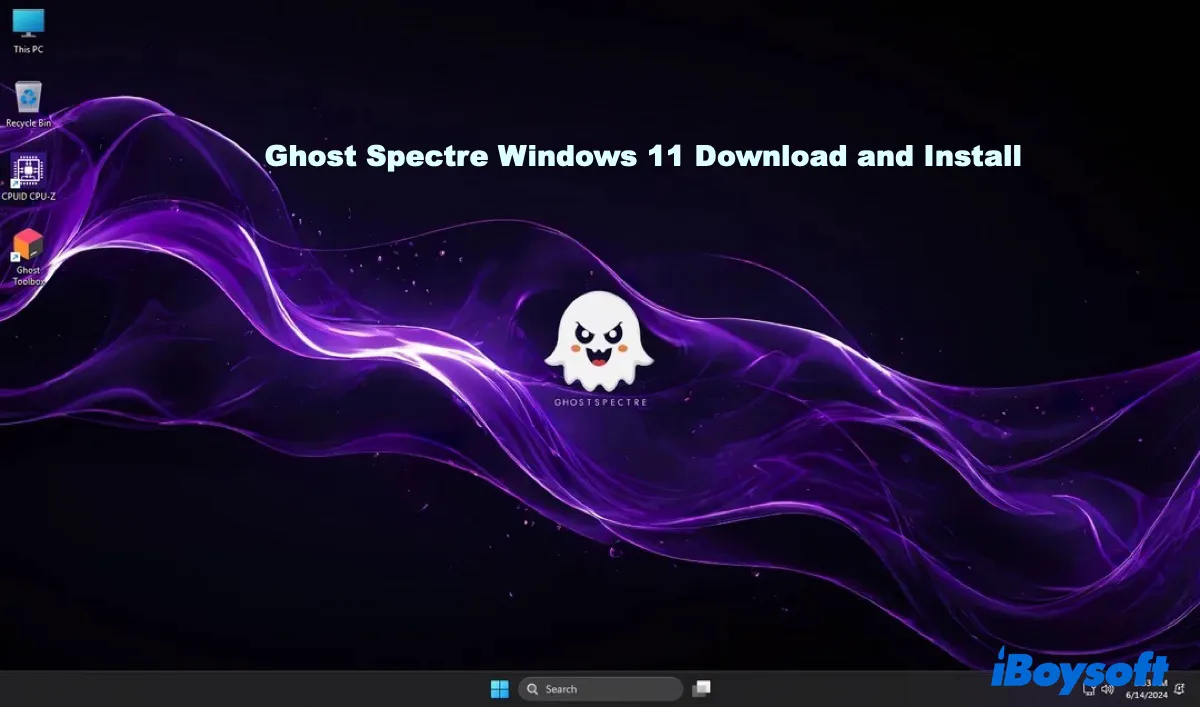
公式のWindows 11には厳格なシステム要件があり、多くの古いがまだ適用可能なPCを置いていきます。さらに、互換性のあるコンピューターでも、事前にインストールされたアプリやバックグラウンドで実行されている機能の膨大な量によってパフォーマンスが妨げられる可能性があります。
互換性のないPCにWindows 11をインストールしたり、性能を向上させたりする場合は、Ghost Spectre Windows 11 ISOファイルがその目的に特化した改変されたオペレーティングシステムディストリビューションです。
基本的にはWindows 11の軽量版であり、開発者が一般ユーザーが使用しない不要なコンポーネント、サービス、機能をすでに削除しています。以下はGhost Spectre Windows 11の主な特徴です:
- 標準のWindows 11に比べて低いCPUおよびメモリ使用率;
- 公式Windows 11ビルドよりも低いシステム要件;
- 在庫のWindowsアプリや不要なバックグラウンドサービスなどのブロートウェアを削除;
- 高速な起動時間と向上したパフォーマンス;
- Ghost Toolboxを使用して削除したコンポーネントを再インストールしたり、追加のパフォーマンスの設定を適用したりできます。
すべての利点にもかかわらず、Ghost Spectre Windows 11はMicrosoftによってサポートされていないため、悪意のあるソフトウェアの攻撃を受ける可能性があります。ただし、Ghost Spectre Windows 11をインストールすることを決定した場合は、続けてGhost Spectre Windows 11 Superlite、SE、およびCompactファイルをダウンロードしてください。
ヒント: 代わりに、公式のWindows 11 Lite OSを試すこともできます: Windows 11 LTSC IoT Enterprise ISO。RAMやストレージがさらに少なく、UEFIシステムと互換性があります。標準のWindows 11をお望みの場合は、Microsoft Windows 11 ISOファイルをダウンロードしてください。
Ghost Spectre Windows 11のシステム要件
Ghost Spectre Windows 11 ISOファイルをダウンロードする前に、PCが以下の要件を満たしていることを確認してください:
| 構成要素 | Ghost Spectre Windows 11のシステム要件 |
| プロセッサ | 少なくとも2つのコアを持つ64ビットCPU |
| RAM | 4 GB ("Superlite"バージョンではそれ以下でも動作可能) |
| ストレージ | 64 GB以上 |
| システムファームウェア | UEFIとSecure Bootに対応 |
| グラフィックス | DirectX 12以降およびWDDM 2.0ドライバー |
| ディスプレイ | 対角線が9インチ以上の高解像度(720p)ディスプレイ |
* 次のインストールファイルは、独自のアーカイブ形式(.WPE64)でダウンロードされ、実際のISOファイルを表示するために抽出できます。リンクがUploadrarからのものの場合、Free Downloadをクリックして、Create Download Linkをクリックし、ここをクリックしてダウンロードします。
* リンクがUsersdriverにある場合、Create Download Linkをクリックし、ロボットでないことを証明するためにreCAPTCHAをチェックします。その後、https://mac-fast.com/app1/ページにリダイレクトされる場合があります。このページを閉じて、前のページに戻り、上にスクロールし、クリックしてダウンロードをタップしてください。
Ghost Spectre Windows 11 25H2 ISOダウンロード
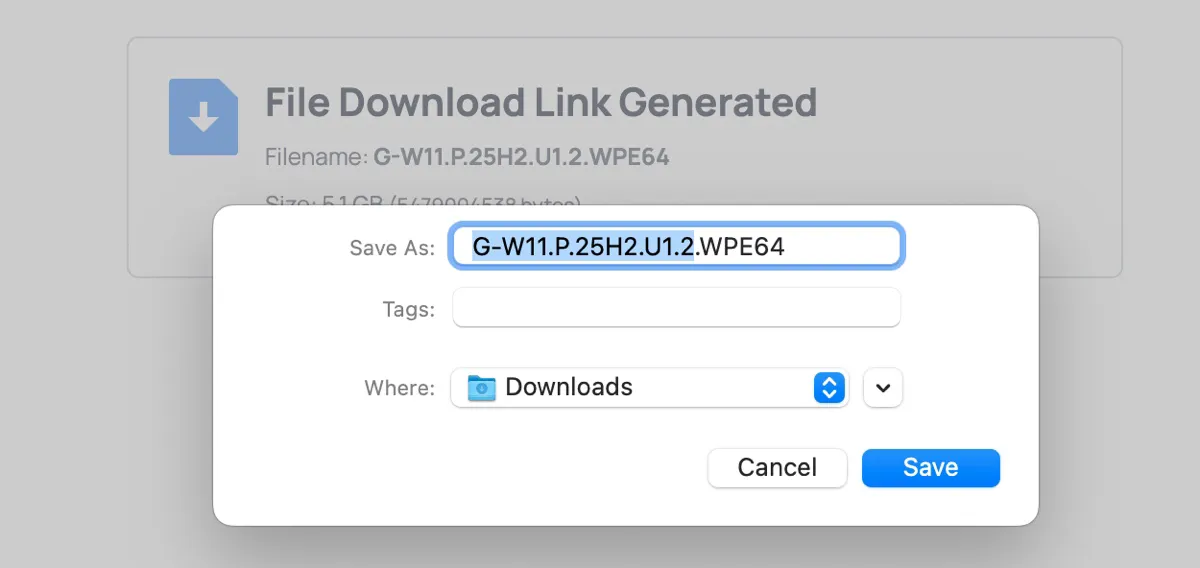
Ghost Spectre Windows 11 25H2には、Windows 11 Pro、Windows 11 Home、Windows 11 IoT Enterpriseの25H2アップデートを基にした3つのエディションがあります。公式ウェブサイトからWindows 11 Ghost Spectreの最新バージョンをダウンロードするために、以下のリンクをクリックできます。
Ghost Spectre Windows 11 Home 25H2 64ビット ダウンロード
| ファイル名:G-W11.H.25H2.U1.2.WPE64 |
| エディション:Home (25H2) |
| OSビルド:26200.7171 |
| Ghost Spectre Windows 11のバージョン:HOME | HOME SL | SUPERLITE + SE + COMPACT + DEFENDER + W/O DEFENDER |
| ファイルサイズ:5 GB |
| MD5:c08a5dd0c17b619dad553bcf6328a735 (ISO) |
| 言語:en-US |
Ghost Spectre Windows 11 Pro 25H2 64ビット ダウンロード
| アーカイブ内のファイル: WIN11.PRO.25H2.U1.2.X64.(WPE).ISO |
| エディション: Pro (25H2) |
| OSビルド: 26200.7171 |
| Ghost Spectre Windows 11バージョン: SUPERLITE + SE + COMPACT + DEFENDER + W/O DEFENDER |
| ファイルサイズ: 5.1 GB |
| MD5: 641fa53ac742f433d7bc06e8b46e135b (ISO) |
| 言語: en-US |
| パスワード: 25h2 |
Ghost Spectre Windows 11 IoT Enterprise 25H2 64ビット ダウンロード
| アーカイブ内のファイル: WIN11.IoT-ENT.25H2.U1.2.X64.(WPE).ISO |
| エディション: IoT Enterprise (25H2) |
| OSビルド: 26200.7171 |
| Ghost Spectre Windows 11バージョン: SUPERLITE + SE + COMPACT + DEFENDER + W/O DEFENDER |
| ファイルサイズ: 5.1 GB |
| MD5: a3069a2859151005ba603984fe1431dc (ISO) |
| 言語: en-US |
| パスワード: 25h2 |
これらは Ghost Spectre Windows 11 25H2 の最新バージョンです。他の人が Windows 11 Ghost Spectre をダウンロードできるようにシェアしてください!
Ghost Spectre Windows 11 24H2 ISO ダウンロード
Ghost Spectre Windows 11 25H2 と同様に、24H2 も Windows 11 24H2 Home、Windows 11 24H2 Pro、Windows 11 24H2 Enterprise LTSC から変更された 3つのエディションがあります。
Ghost Spectre Windows 11 24H2 をダウンロードする方法は次の通りです:
Ghost Spectre Windows 11 Home 24H2 ISO ダウンロード 64ビット
| ファイル名: G-W11.H.24H2.U21.WPE64 |
| エディション: Home (24H2) |
| OSビルド: 26100.7171 |
| Ghost Spectre Windows 11バージョン: HOME | HOME SL | SUPERLITE + SE + COMPACT + DEFENDER + W/O DEFENDER |
| ファイルサイズ: 5.23 GB |
| MD5: 0e6ddba3efa9802554c467b060bfe5cb (ISO) |
| 言語: en-US |
Ghost Spectre Windows 11 Pro 24H2 ISO ダウンロード 64ビット
| ファイル名: G-W11.P.24H2.U21.WPE64 |
| エディション: Pro (24H2) |
| OSビルド: 26100.7171 |
| Ghost Spectre Windows 11バージョン: PRO SUPERLITE + SE + COMPACT + DEFENDER + W/O DEFENDER |
| ファイルサイズ: 5.1 GB |
| MD5: c1e29c020cc2151a318c253d058596b0 (ISO) |
| 言語: en-US |
Ghost Spectre Windows 11 IoT+ Enterprise LTSC 24H2 ISO ダウンロード
| ファイル名: G-W11.L.24H2.U21.WPE64 |
| エディション: Enterprise LTSC (24H2) |
| OSビルド: 26100.7171 |
| Ghost spectre Windows 11バージョン: ENT LTSC 2024 + IoT | SUPERLITE | SE | COMPACT | DEFENDER | W/O DEFENDER |
| ファイルサイズ: 4.9 GB |
| MD5: 3127fc01edb9266248bcbabf4048ed81 (ISO) |
| 言語: en-US |
Ghost Spectre Windows 11 24H2のダウンロードリソースを共有!
Ghost Spectre Windows 11 23H2 ISOダウンロード
Ghost Spectre Windows 11 23H2はWindows 11 ProとWindows 10 Homeに基づいています。最新のGhost Spectre Windows 11 23H2 ISOファイルをダウンロードするには、以下の公式リンクをご覧ください:
Ghost Spectre Windows 11 23H2 Home 64-bit ISOダウンロード
| ファイル名: WIN11.HOME.23H2.S-SE-C.U2.X64.(NORMAL).ISO |
| エディション: Home (23H2) |
| OSビルド: 22631.3085 |
| Ghost spectre Windows 11バージョン: HOME | HOME SL | SUPERLITE + SE + COMPACT + DEFENDER + W/O DEFENDER |
| ファイルサイズ: 5.48 GB |
| MD5: 7790fd118afcb8a36ad2051df79df676 (ISO) |
| 言語: en-US |
Ghost Spectre Windows 11 23H2 Pro 64-bit ISOダウンロード
| ファイル名: WIN11.PRO.23H2.U24.X64.(WPE).ISO |
| エディション: Pro (23H2) |
| OSビルド: 22631.6276 |
| Ghost spectre Windows 11バージョン: PRO SUPERLITE + SE + COMPACT + DEFENDER + W/O DEFENDER |
| ファイルサイズ: 5.62 GB |
| MD5: 879d0b273f5efbd51046a6ad49a1b883 (ISO) |
| 言語: en-US |
Ghost Spectre Windows 11 22H2 ISOダウンロード
Ghost Spectre Windows 11 22H2にはHomeおよびProの2つのエディションしかありません。ご希望の最新のGhost Spectre Windows 11 22H2エディションを以下のリンクからダウンロードできます:
Ghost Spectre Windows 11 Home 22H2 64-bit ダウンロード
| ファイル名: WIN11.HOME.22H2.SUPERLITE+SE+COMPACT.U2.X64.(NORMAL).ISO |
| エディション: Home (22H2); SV2) |
| OSビルド: 22621.6276(公式リリース) |
| Ghost spectre Windows 11バージョン: HOME SUPERLITE + SE + COMPACT + DEFENDER + W/O DEFENDER |
| サイズ: 3.95 GB |
| MD5: 31dcc65c695551cb211f5b87d83f5d66 (ISO) |
| 言語: en-US |
| パスワード: homesweethome、homeu2 |
Ghost Spectre Windows 11 Pro 22H2 64-bit ダウンロード
| ファイル名:WIN11.PRO.22H2.U30.X64.(WPE).ISO |
| エディション:Pro (22H2) |
| OSビルド:22621.6276 (正式リリース) |
| Ghost spectre Windows 11バージョン:PRO SUPERLITE + SE + COMPACT + DEFENDER + W/O DEFENDER |
| ファイルサイズ:5.62 GB |
| MD5:531bb16d02ef1b045ad5fa5ccf3b1b75 (ISO) |
| 言語:en-US |
| パスワード:22h294、22h2u10、22h2u11、22h2u12、22h2u13、22h2u14 |
Ghost Spectre Windows 11 22H2のダウンロードリンクを他の方に共有してください!
Ghost Spectre Windows 11 21H2 ISOダウンロード
Ghost Spectre Windows 11 21H2はカスタムWindows 11リリースの最初のバージョンです。HomeまたはProエディションのGhost Spectre Windows 11 21H2 ISOファイルを入手する方法はこちら:
Ghost Spectre Windows 11 Home 21H2 ISOダウンロード
| ファイル名:W11H0M3.21H2.X66.WPE |
| エディション:Home (21H2) |
| OSビルド:22000.556 |
| Ghost spectre Windows 11バージョン:HOME COMPACT + DEFENDER + W/O DEFENDER |
| ファイルサイズ:2.9 GB |
| MD5:8bd272d6f6470c77fcb1c777315ea686 (ISO) |
| 言語:en-US |
Ghost Spectre Windows 11 Pro 21H2 ISOダウンロード
| ファイル名:W11.21H2.PRO.U13.WPE64 |
| エディション:Pro (21H2) |
| OSビルド:22000.3260 |
| Ghost spectre Windows 11バージョン:PRO SUPERLITE + SE + COMPACT + DEFENDER + W/O DEFENDER |
| ファイルサイズ:3.8 GB |
| MD5:c79b33346b7421a3b8f6c2a72d4d09cc (ISO) |
| 言語:en-US |
Ghost Spectre Windows 11 のダウンロードで問題が発生する場合
Windows 11のダウンロードやインストール時に問題が発生するユーザーもいます。ダウンロードやインストールの失敗の主な原因は、十分な空き容量がないことです。そのため、iBoysoft DiskGeeker for Windowsを使用してPCをきれいに保つことを強くお勧めします。
不要なファイルを永久に削除するために、コンピューターのディスクスペースを分析するために使用できます。
ステップ1:iBoysoft DiskGeeker for Windowsを無料ダウンロード、インストール、および開く。
ステップ2:「スペースアナライザ」モジュールを開く。
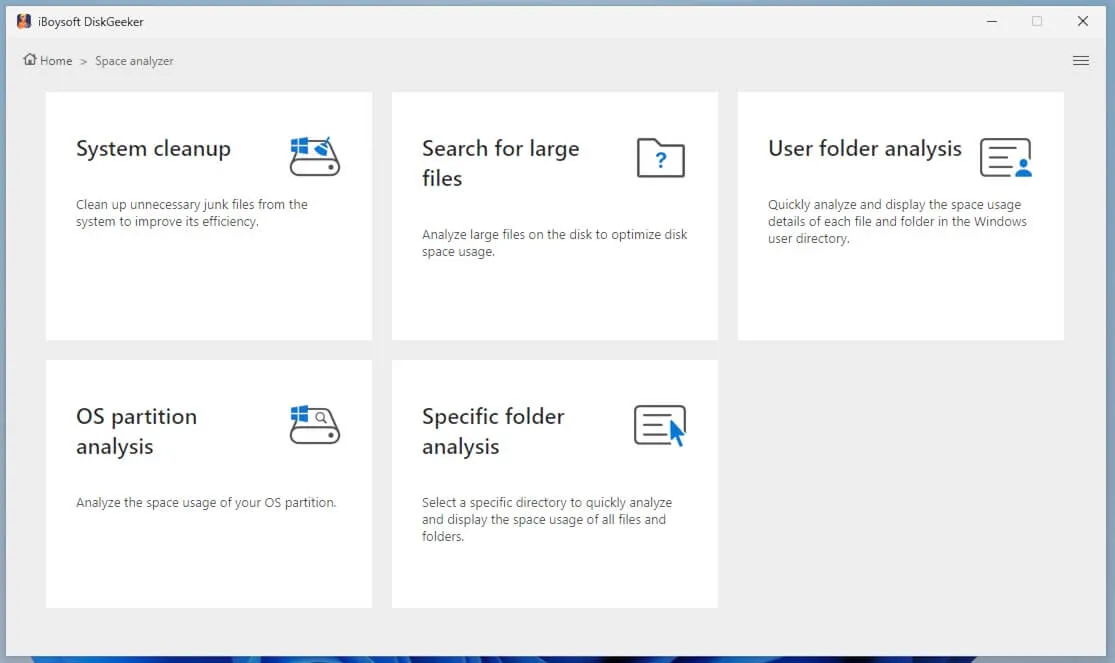
ステップ3:「OSパーティション解析」をクリックします。
ステップ 4:スキャンが完了するまでお待ちください。その後、PC上のファイルを閲覧します。
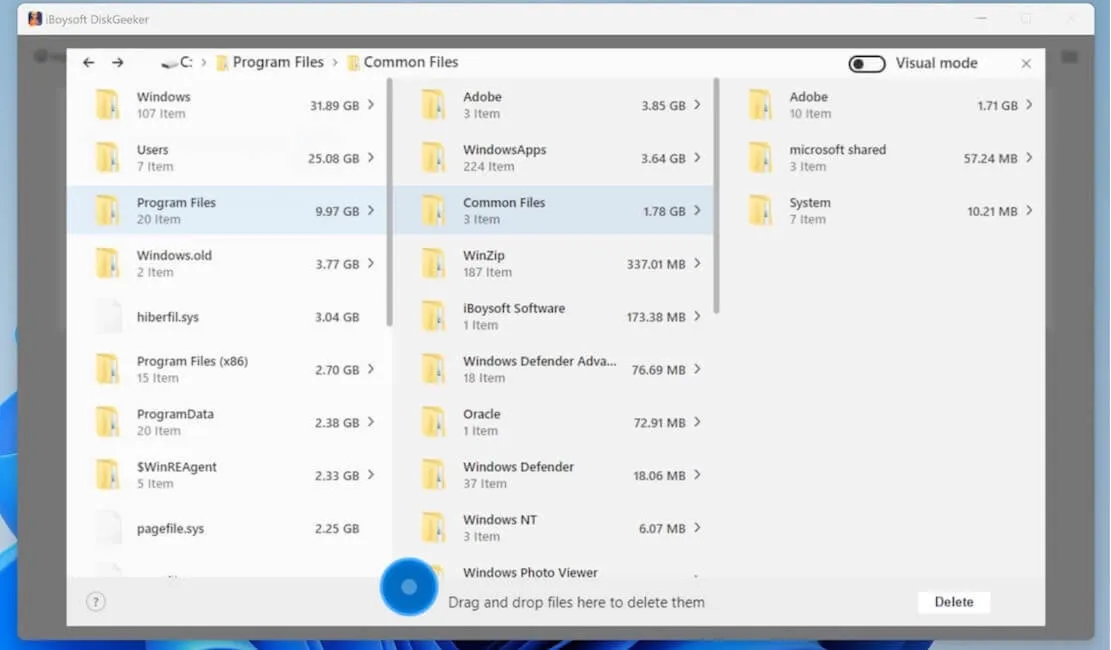
ステップ 5:望ましくないファイルを中心の円にドラッグアンドドロップして、削除をクリックします。
Ghost Spectre Windows 11のインストール方法
Ghost Spectre Windows 11をダウンロードしたら、対象のコンピュータにインストールできます。
ステップ 1:Ghost Spectre Windows 11 ISOファイルを展開する
ほとんどのダウンロードリンクはアーカイブファイルを指すため、インストールする前にGhost Spectre Windows 11 ISOファイルを展開する必要があります。
- .wpe64をサポートするファイル抽出ツールをダウンロードします。7-ZipまたはWinRARなど。
- ファイル抽出ツールでアーカイブを開き、Ghost Spectre Windows 11 ISOファイルを抽出します。
- パスワードを求められた場合は、Windowsバージョンを入力します。たとえば、24h2またはghostspectre。
ステップ 2:Ghost Spectre Windows 11ブート可能USBインストーラを作成する
アーカイブを正常に抽出すると、実際のGhost Spectre Windows 11 isoファイルが得られます。そこから、クリーンインストールするためにブート可能なUSBを作成できます。
- iBoysoft DiskGeeker for Windowsを開きます。
- 外部ドライブをWindows PCに接続します。(バックアップされていることを確認してください。)
- ダウンロードとブートディスクの作成をクリック>Windows USBブートディスクの作成。

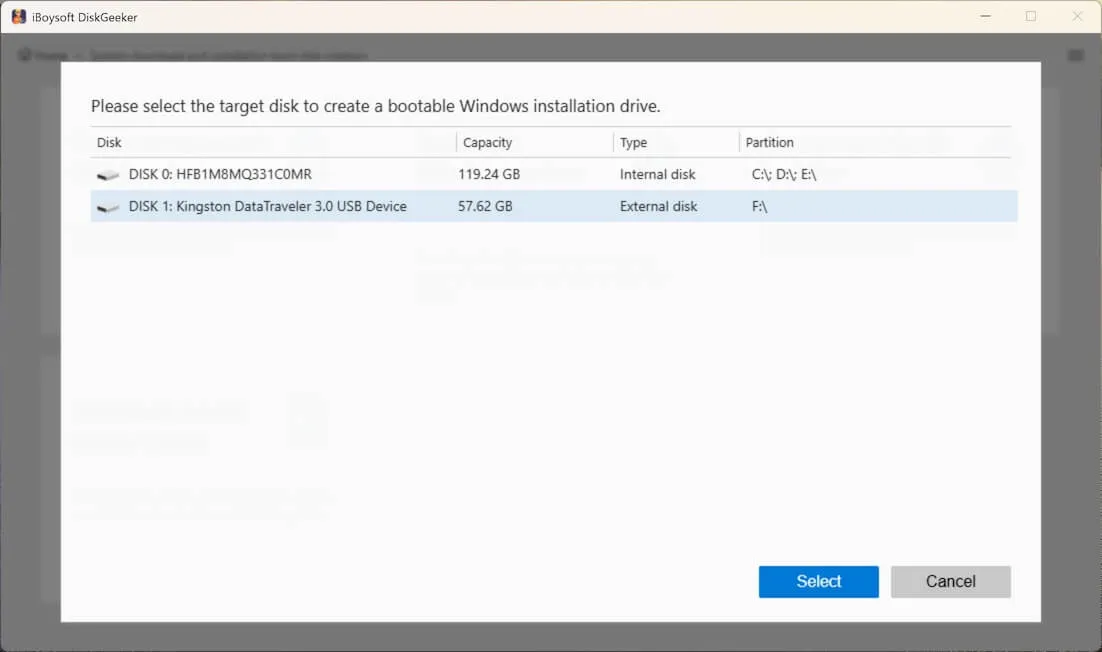
- 外部ドライブを選択し、選択をクリック。
- 右上隅のローカルイメージを選択をクリックして、Ghost Spectre Windows 11 ISOファイルを追加します。
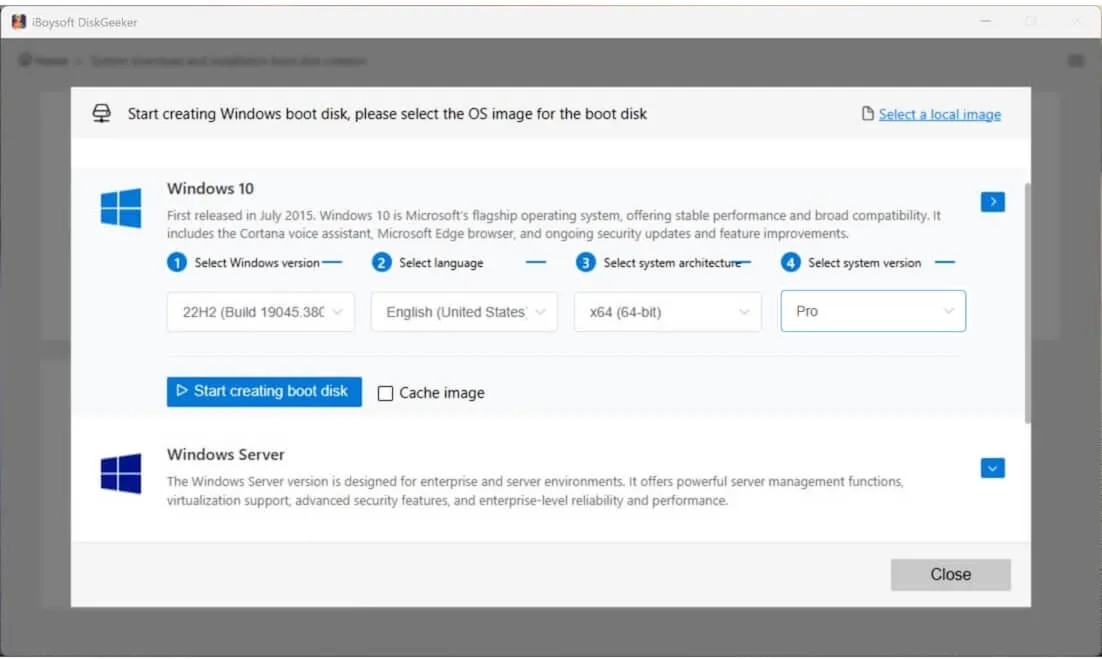
- ブートディスクの作成を開始します。
ステップ 3:USBからGhost Spectre Windows 11をインストールする
Ghost Spectre Windows 11ブート可能USBインストーラーから起動してインストールできます。
- PCを再起動します。電源が入ったら、ブートメニューに入るために繰り返しブートメニューキーを押します。
- ブートオプションメニューで、外部USBドライブを選択してからEnterキーを押します。
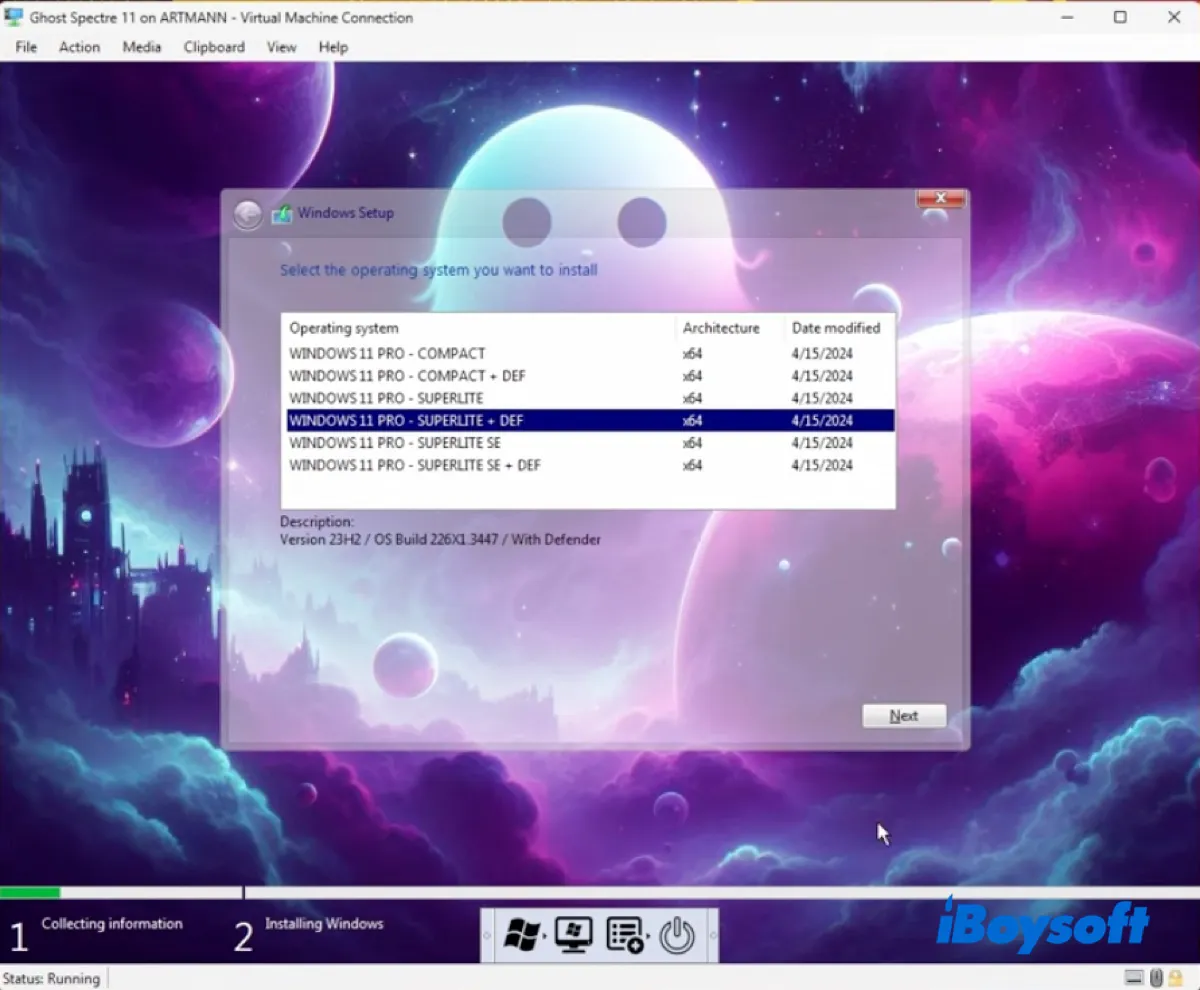
- USBから起動したら、Ghost Spectre Windows 11のセットアップ画面に従って設定を行います。
- Ghost Spectre Windows 11 Superliteまたは他のエディションを選択してインストールします。
この記事は役に立ちましたか?他の人と共有しましょう!
Ghost Spectre Windows 11に関するよくある質問
- QGhost SpectreはWindows 11で何ですか?
-
A
Ghost Spectre Windows 11は、低〜中価格帯のPCでのパフォーマンスを向上させるために設計されたWindows 11のカスタム改造版で、特にゲーム用です。標準のWindows 11インストールにある非必須の機能や不要なソフトウェアが削除されています。3つのバージョンがあります:
コンパクト:このバージョンは不要なソフトウェアのみを削除し、一般的な日常使用に適しています。
Superlite:このバージョンは不要なソフトウェアだけでなく、追加のレジストリやサービスの調整も削除し、主にゲームやストリーミング向けに最大のパフォーマンスを提供します。
Superlite SE:これはSuperliteバージョンに追加のカスタマイズ機能と事前にインストールされたパッチが付いたものです。
- QWindows 11 Ghost Spectreをアクティブ化する方法は?
-
A
Windows 11 Ghost Spectreをアクティブ化する方法は、標準の公式バージョンのWindows 11をアクティブ化する方法と同じです。
方法1:スタートメニューを開きます > 設定 > システム > アクティベーション > 製品キーの変更、そして25文字のWindows 11製品キーを入力します。
方法2:以前にハードウェアがWindows 11でアクティブ化されていた場合、Windows 11 Ghost Spectreは既存のデジタルライセンスを自動的に検出してアクティブ化します。
方法3:Ghost Toolboxを使用します。
- QGhost Spectre Windows 11コンパクト vs スーパーライト?
-
A
Ghost Spectre Windows 11コンパクトはすべての不要な膨満を取り除いた標準的な、完全機能を備えたWindows 11インストールです。Ghost Spectre Windows 11スーパーライトはコンパクトバージョンよりもはるかに多くのコンポーネントとサービスを削除しており、そのため安定性が低くなっています。
- QGhost Spectre Windows 11 vs Tiny 11?
-
A
Ghost Spectre Windows 11とTiny 11は両方とも高度に修正された非公式のWindows 11のバージョンですが、異なる哲学で作成されています。
Ghost Spectre Windows 11はパフォーマンスの最適化とカスタマイゼーションのために構築されていますが、Tiny 11は最小限のOSを目指して作られています。若干新しいPCを使用し、脱膨満化されてはいますが機能的な信頼性のあるデイリードライバーを求める場合、Ghost Spectre(コンパクト版)が一般的によりバランスのとれた選択肢と見なされています。