異なるアップデートのWindows 10完全版ISOファイルはさまざまな方法で役立ちます。
自動アップデートで最新バージョンのWindows 10 22H2にアップグレードしようとする際にエラーが発生した場合、手動でアップデートをインストールできます。また、Windows 10をクリーンインストールしたり、Windows 10を以前のバージョンにダウングレードしたりする際に、インストールメディアを作成するのに役立ちます。
しかし、MicrosoftがすべてのWindows 10アップデート用のパブリックダウンロードハブをホストしていない場合、どこから安全で合法的にWindows 10 ISOファイルをダウンロードできますか?
信頼できるかつ維持されている第三者のWindows ISOダウンローダーを使用するか、リスクに同意した場合はインターネットから直接ダウンロードすることができます。
ヒント: iBoysoft DiskGeeker for Windows は信頼性の高いWindows ISOダウンローダーであり、Microsoftから直接取得したWindows 10ディスクイメージファイル(ISOファイル)をダウンロードできます。
現在、64ビットおよび32ビットコンピューター用のWindows 10 ISOダウンロードを提供しており、Home、Pro、Education、EnterpriseエディションのWindows 10 22H2、21H2、21H1、20H2、2004、1909、1903、1809、1803、1709、および1703 ISOファイルを提供しています。
さらに、WindowsブータブルUSBインストーラーを作成するプロセスを効率化し、UEFIおよびBIOSシステムの両方で動作するWindows 10ブータブルUSBを簡単に作成できます。
64ビットおよび32ビットシステム用のWindows 10 ISOファイルをダウンロードする方法は次のとおりです:
ステップ1: iBoysoft DiskGeeker for Windowsを無料ダウンロードしてインストールし、開きます。
ステップ2: ダウンロードとブートディスクの作成に移動し、Windowsシステムイメージをダウンロードします。
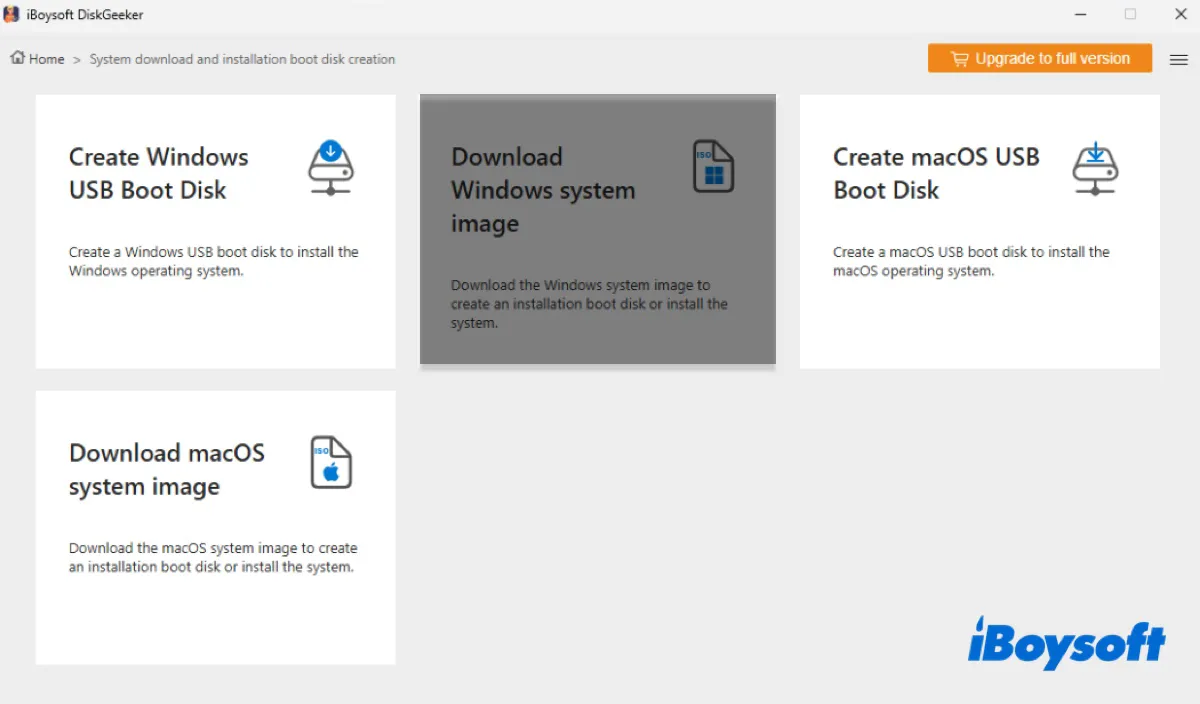
ステップ3: Windows 10をクリックします。
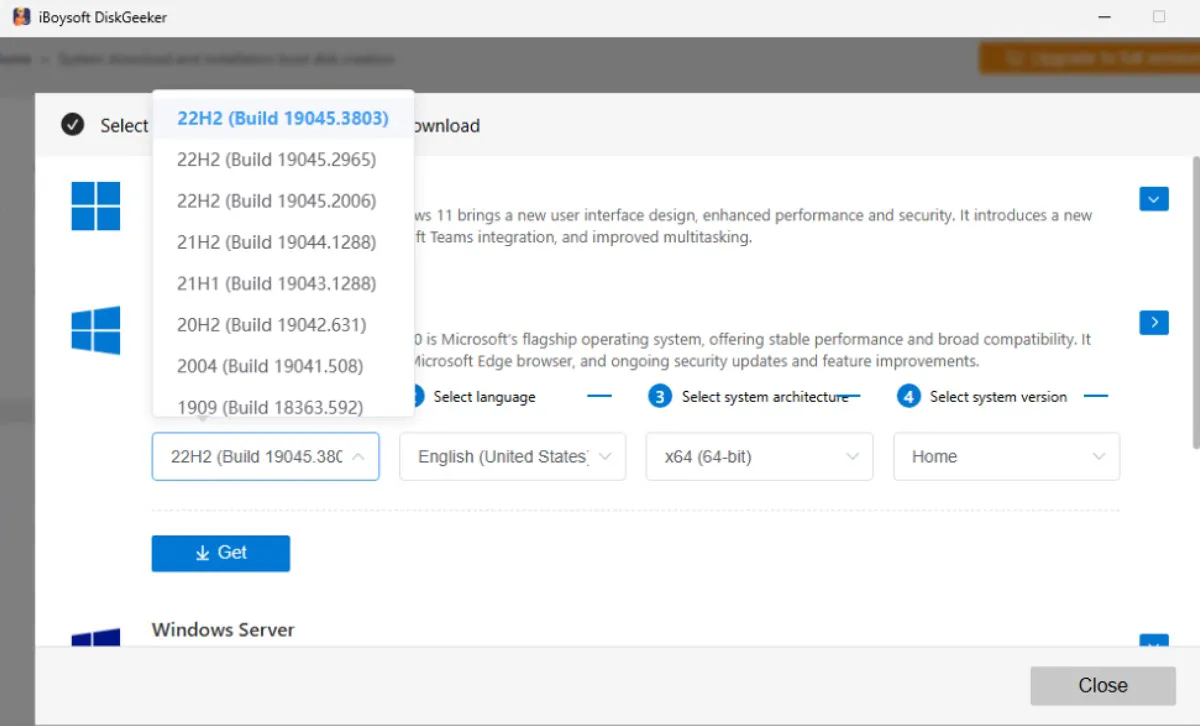
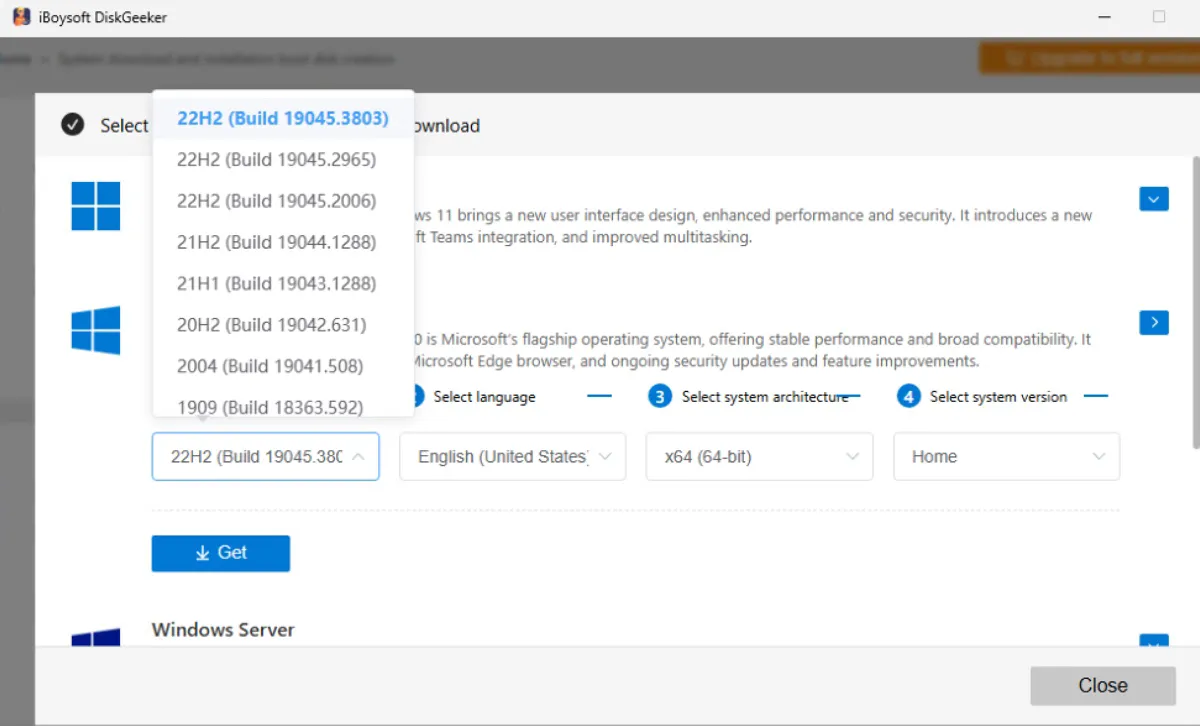
ステップ4: Windows 10の更新(例えば、Windows 10更新22H2(ビルド19045.3803))を選択します。
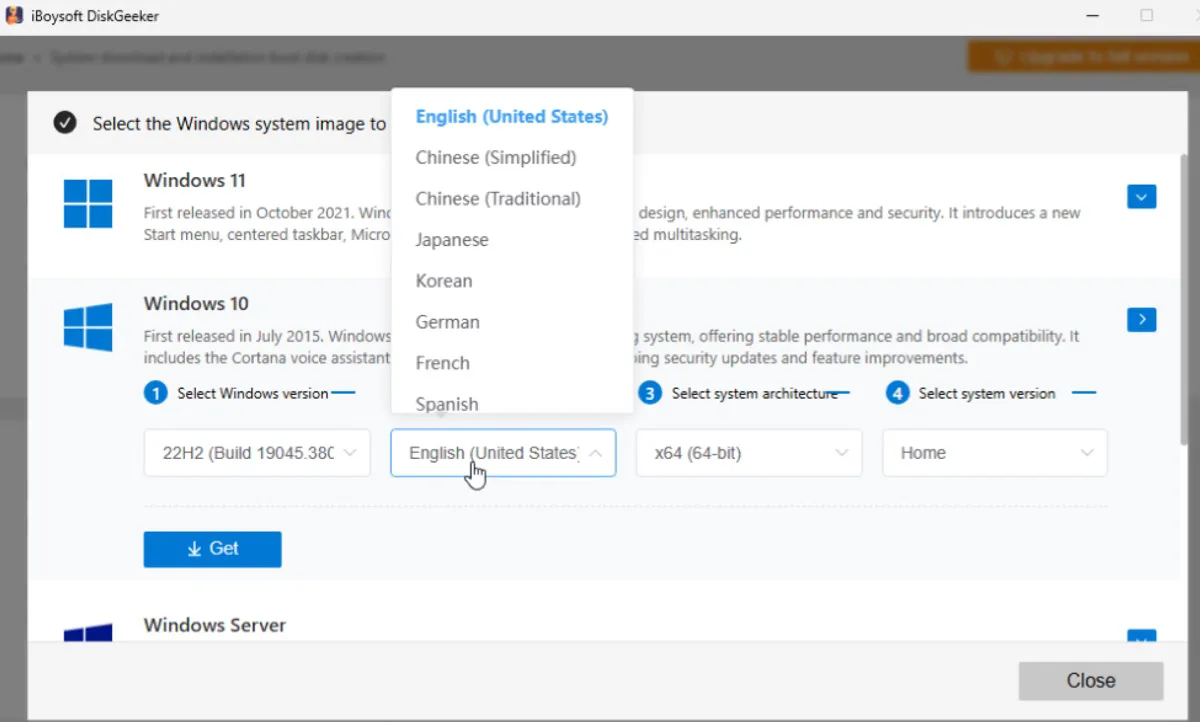
ステップ5: 言語を選択します。
ステップ6: Windows 10がインストールされているPCと互換性のあるシステムアーキテクチャ[x86(32ビット)またはx64(64ビット)]を選択します。
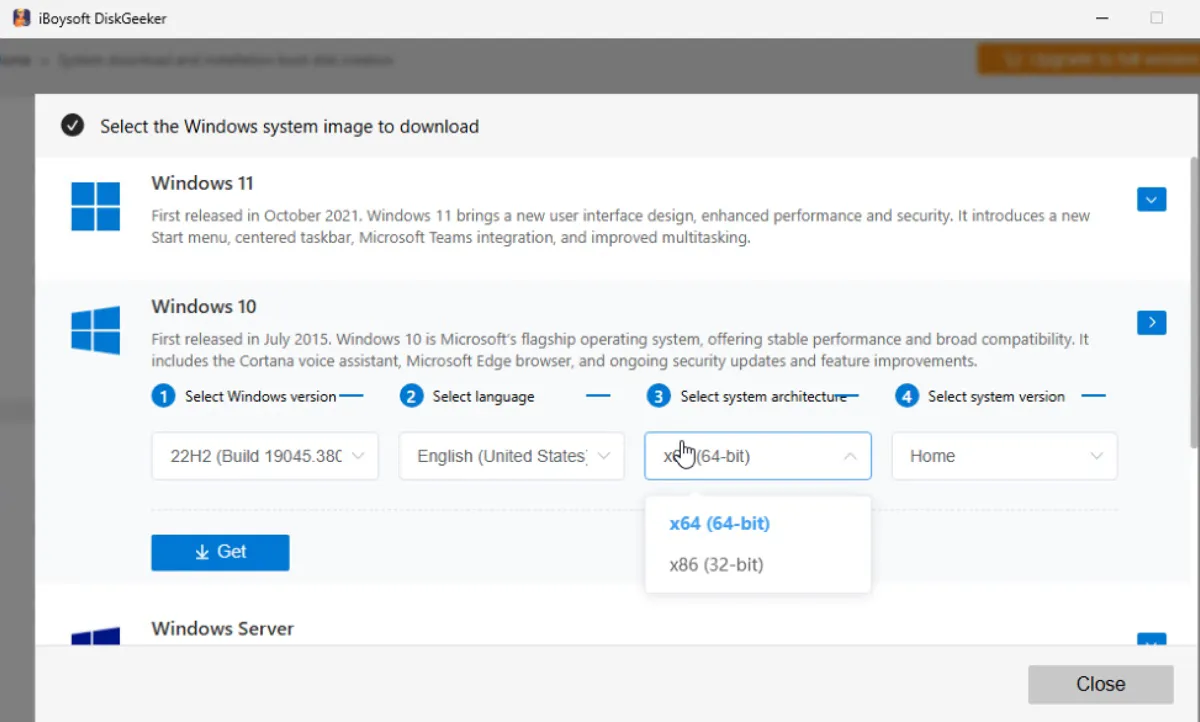
ステップ7: Windows 10エディション(Home、Pro、Education、またはEnterprise)を選択します。
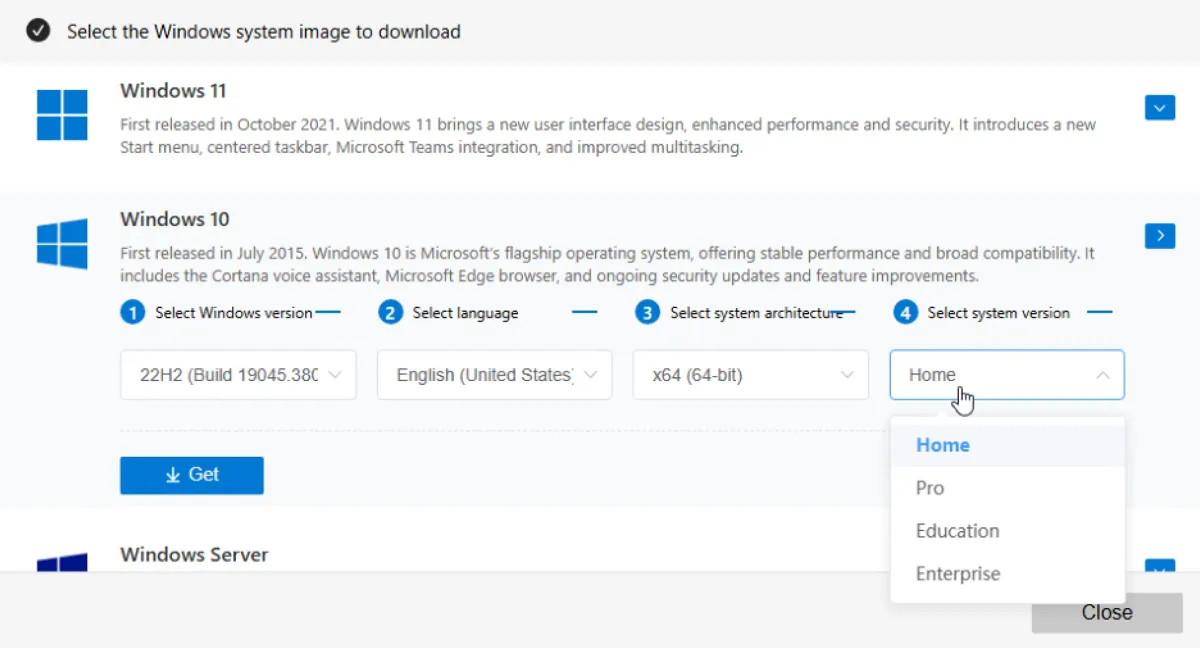
ステップ8: Windows 10 ISOイメージをダウンロードするためにGetボタンをタップします。
💡Windows 10ブータブルUSBインストーラーを作成する意図がある場合は、「ステップ2」で「Windows USBブートディスクを作成」を選択し、インストールメディアを作成するための手順に従います。
Windows 10のダウンロードおよびインストールをする前に、Windows 10用に使用するWindows PCが以下の最低要件を満たしていることを確認してください:
| 要件 | 最小(32ビット/64ビットOS) | パフォーマンスを向上させるための推奨事項 |
| 現在のWindowsバージョン | 少なくともWindows 7 SP1またはWindows 8.1の最新バージョン | |
| プロセッサ | 1 GHz以上またはそれ以上の互換プロセッサまたはSoC(System on a Chip) | |
| RAM | 32ビット用に1ギガバイト(GB)、64ビット用に2 GB | 4 GB以上が強くお勧めされます |
| ハードディスク容量 | 32ビットOS用に16 GB、64ビットOS用に20 GB | 新しいインストールには32 GB以上が必要です |
| グラフィックスカード | DirectX 9以降のWDDM 1.0ドライバ | |
| ディスプレイ | 800×600の解像度 | |
| 接続 | 更新と一部の機能にはインターネットアクセスが必要です |
異なるWindows 10エディションをダウンロードするには: Windows 10 Pro、Enterprise、LTSC、Home&Education ISOダウンロード
Windows 10最新バージョンISOダウンロード
Microsoftは、2025年10月14日にWindows 10(Home、Pro、Education、Enterpriseエディション)のサービスを終了しました。Windows 10 22H2の最新バージョンが必要な場合は、Microsoftから手動でダウンロードできます。
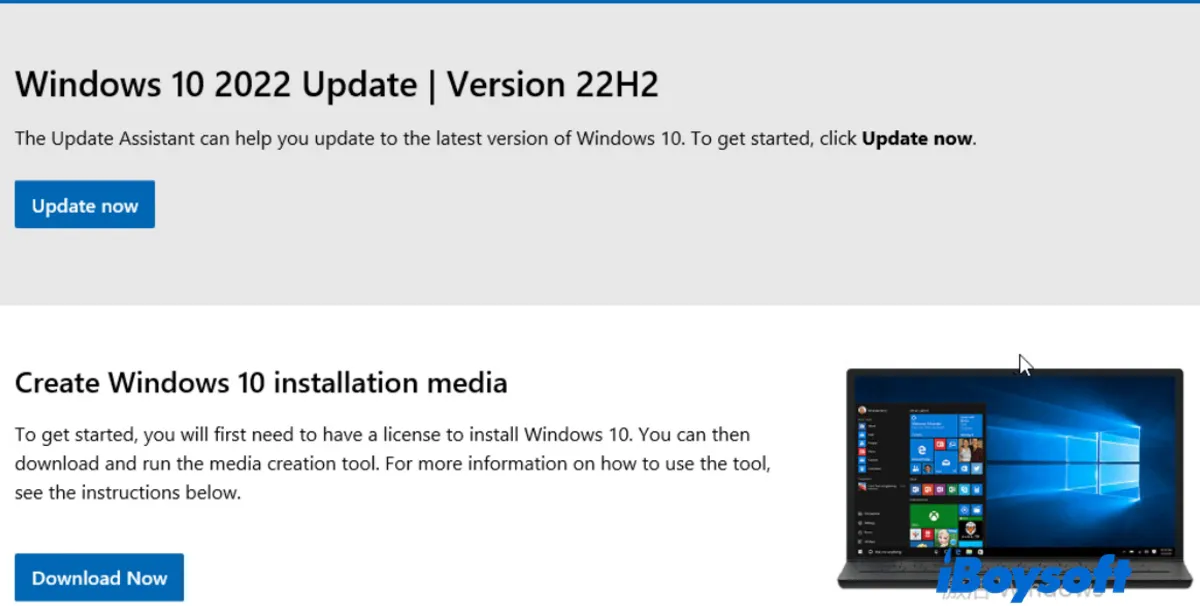
* Windows PCでWindows 10 22H2 ISOをダウンロードする際、直接ISOダウンロードボタンは表示されません。代わりに、最新バージョンのWindows 10にアップデートするための「今すぐアップデート」ボタンと、メディア作成ツールをダウンロードする「今すぐダウンロード」ボタンが用意されています。
MicrosoftからWindows 10 22H2 ISOダウンロード64ビット/32ビットを取得するには:
メディア作成ツールをダウンロードせずにWindows 10 ISOをダウンロードしたい場合は、このガイドでブラウザのエージェントを変更する方法を学びます: メディア作成ツールを使用せずにWindows 10をダウンロードする方法.*
次に、以下の手順に従ってWindows 10アップデート22H2のISOファイルを取得してください:
- Windows 10 Disk Image (ISO File)ダウンロードページを開きます。
- "Windows 10 2023 Update | Version 22H2"の下に、Windows 10 (multi-edition ISO)を選択します。
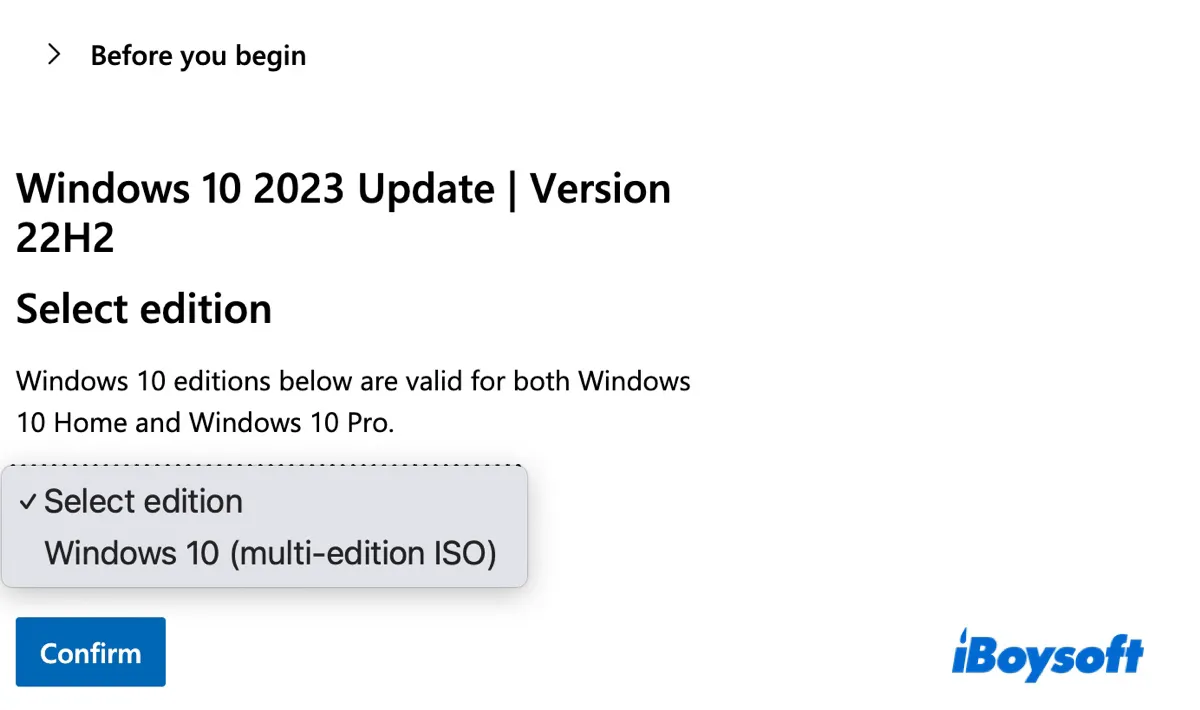
- 確認をクリックします。
- 製品言語を選択して確認をクリックします。
- 64ビットダウンロードまたは32ビットダウンロードをクリックして、無料でフルバージョンをダウンロードします。
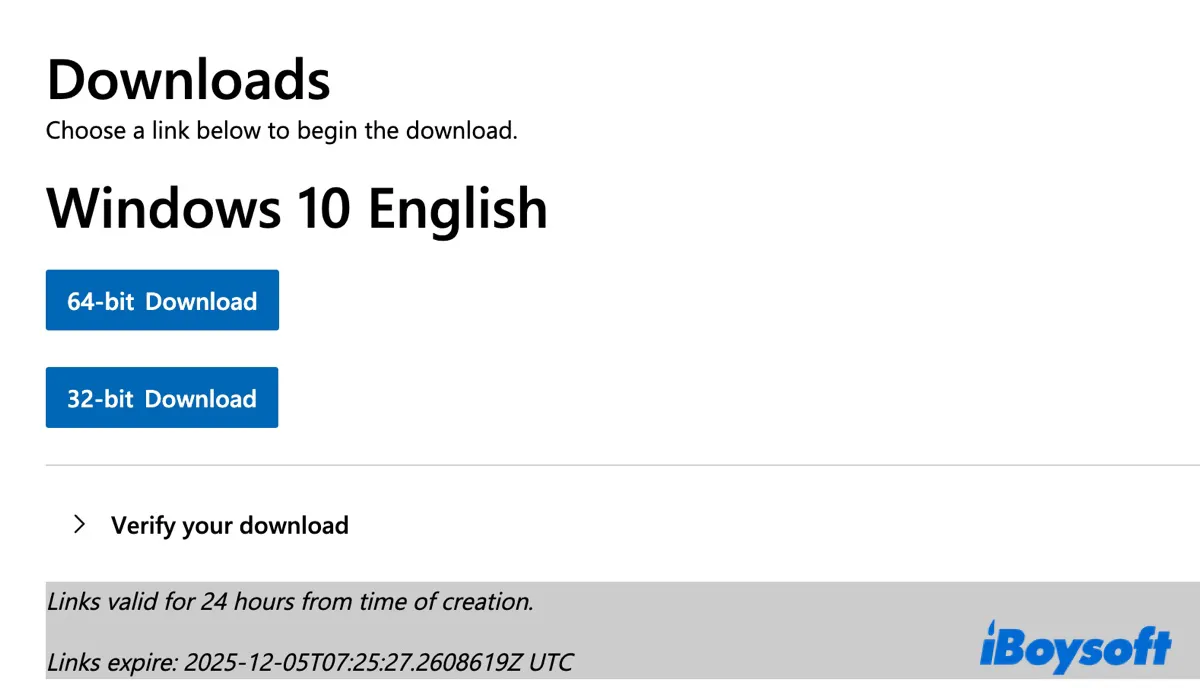
Windows 10 22H2 のオフラインインストーラーを取得したら、インストーラーを実行して Windows 10 をアップデートできます。
他の人が Windows 10 アップデート 22H2 をダウンロードするのを手伝うための手順を共有しましょう!
無料アーカイブからの Windows 10 ISO ファイルのダウンロード 64 ビット(22H2 〜 1507)
Microsoft から直接 Windows 10 64 ビットの完全版をダウンロードできない場合は、次の表のリンクをお試しください。こちらでは、64 ビットアーキテクチャ向けの Windows 10 ISO ファイルを無料でダウンロードできます。ダウンロードリンクは無料のオンラインアーカイブである archive.org から提供されています。
Windows 10 64 ビットの完全版を無料でダウンロードする方法:
| Windows 10 ISO ダウンロード | 一般的な名称 | Windows 10 64ビット フルバージョン 無料ダウンロード(x64) | リリース日 |
| 22H2(Windows 10 最新バージョン) | Windows 10 2022年更新 | Windows 10 22H2 ISO ダウンロード 64ビット | 2022年10月18日 |
| 21H2 | 2021年11月更新 | Windows 10 21H2 ISO ダウンロード 64ビット | 2021年11月16日 |
| 21H1 | 2021年5月更新 | Windows 10 21H1 ISO ダウンロード 64ビット | 2021年5月18日 |
| 20H2 | 2020年10月更新 | Windows 10 20H2 ISO ダウンロード 64ビット | 2020年10月20日 |
| 2004 | 2020年5月更新 | Windows 10 2004 ISO ダウンロード 64ビット | 2020年5月27日 |
| 1909 | 2019年11月更新 | Windows 10 1909 ISO ダウンロード 64ビット | 2019年11月12日 |
| 1903 | 2019年5月更新 | Windows 10 1903 ISO ダウンロード 64ビット | 2019年5月21日 |
| 1809 | 2018年10月更新 | Windows 10 1809 ISO ダウンロード 64ビット | 2018年11月13日 |
| 1803 | 2018年4月更新 | Windows 10 1803 ISO ダウンロード 64ビット | 2018年4月30日 |
| 1709 | フォール クリエイターズ更新 | Windows 10 1709 ISO ダウンロード 64ビット | 2017年10月17日 |
| 1703 | クリエイターズ更新 | Windows 10 1703 ISO ダウンロード 64ビット | 2017年4月11日 |
| 1607 | アニバーサリー更新 | Windows 10 1607 ISO ダウンロード 64ビット | 2016年8月2日 |
| 1511 | 11月更新 | Windows 10 1511 ISO ダウンロード 64ビット | 2015年11月10日 |
| Enterprise 2015 LTSB | 最初のLTSCリリース | Windows 10 2015 LTSB アップデート ダウンロード 64ビット | 2015年7月29日 |
| 1507 | 初版 | Windows 10 1507 ISO ダウンロード 64ビット | 2015年7月29日 |
古いWindowsバージョンをダウンロードするには、古いWindowsダウンロードセンターを参照してください。
オンラインリソースを完全に信頼していないのですか?公式のWindows 10 ISOファイルをiBoysoft DiskGeeker for Windowsからダウンロードしてください!
Windows 10 ISOファイルダウンロード64ビットのリンクを共有しましょう!
無料アーカイブからWindows 10 32ビットISOダウンロード(22H2〜1507)
あなたのコンピューターが32ビットの場合は、以下の無料アーカイブからWindows 10 32ビットISOファイルをダウンロードしてください。
| Windows 10 ISO ダウンロード | 一般的な名称 | Windows 10 32ビット ISO フルバージョン無料ダウンロード(x86) | リリース日 |
| 22H2(Windows 10 最新バージョン) | Windows 10 2022 更新 | Windows 10 22H2 ISO ダウンロード 32ビット | 2022年10月18日 |
| 21H2 | 2021年11月更新 | Windows 10 21H2 ISO ダウンロード 32ビット | 2021年11月16日 |
| 21H1 | 2021年5月更新 | Windows 10 21H1 ISO ダウンロード 32ビット | 2021年5月18日 |
| 20H2 | 2020年10月更新 | Windows 10 20H2 ISO ダウンロード 32ビット | 2020年10月20日 |
| 2004 | 2020年5月更新 | Windows 10 2004 ISO ダウンロード 32ビット | 2020年5月27日 |
| 1909 | 2019年11月更新 | Windows 10 1909 ISO ダウンロード 32ビット | 2019年11月12日 |
| 1903 | 2019年5月更新 | Windows 10 1903 ISO ダウンロード 32ビット | 2019年5月21日 |
| 1809 | 2018年10月更新 | Windows 10 1809 ISO ダウンロード 32ビット | 2018年11月13日 |
| 1803 | 2018年4月更新 | Windows 10 1803 ISO ダウンロード 32ビット | 2018年4月30日 |
| 1709 | フォール クリエイターズ アップデート | Windows 10 1709 ISO ダウンロード 32ビット | 2017年10月17日 |
| 1703 | クリエイターズ アップデート | Windows 10 1703 ISO ダウンロード 32ビット | 2017年4月11日 |
| 1607 | アニバーサリー アップデート | Windows 10 1607 ISO ダウンロード 32ビット | 2016年8月2日 |
| 1511 | 11月更新 | Windows 10 1511 ISO ダウンロード 32ビット | 2015年11月10日 |
| Enterprise 2015 LTSB | 初のLTSCリリース | Windows 10 2015 LTSB ISO ダウンロード 32ビット | 2015年7月29日 |
| 1507 | 初版リリース | Windows 10 1507 ISO ダウンロード 32ビット | 2015年7月29日 |
32ビット版のWindows 10 ISOダウンロードのリンクを共有してください!
Windows 10累積更新プログラムのダウンロード(KB5066791&それ以前)
Windows 10 22H2などの機能更新プログラムに加えて、月次でリリースされる定期的な累積更新プログラムまたはパッチもあり、現在のバージョンを安全かつ安定した状態に保ちます。
Windows 10の累積更新プログラムの自動更新が失敗した場合は、Microsoft Update Catalogからパッチをダウンロードし、インストーラーパッケージをダブルクリックして実行してください。
これらはスタンドアロンのインストーラーではなくパッチであることに注意してください。つまり、Windows 10 21H1を実行している場合は、最新の累積更新プログラムである22H2:KB5066791に移行する前に、まずWindows 10 22H2機能更新プログラムをインストールする必要があります。
Windows 10の累積更新プログラムやパッチをダウンロードするには:
- Microsoft Update Catalogを開きます。
Microsoft Update Catalogを検索します。 - KB5066791などの累積的な更新プログラムを検索します。
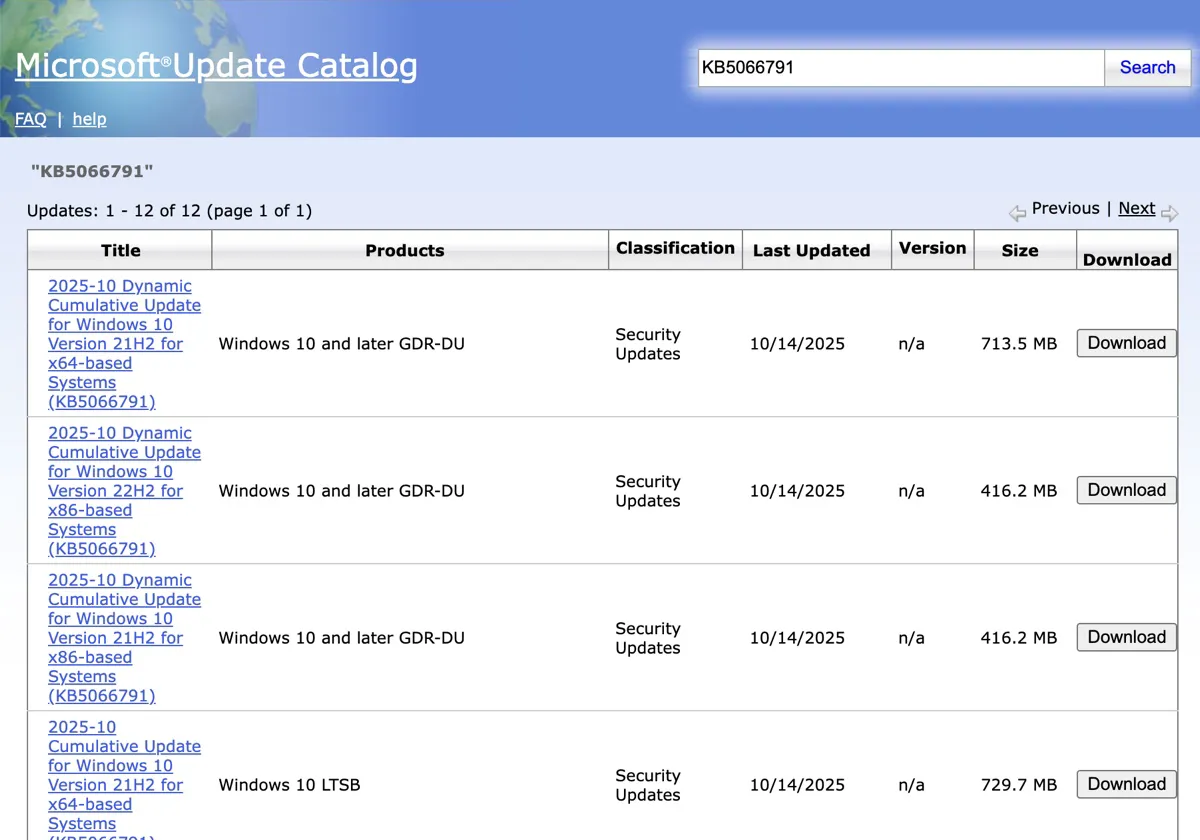
- PCに適したバージョンを見つけ、ダウンロードボタンをクリックします。
Windows 10 Update Assistantのダウンロード
最新のWindows 10アップデートをインストールしたい場合は、フルインストーラーをダウンロードする代わりにWindows 10 Update Assistantを使用することもできます。Microsoftによると、「Windows 10 Update Assistantは、Windows PCに機能のアップデートをダウンロードしてインストールします。」とされています。Windows 10を手動でアップデートしたいユーザーや品質のアップデートを確認したいユーザー向けにお勧めされています。
Windows 10 Update AssistantをダウンロードしてWindows 10をアップデートする方法は次のとおりです。
- Windows 10 Disc Image(ISOファイル)ダウンロードページを開きます。
- "Windows 10 2022 Update | Version 22H2"の下にある今すぐアップデートをクリックします。
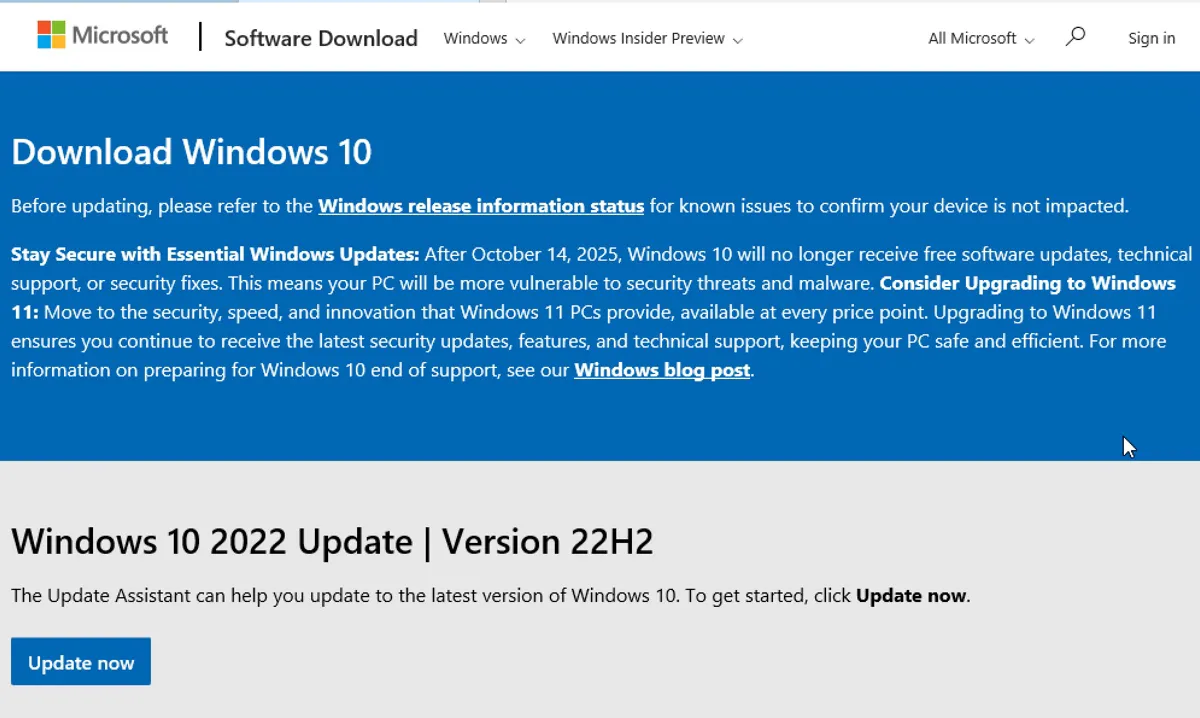
- Windows 10 Update Assistantをダウンロードするには、保存をクリックします。プログラムの名前はWindows10Upgrade9252.exeです。
- 次に、Windows 10 Update Assistantが保存されているフォルダーを開きます。
- Windows10Upgrade9252.exeを右クリックして「管理者として実行」を選択します。
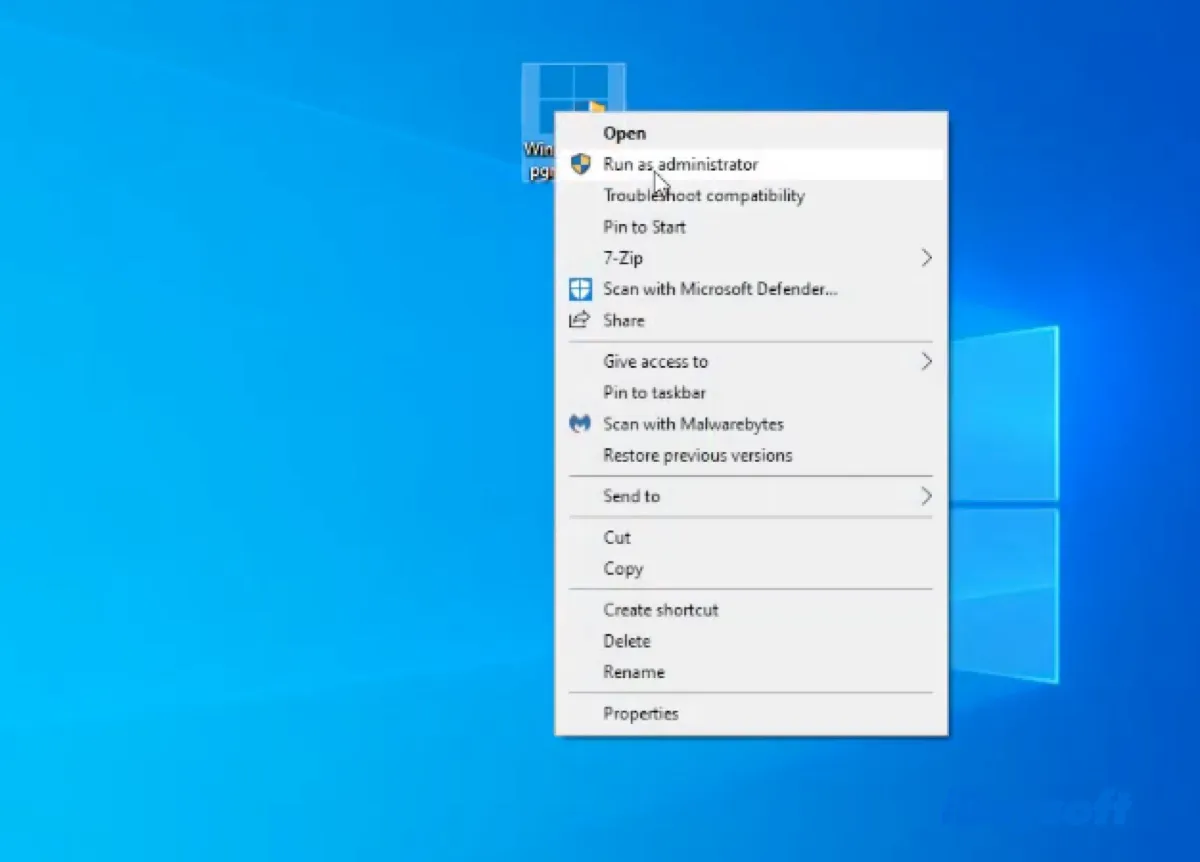
- はいをクリックします。
- アシスタントが更新を確認している間に待ちます。
- Windows 10の最新バージョンが見つかった場合は、今すぐ更新をクリックします。
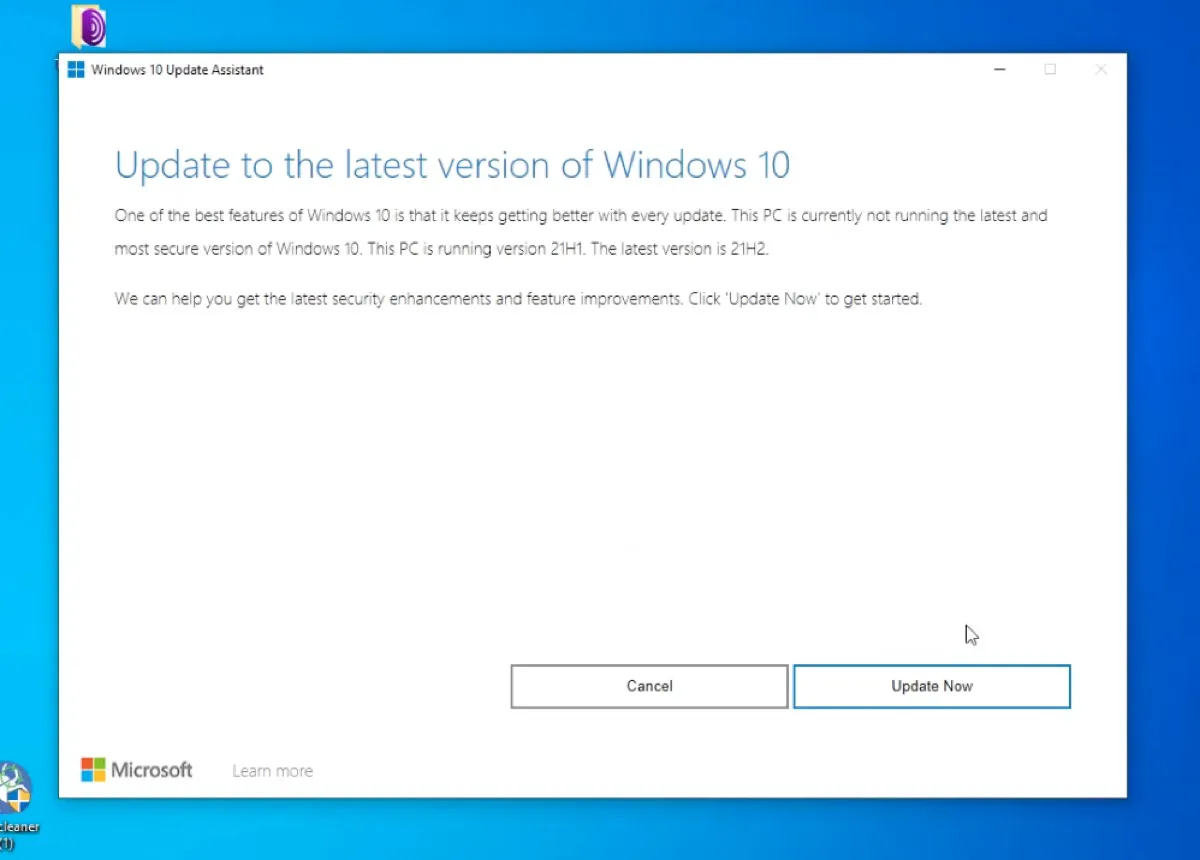
- 画面の指示に従ってWindows 10アップデートをインストールします。
Windows 11のアップデートに興味がある場合は、こちらを読んでください: Windows 11 Updateダウンロード:25H2、24H2、23H2、22H2、21H2、またはWindows 11のライトバージョンをダウンロード: Ghost Spectre Windows 11。
他のWindowsバージョンが必要ですか?以下のリソースをご確認ください:
Windows 7 Home Premium ISOダウンロード
Windows 7 Ultimateダウンロード
古いWindowsバージョンダウンロードセンター
Windows 98&Windows 98 SE ISOダウンロード
これらの手順を共有して、他の人がWindows 10 Update Assistantをダウンロードできるように支援してください!
Windows 10 ISOファイルダウンロードに関するFAQ
- QWindows 10 アップデート ダウンロード エラーを修正する方法
-
A
Windows 10 アップデート ダウンロード ができない場合は、PC をクリーンアップしてやり直してみてください。それでも機能しない場合は、この記事から Windows 10 をダウンロードしてください。
- QWindows 10 を更新する方法
-
A
Windows 10 を更新する方法はいくつかあります:
1. Windows 10 アップデートをダウンロードしてインストーラーを実行する。
2. Windows Update の自動更新機能を使用する。
3. Windows 10 アップデート アシスタントを利用する。
- QWindows 10 アップデートのダウンロードとインストール方法
-
A
iBoysoft DiskGeeker for Windows または archive.org から Windows 10 アップデートを手動でダウンロードした場合は、プログラムをダブルクリックしてインストールします。
Windows Update 設定や Windows 10 アップデート アシスタントを利用して Windows 10 をダウンロードおよびインストールする場合は、その指示に従ってください。
- QWindows 10 アップデートのダウンロードが0%で停滞している場合の対処法
-
A
Windows 10 アップデートのダウンロードが0%で停滞している場合は、iBoysoft DiskGeeker for Windows またはこの投稿で提供されるリンクからダウンロードしてみてください。