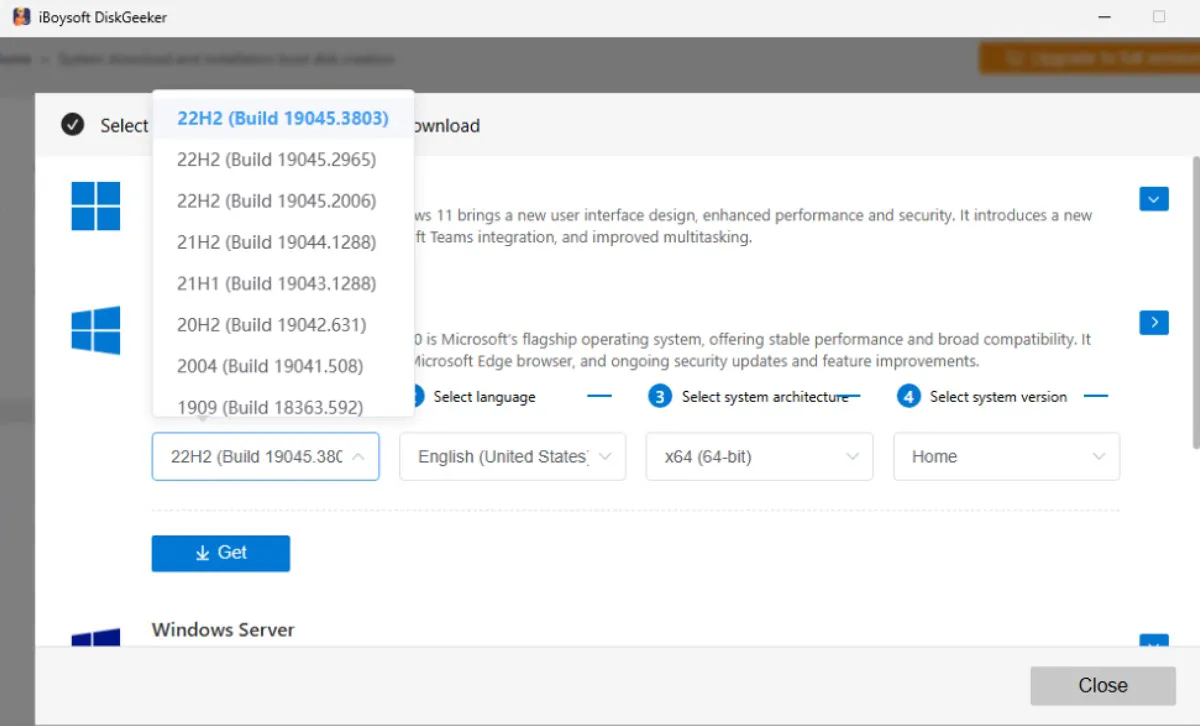
Les fichiers ISO complets de Windows 10 des différentes mises à jour sont utiles de différentes manières.
Lorsque vous essayez de mettre à jour vers la dernière version de Windows 10 22H2 avec les mises à jour automatiques mais que vous rencontrez une erreur, cela vous permet d'installer manuellement la mise à jour. De plus, lorsque vous essayez d'effectuer une installation propre de Windows 10 ou de rétrograder Windows 10 vers une version antérieure, cela vous aide à créer un support d'installation.
Mais où pouvez-vous télécharger en toute sécurité et légalement les fichiers ISO de Windows 10 lorsque Microsoft ne propose pas de plateforme de téléchargement public pour toutes les mises à jour de Windows 10 ?
La réponse est un téléchargeur ISO tiers fiable et maintenu, ou les télécharger directement depuis internet si vous acceptez les risques.
Conseils: iBoysoft DiskGeeker for Windows est un téléchargeur ISO fiable pour Windows capable de télécharger directement les fichiers d'image disque Windows 10 (fichiers ISO) provenant directement de Microsoft.
Actuellement, il offre des téléchargements ISO de Windows 10 pour les ordinateurs 64 bits et 32 bits, proposant des versions complètes des fichiers ISO de Windows 10 22H2, 21H2, 21H1, 20H2, 2004, 1909, 1903, 1809, 1803, 1709 et 1703 dans les éditions Home, Pro, Education et Enterprise.
De plus, il simplifie le processus de création d'un installateur USB bootable de Windows, vous aidant à créer facilement un USB bootable de Windows 10 qui fonctionne sur les systèmes UEFI et BIOS.
Voici comment télécharger les fichiers ISO de Windows 10 pour les systèmes 64 bits et 32 bits:
Étape 1: Téléchargez gratuitement, installez et ouvrez iBoysoft DiskGeeker pour Windows.
Étape 2: Allez sur Télécharger et créer un disque de démarrage > Télécharger l'image système Windows.
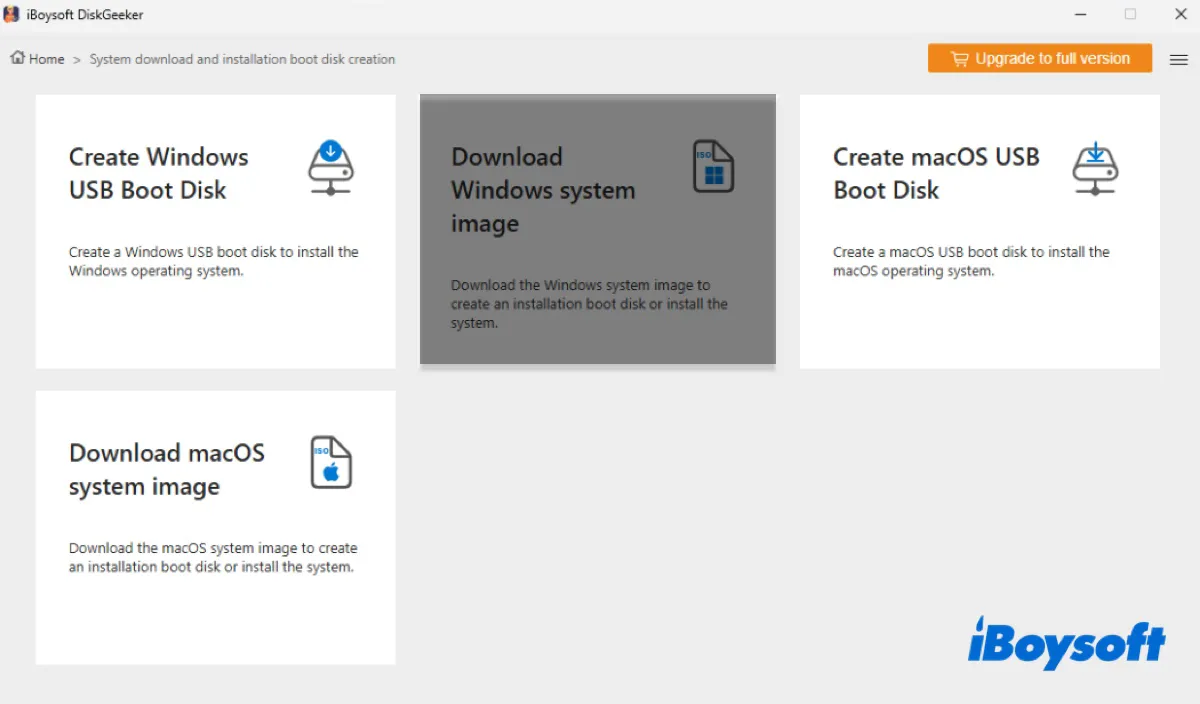
Étape 3: Cliquez sur Windows 10.
Étape 4: Choisissez une mise à jour Windows 10 (par exemple, la mise à jour de Windows 10 22H2 (Build 19045.3803).
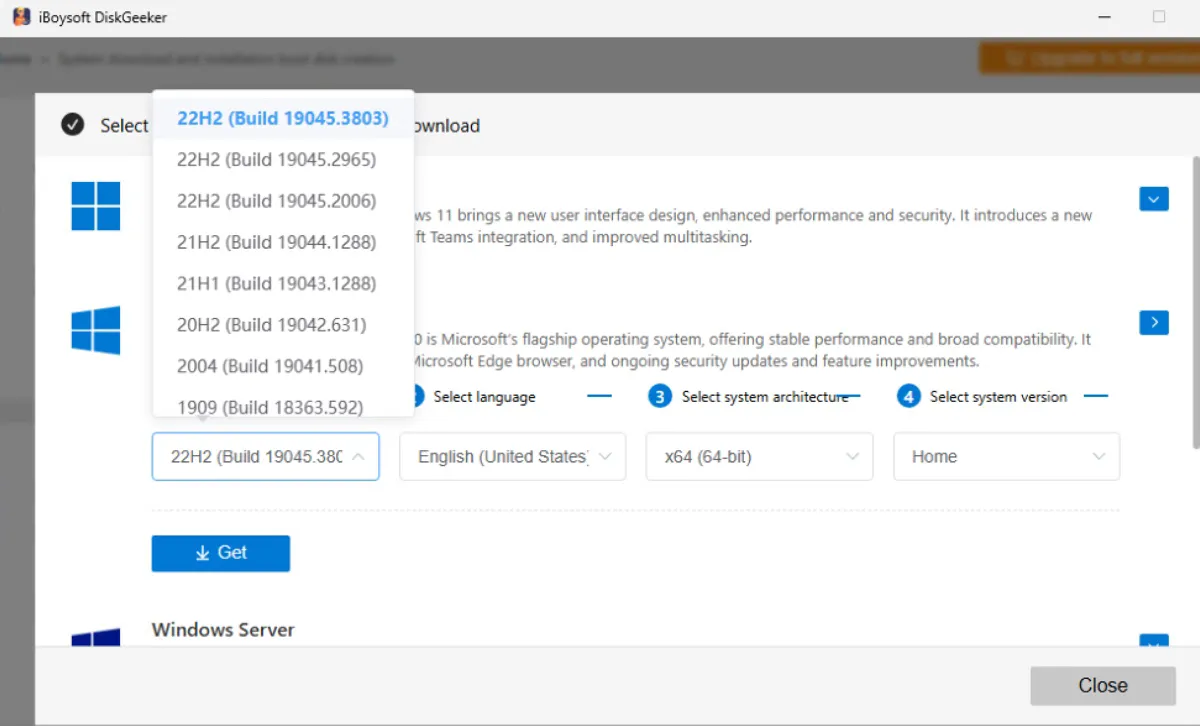
Étape 5: Sélectionnez une langue.
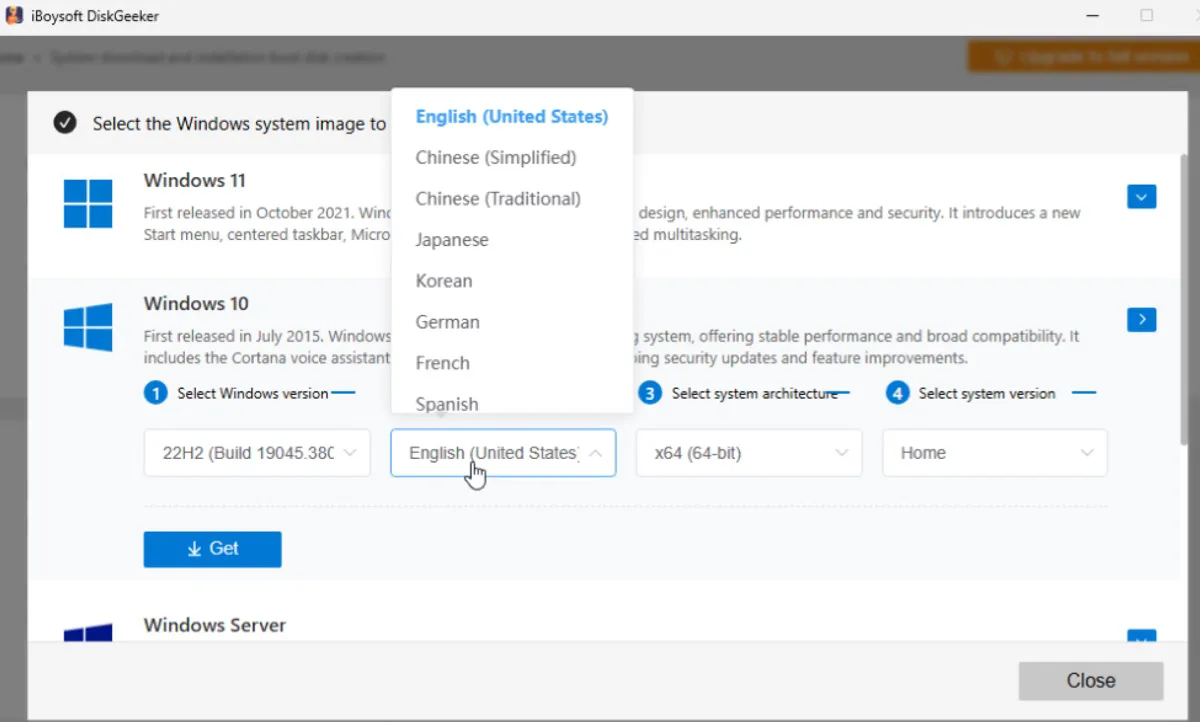
Étape 6: Choisissez une architecture système [x86 (32 bits) ou x64 (64 bits)] compatible avec le PC où Windows 10 est installé.
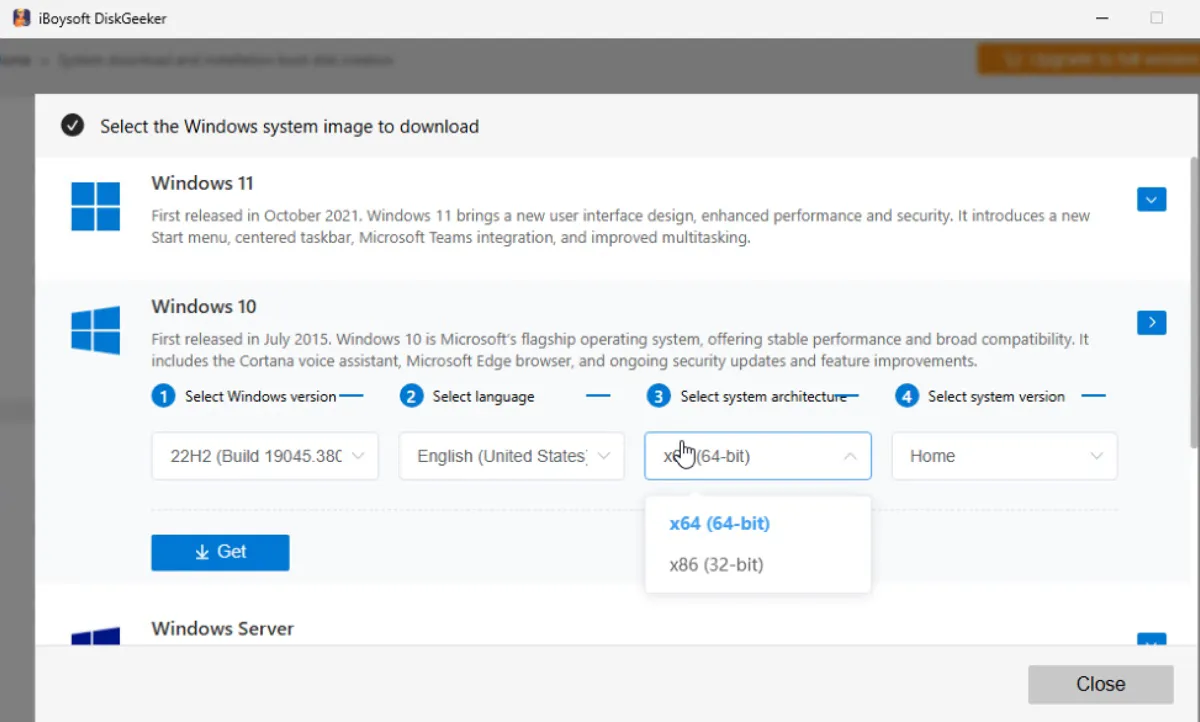
Étape 7: Sélectionnez une édition Windows 10 (Home, Pro, Education ou Enterprise.)
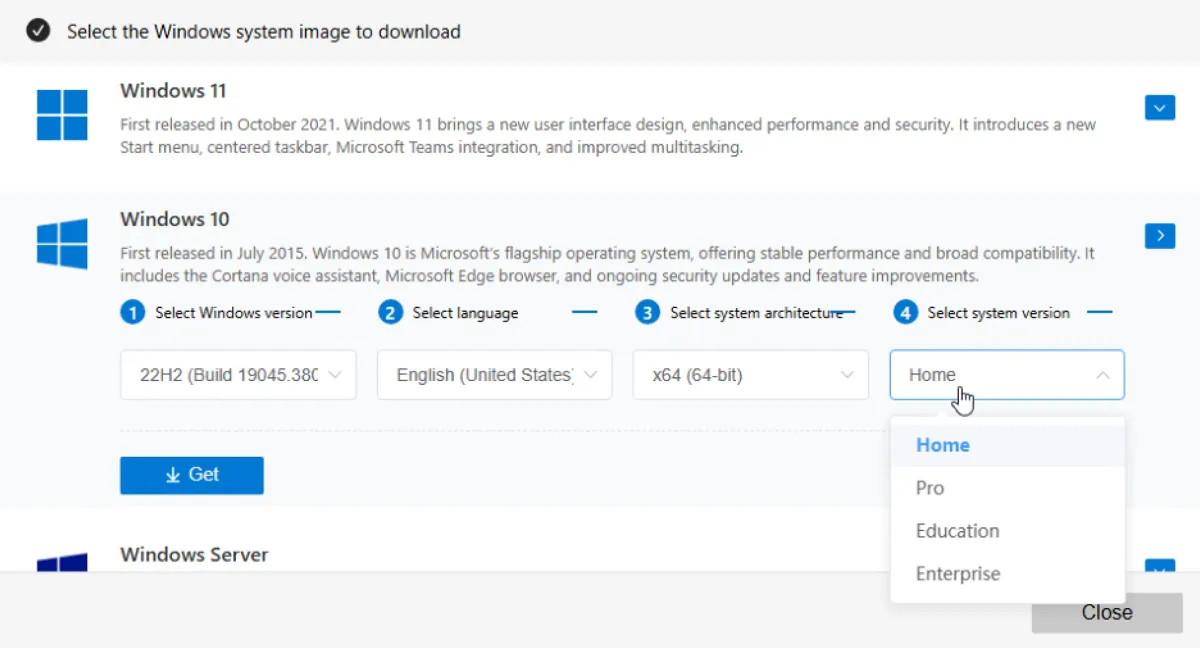
Étape 8: Appuyez sur le bouton Obtenir pour télécharger l'image ISO de Windows 10.
💡 Si vous souhaitez créer un installateur USB bootable de Windows 10, choisissez "Créer un disque de démarrage USB Windows" à l'étape 2 et suivez les instructions pour créer le support d'installation.
Avant de télécharger et d'installer Windows 10, assurez-vous que le PC Windows utilisé pour Windows 10 respecte les exigences minimales ci-dessous:
| Exigences | Minimum (système d'exploitation 32 bits/64 bits) | Recommandé pour de meilleures performances |
| Version Windows actuelle | Au moins la dernière version de Windows 7 SP1 ou Windows 8.1 | |
| Processeur | Processeur compatible 1 GHz ou plus rapide ou SoC (Système sur puce) | |
| RAM | 1 gigaoctet (Go) pour 32 bits ou 2 Go pour 64 bits | 4 Go ou plus sont fortement recommandés |
| Espace disque dur | 16 Go pour un système d'exploitation 32 bits ou 20 Go pour un système d'exploitation 64 bits | 32 Go ou plus sont requis pour les nouvelles installations |
| Carte graphique | DirectX 9 ou ultérieur avec pilote WDDM 1.0 | |
| Affichage | Résolution 800x600 | |
| Connectivité | Un accès Internet est nécessaire pour les mises à jour et certaines fonctionnalités |
Pour télécharger différentes éditions de Windows 10: Téléchargement ISO de Windows 10 Pro, Entreprise, LTSC, Accueil et Éducation
Téléchargement ISO de la dernière version de Windows 10
Microsoft a mis fin aux services pour Windows 10 (éditions Familiale, Pro, Éducation et Entreprise) le 14 octobre 2025. Si vous avez besoin de la dernière version de Windows 10, Windows 10 22H2, vous pouvez le télécharger manuellement depuis Microsoft.
* Lorsque vous téléchargez Windows 10 22H2 ISO sur un PC Windows, vous ne verrez pas de bouton de téléchargement d'ISO direct. Au lieu de cela, il propose un bouton "Mettre à jour maintenant" pour vous aider à passer à la dernière version de Windows 10 avec l'Assistant de mise à jour et un bouton "Télécharger maintenant" qui télécharge l'Outil de création de supports.
Pour obtenir le téléchargement ISO de Windows 10 22H2 64 bits/32 bits à partir de Microsoft:
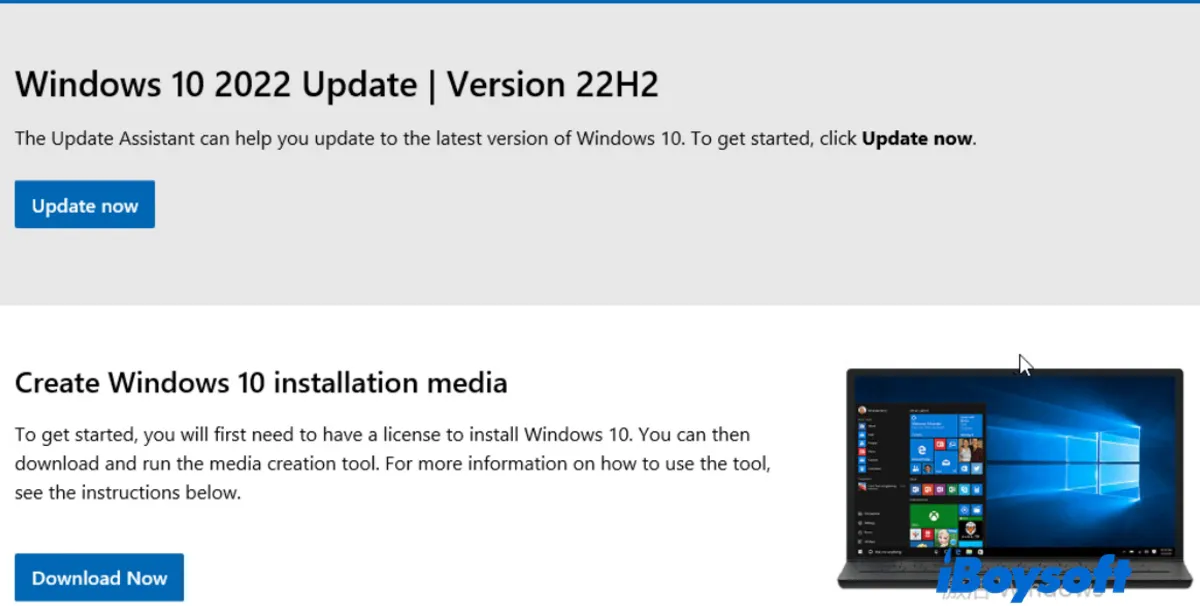
Si vous souhaitez télécharger Windows 10 ISO sans télécharger l'Outil de création de supports, apprenez comment modifier l'agent de navigateur dans ce guide: Comment télécharger Windows 10 sans l'Outil de création de supports.*
Ensuite, suivez les étapes ci-dessous pour obtenir le fichier ISO de la mise à jour Windows 10 22H2:
- Ouvrez la page de téléchargement de l'image de disque Windows 10 (fichier ISO).
- Sous "Mise à jour Windows 10 2023 | Version 22H2," choisissez Windows 10 (ISO multi-édition).
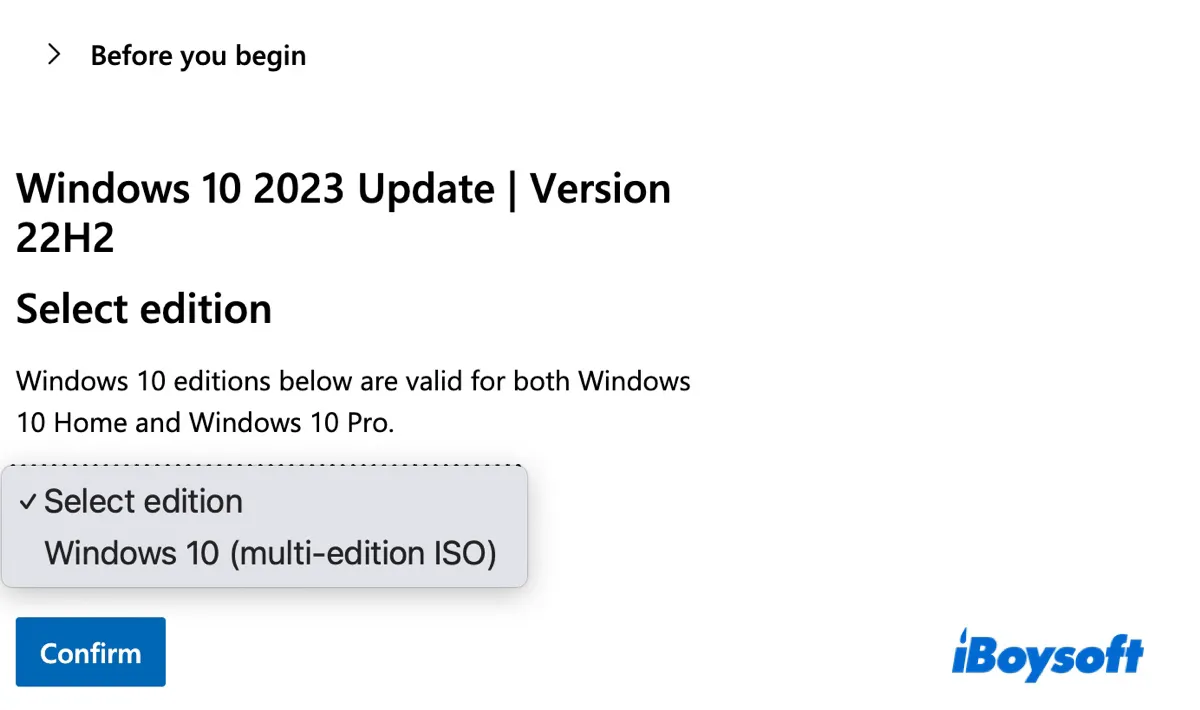
- Cliquez sur Confirmer.
- Choisissez la langue du produit et cliquez sur Confirmer.
- Cliquez sur Téléchargement 64 bits ou Téléchargement 32 bits pour télécharger la version complète gratuitement.
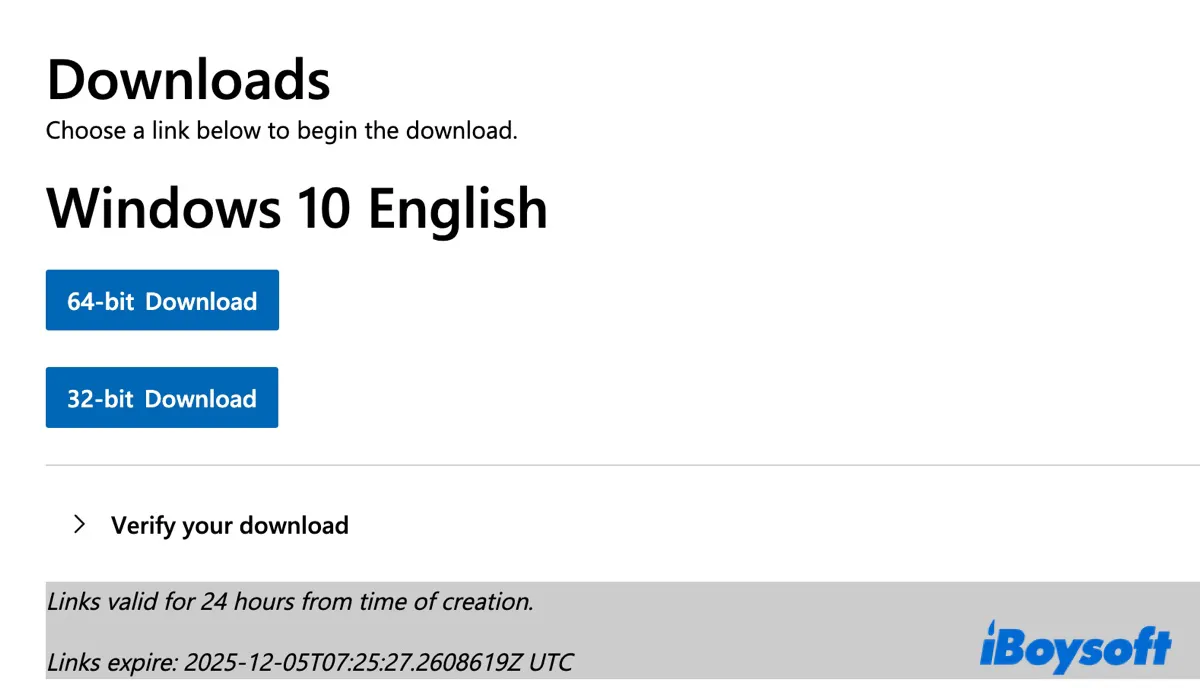
Maintenant que vous avez le programme d'installation hors ligne de Windows 10 22H2, vous pouvez exécuter le programme d'installation pour mettre à jour Windows 10.
Partagez les étapes pour aider les autres à télécharger la mise à jour de Windows 10 22H2!
Téléchargement du fichier ISO de Windows 10 64 bits à partir des archives gratuites (22H2 ~ 1507)
Si vous ne pouvez pas télécharger la version complète de Windows 10 64 bits directement depuis Microsoft, essayez les liens dans le tableau suivant. Il propose des téléchargements gratuits pour les fichiers ISO de Windows 10 en architectures 64 bits. Notez que les liens de téléchargement proviennent de l'archive en ligne gratuite: archive.org.
Comment télécharger la version complète de Windows 10 64 bits gratuitement:
| Téléchargement de l'ISO de Windows 10 | Noms communs | Téléchargement gratuit de Windows 10 64-bit Version complète (x64) | Dates de sortie |
| 22H2 (Dernière version de Windows 10) | Mise à jour de Windows 10 2022 | Téléchargement de l'ISO de Windows 10 22H2 64-bit | 18 octobre 2022 |
| 21H2 | Mise à jour de novembre 2021 de Windows 10 | Téléchargement de l'ISO de Windows 10 21H2 64-bit | 16 novembre 2021 |
| 21H1 | Mise à jour de mai 2021 de Windows 10 | Téléchargement de l'ISO de Windows 10 21H1 64-bit | 18 mai 2021 |
| 20H2 | Mise à jour d'octobre 2020 de Windows 10 | Téléchargement de l'ISO de Windows 10 20H2 64-bit | 20 octobre 2020 |
| 2004 | Mise à jour de mai 2020 de Windows 10 | Téléchargement de l'ISO de Windows 10 2004 64-bit | 27 mai 2020 |
| 1909 | Mise à jour de novembre 2019 de Windows 10 | Téléchargement de l'ISO de Windows 10 1909 64-bit | 12 novembre 2019 |
| 1903 | Mise à jour de mai 2019 de Windows 10 | Téléchargement de l'ISO de Windows 10 1903 64-bit | 21 mai 2019 |
| 1809 | Mise à jour d'octobre 2018 de Windows 10 | Téléchargement de l'ISO de Windows 10 1809 64-bit | 13 novembre 2018 |
| 1803 | Mise à jour d'avril 2018 de Windows 10 | Téléchargement de l'ISO de Windows 10 1803 64-bit | 30 avril 2018 |
| 1709 | Mise à jour des Fall Creators de Windows 10 | Téléchargement de l'ISO de Windows 10 1709 64-bit | 17 octobre 2017 |
| 1703 | Mise à jour des Créateurs de Windows 10 | Téléchargement de l'ISO de Windows 10 1703 64-bit | 11 avril 2017 |
| 1607 | Mise à jour anniversaire de Windows 10 | Téléchargement de l'ISO de Windows 10 1607 64-bit | 2 août 2016 |
| 1511 | Mise à jour de novembre de Windows 10 | Téléchargement de l'ISO de Windows 10 1511 64-bit | 10 novembre 2015 |
| Enterprise 2015 LTSB | Première version de LTSC | Téléchargement de la mise à jour de Windows 10 2015 LTSB 64-bit | 29 juillet 2015 |
| 1507 | Version originale | Téléchargement de l'ISO de Windows 10 1507 64-bit | 29 juillet 2015 |
Pour télécharger une ancienne version de Windows, rendez-vous sur le Centre de téléchargement des anciennes versions de Windows.
Vous ne faites pas entièrement confiance aux ressources en ligne? Téléchargez les fichiers ISO Windows 10 officiels depuis iBoysoft DiskGeeker pour Windows!
Partagez les liens pour le téléchargement du fichier ISO Windows 10 64-bit!
Téléchargement de l'ISO Windows 10 32-bit à partir des archives gratuites (22H2 ~ 1507)
Si votre ordinateur est en 32 bits, téléchargez les fichiers ISO Windows 10 32-bit depuis les archives gratuites suivantes.
| Téléchargement de l'ISO de Windows 10 | Noms Courants | Téléchargement gratuit de l'ISO de Windows 10 32 bits version complète (x86) | Dates de Sortie |
| 22H2 (Dernière version de Windows 10) | Mise à jour de Windows 10 2022 | Téléchargement de l'ISO de Windows 10 22H2 32 bits | 18 octobre 2022 |
| 21H2 | Mise à jour de novembre 2021 de Windows 10 | Téléchargement de l'ISO de Windows 10 21H2 32 bits | 16 novembre 2021 |
| 21H1 | Mise à jour de mai 2021 de Windows 10 | Téléchargement de l'ISO de Windows 10 21H1 32 bits | 18 mai 2021 |
| 20H2 | Mise à jour d'octobre 2020 de Windows 10 | Téléchargement de l'ISO de Windows 10 20H2 32 bits | 20 octobre 2020 |
| 2004 | Mise à jour de mai 2020 de Windows 10 | Téléchargement de l'ISO de Windows 10 2004 32 bits | 27 mai 2020 |
| 1909 | Mise à jour de novembre 2019 de Windows 10 | Téléchargement de l'ISO de Windows 10 1909 32 bits | 12 novembre 2019 |
| 1903 | Mise à jour de mai 2019 de Windows 10 | Téléchargement de l'ISO de Windows 10 1903 32 bits | 21 mai 2019 |
| 1809 | Mise à jour d'octobre 2018 de Windows 10 | Téléchargement de l'ISO de Windows 10 1809 32 bits | 13 novembre 2018 |
| 1803 | Mise à jour d'avril 2018 de Windows 10 | Téléchargement de l'ISO de Windows 10 1803 32 bits | 30 avril 2018 |
| 1709 | Mise à jour des créateurs d'automne de Windows 10 | Téléchargement de l'ISO de Windows 10 1709 32 bits | 17 octobre 2017 |
| 1703 | Mise à jour des créateurs de Windows 10 | Téléchargement de l'ISO de Windows 10 1703 32 bits | 11 avril 2017 |
| 1607 | Mise à jour anniversaire de Windows 10 | Téléchargement de l'ISO de Windows 10 1607 32 bits | 2 août 2016 |
| 1511 | Mise à jour de novembre de Windows 10 | Téléchargement de l'ISO de Windows 10 1511 32 bits | 10 novembre 2015 |
| Enterprise 2015 LTSB | Première version LTSC | Téléchargement de l'ISO de Windows 10 2015 LTSB 32 bits | 29 juillet 2015 |
| 1507 | Version d'origine | Téléchargement de l'ISO de Windows 10 1507 32 bits | 29 juillet 2015 |
Partagez les liens pour télécharger l'ISO de Windows 10 en 32 bits !
Téléchargement des mises à jour cumulatives de Windows 10 (KB5066791 et antérieures)
Outre les mises à jour de fonctionnalités telles que Windows 10 22H2, il y a aussi les mises à jour cumulatives régulières, également appelées correctifs, publiées chaque mois pour maintenir votre version actuelle sécurisée et stable.
Si les mises à jour automatiques échouent à installer une mise à jour cumulative de Windows 10, téléchargez le correctif depuis le Catalogue de mise à jour de Microsoft, puis double-cliquez pour exécuter le package d'installation.
Remarquez que ce sont des correctifs plutôt que des installateurs autonomes. Cela dit, si vous utilisez actuellement Windows 10 21H1, vous devez d'abord installer la mise à jour de fonctionnalités Windows 10 22H2 avant de passer à la dernière mise à jour cumulative de 22H2 : KB5066791.
Pour télécharger les mises à jour cumulatives ou correctifs pour Windows 10 :
- Ouvrez le Catalogue de mises à jour Microsoft.
- Recherchez une mise à jour cumulative, telle que KB5066791.
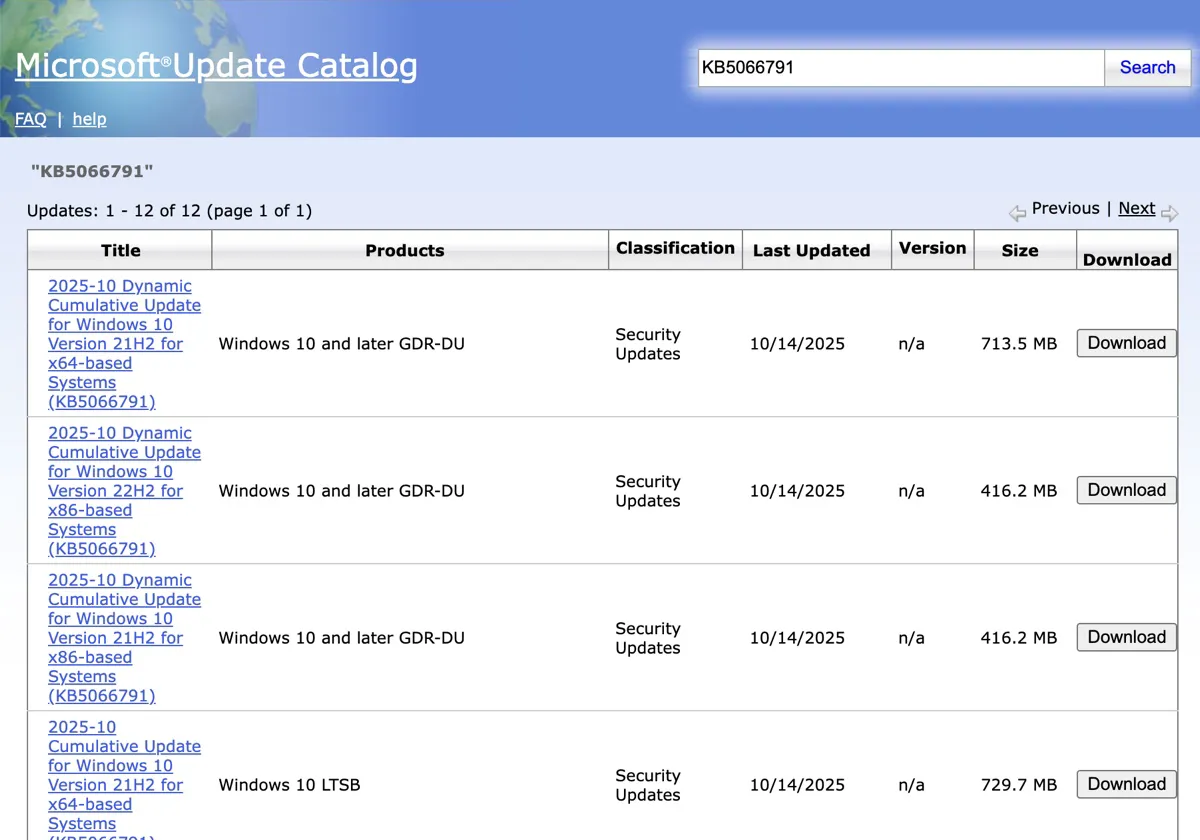
- Trouvez la version adaptée à votre PC et cliquez sur le bouton Télécharger.
Téléchargement de l'Assistant de mise à jour Windows 10
Si vous souhaitez installer la dernière mise à jour de Windows 10, vous pouvez également utiliser l'Assistant de mise à jour Windows 10 au lieu de télécharger l'installateur complet. Selon Microsoft, "L'Assistant de mise à jour Windows 10 télécharge et installe les mises à jour de fonctionnalités sur un PC Windows." Ils le recommandent aux utilisateurs qui souhaitent mettre à jour manuellement Windows 10 ou vérifier les mises à jour de qualité.
Voici comment télécharger l'Assistant de mise à jour Windows 10 et mettre à jour Windows 10 :
- Ouvrez la page de téléchargement du fichier image disque de Windows 10 (fichier ISO).
- Cliquez sur Mettre à jour maintenant sous "Mise à jour Windows 10 2022 | Version 22H2."
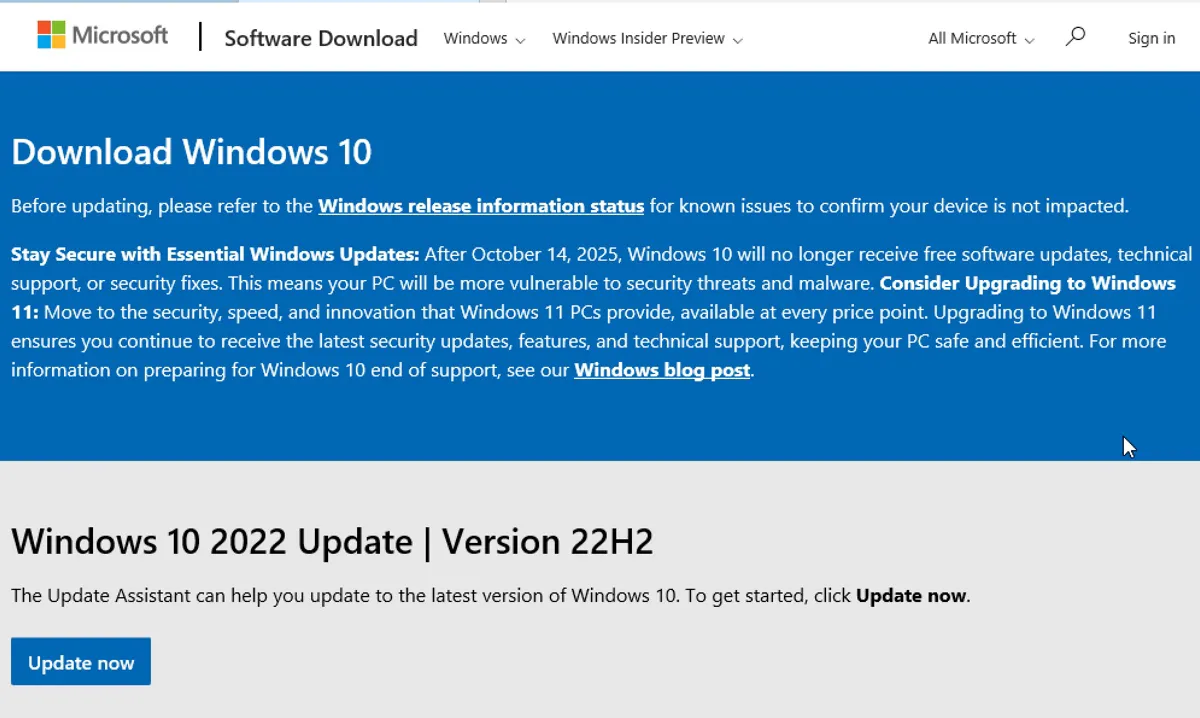
- Cliquez sur Enregistrer pour télécharger l'Assistant de mise à jour Windows 10. Le programme est nommé Windows10Upgrade9252.exe.
- Ensuite, ouvrez le dossier où l'Assistant de mise à jour Windows 10 est enregistré.
- Clic droit sur Windows10Upgrade9252.exe et choisissez "Exécuter en tant qu'administrateur."
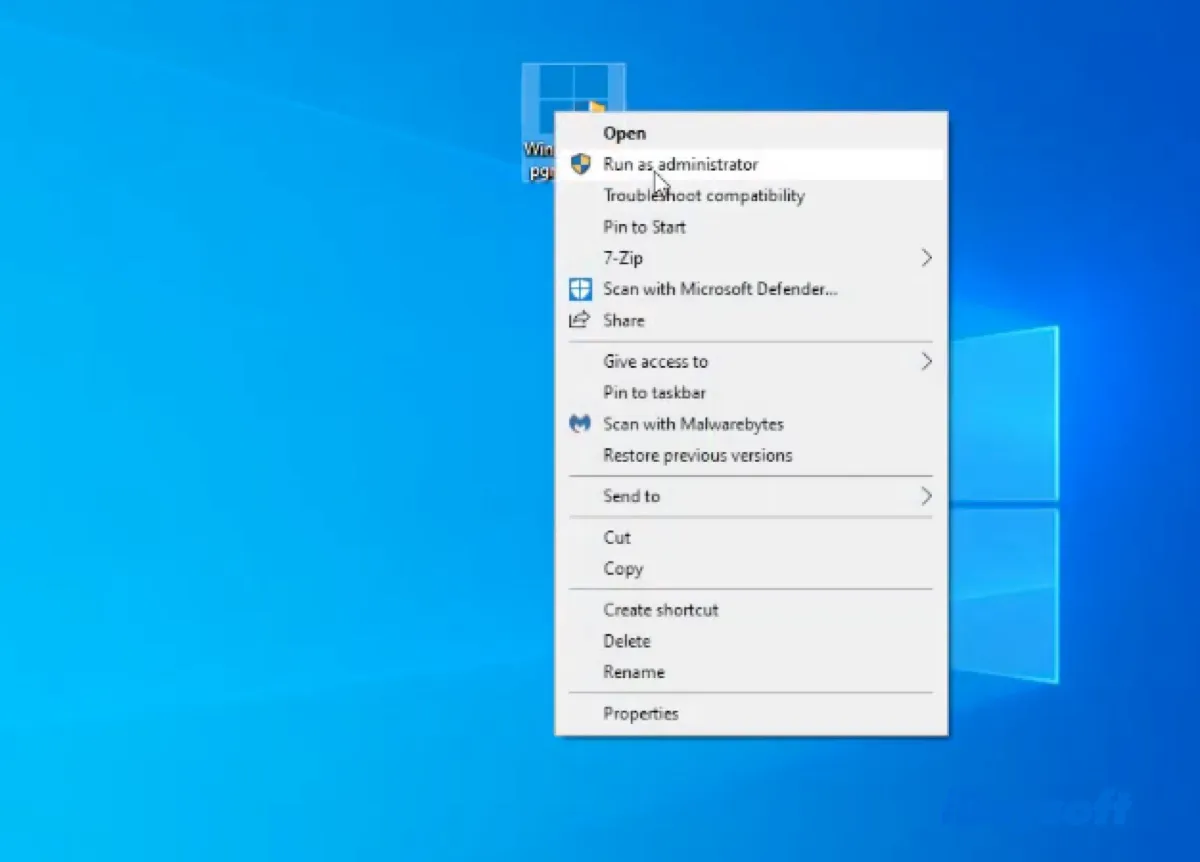
- Cliquez sur Oui.
- Attendez pendant que l'assistant recherche des mises à jour.
- Lorsqu'il trouve la dernière version de Windows 10, cliquez sur Mettre à jour maintenant.
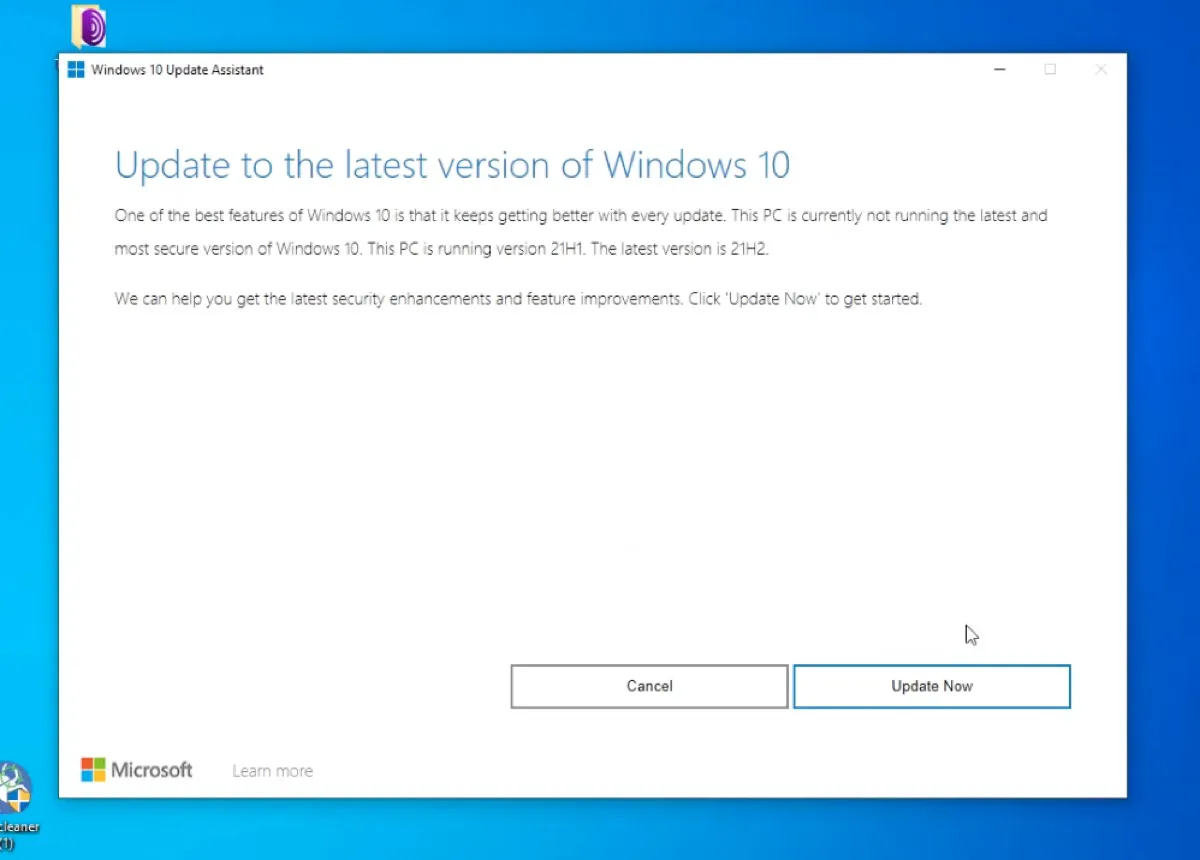
- Suivez les instructions à l'écran pour installer la mise à jour de Windows 10.
Si vous êtes intéressé par les mises à jour de Windows 11, lisez : Téléchargement de la mise à jour de Windows 11 : 25H2, 24H2, 23H2, 22H2, 21H2, ou téléchargez une version allégée de Windows 11 : Ghost Spectre Windows 11.
Besoin d'autres versions de Windows ? Consultez les ressources ci-dessous :
Téléchargement de l'ISO de Windows 7 Home Premium
Téléchargement de Windows 7 Ultimate
Centre de téléchargement des anciennes versions de Windows
Téléchargement de Windows 98 et Windows 98 SE ISO
Aidez les autres à télécharger l'Assistant de mise à jour Windows 10 en partageant ces étapes !
FAQ sur le téléchargement du fichier ISO de Windows 10
- QComment résoudre l'erreur de téléchargement de la mise à jour de Windows 10?
-
A
Si la mise à jour de Windows 10 refuse de se télécharger, nettoyez votre PC et réessayez. Si cela ne fonctionne toujours pas, téléchargez Windows 10 à partir de cet article.
- QComment mettre à jour Windows 10?
-
A
Il existe plusieurs façons de mettre à jour Windows 10:
1. Téléchargez la mise à jour de Windows 10 et exécutez l'installateur.
2. Utilisez la fonction de mise à jour automatique dans Windows Update.
3. Utilisez l'Assistant de mise à jour de Windows 10.
- QComment télécharger et installer la mise à jour de Windows 10?
-
A
Si vous téléchargez la mise à jour de Windows 10 manuellement à partir de iBoysoft DiskGeeker pour Windows ou archive.org, double-cliquez sur le programme pour l'installer.
Si vous comptez sur le paramètre de mise à jour de Windows Update ou l'Assistant de mise à jour de Windows 10 pour télécharger et installer Windows 10, suivez simplement ses instructions.
- QQue faire si le téléchargement de la mise à jour de Windows 10 est bloqué à 0%?
-
A
Si le téléchargement de la mise à jour de Windows 10 est bloqué à 0%, essayez de le télécharger à partir de iBoysoft DiskGeeker pour Windows ou des liens fournis dans cet article.