
オンラインには、MacでmacOS Tahoeの起動可能なUSBインストーラを作成する方法についての情報が数多くあるため、その手順をご存じの方も多いでしょう。しかし、Windows PCでmacOS Tahoeの起動可能なUSBインストーラを作成する必要がある場合はどうすればよいのでしょうか。これは、macOS Tahoeを搭載したMacが起動しない場合や、macOS TahoeのHackintoshを構築したい場合に必要になります。
ご安心ください。この記事では、Windows 11/10/8/7でmacOS Tahoeの起動可能なUSBを作成する方法を紹介します。
ヒント: より簡単に作成するには、iBoysoft DiskGeeker for Windows を使って、Windows 11、10、8、7以前の環境でmacOS Tahoeの起動可能なUSBインストーラを作成することをおすすめします。
このツールにはmacOSのISOファイルとDMGファイルが用意されているため、オンラインでファイルを探してダウンロードする手間を省けます。また、マルウェアへの懸念を抑えながら利用できます。macOS Tahoeの起動可能なUSBインストーラも簡単な手順で作成できます。以下の手順に従ってください。
手順1:iBoysoft DiskGeeker for Windowsを無料でダウンロードして起動します。
手順2:Download and create boot disk > Create macOS USB Boot Diskの順にクリックします。
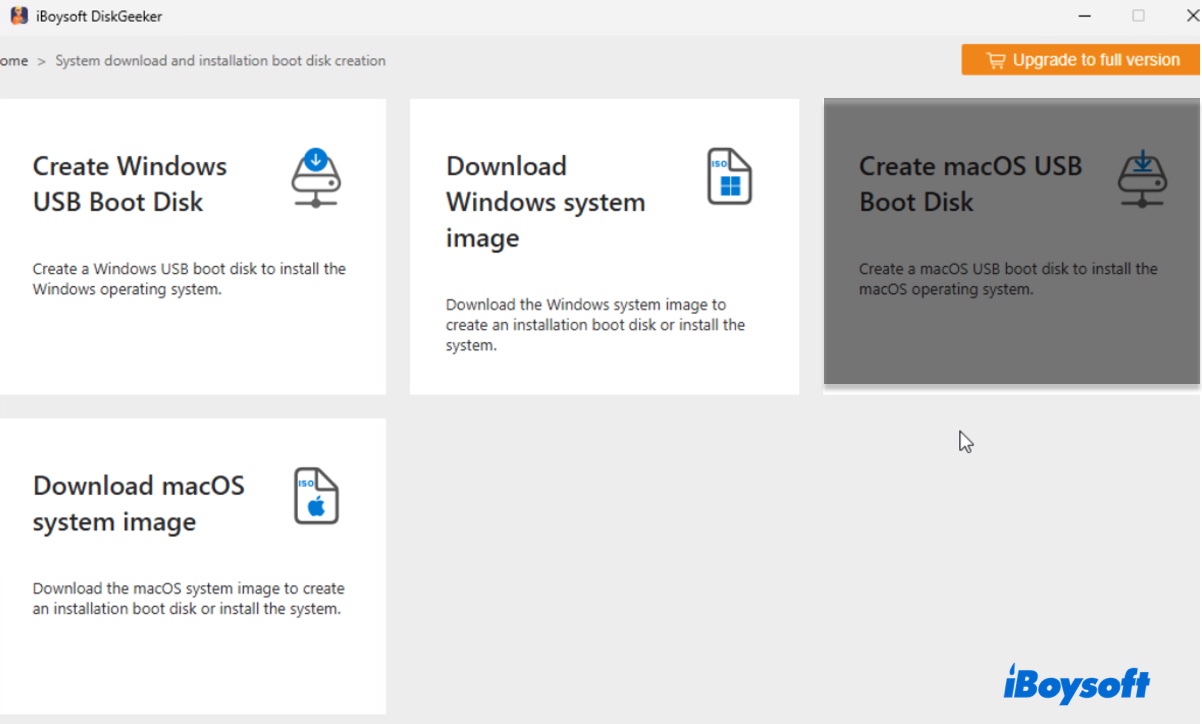
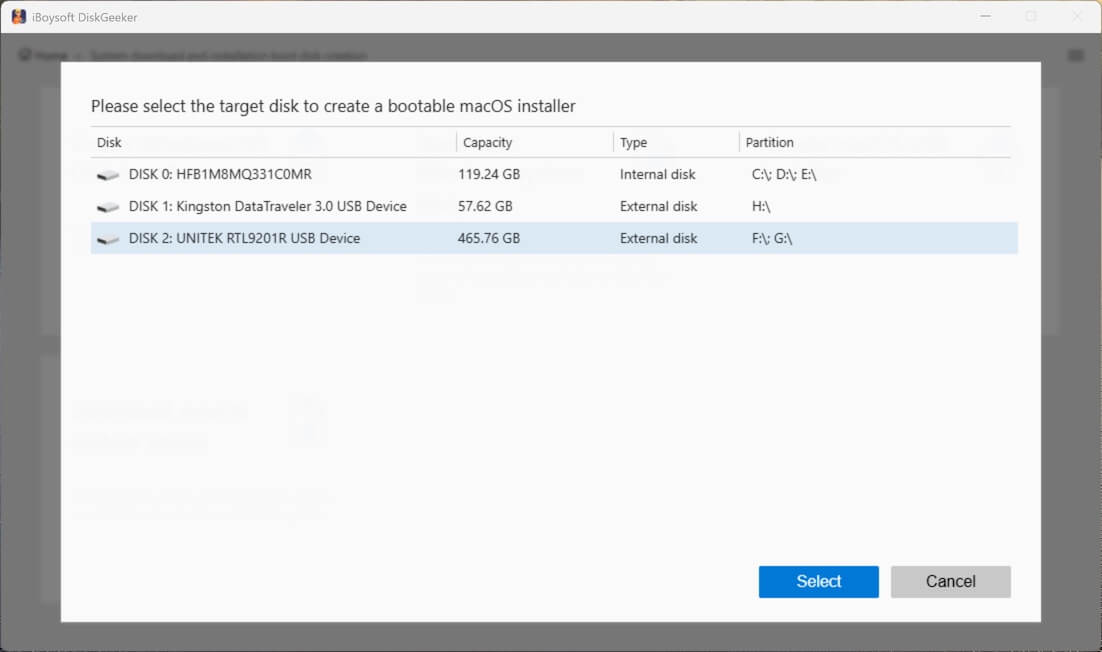
手順3:macOS Tahoeの起動ドライブの作成に使用する外付けドライブを選択します。
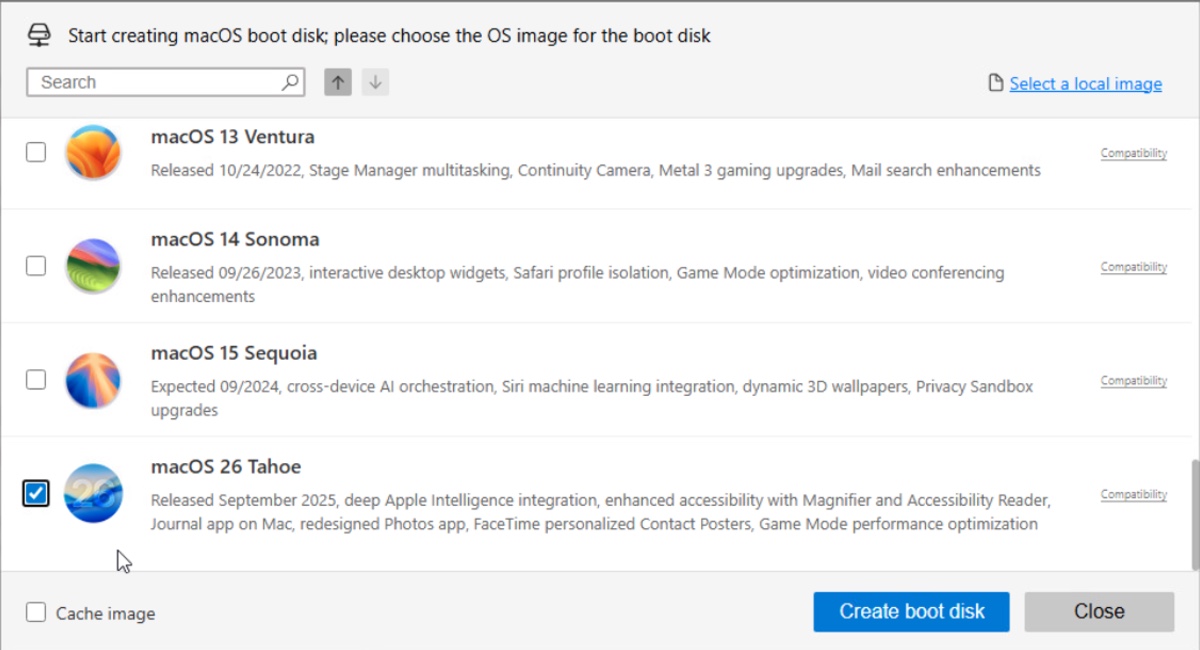
手順4:macOS Tahoeを選択し、Create boot diskをクリックします。ツールがmacOS Tahoeのダウンロードを開始します。
手順5:macOS Tahoeのダウンロードが完了すると、起動ディスクの作成が始まります。
手順1:macOS TahoeのISOファイルをダウンロードする
WindowsからmacOS Tahoeの起動可能なUSBを作成するには、まずmacOS TahoeのISOファイルをダウンロードします。ISOファイルは、macOS Tahoeのインストーラ一式を含むディスクイメージです。ファイルの容量は約20 GBあるため、ダウンロードには時間がかかる場合があります。以下のリンクをクリックしてダウンロードしてください。
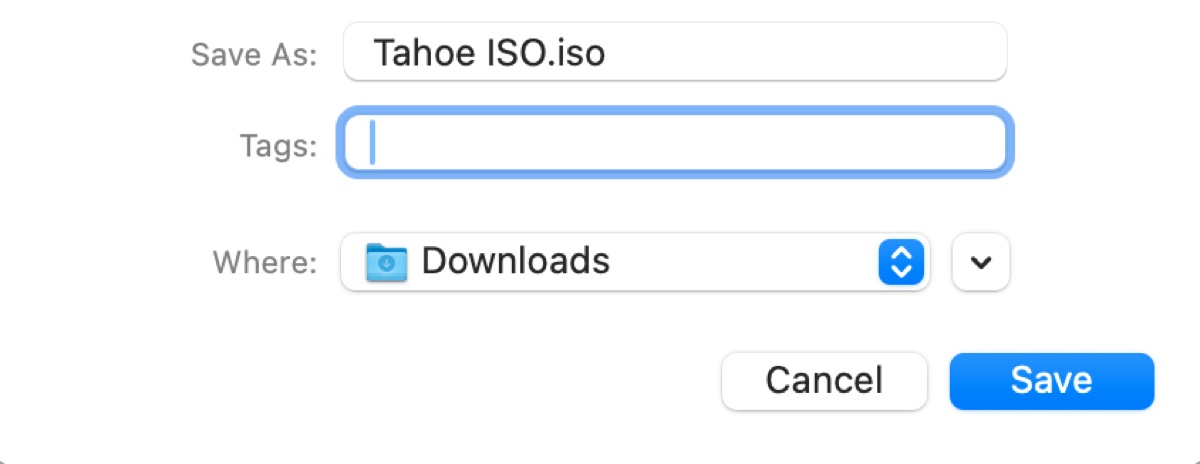
手順2:WindowsでmacOS Tahoeの起動可能なUSBを作成する
macOS TahoeのISOファイルをダウンロードしたら、20 GBを超える容量のUSBメモリまたは外付けUSBディスクにbalenaEtcherで書き込み、macOS Tahoeの起動可能なインストーラを作成できます。
(WindowsでmacOS Tahoeの起動用USBを作成する前に、USBドライブ内のデータをバックアップしてください。)
- USBドライブをWindows PCに接続します。
- balenaEtcherをダウンロードします。 (Windows版を選択してください。)
- balenaEtcherを起動します。
- Flash from fileをクリックし、macOS TahoeのISOイメージを選択します。
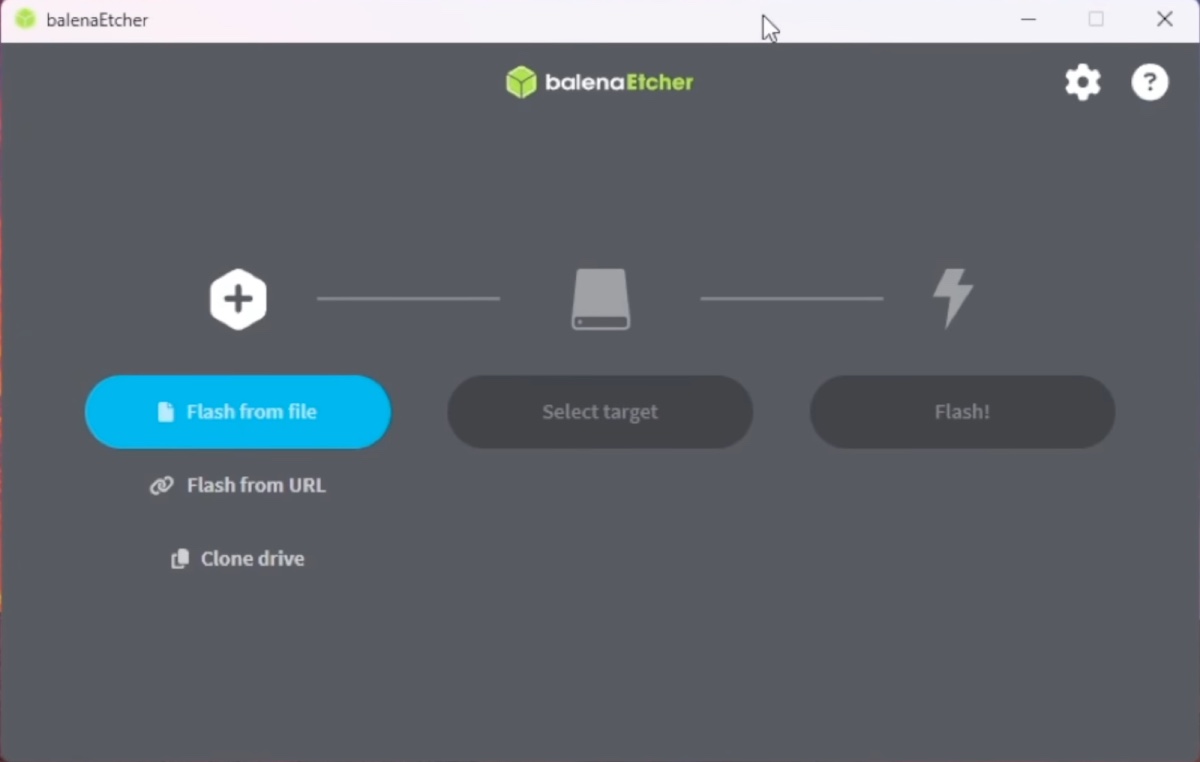
- Select Targetをクリックし、USBドライブを選択します。 (⚠️ 選択したパーティションまたはディスクのデータは消去されます。)
- Flashをクリックします。
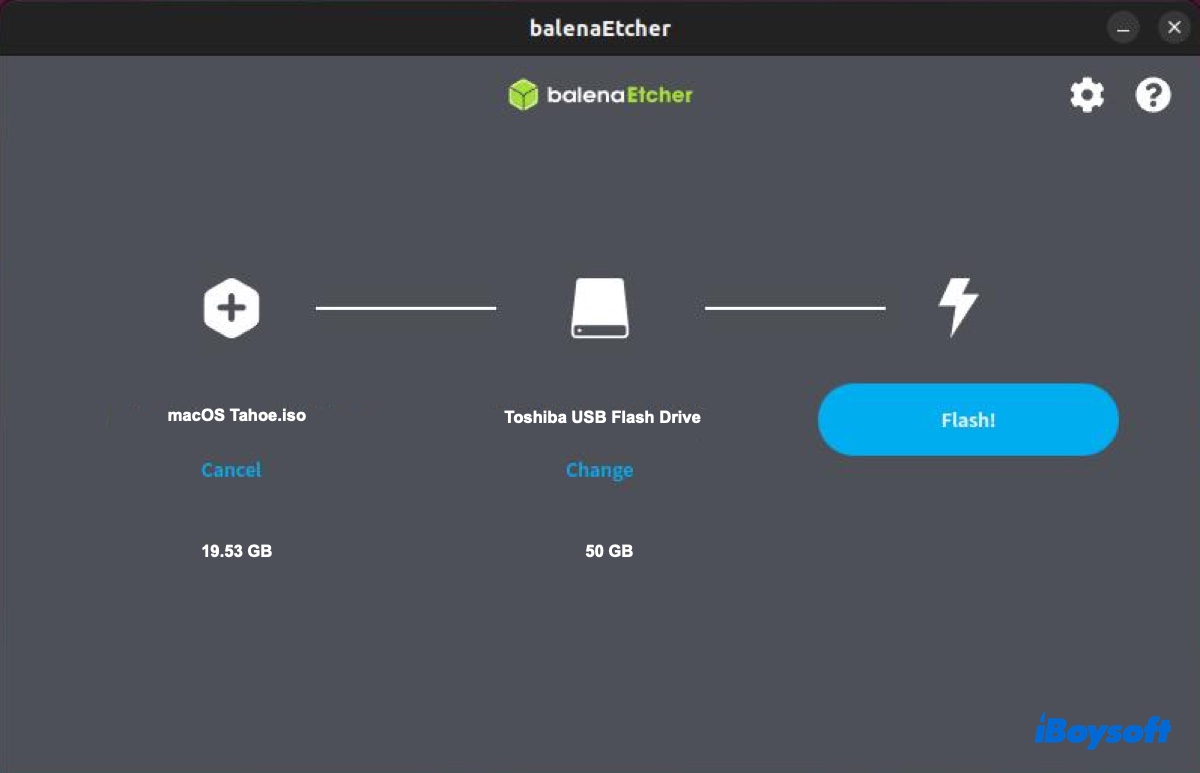
- macOS Tahoeの起動用USBインストーラが作成されるまで待ちます。
macOS Tahoeの起動用USBインストーラを作成できたら、起動できないMacをこのUSBから起動してmacOSを再インストールできます。または、PCで最新のmacOS 26を動かすためにmacOS TahoeのHackintoshの構築を続けることもできます。
それほど難しくありません。WindowsからmacOSの起動用USBを作成する手順を共有しましょう。
WindowsでmacOS Tahoeの起動用USBインストーラを作成できない場合
WindowsでmacOS Tahoeの起動用USBインストーラを作成できない場合や、作成した起動用USBが機能しない場合は、PCを徹底的に整理してから、macOS TahoeのRAWファイルを使って起動用USBインストーラの作成を再試行することをおすすめします。これにより、macOS Tahoeと作成プロセス全体に必要な空き容量を確保しやすくなります。
手順は次のとおりです。
手順1:iBoysoft DiskGeeker for Windowsを無料でダウンロードします。
手順2:ツールを開き、Space analyzerをクリックして、不要なファイルを削除する対象を選択します。
- システムクリーンアップ:システムドライブ(C:ドライブ)をスキャンし、不要なジャンクファイルを削除します。
- 大容量ファイルの検索:パーティション内にある大容量ファイルを検索して削除します。
- OSパーティションの分析:システムパーティション(C:ドライブ)のストレージ使用状況を分析します。
- ユーザーフォルダの分析:現在のユーザーフォルダのストレージ使用状況を分析します。
- 特定のフォルダの分析:選択したフォルダのストレージ使用状況を分析します。
手順3:スキャン結果を確認し、不要なファイルを削除します。
手順4:PCのクリーニングが完了したら、macOS TahoeのRAWファイルをダウンロードし、iBoysoft DiskGeekerを使ってmacOS Tahoeの起動可能なUSBを作成します。
こちらもお読みください:
Windows PCにmacOS Golden Gateをインストールする方法
この記事が役に立ったら、ぜひ共有してください。
WindowsでmacOS Tahoeの起動可能なUSBを作成する方法に関するよくある質問
</pただし、macos>- QWindowsでmacOS Tahoeの起動用USBを作成できますか?
-
A
はい、WindowsパソコンでmacOS Tahoeの起動用USBを作成できます。このガイドの手順に沿って操作してください。
- QmacOS Tahoeの起動用USBからパソコンを起動できない場合はどうすればよいですか?
-
A
macOS Tahoeの起動用USBからパソコンを起動できない場合は、
Macの場合は、「Startup Security Utility」で外部メディアからの起動が許可されているか確認してください。設定に問題がなければ、macOS Tahoeインストーラを再ダウンロードし、起動用USBをもう一度作成します。
Windows PCの場合は、別のmacOS Tahoeディスクイメージ(たとえばmacOS TahoeのRAWファイル)を使って、起動用USBインストーラを作り直してください。