macOS Tahoeでよくある問題とは?
簡単に言うと:macOS Tahoeの問題の多くは、インストールの失敗、起動時の問題、システムの不安定化、パフォーマンスの低下、軽微なユーザーインターフェースや互換性に関する不具合の5つに分類できます。
- macOS Tahoeをダウンロードまたはインストールできない
- macOS Tahoeが起動しない、または再起動を繰り返す
- システムの基本機能が繰り返し正常に動作しない
- アップグレード後にMacの動作が遅くなる、発熱する、または不安定になる
- アプリやユーザーインターフェースの表示・動作が変わる、または機能しなくなる
このガイドを確認する必要があるのはどんな場合ですか?
Macがアップデートを完了できない、通常どおり起動できない、またはアップグレード後に実用に支障が出るほど不安定になった場合にのみ、このガイドを利用してください。
次のような場合に役立ちます:
- MacでmacOS Tahoeのダウンロードまたはインストールに失敗する。
- Macが起動しない、画面が真っ黒になる、または再起動を繰り返す。
- Bluetooth、Finder、ネットワーク、画面表示などの基本機能が繰り返し正常に動作しない。
- パフォーマンスの問題により、短時間だけ少し遅くなるのではなく、Macを使い続けるのが難しい。
次のような場合は、このガイドを使う必要はないでしょう:
- 再起動後に一度だけ不具合が発生した。
- 外観やユーザーインターフェースの変更に慣れている途中である。
- Macはおおむね正常に動作しており、次のmacOSアップデートを待てる。
- Macをほぼ問題なく使えている場合は、「念のため」と考えてあらゆる対処法を試すより、できるだけ手を加えないほうが安全なことがあります。
このガイドで取り上げるmacOS Tahoeの主な問題
- ダウンロードやインストールの失敗
- 起動に関する問題
- システムの中核機能が不安定になる問題
- パフォーマンスの問題
- 軽微なUIや互換性に関する不具合
まずは、症状に合うカテゴリーから確認してください。適切なカテゴリー以外の対処を行うと、時間を無駄にすることがあります。
ヒント: Appleは、最新バージョンのmacOS 27をWWDC 2026で発表しました。詳しくはリンク先をご覧ください。
カテゴリー1:macOS Tahoeをダウンロードまたはインストールできない
まず確認すること:macOS Tahoeのダウンロードまたはインストールに失敗する主な原因は、空き容量の不足、インストーラの破損や不完全なダウンロード、ネットワーク接続の不調、Appleのアップデートサーバーの混雑、他社製システムソフトウェアとの競合です。
よくある症状
- 「ソフトウェアアップデート」にmacOS Tahoeが表示されない
- ダウンロードが途中で止まる、またはエラーになる
- インストーラが準備中、または残り時間の表示中に停止する
- Macへのインストールが完了する前にアップデートが失敗する
主な原因
- アップグレードに必要なディスク容量が不足している
- インストーラが破損している、またはアップデートが途中で中断された
- インターネット接続が弱い、または不安定である
- Appleのアップデートサーバーが混雑している、または一時的に利用できない
- 他社製のシステム拡張、VPN、ウイルス対策ツール、フィルタリングツールが干渉している
まず試したい対処法
- お使いのMacがmacOS Tahoeに対応していることを確認してください(対応していない場合は、サポート対象外のMacにmacOSをインストールする方法をご覧ください)。
- インターネット接続を確認してから、アップデートを再試行してください。
- インストーラのダウンロードとインストールに必要な空き容量がMacに確保されていることを確認してください。
- 不完全なインストーラを削除し、Macを再起動してから、インストーラをもう一度ダウンロードしてください。
- ダウンロードに失敗する、または途中で停止する場合は、Appleのシステム状況を確認してください。
- VPN、ウイルス対策ソフト、広告ブロッカー、ファイアウォールツールを一時的に無効にしてください。
- この安全なデータベースからのダウンロードに切り替えてください:macOS Tahoe Download Center
通常は効果がない対処法
- 原因を確認せずに、Macを何度も再起動する
- 問題がストレージ、ネットワーク、インストーラのどれに関係するか確認する前に、設定を手当たり次第にリセットする
- 基本的なダウンロードとインストーラの確認を行う前に、高度な復旧手順を試す
原因がディスク容量の不足であれば、アップデートを再試行する前に不要なファイルを削除すると、すぐに解決できることがあります。
macOS Tahoeが表示されない/利用できない
簡単な対処法: お使いのMacがmacOS Tahoeに対応しているか確認し、「ソフトウェアアップデート」を更新して、ネットワーク接続が安定していること、すでに新しいベータ版ビルドを使っていないことを確認してください。
macOS Tahoeで最初に遭遇する可能性がある問題の一つが、アップデートが表示されない、または利用できないことです。
「ソフトウェアアップデート」を開いてアップデートを確認しても、利用可能なアップデートとしてmacOS Tahoeが表示されないことがあります。「お使いのMacは最新の状態です」や、macOS Sequoia 15.7が最新のアップデートですと表示される場合もあります。また、「アップデートを確認中」や「アップデートを検索中」の画面で止まることもあります。
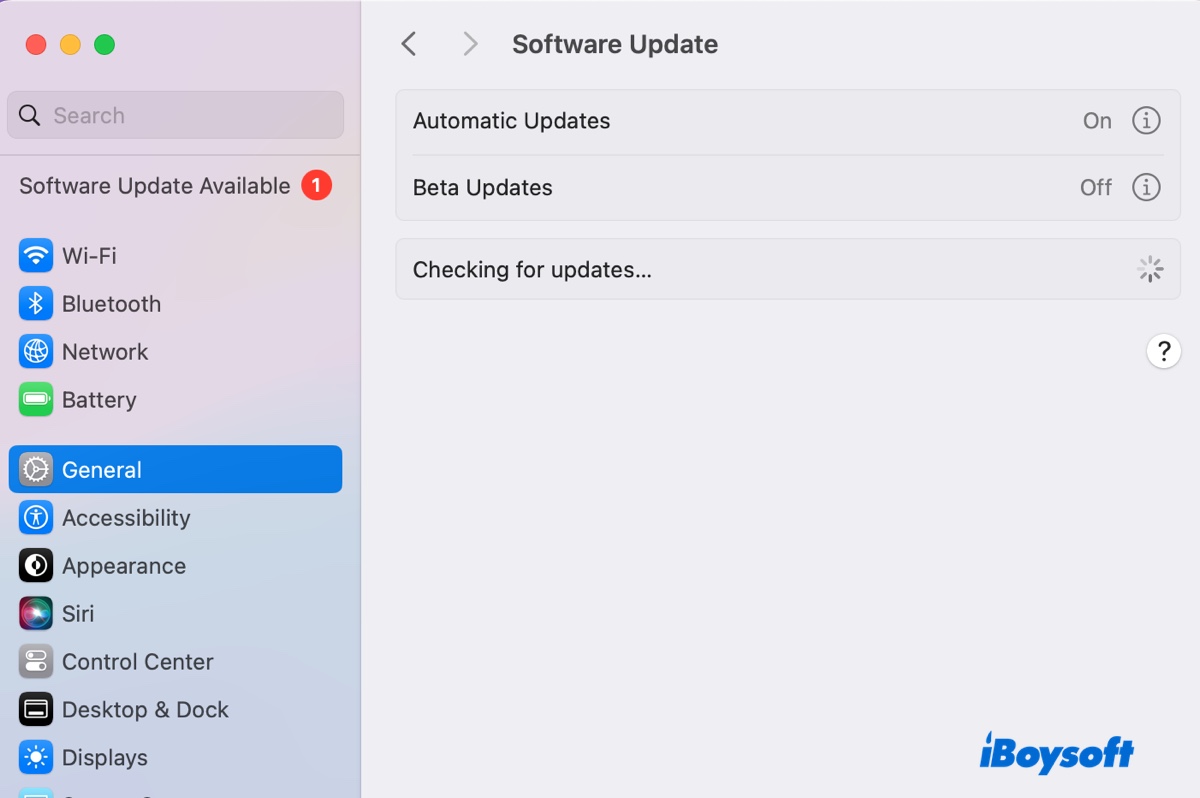
場合によっては、「アップデートを確認できません。インターネットに接続していることを確認してください。」などのエラーが表示されることもあります。
また、Mac App StoreからmacOS Tahoeをダウンロードしようとすると、「アップデートが見つかりません。要求されたmacOSバージョンは利用できません。このソフトウェアにお使いのMacが対応しているか確認してください。」というメッセージが表示され、ダウンロードできない場合があります。
macOS Tahoeを利用できない場合は、次の対処法を試してください。
macOS Tahoeへの対応状況を確認する
macOS Tahoeが見つからない場合、通常はお使いのMacが対応していない可能性があります。以下の対応機種一覧で、お使いのMacが対応しているか確認できます。
お使いのMacの発売年が分からない場合は、Appleメニュー > このMacについてを開いて確認してください。
macOS Tahoe(26)に対応するMacモデル:
対応するAppleシリコン搭載Mac:
- MacBook Air(2020年以降)
- MacBook Pro(2020年以降)
- iMac(2020年以降)
- Mac mini(2020年以降)
- Mac Studio(全モデル)
- Mac Pro(2019年以降)
対応するIntelプロセッサ搭載Mac:
- MacBook Pro(16インチ、2019年)
- MacBook Pro(13インチ、2020年、Thunderbolt 3ポート×4)
- iMac(Retina 5K、27インチ、2020年)
お使いのMacが一覧にない場合、通常の方法ではmacOS Tahoeにアップグレードできません。
「ソフトウェアアップデート」ページを更新する
お使いのMacがmacOS Tahoeに対応しているにもかかわらず、macOS Sequoia 15.7が最新のアップデートとして表示される場合は、「ソフトウェアアップデート」ページを閉じてから再度開くか、Command-Rを押してページを更新してください。それでも表示されない場合は、macOS Tahoeインストーラを直接ダウンロードしてください。
macOS Tahoeが表示されない問題の解決方法を共有しましょう。
インターネット接続を確認する
Macで新しいソフトウェアアップデートを確認するには、安定したインターネット接続が必要です。ネットワークの状態が悪いと、macOS Tahoeのアップデートを見つけられないことがあります。
macOS Tahoeに対応しているMacであれば、別のWi-Fiネットワークに切り替える、Ethernetケーブルで接続する、またはスマートフォンのテザリングを利用してみてください。その後、「ソフトウェアアップデート」を開き直し、macOS Tahoeが表示されるか確認します。
現在のmacOSのバージョンを確認する
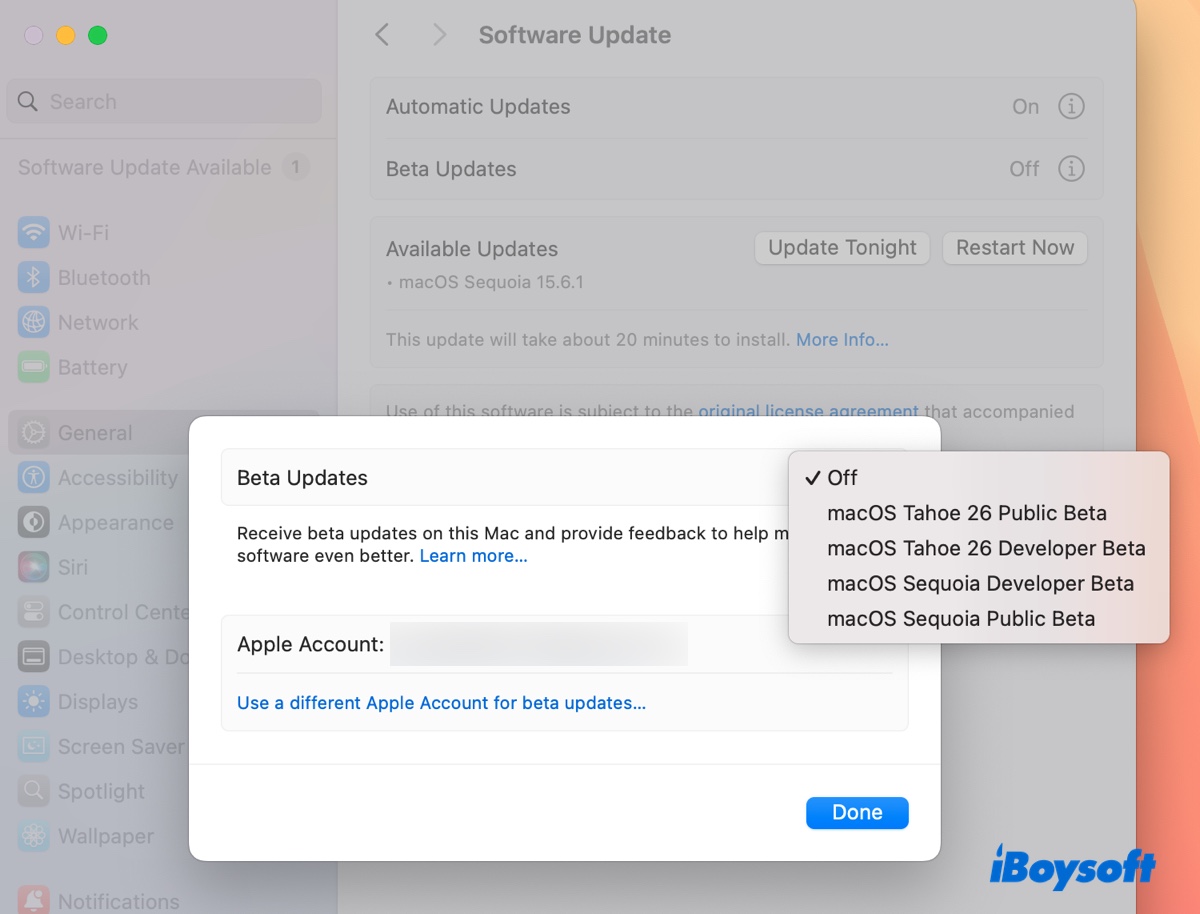
可能性は高くありませんが、現在、一般公開版より新しいmacOS Tahoeのベータ版を使用している場合があります。たとえば、macOS Tahoe 26.4 betaを使用している場合、ダウングレードにあたるため、一般公開版のmacOS Tahoe 26.3.1はインストールできません。macOS Tahoe 26.3.1の正式版リリースを待つか、Macを消去してmacOS Tahoeをクリーンインストールしてください。
また、macOS Tahoeをインストールする前にベータアップデートをオフにして、今後のアップデートでベータ版を受け取らないようにしておきましょう。
- 「システム設定」を開きます。
- 「一般」>「ソフトウェアアップデート」の順に選択します。
- 「ベータアップデート」の横にある「i」ボタンをクリックします。
- 設定を「オフ」にします。
macOS Tahoeの問題への対処法を、ほかの人にも共有しましょう。
macOS Tahoeをダウンロードできない
簡単な対処法:Appleのシステム状況を確認し、不完全なインストーラを削除してMacを再起動します。十分な空き容量があることを確認したら、「ソフトウェアアップデート」、ターミナル、またはAppleの直接配布元からダウンロードをやり直してください。
「ソフトウェアアップデート」でmacOS Tahoeが見つかると、macOSインストーラのダウンロードが始まります。ダウンロードに時間がかかったり、途中で止まったり(たとえば「3.33/3.33 GB完了、残り30分」と表示されたまま進まない)、さまざまなエラーが発生して失敗したりすることがあります。
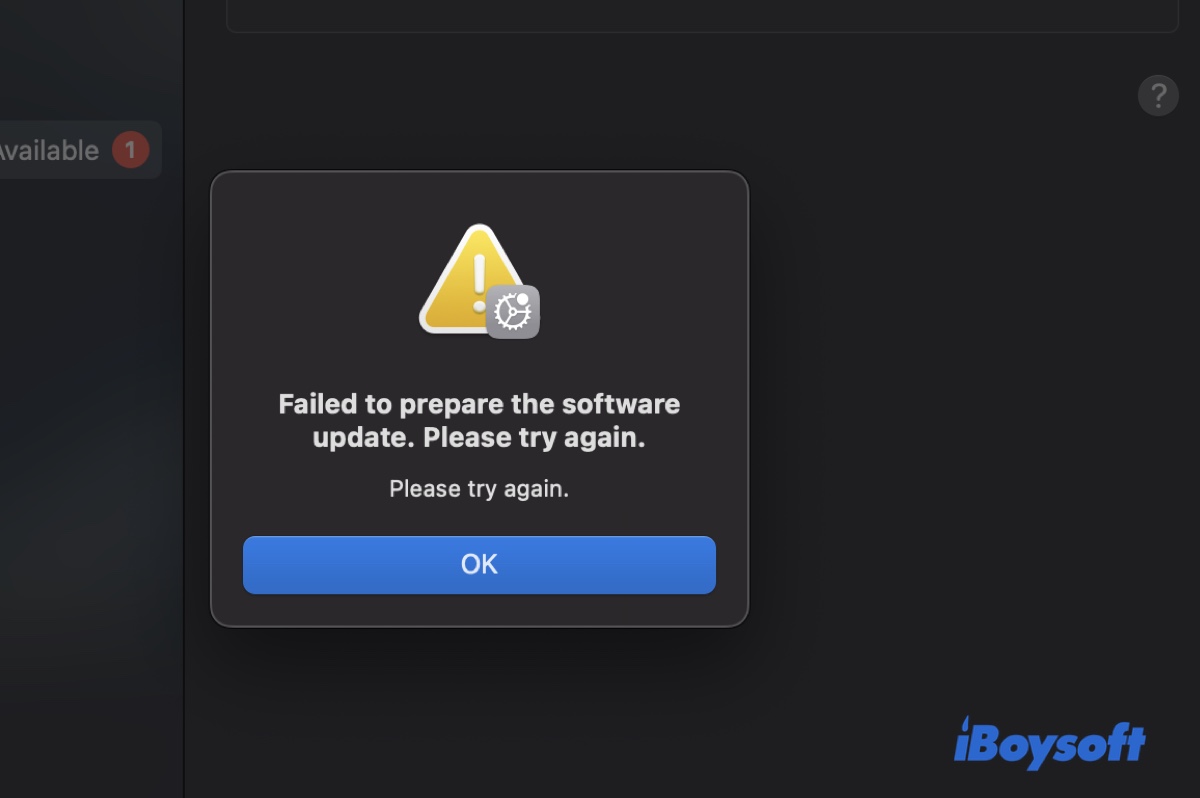
macOS Tahoeのダウンロード中に、次のようなエラーが表示されることがあります。
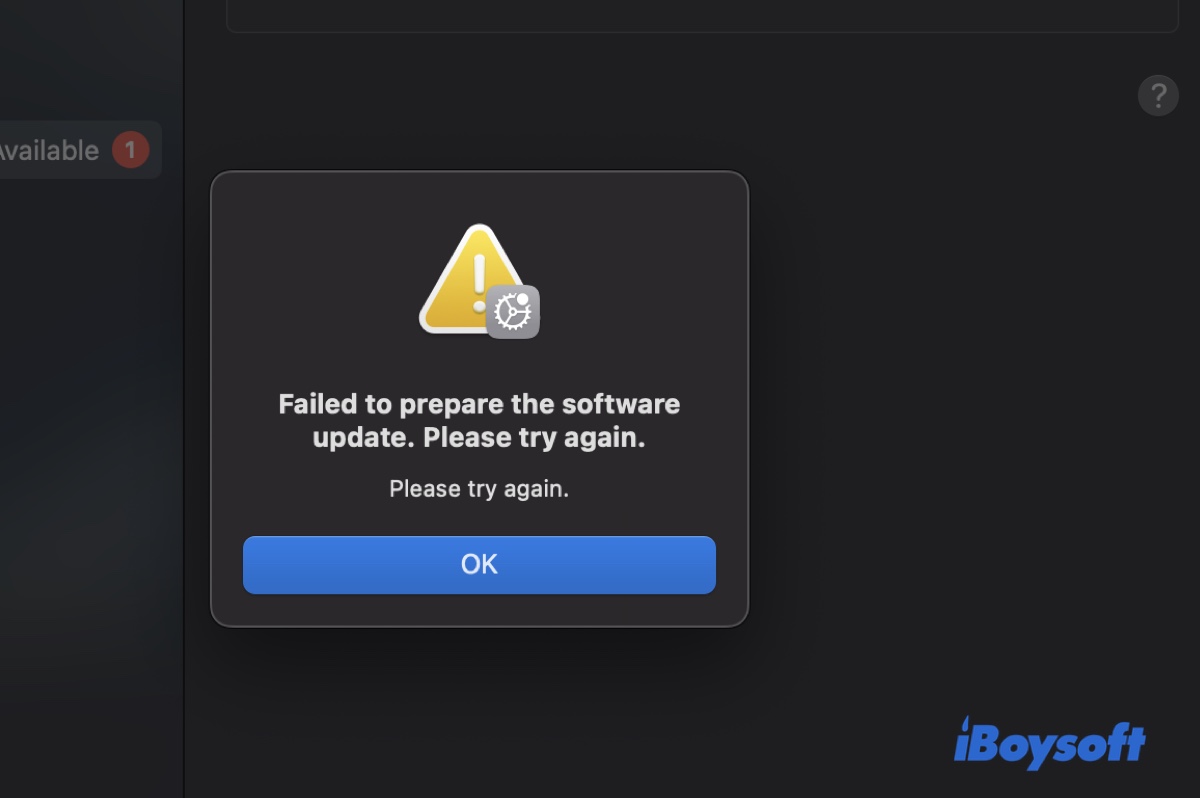
- ソフトウェアアップデートの準備に失敗しました。もう一度お試しください。選択したアップデートのダウンロード中にエラーが発生しました。インターネット接続を確認して、もう一度お試しください。
- インストールに失敗しました。選択したアップデートのインストール中にエラーが発生しました。
- 購入を完了できませんでした。このmacOS 26.3.1は、このコンピュータにはインストールできません。
- ダウンロードに失敗しました。選択したアップデートのダウンロード中にエラーが発生しました。インターネット接続を確認して、もう一度お試しください。
- ネットワーク接続が失われました。選択したアップデートのインストール中にエラーが発生しました。
- ディスクに十分な空き容量がありません。アップデートには17.74 GBのディスク容量が必要です。
macOS Tahoeのダウンロードに問題が発生する原因として、インターネット接続が不安定、Appleのサーバーが混雑している、VPNやウイルス対策ソフトが干渉している、ストレージの空き容量が不足している、システムに一時的な不具合がある、といった可能性が考えられます。
Macが安定したインターネット接続環境にあり、macOS Tahoeに対応していることを確認してから、次の方法を試してください。
Appleのシステム状況を確認する
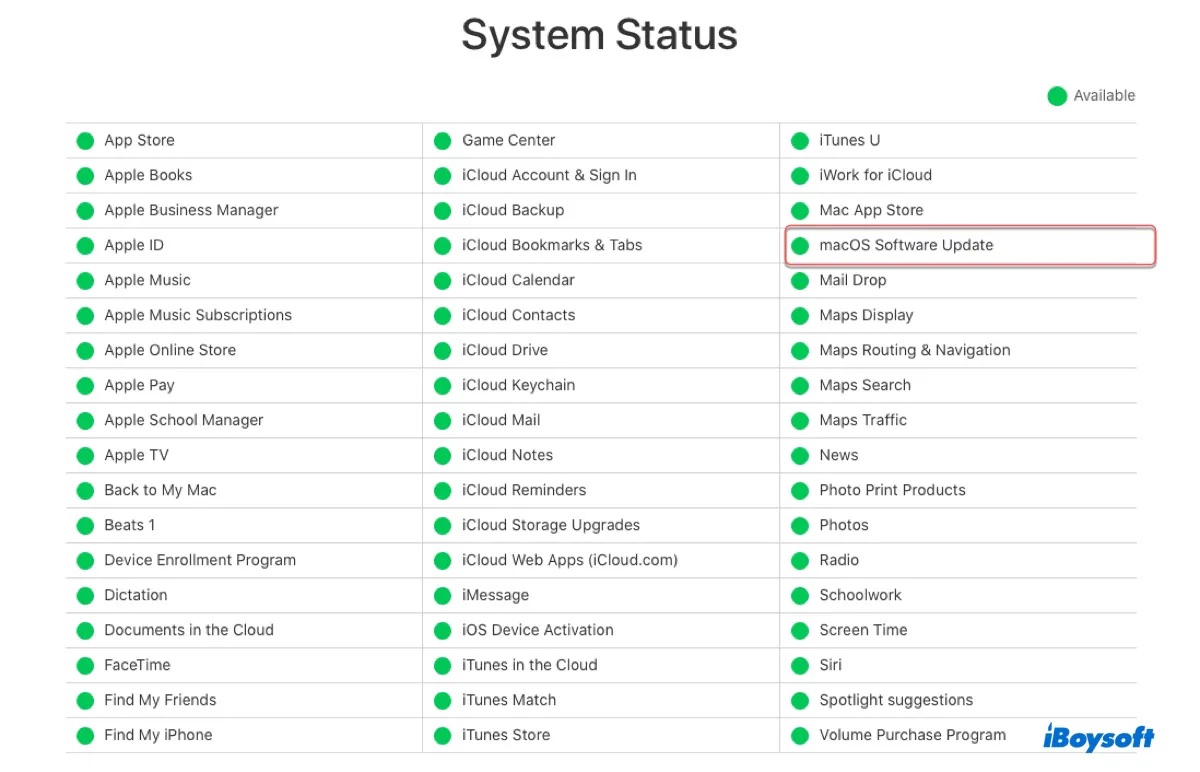
多くのMacユーザーが同時にmacOS Tahoeをダウンロードすると、Appleのサーバーに負荷がかかり、ダウンロードに問題が発生することがあります。Appleのシステム状況ページを開き、「macOSソフトウェアアップデート」サービスが正常に稼働しているか確認してください。正常に稼働していない場合は、混雑していない時間帯にMacをアップデートしましょう。たとえば、就寝前にダウンロードを開始する方法があります。
不完全なインストーラを削除してMacを再起動する
macOS Tahoeをダウンロードできない場合や、ダウンロードが途中で止まっている場合は、「ダウンロード」または「アプリケーション」フォルダから不完全なmacOSインストーラを削除し、ゴミ箱を空にしてからMacを再起動してください。Macが起動したら、「ソフトウェアアップデート」またはApp Storeから再度ダウンロードします。
macOS Tahoeを直接ダウンロードする
「ソフトウェアアップデート」やApp Storeからダウンロードする代わりに、Appleのサーバーから直接入手することもできます。以下のリンクをクリックしてダウンロードしてください。
これはPKGファイルです。ダブルクリックすると、「アプリケーション」フォルダに追加できます。
macOS Tahoe 26.3.1のダウンロードとインストールについて詳しくは、こちらのガイドをご覧ください:macOS Tahoe/Sequoia/Sonoma/旧バージョンをダウンロードしてインストールする
ターミナルからmacOS Tahoeをダウンロードする
macOS Tahoe 26.3.1をダウンロードするには、Macに標準搭載されているターミナルを使う方法もあります。「Applications/Utilities」フォルダからターミナルを起動し、以下のコマンドを実行してmacOS Tahoe 26.3.1をダウンロードしてください。
Macで利用できるソフトウェアアップデートを確認するには、次のコマンドを実行します。
softwareupdate --list-full-installers
macOS Tahoeをすぐにインストールせず、ダウンロードするには、次のコマンドを実行します。
softwareupdate --fetch-full-installer --full-installer-version 26.3.1
ターミナルからmacOS Tahoeをダウンロードする方法について詳しくは、こちらをご覧ください:ターミナルからMacをアップデートする方法
macOS Tahoeのダウンロードに必要な空き容量を確保する
アップデート中の問題やパフォーマンスの低下を避けるには、macOS Tahoeのアップデートに十分な空き容量を確保することが重要です。
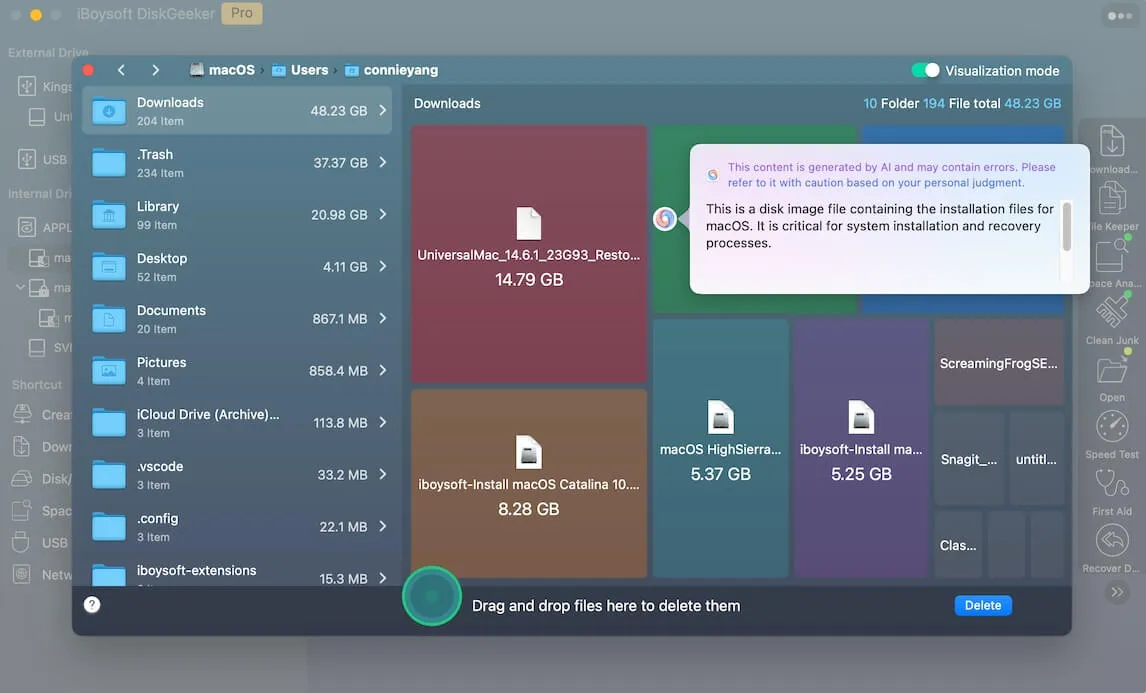
不要なファイルを手動で削除するか、iBoysoft DiskGeeker for Macなどのディスククリーナーを使って、ディスク容量をすばやく分析し、不要なファイルやジャンクファイルを完全に削除できます。このツールのもう1つの特徴は、AIを活用して、正体のわからないファイルを削除してよいか判断する際に役立つことです。
まず、ディスククリーナーの「Space Analysis」機能を使用することをおすすめします。Mac内のすべてのファイルを分析し、サイズの大きなファイルを見つけやすくできます。
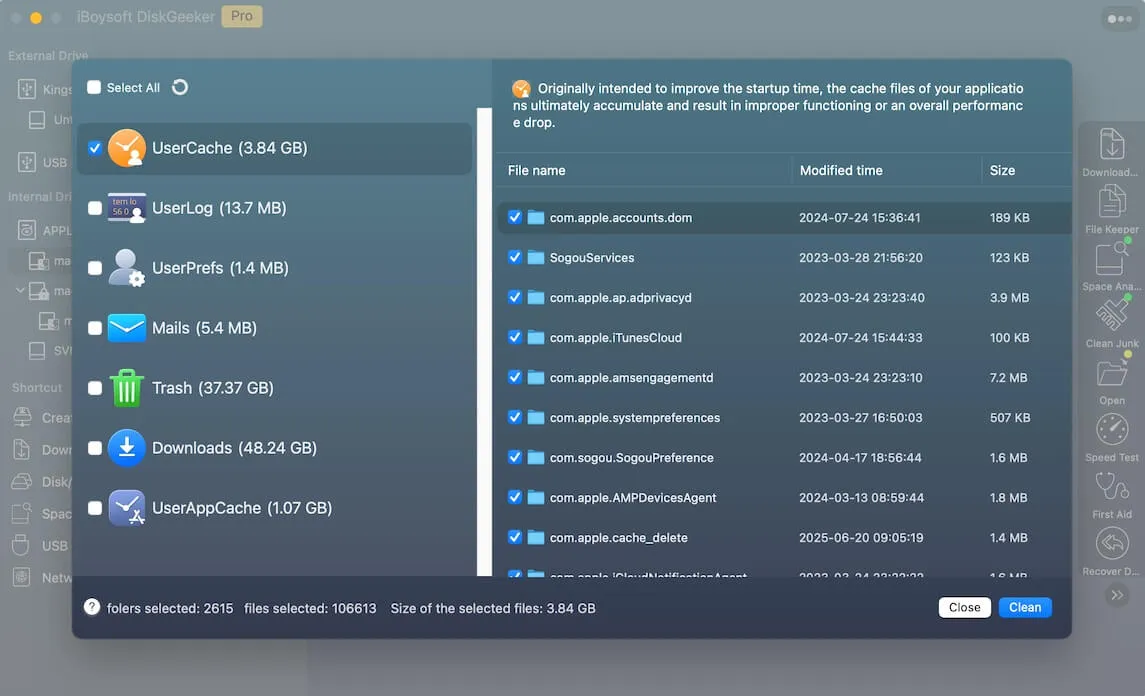
次に、「Clean Junk」機能を実行して、キャッシュ、ログ、環境設定ファイルなどの不要なファイルを削除します。
広告ブロッカーとセキュリティソフトを無効にする
macOS Tahoeのダウンロード中に広告ブロッカー、VPN、ウイルス対策ソフト、ファイアウォールソフトが有効になっている場合は、それらを無効にしてから、もう一度ダウンロードしてください。
このガイドを共有して、macOS Tahoeのアップデートに関する問題の解決に役立ててください。
macOS Tahoeをインストールできない
簡単な対処法:Macを再起動してインストーラをもう一度実行します。サードパーティ製ソフトウェアが干渉している可能性がある場合はセーフモードを試し、インストーラが破損している、または不完全なようであれば再ダウンロードしてください。
macOS Tahoeのダウンロードが完了したら、「システム設定」>「一般」>「ソフトウェアアップデート」で「Upgrade Now」をクリックするか、「アプリケーション」フォルダにある「Install macOS Tahoe」アプリを実行して、インストールを開始できます。
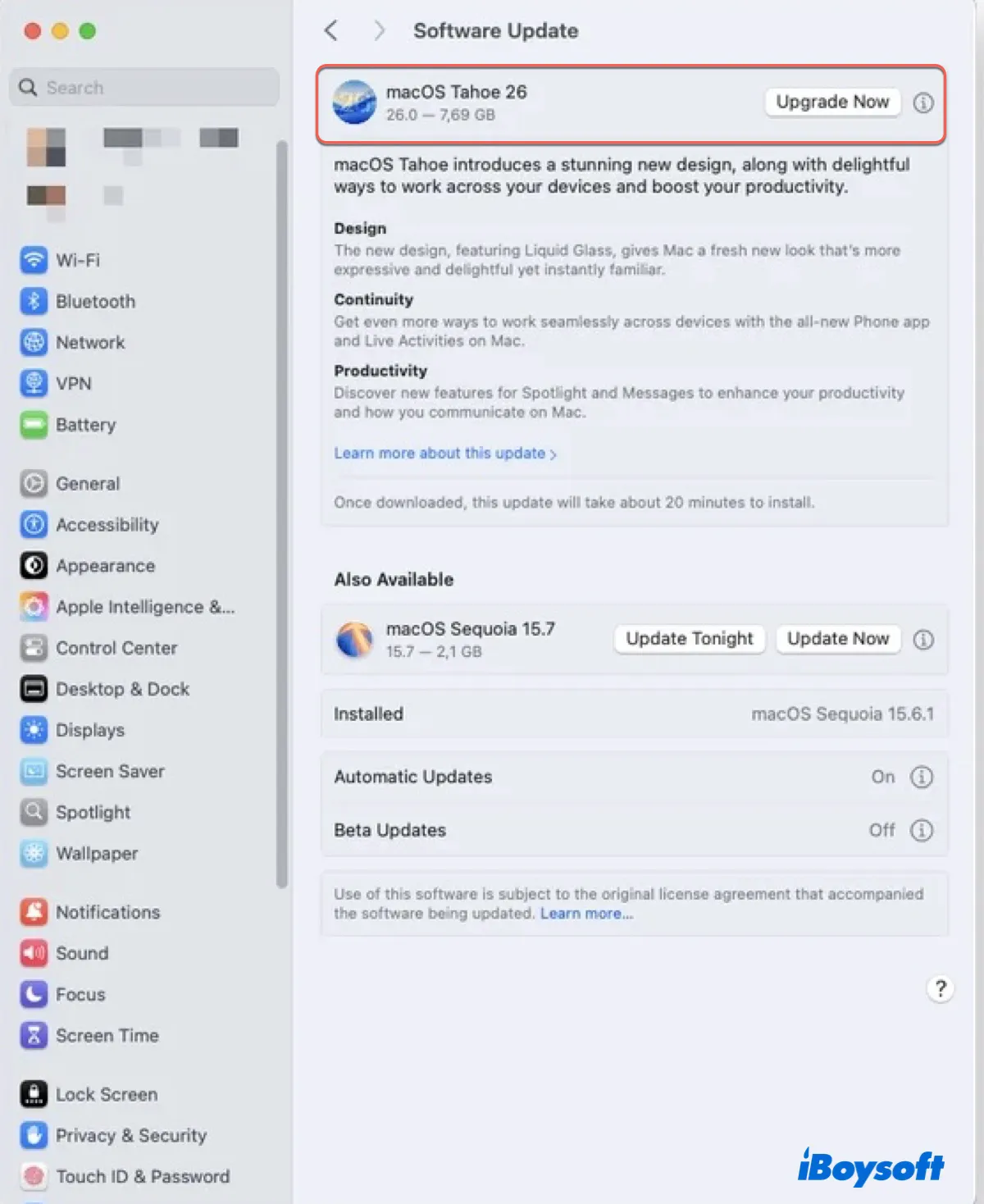
macOS Tahoeをインストールできない場合は、次のいずれかのmacOS Tahoeのインストールに関する問題が発生している可能性があります。
macOS Tahoeのアップデートが途中で停止する:
- 「macOS Tahoeを準備中」で停止する
- 残り時間30分の表示から進まない
- 残り1分未満の表示から進まない
- 「Install macOS Tahoe」アプリが応答しない
macOS Tahoeのインストールがエラーで失敗する:
- この Install macOS Tahoe.app アプリケーションのコピーは破損しているため、macOSのインストールには使用できません。
- ソフトウェアアップデートのパーソナライズに失敗しました。もう一度お試しください。
- macOS TahoeをMacintosh HDにインストールできません。
- インストールの準備中にエラーが起きました。このアプリケーションをもう一度実行してみてください。
- macOSのインストールにはインターネット接続が必要です。インターネットに接続してから、もう一度お試しください。
- macOSをダウンロードできませんでした。操作を完了できませんでした。(PKDownloadErrorエラー3。)
- パッケージ「%@」が見つからないか、無効です。
- ソフトウェアアップデートを検証できません。インストールを完了するには、もう一度お試しください。
- 許可されていません。選択したアップデートのインストール中にエラーが起きました。
- 現在起動しているスナップショットとは異なるスナップショットが、現在の起動先として設定されています。このボリュームへのインストールを可能にするには、再起動して新しいスナップショットから起動してください。
- ...
macOS Tahoeをインストールできない場合は、以下の方法をお試しください。
Macを再起動してアップデートをもう一度実行する
Macを再起動してアップデートをもう一度実行するだけで、macOS Tahoeに関する問題が解決することがあります。それでもインストールできない場合は、macOSインストーラを完全に削除してゴミ箱を空にしてから、ターミナルまたはAppleのサーバーからmacOS Tahoeを再ダウンロードしてください。
macOS Tahoeのアップデートが進まず、AppleメニューからMacを再起動できない場合は、電源ボタンを10~15秒間長押しして強制的に再起動します。
セーフモードでアップデートする
それでもMacをmacOS Tahoe 26.3.1にアップデートできない場合は、macOSセーフモードで起動してください。セーフモードは、必要最小限のカーネルだけを読み込んで起動するトラブルシューティング用のモードで、他社製ソフトウェアの干渉を防ぎます。セーフモードで「システム設定」>「一般」>「ソフトウェアアップデート」を開き、macOS Tahoeにアップデートできます。
macOS Tahoeにアップグレードする前に、現在のmacOSをアップデートする
macOS Tahoeのアップデートをインストールする際に次のエラーが表示された場合は、Macを再起動してもう一度お試しください。それでもアップデートできない場合は、まず現在のmacOSを最新バージョンにアップデートして再起動し、その後macOS Tahoeにアップグレードしてください。
現在のmacOSをアップデートするには、「システム設定」>「一般」>「ソフトウェアアップデート」を開き、「詳細情報…」をクリックします。
macOS復旧からIntel搭載Macをアップグレードする
Intel搭載Macには「インターネット復旧」という専用モードがあり、最新バージョンのmacOS(macOS Tahoe)をMacにインストールできます。Intel搭載MacがmacOS Tahoeに対応している場合は、次の手順を実行してください。
- Macの電源を切ります。
- 電源を入れたら、すぐにOption-Command-Rを長押しします。
- 回転する地球儀が表示されたら、キーを放します。
- 「macOSを再インストール」をクリックし、「続ける」をクリックします。
- 画面の指示に従って、Tahoeのアップデートをインストールします。
macOS Tahoeをクリーンインストールする
最後に、macOS Tahoeのアップデートに関する問題を解決できる可能性がある方法として、クリーンインストール(新規インストール)があります。これは、Macを消去してmacOS Tahoe 26.3.1を新たにインストールする方法です。
この作業を行うとMac上のデータがすべて削除されるため、実行前に重要なデータをバックアップしてください。
詳しい手順は、こちらのチュートリアルをご覧ください: USBを使って、またはUSBを使わずにmacOS Tahoeをクリーンインストールする方法
macOS Tahoeのインストール問題に対するこれらの対処法は役に立ちましたか?友人にも共有してください。
ヒント:
① macOS Tahoeをクリーンインストールする と、Macのパフォーマンスを良好に保ち、Tahoeに関する問題を避けやすくなります。
② ソフトウェア・アップデートから macOS Tahoeをインストールできない場合は、AppleのサーバーからmacOS Tahoeの完全なインストーラをダウンロードしてください。または、macOS Tahoeの起動可能なUSBを作成し、復旧モードからインストールすることもできます。さらに、macOS TahoeダウンロードセンターからmacOS Tahoeをダウンロードすることも可能です。
カテゴリー2:macOS Tahoeが起動しない
macOS Tahoeで画面が黒い
macOS Tahoeへのアップデート中、Macにログインした後、またはシステムの再起動時に、画面が黒いままになることがあります。その場合は、電源ボタンを押してMacの電源を強制的に切り、接続されているすべての周辺機器を取り外してから、再び電源を入れてください。
- 電源ボタンを長押しして、Macを強制的に終了します。
- 外付けディスプレイ、ハブ、その他の周辺機器を取り外します。
- 数秒待ってから、Macの電源を入れ直します。
画面が再び黒くなる場合は、復旧モードで起動してmacOS Tahoeを再インストールしてください。
問題が解決しない場合は、復旧モードからmacOS Tahoeを再インストールします。
Intel搭載Macの場合:
- Macをシステム終了します。
- 電源を入れた直後に、Command-Rを押し続けます。
- Appleロゴが表示されたら、キーを放します。
- 「macOS Tahoeを再インストール」を選択し、「続ける」をクリックします。
- macOS Tahoeを再インストールします
Appleシリコン搭載Macの場合:
- Macをシステム終了します。
- 電源ボタンを押したままにします。
- 「起動オプションを読み込み中」と表示されたら、電源ボタンを放します。
- 「オプション」>「続ける」をクリックします。
- 管理者アカウントを選択し、「次へ」をクリックします。
- 「macOS Tahoeを再インストール」を選択し、「続ける」をクリックします。
macOS Tahoeで画面が黒いままになる問題が解決しない場合は、 Apple Configurator 2を使ってMacの復元または蘇生を試してください。
macOS Tahoeのインストール後にMacが起動しない/再起動を繰り返す
まれではありますが、macOS Tahoeへのアップグレード後にMacが起動しない、電源が入らない、または再起動ループに陥ることがあります。このような起動時の問題は、macOS Tahoeの不具合、起動ローダーの破損、アップデート時の問題、ハードウェアの不具合などが原因で発生する場合があります。次の方法を試して、Macの問題を解決してください。
- 電源ボタンを10秒間長押しして強制的にリセットし、その後もう一度電源を入れます。
- 外付けディスプレイ、ハブ、ドライブ、キーボードなど、すべてのアクセサリを取り外します。
- macOS復旧からmacOS Tahoeを再インストールします。
- NVRAMとSMCをリセットします。
- macOS Tahoeを以前のバージョンにダウングレードする。
macOS Tahoeで発生するその他の問題についても、引き続きご覧ください。
macOS Tahoeで、ほかにも不具合や問題が発生しましたか?ぜひ共有してください。
カテゴリー3:macOS Tahoeのシステムが不安定になる問題
macOS TahoeでDockが突然消える
macOS Tahoeのインストール後、Dockが突然消えることがあります。これを解決するには、「システム設定」>「デスクトップとDock」の順に開き、「Dockを自動的に表示/非表示」をオンにしてから、もう一度オフにします。Dockが自動的に隠れたままの場合は、オンとオフの切り替えを繰り返してみてください。
スクリーンセーバの解除後にDockが消える場合は、Appleが新しいアップデートでこの問題に対処するまで、スクリーンセーバを無効にすることで問題を回避できます。macOS Tahoeでスクリーンセーバを無効にするには、「システム設定」>「ロック画面」の順に開き、「非アクティブ時にスクリーンセーバを開始」を「しない」に設定します。
macOS TahoeでDockが自動的に隠れる問題を解決する別の方法として、Dockに関連する環境設定ファイルを削除する方法があります。Finderを開き、「移動」>「フォルダへ移動」をクリックします。次のファイルを1つずつコピーして貼り付け、それぞれ削除してください。
- ~/Library/Preferences/com.apple.dock.extra.plist
- ~/Library/Preferences/com.apple.dock.plist
- ~/Library/Preferences/com.apple.dock.plist.lockfile
ゴミ箱を空にしてください。その後、Macを再起動すると、ファイルがクリーンな状態で再生成されます。
その他の解決策については、こちらをご覧ください: macOS TahoeでDockが突然消える問題を解決する方法
macOS TahoeでTouch IDが正常に動作しない
macOS Tahoe 26.3.1にアップグレードしてから、MacのTouch IDが断続的にしか機能しなくなることがあります。たとえば、スリープ解除後にログイン方法として表示されることがほとんどですが、表示されない場合があり、そのときはパスワードを手動で入力する必要があります。
macOS TahoeでこのTouch IDの不具合を解消するには、「システム設定」>「Touch IDとパスワード」を開き、「Touch IDを使ってMacのロックを解除」の設定をいったんオフにしてから、もう一度オンにします。また、登録済みの指紋を削除して、再登録する方法もあります。
macOS Tahoeでネットワークに接続できない問題
Wi-Fiが機能しない問題も、macOS Tahoeで確認されている不具合の一つです。インターネットに接続できなかったり、Wi-Fiには接続済みでもインターネットやローカルネットワークにアクセスできなかったりすることがあります。
macOS Tahoeでインターネットに接続できない場合は、次の方法を試してください。
- Little Snitchまたは同様のアプリをインストールしている場合は、「システム設定」>「ネットワーク」>「VPNとフィルタ」を開き、Little Snitch DNS Proxyフィルタを「無効」にします。
- 「システム設定」>「Wi-Fi」を開き、接続先のWi-Fiを選んで「このネットワーク設定を削除」をクリックします。その後、もう一度接続してみてください。
macOS Tahoeでインターネットに接続できない場合の詳しい対処法は、こちらをご覧ください: MacがWi-Fiに接続されているのにインターネットを利用できない場合の原因と対処法
macOS TahoeでBluetoothに接続できない問題
macOS Tahoeへのアップデート後、BluetoothデバイスをMacとペアリングできなくなったり、接続が繰り返し切断されたりすることがあります。次の方法を試して、問題を解消してください。
- Bluetoothをいったんオフにしてからオンに戻し、デバイスを再接続します。
- 「システム設定」>「Bluetooth」を開き、対象のデバイスを削除してから、もう一度追加します。
- SMCをリセットします。
- Macを再起動します。
macOS TahoeでBluetoothの問題をさらに詳しく調べるには、「MacでBluetoothの問題を解決する方法」をご覧ください。
カテゴリ4:macOS Tahoeのパフォーマンスに関する問題
macOS Tahoeでアニメーションの動作が遅い
macOS Tahoeでは、特に高リフレッシュレートのディスプレイでMission Controlを使用したり、操作スペースを切り替えたりすると、アニメーションの動作が遅く感じられることがあります。初期リリースで発生する可能性があるため、マイナーアップデートでの修正を待つか、一時的に視覚効果をオフにしてください。手順は次のとおりです。
- 「システム設定」>「アクセシビリティ」>「ディスプレイ」を開きます。
- 「透明度を下げる」をオンにします。
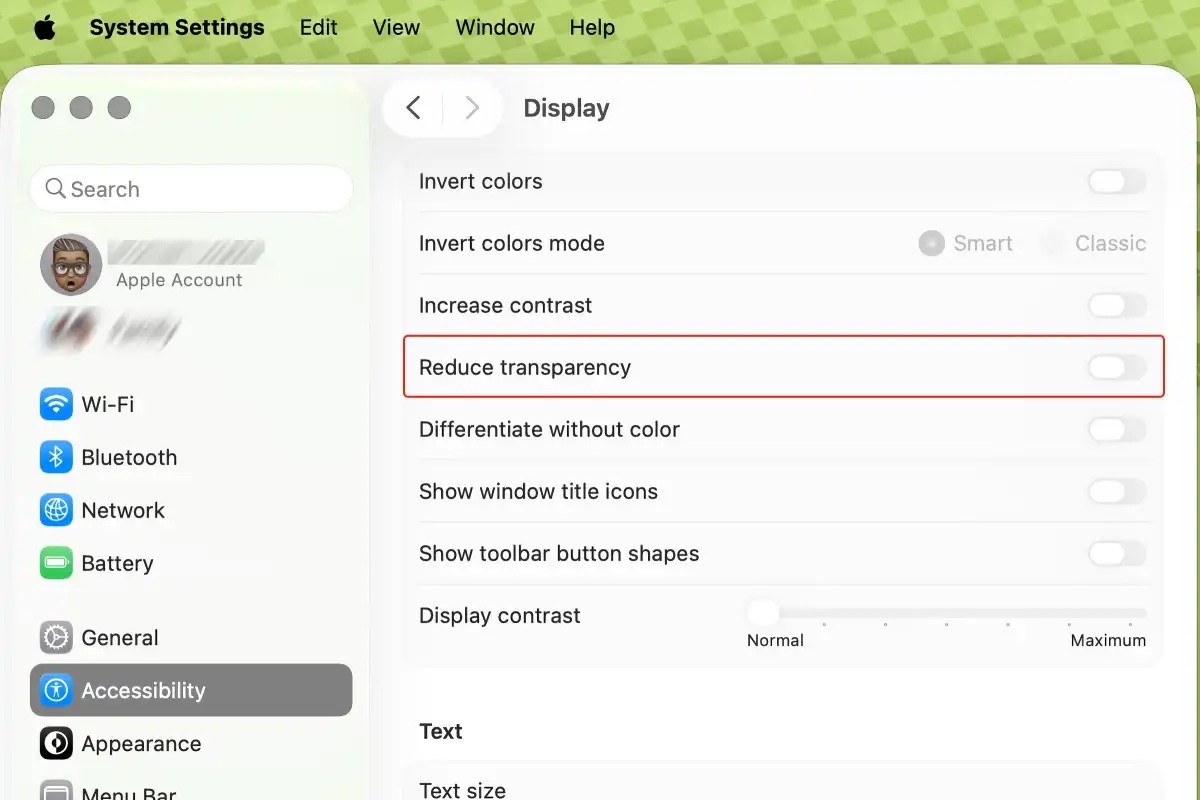
- 「視差効果を減らす」をオンにします。
macOS Tahoeの動作が遅い
macOS Tahoeへのアップデート後、Macの動作が遅くなることがあります。たとえば、Redditユーザーからは、「メッセージ」の起動に少し時間がかかる、デスクトップの切り替え時に時々引っかかる、インターフェースをすばやくスクロールしても以前ほど速くコンテンツが読み込まれない、といった報告が寄せられています。
Tahoeへのアップデート後にMacの動作が遅くなった場合は、macOS Tahoeでより適切に動作するようアプリを更新し、互換性のないプログラムを完全にアンインストールして競合を避けてください。また、負荷の高いアプリを同時に使用しないようにし、最後にMac内を整理して不要なデータを減らします。
削除するファイルを探す時間をかけたくない場合は、iBoysoft DiskGeekerでハードドライブをスキャンし、不要なファイルを見つけて削除できます。
次のような用途に役立ちます。
- 容量の大きいまま放置されているファイルの特定
- ディスク容量が実際にどの程度圧迫されているかの確認
- 手動で削除する際のリスク回避
ディスク使用量に問題がなければ、クリーンアップツールを使う必要はありません。
Macを消去してmacOS Tahoeを再インストールすれば、必要なアプリとファイルだけを残して環境を一から整え直すこともできます。この方法を選ぶ場合は、まずTime MachineでMacをバックアップし、macOS Tahoeのインストール後に必要なデータだけを復元してください。
macOS Tahoeの動作遅延、フリーズ、重さを解消する方法もご覧ください。
macOS Tahoe 26.3.1のメモリリーク
macOS Tahoe 26.3.1へのアップグレード後にメモリリークが発生し、複数のアプリやプロセスが異常に大量のメモリを使用しているという報告が、Macユーザーから多数寄せられています。
「アプリケーションメモリが不足しています」という「アプリケーションの強制終了」の警告が表示され、複数のアプリが赤字で強調されて「一時停止中」として表示される場合もあります。
次の例では、システムがアプリによるメモリ消費を抑え、完全なシステムクラッシュを防ぐために、FaceTimeとFirefoxを停止しています。一時停止中のアプリの横に表示される大きな数値は、メモリリークの兆候です。これは、アプリケーションが大量の仮想アドレス空間を繰り返し要求する一方で、それを解放できていない状態を示します。
たとえば、Firefoxの横に表示されている37.97 GBは、Firefoxが使用している仮想メモリの容量です。実際のRAM使用量ではなく、macOS Tahoeに対してFirefoxが要求した仮想メモリの合計容量を示しています。
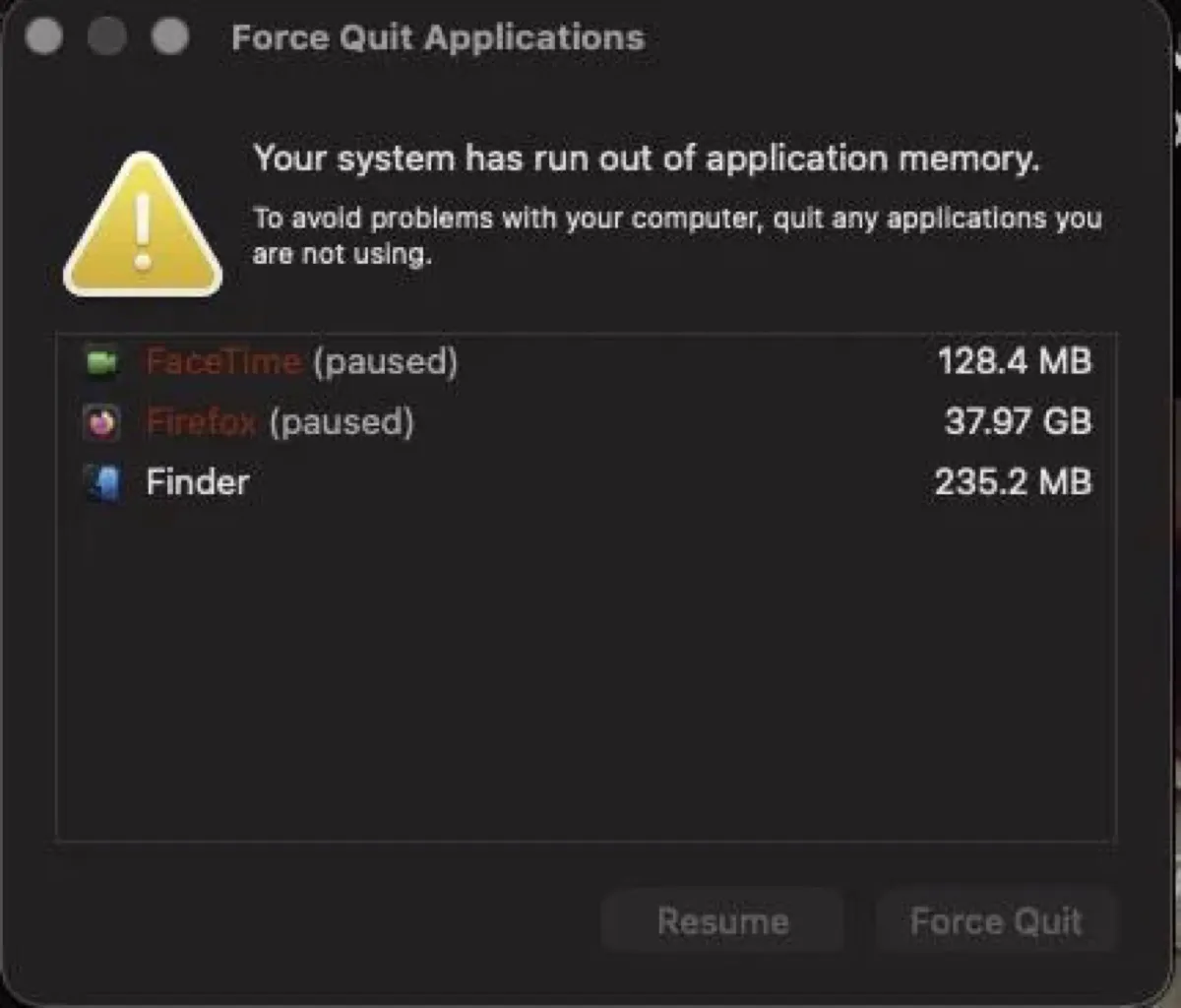
この警告が表示されたら、一時停止中のアプリを選択して「強制終了」をクリックし、Macのメモリを使い続けないようにしてください。その後、Macを再起動し、アクティビティモニタでメモリ使用量を確認します。
一方で、ポップアップが直接表示されなくても、アクティビティモニタで一部のプロセスが大量のメモリを消費していることに気付く場合があります。たとえば、プロセスのmds_storeが40GBのメモリを使用することがあります。メモリやCPUの使用量が急増するその他のプロセスには、WindowServer、mediaanalysisd、kernel_task、Safari、contextstoreなどがあります。
いずれの場合も、macOS Tahoe 26.3.1のメモリリークを止めるには、メモリ使用量が増えている原因となったプロセスやアプリの役割を確認し、アプリをアップデートするか、プロセスを停止してください。新しいTahoeのアップデートでメモリリークが解消されるまでは、そのアプリやプロセスの使用を控える方法もあります。
たとえば、 mds_store はmacOSのSpotlight検索インデックス作成システムの一部です。Mac上のファイルやデータのインデックスを作成し、すばやく検索できるようにします。メモリを大量に使用している場合は、Spotlightがファイルのインデックスを作成中である可能性があります。インデックス作成が完了するまで待つほか、不要なファイルやフォルダをSpotlightの検索対象から除外して処理を効率化したり、「アクティビティモニタ」でプロセスを強制終了して処理をリセットしたりできます。
macOS Tahoeで過熱する
macOS Tahoe 26にアップグレードした後、軽い作業中やアイドル状態でもMac本体が熱くなることがあります。過熱が長時間続くと、Macの動作が遅くなったり、遅延やフリーズが発生したり、ファンの動作音が大きくなったり、バッテリーの消耗が早くなったりする可能性があります。
Macの温度を下げるには、次の方法を試してください。
- Macの周囲に十分な空気が流れるようにしてください。硬く平らな場所で使用します。
- 「アクティビティモニタ」でCPU使用率を確認し、CPUリソースを大量に使用しているプロセスを終了します。
- Macのアプリを最新の状態に更新します。
- SMCをリセットします。
- Macで使用していた直前のmacOSバージョンに戻します。
macOS Tahoeでバッテリーの減りが早い
macOS Tahoeへのアップデート後、特定のタイミングでバッテリーが通常より早く減ることがあります。ドライブのSpotlightインデックス作成、ファイルを集中的に同期するバックグラウンドプロセス、互換性のないアプリ、リソースを大量に使用する新機能、macOS Tahoeのバグなど、さまざまな原因が考えられます。
macOS Tahoeでバッテリーの消耗が早い場合は、次の方法を試してください。
- 「アクティビティモニタ」を開き、「エネルギー」タブを選択して、エネルギーを大量に消費しているプロセスを終了します。
- インストール済みのすべてのアプリを更新し、macOS Tahoeに対応していることを確認します。
- SMCをリセットして、バッテリー管理を初期化します。
- バッテリーを節約できるように設定を変更します。たとえば、画面の明るさを下げる、ダークモードを使う、使用していないアプリを終了する、「低電力モード」を有効にするなどの方法があります。
VSCode、Cursor、SlackでメモリリークやGPUの不具合が発生する
VSCode、Cursor、SlackなどElectronベースのアプリを使用している場合は、macOS Tahoe 26にアップデートしないでください。一部のユーザーから、メモリリークやGPUの不具合によってファンが異常に回り、エディタの動作が大幅に遅くなるとの報告があります。
これらのアプリを使用している場合は、macOS Tahoe向けに最適化された新しいアップデートが公開されていないか、各アプリの公式ウェブサイトで確認してください。アップデートがない場合は、macOS Tahoeへのアップデートをしばらく待つことを検討してください。
macOS TahoeでSpotlightが機能しない
macOS Tahoeでは、Spotlightがこれまでで最大のアップデートを受け、単なる検索バーから強力なコマンドセンターへと進化しました。今回追加された機能の多くは、サードパーティ製ユーティリティに搭載されているものと似ており、クリップボード管理ツールやアプリランチャー、クイックアクションを提供するユーティリティの代わりになる可能性があります。
一方で、バグやパフォーマンスに関する問題も報告されています。macOS TahoeのSpotlightについて、ユーザーからは次のような不具合が報告されています。
- Launchpadに代わる新しい「アプリ」アプリに、インストール済みのアプリがすべて表示されない。
- SpotlightでWeb検索の結果しか表示されない。
- 検索中にSpotlightがクラッシュする。
- クリックしても「アプリ」アプリが反応しない。
- 「アプリ」アプリにApple標準アプリしか表示されない。
- Spotlightで検索しても、macOSアプリではなくiPhoneアプリしか見つからない。
- 「最近使った項目」にあるファイルと同じ種類のファイルを検索しようとすると、Spotlightがクラッシュする。
macOS TahoeでSpotlightの不具合が発生した場合は、次の方法を試してください。
「アプリ」が有効になっていることを確認する
Spotlightの「アプリ」セクションが正常に機能しない場合は、「システム設定」>「Spotlight」の順に開き、「システムからの結果」>「アプリ」がオンになっていることを確認してください。
Spotlightのインデックスをリセットする
macOS TahoeでSpotlightに正しい結果が表示されない場合は、「アプリケーション」>「ユーティリティ」フォルダからターミナルを開き、次のコマンドを1つずつ実行してください。(管理者としてログインしていることを確認してください。パスワードを求められたら、ログインパスワードを入力してEnterキーを押します。)
sudo mdutil -X /
このコマンドは、システムのルートボリューム(/)にあるSpotlightのインデックスを削除します。
sudo mdutil -X /System/Volumes/Preboot
このコマンドは、PrebootボリュームにあるSpotlightのインデックスを削除します。
sudo mdutil -X /System/Volumes/Data
このコマンドは、DataボリュームにあるSpotlightのインデックスを削除します。
その後、変更を反映するためにMacを再起動します。
Spotlightのインデックス作成が有効になっていることを確認する
Spotlightのインデックス作成が有効になっていないと、macOS Tahoeではローカルのファイルやアプリではなく、Web検索の結果しか表示されません。MacにマウントされているすべてのボリュームについてSpotlightのインデックス作成状況を確認するには、ターミナルで次のコマンドを実行してください。
mdutil -sa
Spotlightのインデックス作成が無効になっている場合は、次のコマンドで有効にします。
sudo mdutil -ai on
Spotlightが正常に動作するか確認してください。改善しない場合は、次のコマンドでSpotlightのインデックス作成を無効にし、破損したSpotlightデータベースを削除してから、インデックス作成を再度有効にします。
システムにマウントされているすべてのボリュームでSpotlightのインデックス作成を無効にします: sudo mdutil -ai off
Spotlightの主要なインデックス作成デーモン(サービス)であるmdsプロセスを強制終了します: sudo pkill -f mds
Spotlightがバックグラウンドでファイルのインデックス作成を行うために使用するワーカープロセス、mdworkerを強制終了します。sudo pkill -f mdworker
APFSボリューム上でSpotlightのインデックスデータを保存している.Spotlight-V100フォルダを削除します。 sudo rm -rf /System/Volumes/Data/.Spotlight-V100
Spotlightがインデックスデータを保存している古いボリューム(HFS+ボリュームなど)上の.Spotlight-V100フォルダを削除します。 sudo rm -rf /.Spotlight-V100
Macを再起動します。
Spotlightのインデックス作成を有効にします。sudo mdutil -ai on
ルートボリューム(/)の現在のSpotlightインデックスを消去し、Spotlightに再構築させます。sudo mdutil -E /
/System/Volumes/DataボリュームのSpotlightインデックスを消去して再構築します。sudo mdutil -E /System/Volumes/Data
このmacOS TahoeのSpotlightの不具合を解決できましたか?解決方法を友人と共有しましょう。
Appsアプリ(Launchpadの代替)が反応しない
DockのAppsアプリが反応せず、以前にmacOS TahoeでLaunchpadにアクセスするための回避策を使用したことがある場合は、以下の手順でその回避策を無効にしてください。
- 「アプリケーション」>「ユーティリティ」からターミナルを開きます。
- 次のコマンドを入力してEnterキーを押します。 sudo mkdir -p /Library/Preferences/FeatureFlags/Domain
- Macのパスワードを入力してEnterキーを押します(管理者アカウントでログインしている必要があります)。
- 次のコマンドを実行してReturnキーを押します。 sudo defaults write /Library/Preferences/FeatureFlags/Domain/SpotlightUI.plist SpotlightPlus -dict Enabled -bool true
- Macを再起動します。
外付けハードドライブのアイコンがまだ更新されていない
Appleは、システムドライブと内蔵ドライブ、複数の標準アプリのデフォルトアイコンを変更し、ほとんどの他社製アプリのアイコンを「スクワークル」形状に統一しました。ただし、外付けドライブのデフォルトアイコンはまだ更新されていません。
カテゴリー5:macOS Tahoeの軽微なUIおよび互換性に関する問題
macOS TahoeでLaunchpadがAppsに置き換えられた
Appleは、グリッド形式のLaunchpadを、再設計されたSpotlightに統合された新しい「Apps」インターフェースに置き換えました。このインターフェースでは、iPhoneやiPadのAppライブラリと同様に、アプリがカテゴリー別に整理されます。「ユーティリティ」「仕事効率化」「エンターテインメント」などのカテゴリーに加え、最近の利用状況に基づく「おすすめ」セクションも表示されます。

一方で、カスタムフォルダを複数のページに分けて作成したり、アイコンを手動で並べ替えたりすることはできません。そのため、Launchpadのカスタマイズ機能を活用していた一部のユーザー、特にパワーユーザーからは不満の声が上がっています。該当する場合は、Launchpadの代替手段を検討してみてください。
macOS TahoeではLaunchpadが完全に削除されましたが、その機能を再現できるアプリランチャーは引き続き利用できます。実際に使ってみると、iBoysoft LaunchPalがLaunchpadに最も近い操作感を提供します。インストール済みのアプリをすべてフルスクリーンで表示できるため、アプリを見つけたり、整理したり、起動したりしやすくなります。
アプリアイコンをクリックしてドラッグすると位置を移動できます。また、あるアプリアイコンを別のアイコンの上にドラッグすると、フォルダを作成できます。
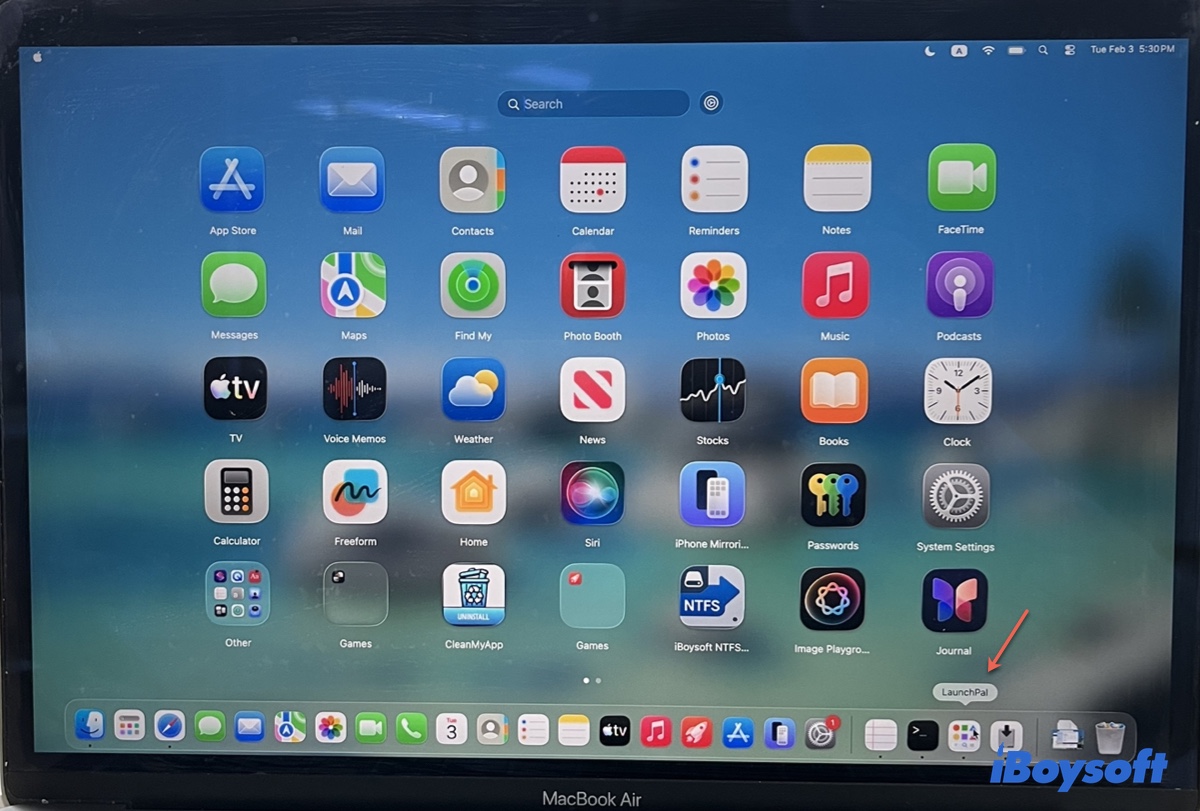
従来のLaunchpadを懐かしむユーザーがいる一方で、Spotlightとの連携が強化された現代的なデザインを評価するユーザーもいます。
macOS TahoeでLaunchpadを復元したい場合は、こちらの記事の方法を試してください: macOS TahoeでLaunchpadをDockに戻す方法
macOS Tahoeでアプリが動作しない
macOS Tahoeへのアップデート後、Microsoft Office 365など一部のアプリが、互換性の問題やTahoeの不具合によって動作しなかったり、一部の機能しか使えなかったりする場合があります。具体的には、アプリが起動しない、予期せず終了する、クラッシュを繰り返す、フリーズする、応答しなくなるといった症状が起こることがあります。
MacRumorsのユーザーが更新している、動作するアプリと動作しないアプリの一覧を確認し、お使いのアプリが影響を受けているか調べてみてください。
また、macOS Tahoeと互換性のないApple製ではないアプリは、「Moved Items」フォルダに移動されることがあります。このフォルダには、古いシステム環境設定ファイル、サポートされなくなったブラウザやシステムの機能拡張、新しいシステムで問題を引き起こす可能性のある設定ファイル、互換性のないユーザーデータなども含まれます。
macOS Tahoeでアプリが起動しない、クラッシュを繰り返す、応答しない場合は、次の方法を試してください。
問題のあるアプリを強制終了する
macOS Tahoeでアプリがフリーズした場合は、Option+Command+Escを押し、対象のアプリを選択してから「強制終了」をクリックします。その後、Macを再起動してアプリをもう一度起動してください。
macOS Tahoeでアプリをアップデートする
macOS Tahoeで動作しないアプリは、通常、macOS Tahoeとの互換性がありません。継続的にアップデートされているアプリであれば、macOS Tahoe 26.3.1で動作する新しいバージョンが提供されている可能性があります。サードパーティ製アプリの場合は、公式Webサイトで更新版を確認してインストールしてください。Apple製アプリは、App Storeからアップデートできます。
ヒント: macOS TahoeのApp Storeで、アプリがアップデートされないことがあります。その場合は、次の方法を試してください。
1. Mac App Storeを終了します。
2. アクティビティモニタで、「App Store」「appstoreagent」「AppStoreService」など、App Storeに関連するプロセスを強制終了します。
3. App Storeのキャッシュを消去します。(Finderを開き、「移動」>「フォルダへ移動」をクリックします。パス(~/Library/Caches/)を貼り付けてEnterキーを押してください。次に、「com.apple.AppStore」と「com.apple.appstoreagent」の2つのフォルダを削除します。)
4. Macを再起動します。
問題のあるアプリを完全にアンインストールする
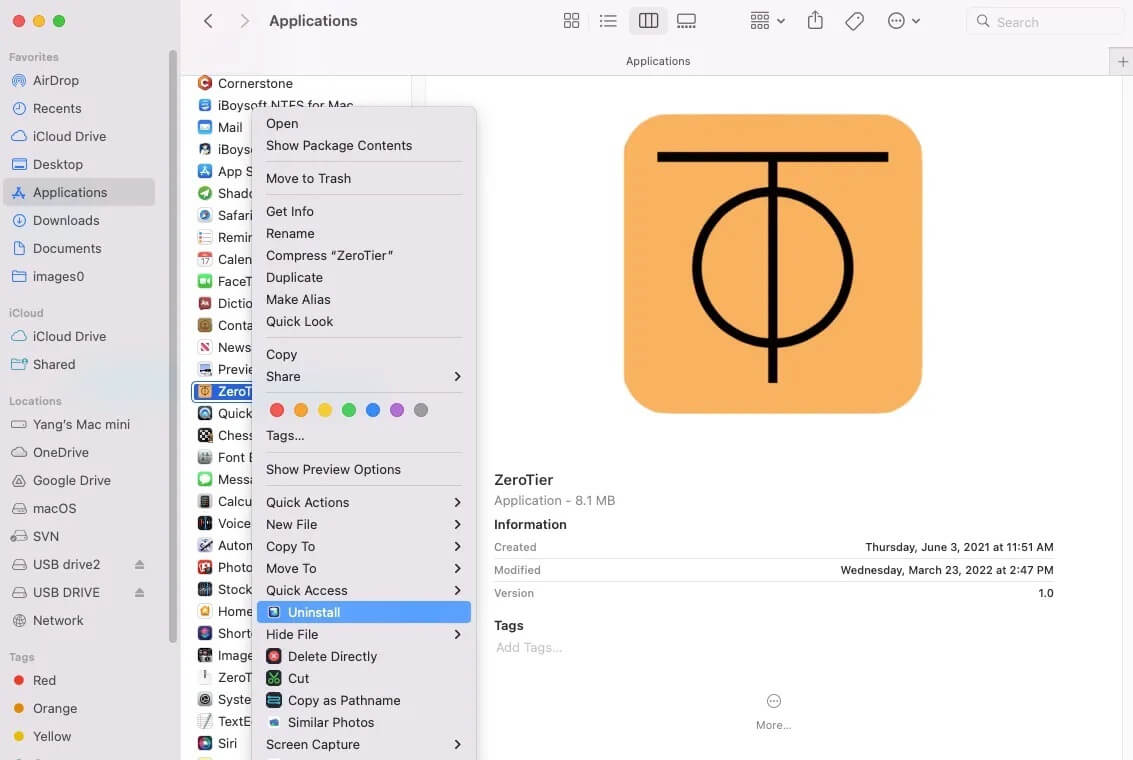
アプリにまだアップデートが提供されていない場合は、iBoysoft MagicMenuを使って完全にアンインストールする方法もあります。Finderでアプリを削除したり、Launchpadからアンインストールしたりするだけでは、アプリ本体と関連ファイルが完全に削除されないことがあります。ディスククリーナーのiBoysoft MagicMenuなら、アプリに関連するファイルを特定して、アプリを完全にアンインストールできます。
iBoysoft MagicMenuをダウンロードしてインストールし、「アンインストール」拡張機能を追加します。あとはアプリを右クリックして、完全にアンインストールしてください。 新しいアップデートが利用可能になったら、アプリを再インストールできます。
Rosettaを再インストールする
Appleシリコン搭載Macで、問題のあるアプリがRosetta経由で動作するIntelアプリの場合は、Rosettaを再インストールすると問題が解決する可能性があります。ターミナルを開き、次のコマンドを実行してください。
softwareupdate --install-rosetta
使用許諾契約に同意するには、Aと入力してEnterキーを押します。macOS Tahoeでアプリが動作しない場合
macOS Tahoeへのアップデート後、Microsoft Office 365など一部のアプリが、互換性の問題やTahoeのバグによって動作しなくなったり、一部の機能しか動作しなくなったりすることがあります。アプリが起動しない、予期せず終了する、繰り返しクラッシュする、フリーズする、応答しなくなるといった症状が見られる場合があります。
MacRumorsのユーザーが更新している動作するアプリと動作しないアプリの一覧で、お使いのアプリが影響を受けているか確認できます。
また、macOS Tahoeと互換性のないApple以外のアプリは、「移動された項目」フォルダに移動されることがあります。このフォルダには、サポート対象外になった古いシステム環境設定ファイル、ブラウザやシステムの拡張機能、新しいシステムで問題を引き起こす可能性のある設定ファイル、互換性のないユーザーデータなども含まれます。
macOS Tahoeでアプリが起動しない、繰り返しクラッシュする、または応答しない場合は、次の方法を試してください。
問題のあるアプリを強制終了する
macOS Tahoeでアプリがフリーズした場合は、Option-Command-Escキーを押し、対象のアプリを選択して「強制終了」をクリックしてください。その後、Macを再起動してアプリを開き直します。
macOS Tahoeでアプリをアップデートする
macOS Tahoeで動作しないアプリは、macOS Tahoeに対応していない可能性があります。継続的にアップデートされているアプリであれば、macOS Tahoe 26.3.1で動作する新しいバージョンが公開されている可能性があります。サードパーティ製アプリの場合は、公式Webサイトで最新バージョンを確認してインストールしてください。Apple製アプリは、App Storeからアップデートできます。
ヒント: macOS TahoeのApp Storeで、アプリをアップデートできないことがあります。その場合は、次の手順を試してください。
1. Mac App Storeを終了します。
2. アクティビティモニタで、App Storeに関連する「App Store」「appstoreagent」「AppStoreService」などのプロセスを強制終了します。
3. App Storeのキャッシュを消去します。(Finderを開き、「移動」>「フォルダへ移動」をクリックして、パス(~/Library/Caches/)を入力し、Enterキーを押します。その後、「com.apple.AppStore」と「com.apple.appstoreagent」の2つのフォルダを削除します。
4. Macを再起動します。
問題のあるアプリを完全にアンインストールする
アプリにまだアップデートがない場合は、iBoysoft MagicMenuを使って完全にアンインストールする方法があります。Finderでアプリを削除したり、Launchpadからアンインストールしたりするだけでは、アプリ本体と関連ファイルを完全には削除できません。一方、iBoysoft MagicMenuのようなディスククリーナーを使えば、アプリに関連するファイルを特定して、まとめてアンインストールできます。
iBoysoft MagicMenuをダウンロードしてインストールし、「アンインストール」拡張機能を追加したら、アプリを右クリックして完全にアンインストールしてください。 新しいアップデートが利用できるようになったら、アプリを再インストールできます。
Rosettaを再インストールする
Appleシリコン搭載Macで、Rosettaを介して動作するIntelアプリに不具合がある場合は、Rosettaを再インストールすると問題が解決する可能性があります。ターミナルを開き、次のコマンドを実行してください。
softwareupdate --install-rosetta
Aと入力してEnterキーを押し、ソフトウェア使用許諾契約の条項に同意します。
ヒント: 今すぐmacOS Tahoeにアップデートするか、しばらく待つか迷っている場合は、次の記事を参考にしてください。 macOS Tahoeにアップデートすべきですか?
- 🚫 一般的におすすめしない対処:
- 明確な原因がないまま、SMCやNVRAMのリセットを繰り返す
- 軽微なUIの問題に対して、むやみにmacOSを再インストールする
- 「念のため」と考えて、あらゆる対処法を試す
これらの方法で解決することもありますが、うまくいかなかった場合は復旧に時間がかかります。
macOS TahoeによってMacがまったく使えない場合は、手順に沿って問題を切り分ける価値があります。一方、システムがほぼ問題なく動作しているなら、余計な操作を控えるほうが安全なこともあります。すべての問題を無理に直す必要はありません。どの時点で対処を打ち切るかを見極めることも、Macを安定して使い続けるための大切な判断です。
macOS Tahoeに関するその他の問題:
よくある質問
- QmacOS Tahoeは多くのユーザーにとって安定していますか?
-
A
はい。ほとんどのユーザーは、深刻な問題に遭遇することなくmacOS Tahoeを利用できます。この記事では、通常のトラブルシューティングを行っても問題が解決しないケースのみを扱います。
- Qこの記事に記載されている対処法をすべて試すべきですか?
-
A
いいえ。現在発生している問題に関係する対処法だけを試してください。不要な対処法を実行すると、新たな問題が発生する可能性があります。
- QTahoe 26は安定していますか?
-
A
While the public version is usually stable, it's generally recommended to wait for at least the first point release to avoid initial bugs.
- Qこれらの対処法は初心者でも安全に実行できますか?
-
A
初心者向けの手順もありますが、すべてが該当するわけではありません。システムレベルのトラブルシューティングに慣れていない場合は、基本的な手順から始め、必要がない限り高度なリセットは避けてください。
- QmacOS Tahoeの問題を解決するために、サードパーティ製ツールは必要ですか?
-
A
必ずしも必要ではありません。macOSに標準搭載されているツールで、多くの問題を解決できます。サードパーティ製ツールは任意であり、リスクの低減や時間の節約につながることが明確な場合にのみ使用してください。
- Q macOSのアップデートを待って、トラブルシューティングを中止すべきなのはどのような場合ですか?
-
A
問題が軽微で、主要な機能に影響していない場合は、macOSのアップデートを待つほうが安全なことがあります。