macOS Tahoe 26は、最新のメジャーリリースであり、「リキッドグラス」インターフェース、強化されたSpotlight検索、カスタマイズ性の向上、Apple Intelligenceの進化、そしてiOSとのさらに密接な連携など、多くの新機能が追加されています。
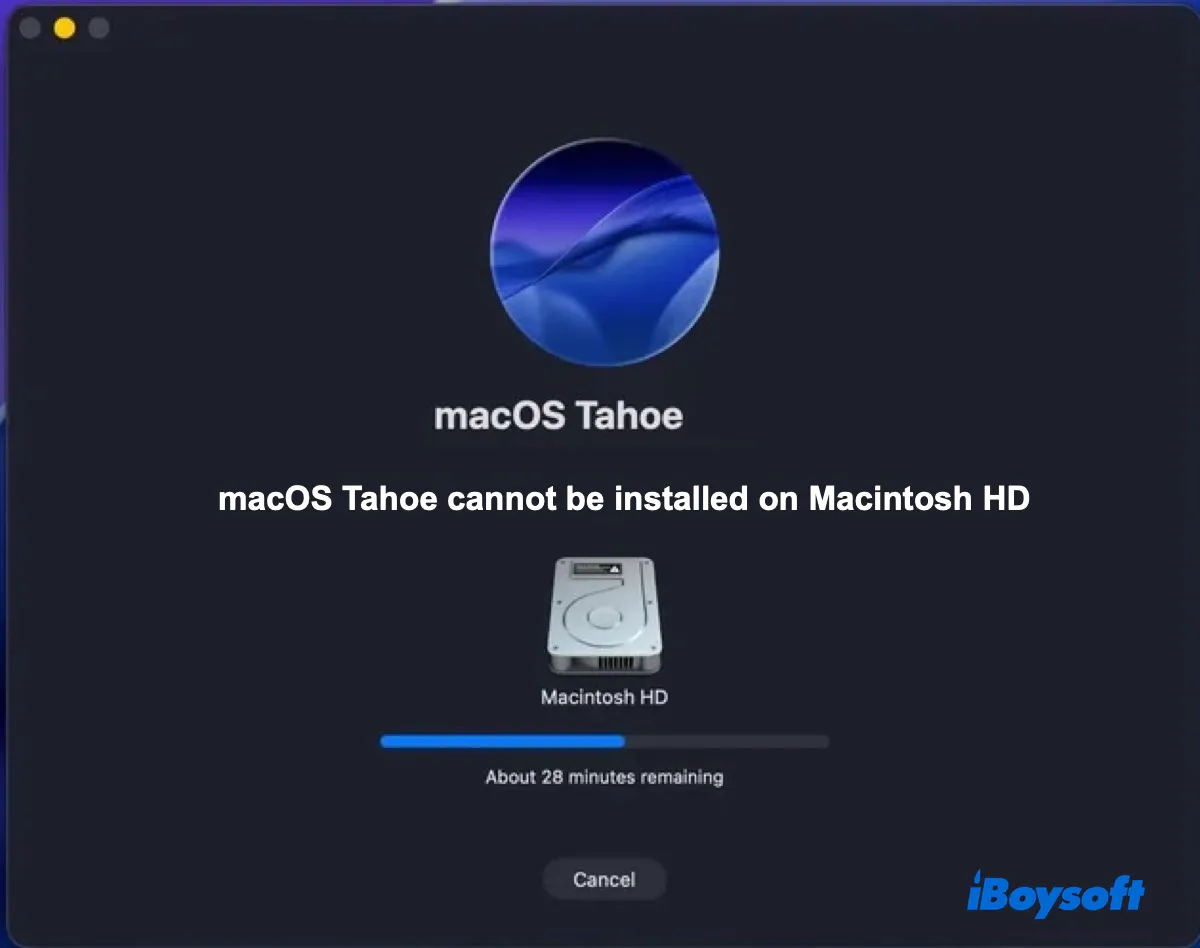
通常であればmacOS Tahoeへのアップデートは簡単に進みますが、ダウンロードやインストール途中でエラーが発生し、「macOS Tahoe を MacBook HD にインストールできません」「このコンピュータではmacOS Tahoeをインストールできません」などのメッセージが表示される場合があります。
また、macOS Tahoeのバグが原因でMacにmacOS Tahoeをインストールできないケースもあります(例:Mac Studio M3 Ultraで発生している既知のバグなど)。この記事では、macOS Tahoeのインストールがうまくいかない場合の主な原因と対処法をわかりやすくご紹介します。
ご注意: MacでmacOS Tahoeのインストールができない場合、作業を進める前にMac用データ復元ソフトで重要なファイルのバックアップまたは復元をしておくことをおすすめします。
既知の不具合:Mac Studio M3 UltraでmacOS Tahoeをまだインストールできない
Mac StudioでmacOS Tahoeがインストールできない場合、同じ現象に直面しているユーザーが他にもいます。Apple Silicon搭載のMac Studio(M3 Ultra)に関して、macOS Tahoe自体のダウンロードは可能ですが、インストールできないバグが確認されています。
ユーザーからの報告によると、macOS SequoiaからmacOS Tahoeへのアップグレードを試みると、macOS Tahoeのアップデート準備後、再起動し、「残り1分未満」と表示された後に突然macOS Sequoiaのログイン(またはロック)画面に戻される現象が起きています。
インストール中のログには、macOS TahoeがApple Neural Engine(ANE)に関連するハードウェアレジスタの検証を試みた際に失敗したことが記録されています。Apple Neural Engine(ANE)はAppleシリコンアーキテクチャの一部で、AIや機械学習の処理を担う専用ハードウェアです。
このインストール不具合は、M3 Ultra搭載のMac Studioでのみ生じています。macOS Tahoeのインストールを複数の方法で試したユーザーもいましたが、どれもmacOS Sequoiaに戻されるという同じ結果に終わっています。
残念ながら、現時点でこのバグに対する解決策はありません。Mac Studio M3 Ultraをお使いの場合は、今後のpointリリース(追加アップデート)が提供されるまで、macOS Tahoeへの更新は控えることをおすすめします。
ヒント:このバグはmacOS 26.0.1で修正されています。
Mac Studio M3 UltraでmacOS Tahoeがインストールできない不具合について情報共有しましょう!
対策1:ご利用のMacがmacOS Tahoeに対応しているか確認する
「macOS TahoeをMacintosh HDにインストールできません」と表示された場合、まずお使いのMacが対応モデルかどうかを確認してください。macOS Tahoe 26に対応しているMacは以下の通りです。
Apple Silicon搭載Mac(対応モデル):
- MacBook Air(2020年以降)
- MacBook Pro(2020年以降)
- iMac(2020年以降)
- Mac mini(2020年以降)
- Mac Studio(全モデル)
- Mac Pro(2019年以降)
IntelベースのMac(対応モデル):
- MacBook Pro(16インチ, 2019)
- MacBook Pro(13インチ, 2020, Thunderbolt 3ポート×4)
- iMac(Retina 5K, 27インチ, 2020)
対応外のMacの場合、macOS Tahoeアップデートは提供されません。たとえAppleサーバーからmacOS Tahoeをダウンロードできても、インストールはできません。
サポート対象外のMacにmacOS 26をインストールする場合は、以下のガイドを参照してください。
ステップ1:対応外MacでmacOSをダウンロードする
ステップ2:対応外MacでmacOSをインストールする
対処法2:Macに十分な空き容量があるか確認する
macOS Tahoeのインストールに必要な空き容量は状況によって異なりますが、安定したパフォーマンスを得るには、Macに少なくとも50GBの空き容量を確保しておくことをおすすめします。
「ソフトウェア・アップデート」からアップグレードする場合、インストーラーのサイズは現在のmacOSバージョンによって7GBから19GB前後となります。さらにインストール作業用として20〜25GB、インストール後の最適な動作のために10GB程度の空きは確保しておきましょう。
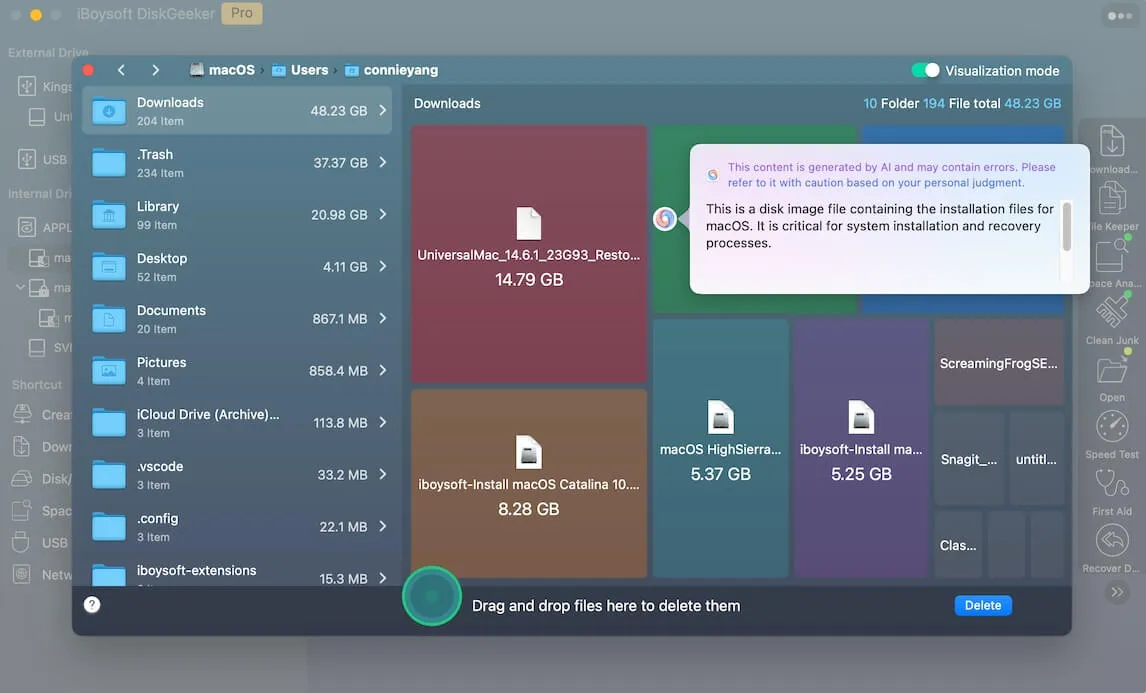
Macの不要ファイルを安全に整理するには、iBoysoft DiskGeekerの利用をおすすめします。私自身、Macのクリーンアップでこのアプリを長く活用しています。
実際、Macの動作が重くなることがあり、よく強制再起動や手動でファイル削除をして改善を試みていました。ただ、アプリやダウンロードフォルダ内の明らかなファイルを消しても、思ったほど空き容量は増えませんでした。その後、このソフトで内蔵ディスクを分析したところ、自分でも存在を把握していない大きなファイルが多数見つかり、それらを削除したことで約10GBもの空き容量を一度に確保できました。
下のボタンからダウンロードして、Macのディスクスペースを分析し、不要なファイルをまとめて削除してみてください。
対処法3:インターネット接続を確認する
macOS Tahoeのインストールには、安定した高速インターネット接続が不可欠です。インストーラーのダウンロードや、インストール時にMac固有のファームウェア・追加情報の取得に使用されるためです。Web検索や動画再生などでインターネット接続が十分かどうかテストしてください。もし通信が不安定な場合は、Ethernetケーブルに切り替えるか、別のWiFiネットワークを試しましょう。
対処法4:Macを再起動してmacOS Tahoeを再ダウンロードする
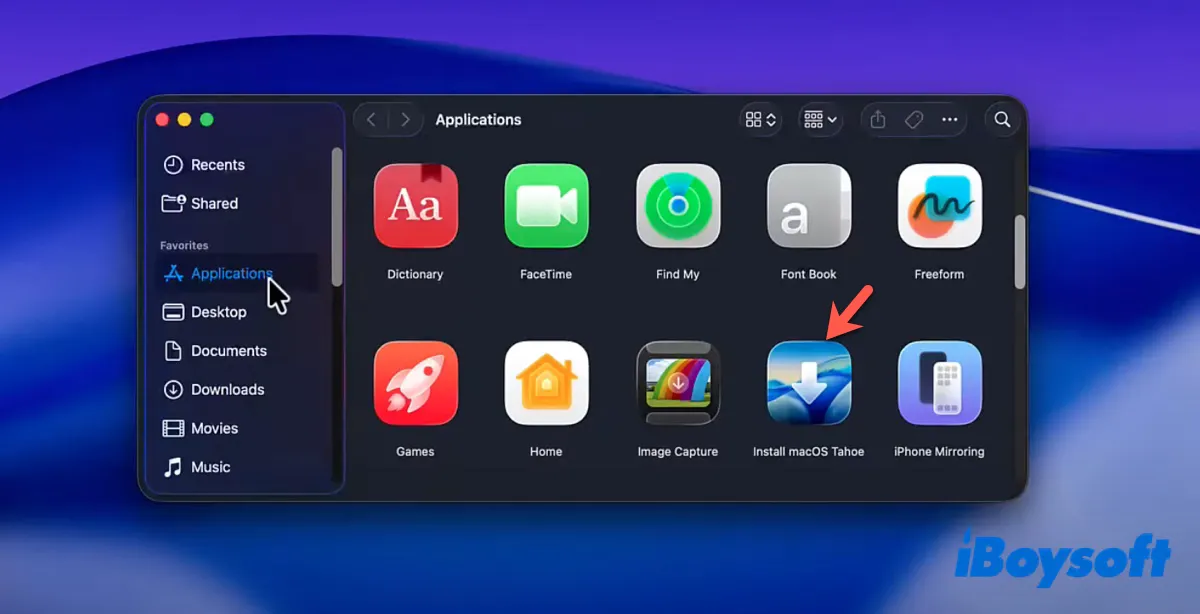
エラーでmacOS Tahoeにアップデートできない・インストールが途中で止まる場合は、まずMacを再起動しましょう。起動後にダウンロード済みのmacOS Tahoeインストーラーを削除し、ゴミ箱を空にしてから、Appleのサーバーから再度フルインストーラーをダウンロードしてください。
ダウンロードしたら、PKGファイルをダブルクリックしてAPPインストーラーを「アプリケーション」フォルダに保存します。その後、インストーラーを起動してmacOS Tahoeのインストールを進めてください。
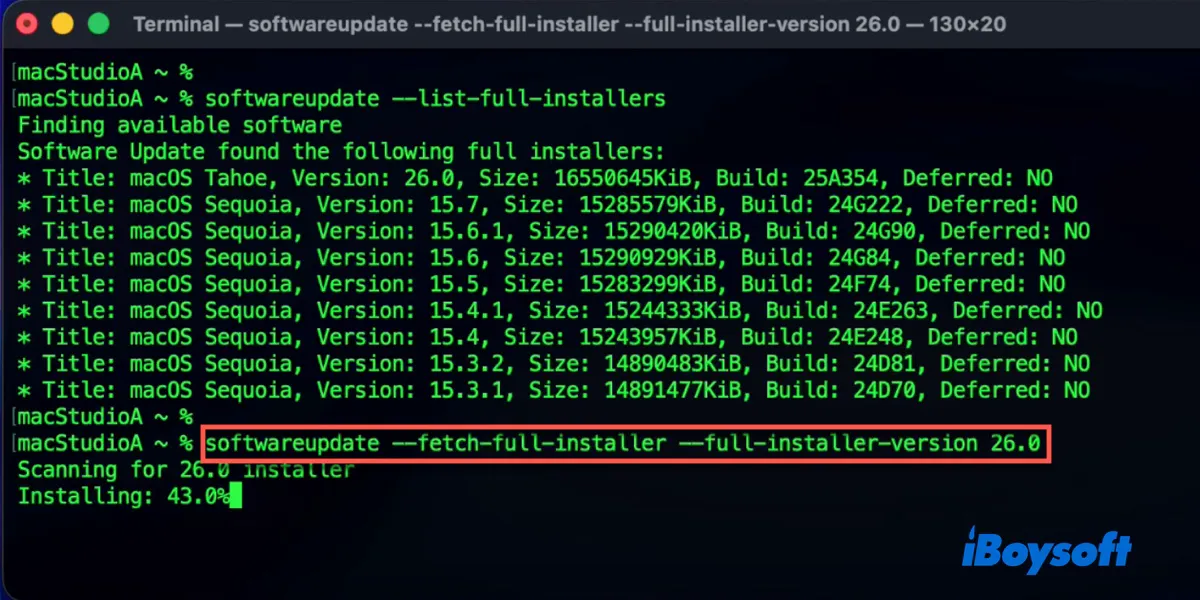
対処法5:ターミナルからmacOS Tahoeをインストールする
「ソフトウェア・アップデート」ではなく、内蔵のターミナルを使ってmacOS Tahoeをインストールすることも可能です。以下の手順で操作してください。
- Commandキーを押しながらSpaceキーを押し、「Terminal」と入力してEnterキーを押すと、ターミナルが起動します。
- 以下のコマンドを実行し、お使いのMacで利用可能なmacOSバージョンを確認してください。softwareupdate --list-full-installers
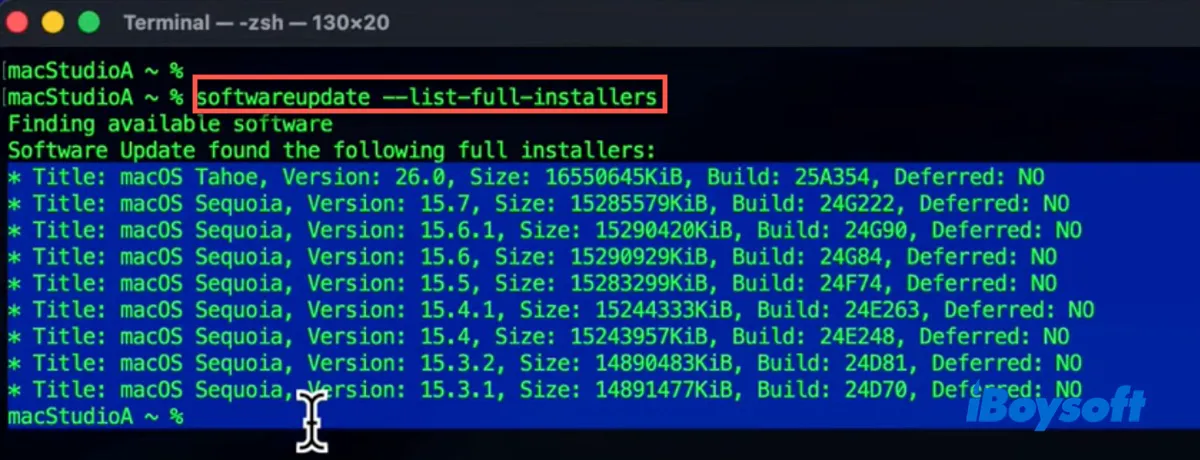
- macOS Tahoeをダウンロードしてインストールする場合:softwareupdate --fetch-full-installer --full-installer-version 26.0 --launch-installer
- macOS Tahoeを自動インストールせずにダウンロードする場合:softwareupdate --fetch-full-installer --full-installer-version 26.0
対処法6:セーフモードからmacOS Tahoeをインストールする
別の方法として、macOSの診断用モードであるセーフモードからmacOS Tahoeのダウンロードとインストールを行うことも可能です。セーフモードは必要最小限のソフトウェアとドライバだけを使ってMacを起動します。macOSのセーフモードへ起動する手順は以下のとおりです。
Intelプロセッサ搭載Macの場合:
- Macの電源をオフにします。
- 電源ボタンを押し、すぐにShiftキーを押し続けます。
- ログイン画面が表示されたら、Shiftキーを離します。
- Macにログインします。
Appleシリコン(M1、M2、M3、M4)搭載Macの場合:
- Macの電源を切ります。
- 「起動オプションが読み込まれています」と表示されるまで電源ボタンを長押しします。
- 電源ボタンを離し、起動ディスクを選択します。
- Shiftキーを押しながら「セーフモードで続ける」をクリックします。
- Macにログインします。
セーフモードで起動したら、「ソフトウェア・アップデート」からmacOS Tahoeへのアップグレードを試してください。
対処法7:現在のmacOSをまずアップデートする
それでもTahoeにアップグレードできない場合は、先にmacOS Sequoia 15.7へアップデートするのも一つの方法です。
手順:
「システム設定」>「一般」>「ソフトウェア・アップデート」を開き、「その他の利用可能なアップデート」エリアにmacOS Sequoia 15.7が表示されているか確認します。
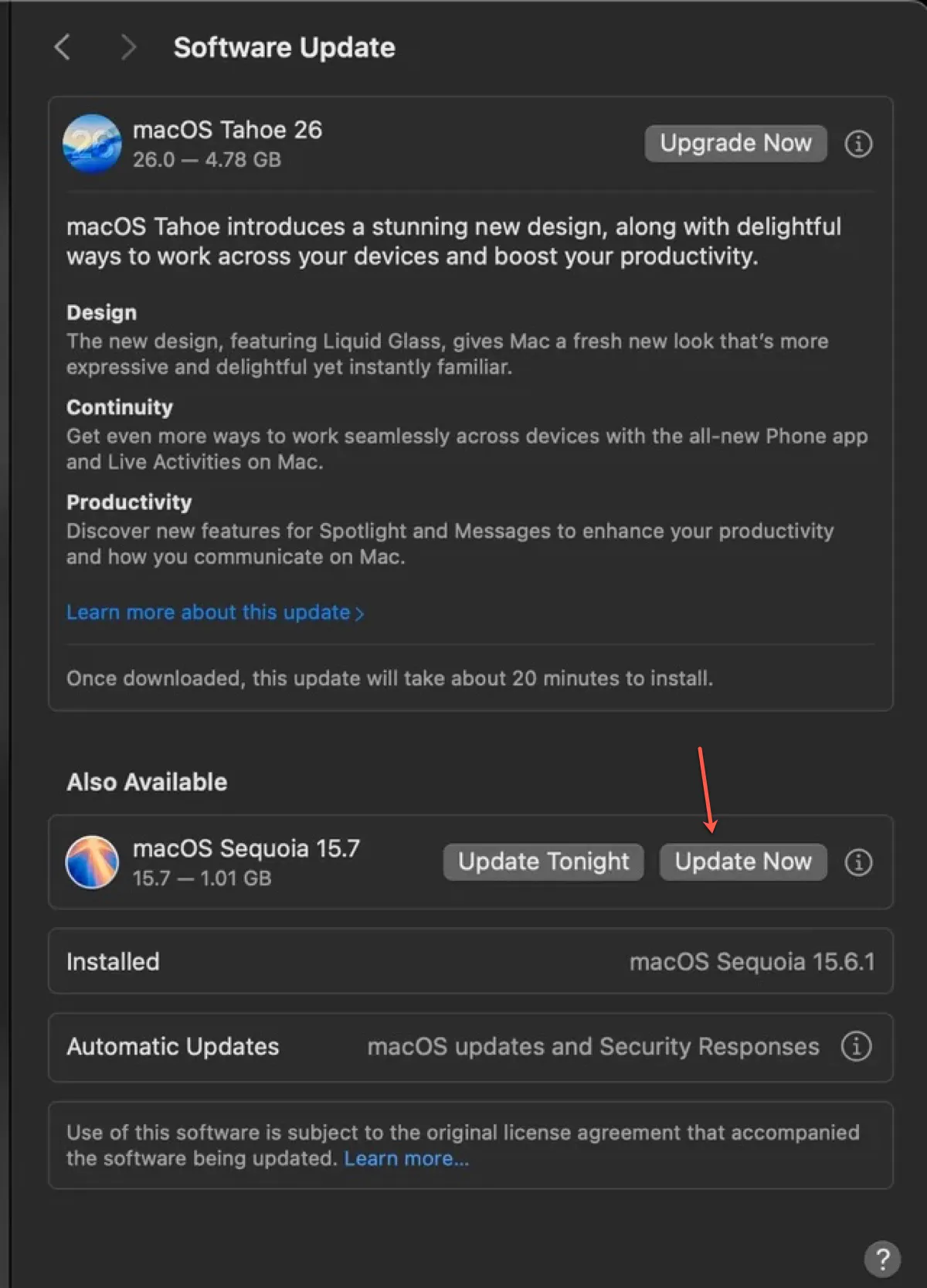
表示されていない場合は「詳細情報...」をクリックし、表示されたアップデート一覧の中からmacOS Sequoia 15.7を選択して今すぐアップデートをクリックしてください。Sequoiaのインストール完了後、macOS Tahoeへのアップグレードが可能になります。
対処法8:ブート可能USBからmacOS Tahoeをインストールする
何度試してもMacintosh HDにmacOS Tahoeをインストールできない場合は、ブート可能なUSBインストーラーの作成が有効です。この方法なら、Macのハードディスクや既存のインストールに起因する問題を回避してmacOS Tahoeのインストールが行えます。
macOS TahoeのブータブルUSBインストーラを作成し、それから起動することで、Macを消去せずにMacintosh HDへmacOS Tahoeをインストールできます。
macOS Tahoeがインストールできない場合は、不要なファイルやアプリ、システムエラーを一掃するクリーンインストールを検討すると、インストールを妨げる要因を解消できることがあります。
続けてこのガイドをお読みいただくと、macOS Tahoeのブータブルインストーラの作成方法やUSBからmacOS Tahoeをインストールする手順をご案内しています。
macOS Tahoeをクリーンインストール/新規インストールする方法【まとめガイド】
「macOS TahoeをMacintosh HDにインストールできない」場合の対処法を共有しましょう。
macOS TahoeをMacintosh HDにインストールできない主な原因
macOS TahoeをMacintosh HDにインストールできない場合、主な原因としては、macOS Tahoe自体の不具合、Macが対応モデルでない、ストレージの空き容量不足、インストーラの破損、インターネット接続の不安定、一時的なシステムの不具合などが考えられます。
このようなインストール失敗の原因を、他のMacユーザーにもシェアして役立てましょう!
macOS TahoeをMacintosh HDにインストールできないときのよくある質問
- QmacOS TahoeがMacintosh HDにインストールできないときは?
-
A
macOS TahoeがMacintosh HDにインストールできない場合は、次の対処法をお試しください:
対処法1:お使いのMacがmacOS Tahoeに対応しているか確認する
対処法2:十分な空き容量があるか確認する
対処法3:インターネット接続を確認する
対処法4:Macを再起動してからmacOS Tahoeを再ダウンロードする
対処法5:ターミナルからmacOS Tahoeをインストールする
対処法6:セーフモードでmacOS Tahoeをインストールする
対処法7:現在のmacOSを先にアップデートする
対処法8:起動可能なUSBからmacOS Tahoeをインストールする
- QmacOS Tahoeを入手する方法は?
-
A
macOS Tahoeへのアップデートのみが必要な場合は、「システム設定」>「ソフトウェアアップデート」を開き、利用可能なアップデートを確認のうえインストールしてください。
macOS Tahoeのフルインストーラーをダウンロードしたい場合は、ターミナルまたはAppleサーバー経由で入手できます。