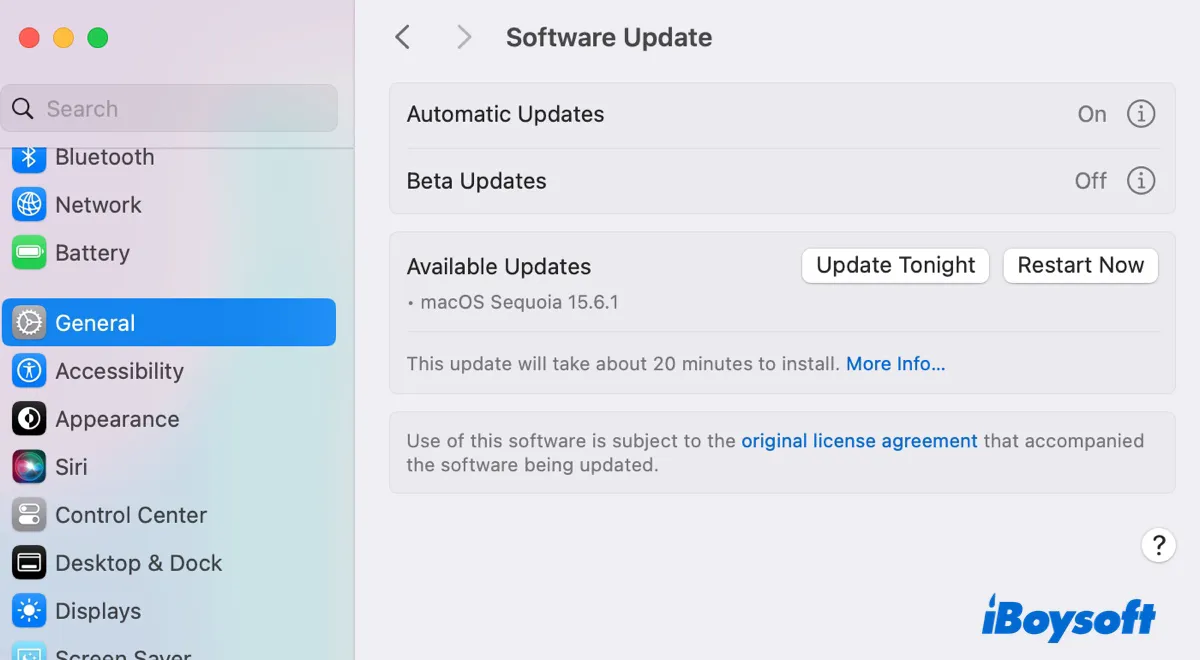
最新の機能やセキュリティをMacで活用したい方へ。
最新のmacOS 26 Tahoeへのアップデート・アップグレード、Macに対応した旧バージョンの再インストール、もしくはクリーンインストールを行いたい場合でも、macOS Tahoeまたはそれ以前のダウンロードとインストール手順は知っておきたいポイントです。
本ガイドでは、macOSのダウンロード方法・インストール方法を詳しくご紹介します。最新のmacOS 26 Tahoe、Sequoia、Sonomaから、古いMac OS Xまで対応しています。
- ﹥ Macをアップデート/アップグレードする場合:「ソフトウェア・アップデート」やMac App Store、ターミナル、またはApple公式サーバーからインストーラーを利用できます。
- ﹥ macOSをクリーンインストールしたい場合:App Store、ターミナル、インターネットからフルインストーラーを取得し、USBインストーラーを作成します。(macOS Tahoeのクリーンインストール方法はこちら…)
- ﹥ macOSを再インストールする場合:macOSフルインストーラーで起動ディスクを作成するか、macOS復旧モードを利用します。
- ﹥ macOSをダウングレードしたい場合:フルインストーラーをダウンロードし、起動ディスクでMacを消去してから以前のバージョンをインストールします。
Windowsが必要な方:Windows 11のダウンロード | Windows 10のダウンロード(Pro、Home、Enterprise、Education)
macOS Tahoe以前の互換性を確認する
macOSをダウンロード・インストールする前に、お使いのMacがそのバージョンに対応しているかを必ずご確認ください。非対応のMacに意図的にインストールする場合は、古いMacにmacOSをインストールする方法も参考にしてください。事前に互換性を確認することで、ダウンロード中やインストール時のエラーを防ぐことができます。
ここでは、最新のmacOS Tahoe 26、macOS Sequoia、macOS Sonoma、macOS Venturaを含む、執筆時点でAppleからサポートが続いている各バージョンの対応Macモデルをまとめました。より古いmacOSの対応状況については、Mac OSバージョン履歴ガイドをご覧ください。
- macOS Tahoe(2025年)対応モデル:
-
MacBook Air(Appleシリコン搭載、2020年以降)
MacBook Pro(Appleシリコン搭載、2020年以降)
MacBook Pro(13インチ、2020年、Thunderbolt 3ポート×4)
MacBook Pro(16インチ、2019年)
iMac(2020年以降)
Mac mini(2020年以降)
Mac Studio(2022年以降) - macOS Sequoia(2024年)対応モデル:
-
MacBook Air:2020年以降
MacBook Pro:2018年以降
iMac:2019年以降
iMac Pro:2017年
Mac mini:2018年以降
Mac Studio:2022年以降
Mac Pro:2019年以降 - macOS Sonoma(2023年)対応モデル:
-
MacBook Air:2018年以降
MacBook Pro:2018年以降
iMac:2019年以降
iMac Pro:2017年
Mac mini:2018年以降
Mac Studio:2022年以降
Mac Pro:2019年以降 - macOS Ventura(2022年)対応モデル:
-
MacBook:2017年以降
MacBook Air:2018年以降
MacBook Pro:2017年以降
iMac:2017年以降
iMac Pro:2017年
Mac mini:2018年以降
Mac Studio:2022年以降
Mac Pro:2019年以降
インストールしたいmacOSバージョンがご利用のMacに対応していない場合は、非対応MacにmacOSをインストールする方法もご参照ください。
Macの空き容量を十分に確保する
次に、できる限り多くの空き容量をMac上に準備してください。空き容量不足は、macOSのインストールが失敗する主な原因の一つです。
macOSのダウンロードには約12〜15GBが必要です。さらに、インストール時には一時ファイルやキャッシュなどの保存用として追加で20〜30GB、機能やアプリによってはさらに20〜30GB程度の空きが求められる場合があります。快適にインストール・利用するためには、合計で52〜75GB以上の空き容量を確保しておくことを推奨します。
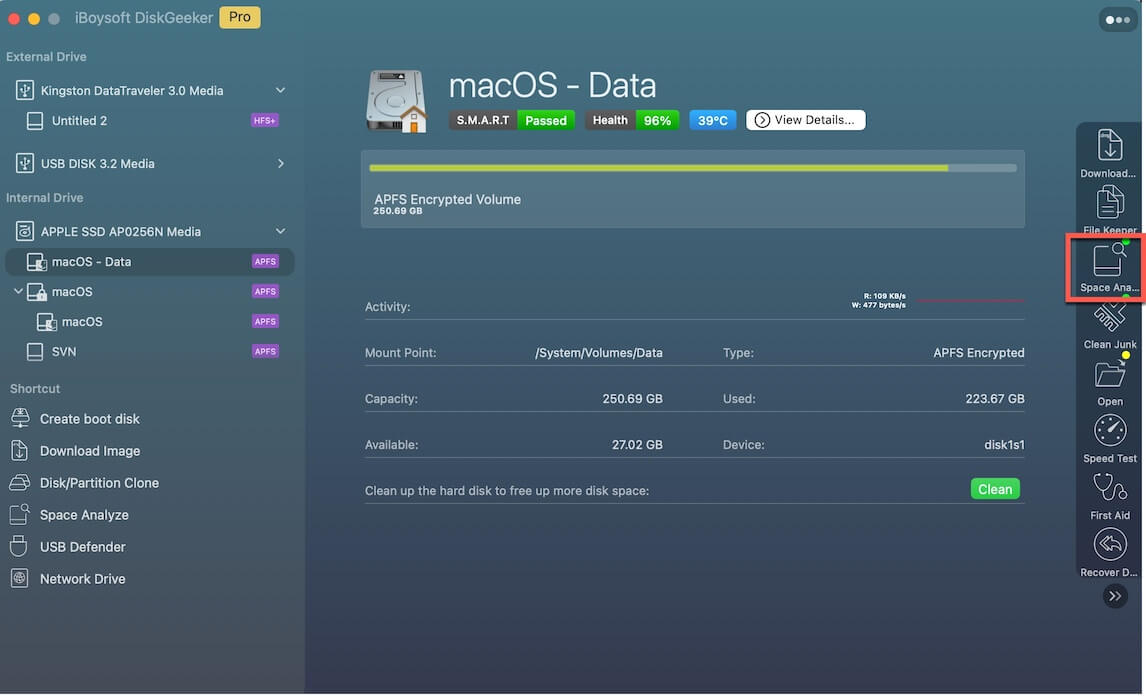
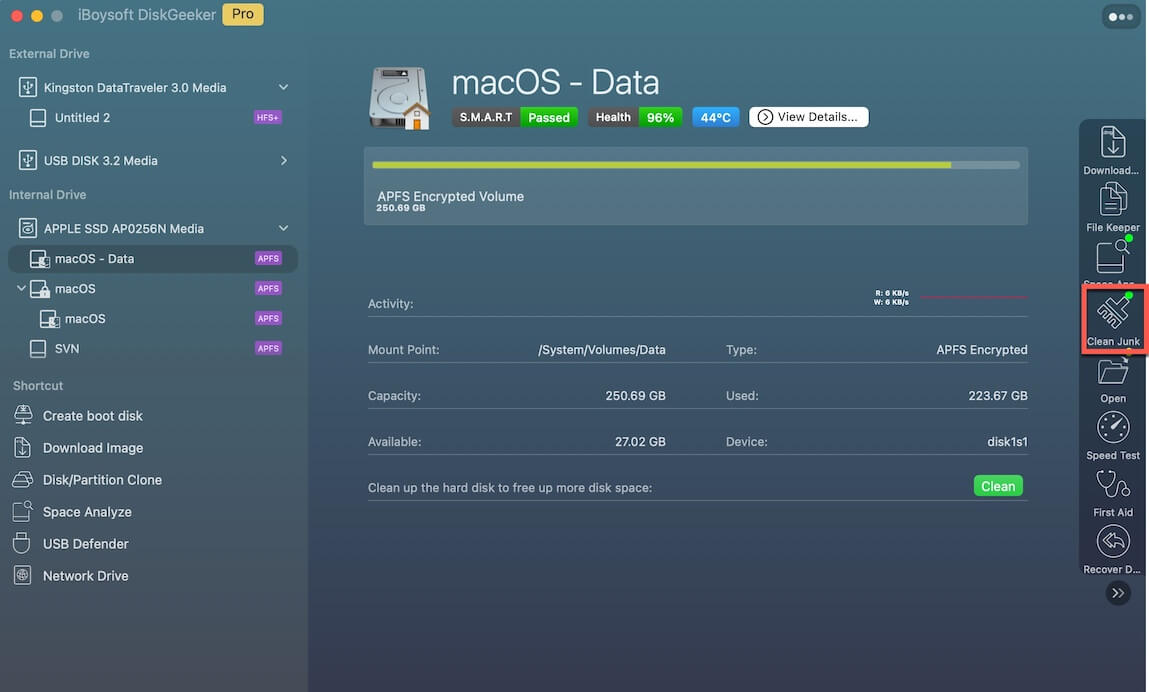
不要なファイルを整理したい場合は、iBoysoft DiskGeeker for Macを利用すれば、ハードドライブ上の大容量ファイルや不要ファイルを分析し、キャッシュ、ログ、設定ファイル、ゴミ箱に残ったままのデータなどを簡単に削除できます。
ソフトウェアをダウンロードして起動し、データボリュームを選択してスペース解析を実行すると、Mac内の全ファイルがサイズ順に表示され、不要なデータの削除が可能です。
不要ファイルを削除するには、データボリュームを選択し、ジャンクファイルのクリーンアップを実行してください。
準備が整ったら、macOS Tahoe、Sequoia、Sonoma、Ventura、またはそれ以前のバージョンをダウンロード・インストールできます。
ヒント: macOSをダウンロード・インストールする際はMacを電源に接続したままにしてください。また、アップデートやクリーンインストールの前には、Time MachineでMacをバックアップすることもおすすめします。
この準備手順を他の方と共有しましょう!
ソフトウェアアップデートからmacOS Tahoeをダウンロード・インストールする方法
macOSをダウンロードやアップデート、またはアップグレードするもっとも一般的な方法は「ソフトウェアアップデート」を利用することです。この方法では、Macに対応した最新版のmacOSを利用できます。ただし、ソフトウェアアップデートで入手できるのは増分アップデート(差分更新)であり、フルインストーラーではありません。利点としては、必要なストレージ容量が少ない点が挙げられます。
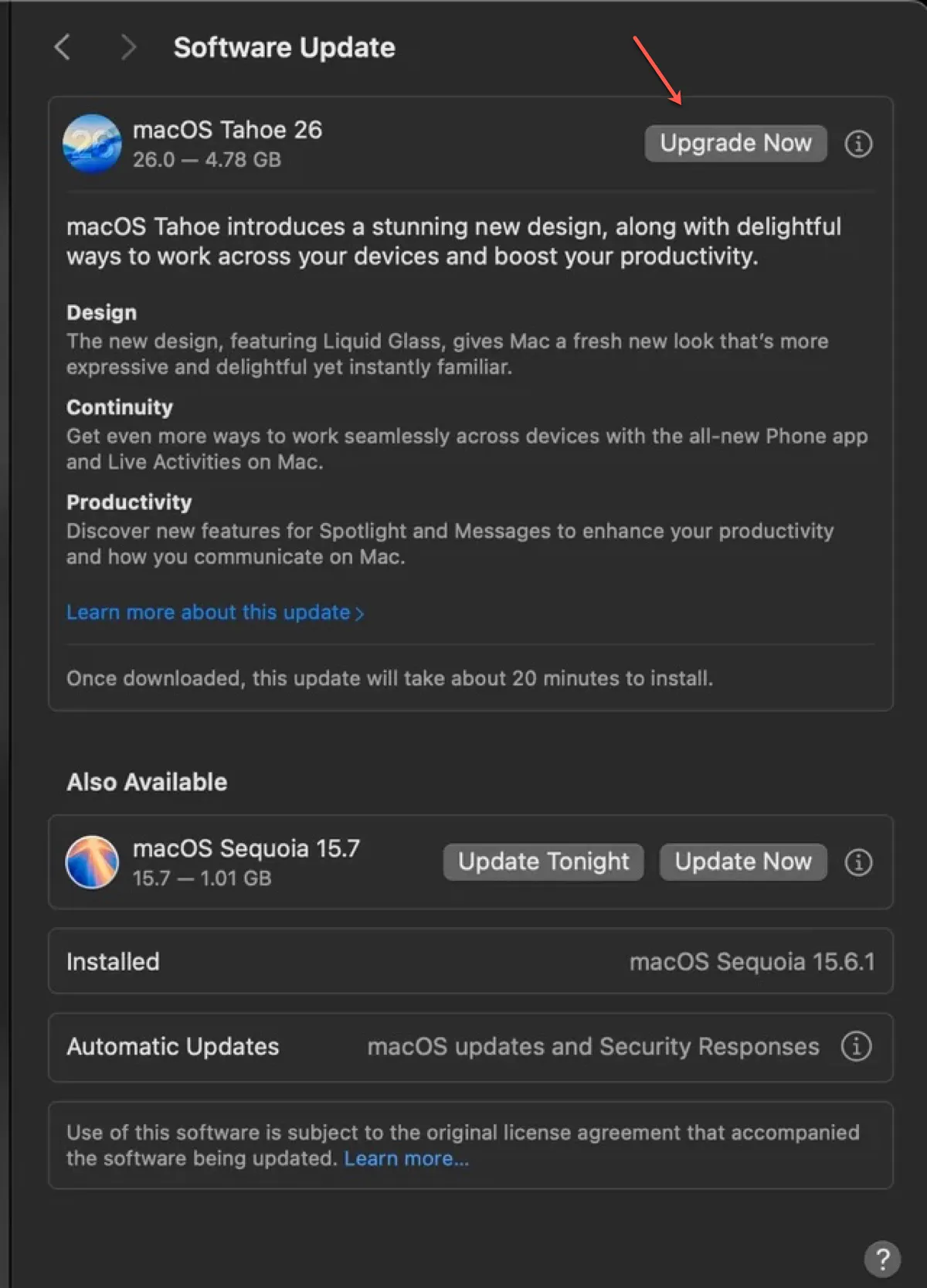
macOS Tahoe、Sequoia、Sonoma、Venturaをダウンロード・アップデートする場合は、システム設定>一般>ソフトウェアアップデートを開き、自動で更新チェックが完了するまで待ちます。アップデートが表示されたらダウンロードし、今すぐアップグレードをクリックしてインストールしてください。
macOS Monterey、Big Sur以前をダウンロード・アップデートする場合は、システム環境設定>ソフトウェアアップデートを開き、アップデートを確認します。新しいバージョンが見つかった場合は、画面の指示に従ってダウンロードとインストールを進めてください。
macOS TahoeをAppleサーバーから直接ダウンロード・インストールする方法
macOS Tahoeやそれ以前のバージョンを直接ダウンロードしたい場合は、下記リンクから入手できます。
その他のmacOS、OS X、Mac OS Xフルインストーラーの無料ダウンロード
新しいmacOSでは、Appleのサーバーから入手できるPKGファイルへのリンクが提供されており、古いバージョンの場合は信頼できるリソースからDMGファイルのリンクが多くなっています。macOSをインストールするには、ダウンロードしたファイルをダブルクリックし、「アプリケーション」フォルダにインストーラが追加されるまで進めてください。その後、インストーラを実行するとmacOSのインストールが開始されます。また、このインストーラを使って起動可能なUSBインストーラを作成し、クリーンインストールを行うこともできます。
ターミナルからmacOS Tahoeをダウンロード・インストールする方法
Macのコマンドラインインターフェースであるターミナルを利用して、macOSのアップデートやインストールも可能です。対応しているmacOSバージョンのフルインストーラをダウンロード・インストールするためのコマンドを実行できます。まず、「アプリケーション」>「ユーティリティ」フォルダからターミナルを起動し、目的に応じて下記のコマンドを入力してください。
最新バージョンのmacOSを自動的にダウンロードしインストールするには:
softwareupdate --fetch-full-installer --launch-installer特定のmacOSバージョンをダウンロードしたい場合:
softwareupdate --fetch-full-installer --full-installer-version バージョン番号例:macOS Tahoeをダウンロードする場合は次のように入力します。softwareupdate --fetch-full-installer --full-installer-version 26.0
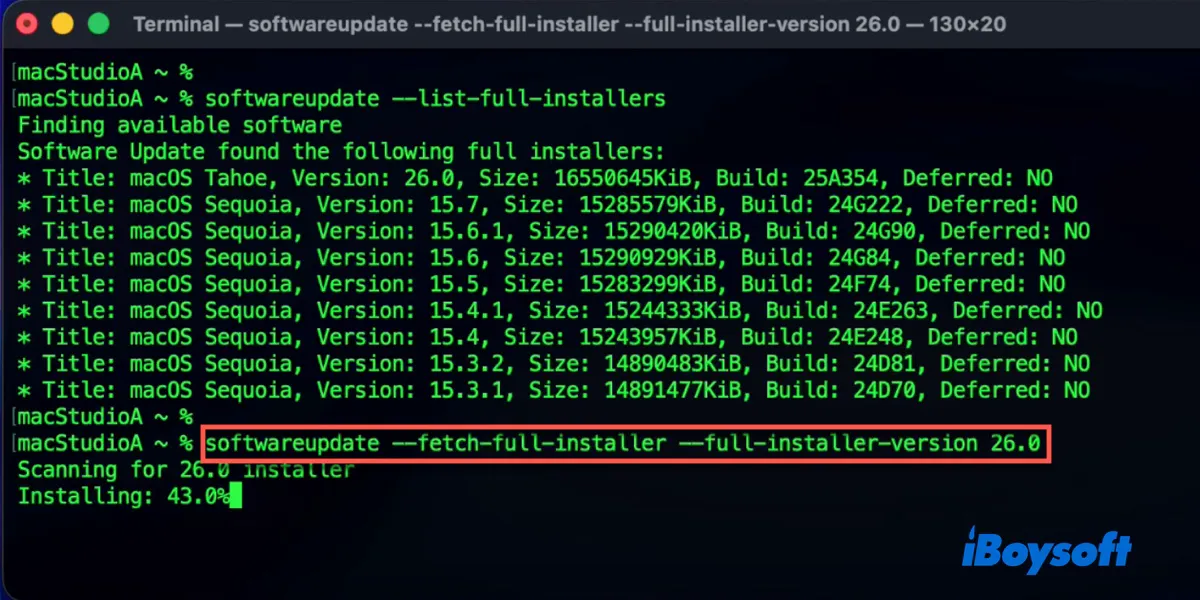
ターミナルでmacOSをアップデートする方法について、詳しくは ターミナルからMacをアップデートする方法をご覧ください。
ポイント: これまでに、Macオペレーティングシステムをダウンロードする4つの方法と、インストーラを直接実行してアップデートする簡単な方法をご紹介しました。以下では、MacをアップデートしたりmacOSを再インストールしたりするための、さらに2種類の方法をご説明します。
App Store経由でmacOSをダウンロード&インストール
ポイント: AppleはmacOS Tahoeのフルインストーラについて、App Storeでの提供を行っていません。そのため、Mac App StoreからmacOS Tahoeのフルインストーラを入手することはできません。必要な場合は、ターミナルもしくはAppleの公式サーバーからダウンロードしてください。
もう一つのmacOSダウンロード・アップデート方法は、Mac App Store経由です。互換性がある場合、macOS SequoiaからmacOS Sierraまでの公式フルインストーラをMac App Storeで入手できます。インストーラを実行すればMacのアップデートや、クリーンインストール用のUSBインストーラ作成も可能です。手順は以下の通りです。
1. 下記のリンクから該当バージョンのMac App Storeページを開くか、App Store内でmacOSバージョン名を検索してください。
2. 「入手」ボタンをクリックするとダウンロードが開始されます。macOS標準のソフトウェア・アップデートが開き、お使いのMacが対象システムに対応しているか自動で確認されます。非対応の場合、「アップデートが見つかりません」のようなエラーが表示されます。対応している場合は「今すぐダウンロード」ボタンをクリックしてください。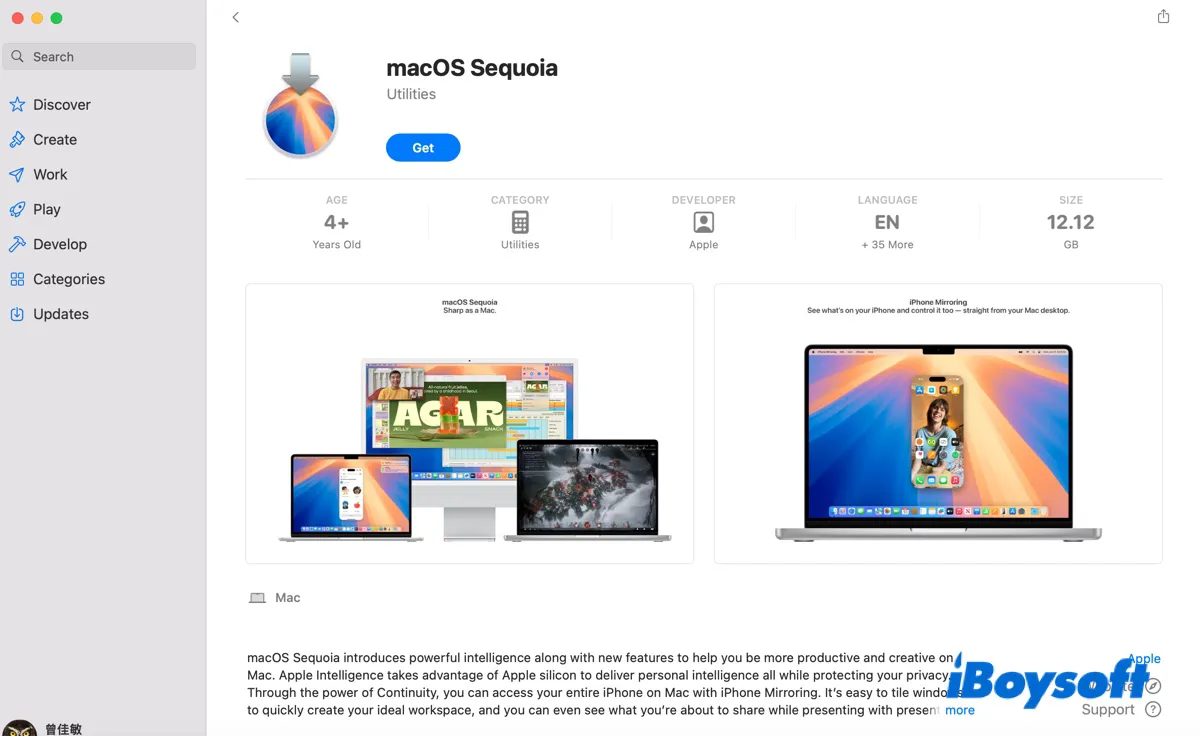
3. macOSのフルインストーラーのダウンロードが完了したら、画面の案内に従ってインストールを進めてください。
起動可能なUSBインストーラーでmacOS Tahoeをインストールする
macOSをインストールするために起動可能なUSBインストーラーを作成する方法も広く利用されています。この方法は、macOSのアップグレードやダウングレード、クリーンインストール、起動できないMacへのインストール、複数台へのインストールなど、さまざまな用途で便利です。
ここでは、macOS用の起動可能なUSBインストーラーを簡単に作成する方法をご紹介します。
手順1:MacにiBoysoft DiskGeekerをダウンロードしてインストールします。
手順2:左側のメニューからブートディスクの作成をクリックします。
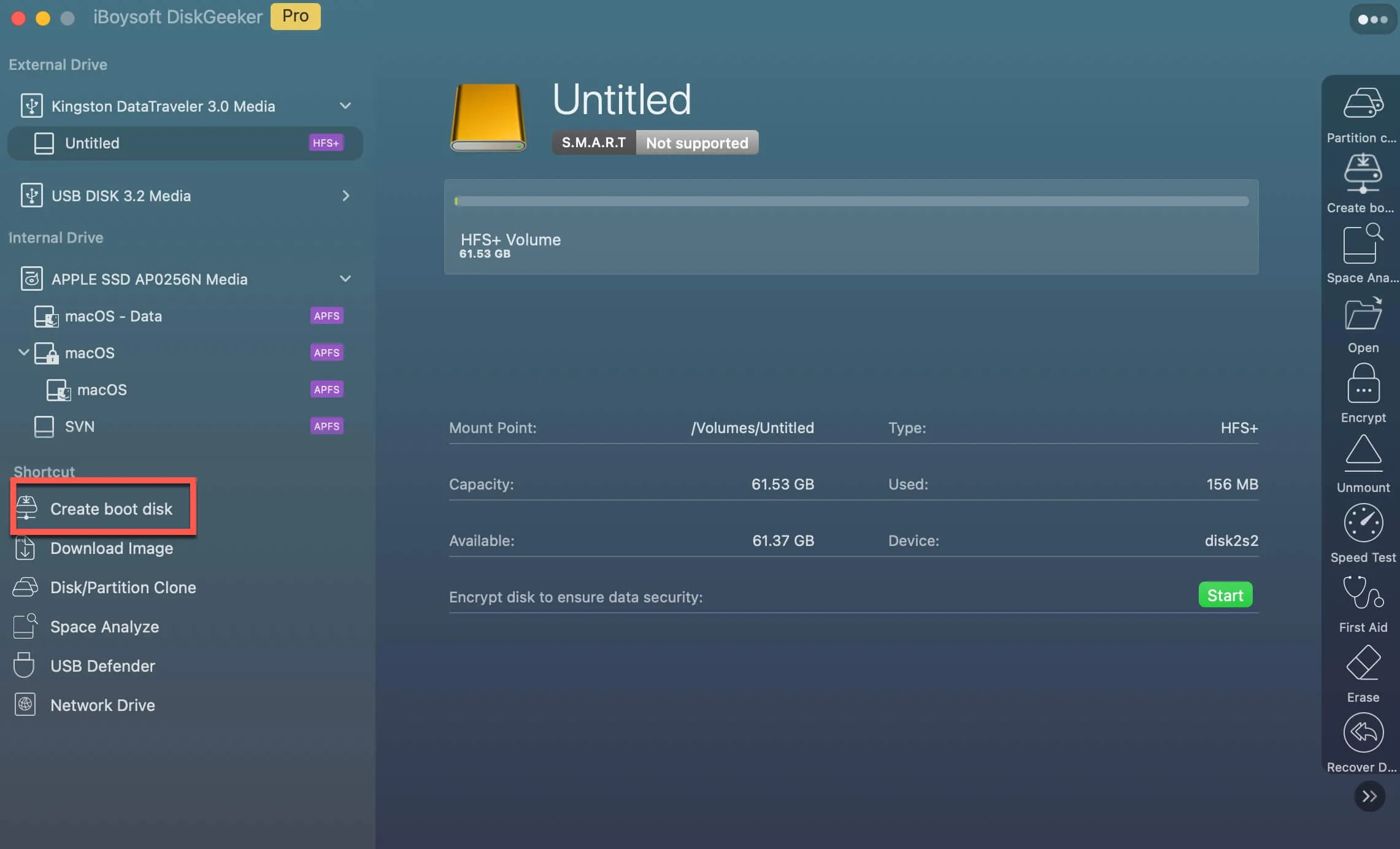
手順3:外付けドライブを選んで「選択」をクリックします。

手順4:macOSバージョンを選び、ブートディスクの作成をクリックします。
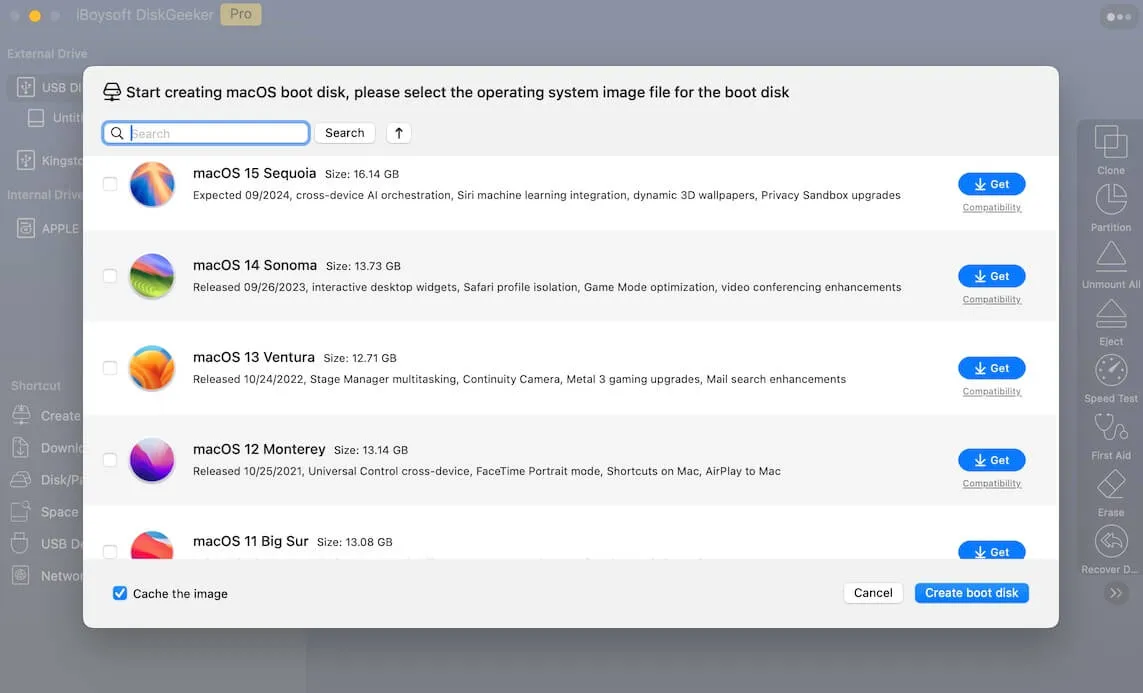
手順5:起動可能なインストーラーの作成が完了するまで待ちます。
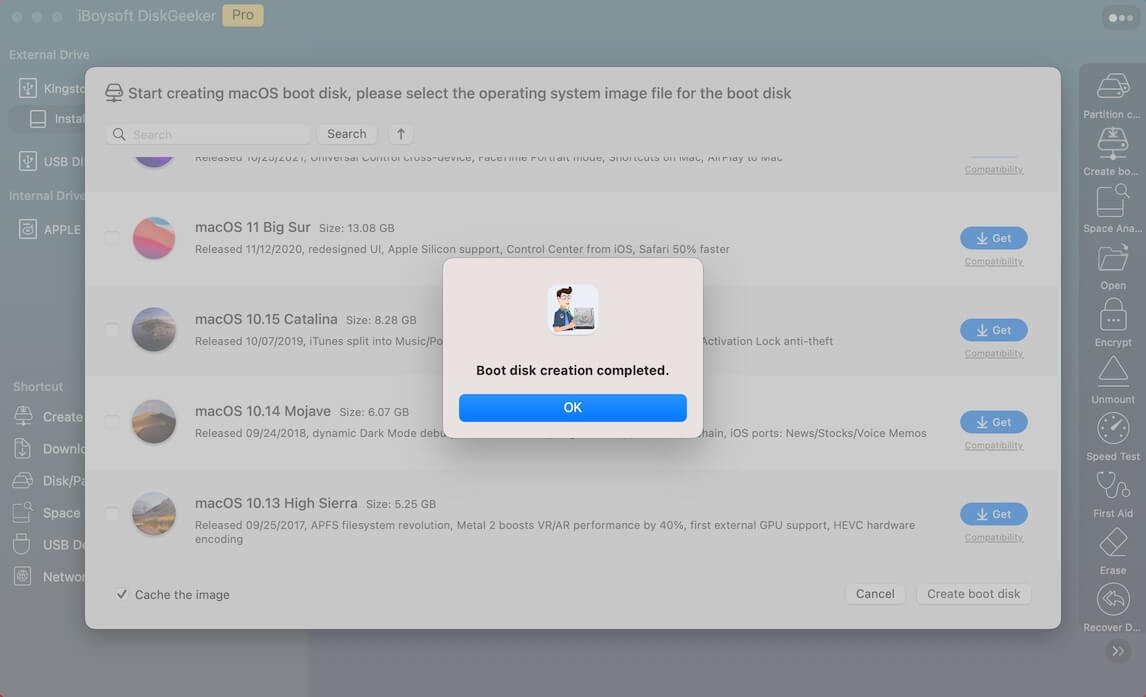
ブート可能なUSBインストーラーを手動で作成し、それを使ってmacOSをインストールする手順については、こちらをご覧ください: USBからmacOSをインストールする方法
リカバリーモードからmacOS Tahoeをインストールする
リカバリーモードを使ってmacOSをインストールすることも可能です。特にAppleシリコン搭載MacでmacOSを再インストールする場合や、Intel Macでインストーラーを事前にダウンロードせずにmacOSを更新・再インストールしたい場合に便利です。
Appleシリコン搭載MacでmacOSを再インストールする場合:
- Macの電源を切ります。
- 電源ボタンを長押しし、システムボリュームと「オプション」ボタンが表示されるまで待ちます。
- 「オプション」>「続ける」をクリックします。
- 指示が表示された場合は、ボリュームを選択します。
- 管理者アカウントを選択し、「次へ」をクリックします。
- 管理者パスワードを入力し、「続ける」をクリックします。
- 「macOS Tahoe を再インストール」を選択し、「次へ」をクリックします。
- 画面の案内に従って操作を進めてください。
Intel MacでmacOSをアップデート/再インストール/初期化する場合:
- Macの電源を切ります。
- 電源ボタンを押してすぐに該当するキーを押し続けます。
Option-Command-R:インターネットからMacに対応した最新のmacOSをインストールします。
Command-R:現在インストールされているmacOSと同じバージョンを再インストールします。
Shift-Option-Command-R:Macに出荷時搭載されていたmacOS、または利用可能な最も近いバージョンをインストールします。 - 回転する地球儀またはAppleロゴが表示されたらキーを離します。
- 管理者アカウントの選択を求められた場合は選択します。
- パスワードを入力して「続ける」をクリックします。
- 「macOSを再インストール」をクリックし、「次へ」を選択します。
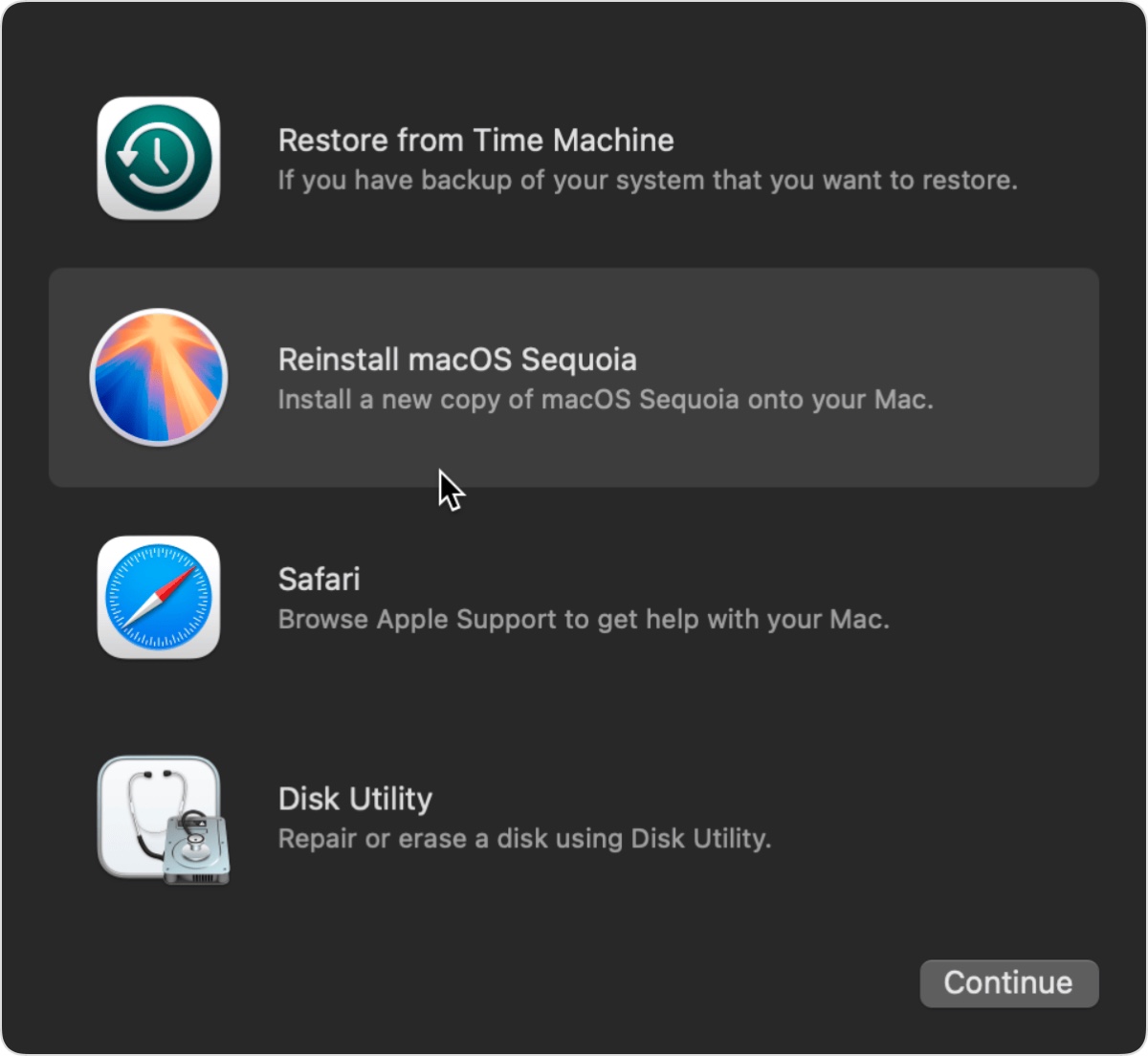
- 画面の指示に従いインストールを進めてください。
macOSを消去して再インストールしたい場合は:macOSを初期化して再インストールする方法
まとめ
macOSのダウンロードとインストール手順をわかりやすくするため、それぞれの方法の詳細と注意点を下表にまとめました。
| macOSのダウンロードとインストール方法 | 詳細 | 注意点 |
| ソフトウェア・アップデートを利用 | 対応する最新のmacOSアップデートを余分な容量を使わずインストール可能 | 1. フルインストーラーではなく増分アップデートのみ 2. 最新バージョンのみダウンロード可能 |
| Mac App Storeを利用 | 1. 対応するmacOSアップデートをフルインストーラーでダウンロード・インストール 2. 起動用ドライブ作成のためにフルインストーラーをダウンロード可能 | 対応バージョンのみダウンロード可 macOS Sequoia以前のみ対応 |
| 直接ダウンロード&インストール | 1. アップデートのダウンロードとインストール 2. サポート外Macも含め、任意のフルインストーラーをダウンロード可能 3. フルインストーラーを使い起動用ドライブ作成も可能 | アプリのインストーラーを表示するために追加操作が必要 |
| ターミナルを利用 | 1. macOSのアップデート 3. 起動用ドライブ作成に対応したフルインストーラーのダウンロード | ターミナルコマンドの実行が必要 |
| ブート可能USBインストーラーを作成してインストール | 1. 互換性のある任意のmacOS(新旧含む)をインストール・再インストール可能 2. 起動しないMacにもインストール可能 3. 繰り返し利用できる 4. クリーンインストールも対応 | 手動作成はやや複雑 |
| 復旧モードを利用してmacOSをインストール | 1. Intel MacでmacOSの再インストールやアップデート 2. AppleシリコンMacでの再インストール | 1. フルインストーラーのダウンロード不可 2. AppleシリコンMacのアップデートには非対応 |
macOSのダウンロードとインストール方法をシェアしましょう!
macOSのダウンロードとインストールに関するよくある質問
- QmacOS は無料でインストールできますか?
-
A
はい、macOS のインストールに追加費用はかかりません。
- QmacOS を消去してからインストールするにはどうすればいいですか?
-
A
macOS を消去してインストールするには、まず macOS 復旧で起動し、ディスクユーティリティで内蔵ハードディスクをフォーマットします。その後、「macOS を再インストール」をクリックしてインストールを完了させます。