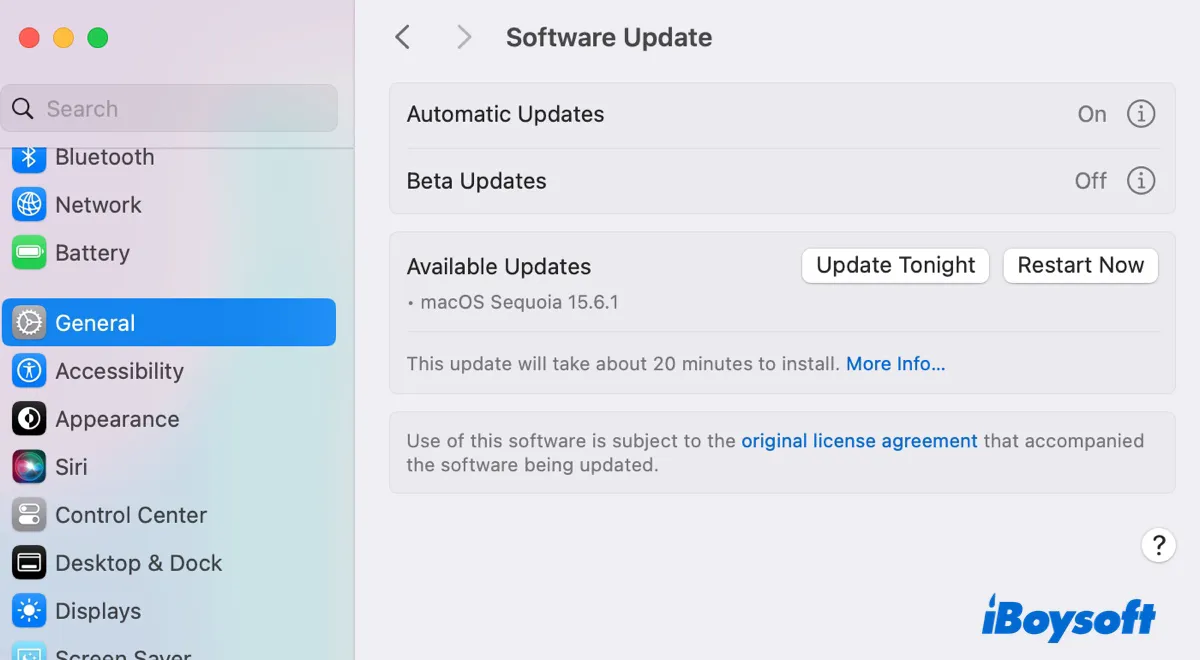
¿Quieres aprovechar las últimas funciones y mejoras de seguridad en tu Mac?
Tanto si vas a actualizar o actualizar a macOS 26 Tahoe, reinstalar una versión anterior compatible con tu Mac, como si necesitas una instalación limpia, es importante saber cómo descargar e instalar macOS Tahoe o versiones anteriores.
En esta guía encontrarás toda la información necesaria sobre la descarga e instalación de macOS. Es válida para cualquier versión, desde el reciente macOS 26 Tahoe, macOS Sequoia y macOS Sonoma hasta ediciones antiguas de Mac OS X.
- ﹥ Si quieres actualizar o mejorar tu Mac, puedes usar Actualización de software, la App Store, Terminal o descargar el instalador desde el servidor.
- ﹥ Si necesitas hacer una instalación limpia de macOS, descarga el instalador completo desde App Store, Terminal o internet y crea un USB de arranque. (Sigue leyendo para hacer una instalación limpia de macOS Tahoe…)
- ﹥ Si deseas reinstalar macOS, descarga el instalador completo y crea un USB de arranque, o utiliza el modo Recuperación de macOS.
- ﹥ Si buscas volver a una versión anterior de macOS, descarga el instalador completo, prepara un USB de arranque, borra el Mac e instala el sistema anterior.
¿Necesitas Windows? Descarga Windows 11 | Descargar Windows 10: Pro, Home, Enterprise y Education.
Comprueba la compatibilidad para macOS Tahoe o versiones anteriores
Antes de descargar e instalar cualquier versión de macOS, conviene asegurarse de que es compatible con tu Mac, salvo que tengas intención de instalarla en un Mac no soportado (en ese caso, consulta la información sobre cómo instalar macOS en un Mac antiguo). Esto puede evitar errores durante la descarga o instalación.
A continuación, encontrarás los modelos de Mac compatibles con las versiones de macOS que, en el momento de redacción, siguen recibiendo actualizaciones de Apple, incluyendo las más recientes: macOS Tahoe 26, macOS Sequoia, macOS Sonoma y macOS Ventura. Si quieres consultar la compatibilidad de versiones anteriores del sistema, puedes revisar la Guía de versiones de Mac OS.
- Mac compatibles con macOS Tahoe (2025):
- MacBook Air con Apple Silicon: (2020 y posteriores)
MacBook Pro con Apple Silicon: (2020 y posteriores)
MacBook Pro (13", 2020, cuatro puertos Thunderbolt 3)
MacBook Pro (16", 2019)
iMac (2020 y posteriores)
Mac mini (2020 y posteriores)
Mac Studio (2022 y posteriores) - Mac compatibles con macOS Sequoia (2024):
- MacBook Air: 2020 y posteriores
MacBook Pro: 2018 y posteriores
iMac: 2019 y posteriores
iMac Pro: 2017
Mac mini: 2018 y posteriores
Mac Studio: 2022 y posteriores
Mac Pro: 2019 y posteriores - Mac compatibles con macOS Sonoma (2023):
- MacBook Air: 2018 y posteriores
MacBook Pro: 2018 y posteriores
iMac: 2019 y posteriores
iMac Pro: 2017
Mac mini: 2018 y posteriores
Mac Studio: 2022 y posteriores
Mac Pro: 2019 y posteriores - Mac compatibles con macOS Ventura (2022):
- MacBook: 2017 y posteriores
MacBook Air: 2018 y posteriores
MacBook Pro: 2017 y posteriores
iMac: 2017 y posteriores
iMac Pro: 2017
Mac mini: 2018 y posteriores
Mac Studio: 2022 y posteriores
Mac Pro: 2019 y posteriores
Si tu Mac no es compatible con la versión de macOS que quieres instalar, consulta: Cómo instalar macOS en Macs no compatibles
Prepara más espacio libre en tu Mac
El siguiente paso es liberar tanto espacio como puedas en el Mac, ya que quedarse sin espacio libre es una de las causas más habituales de fallo al instalar macOS.
Para descargar macOS necesitas espacio suficiente para el archivo de instalación, que suele ocupar entre 12 y 15 GB. Además, durante la instalación es recomendable disponer de otros 20-30 GB de espacio libre para archivos temporales, cachés y otros datos necesarios. Después, ciertas funciones o aplicaciones pueden requerir aún más espacio, en torno a 20-30 GB adicionales. Por ello, se recomienda mantener al menos 52-75 GB de espacio libre para un funcionamiento óptimo.
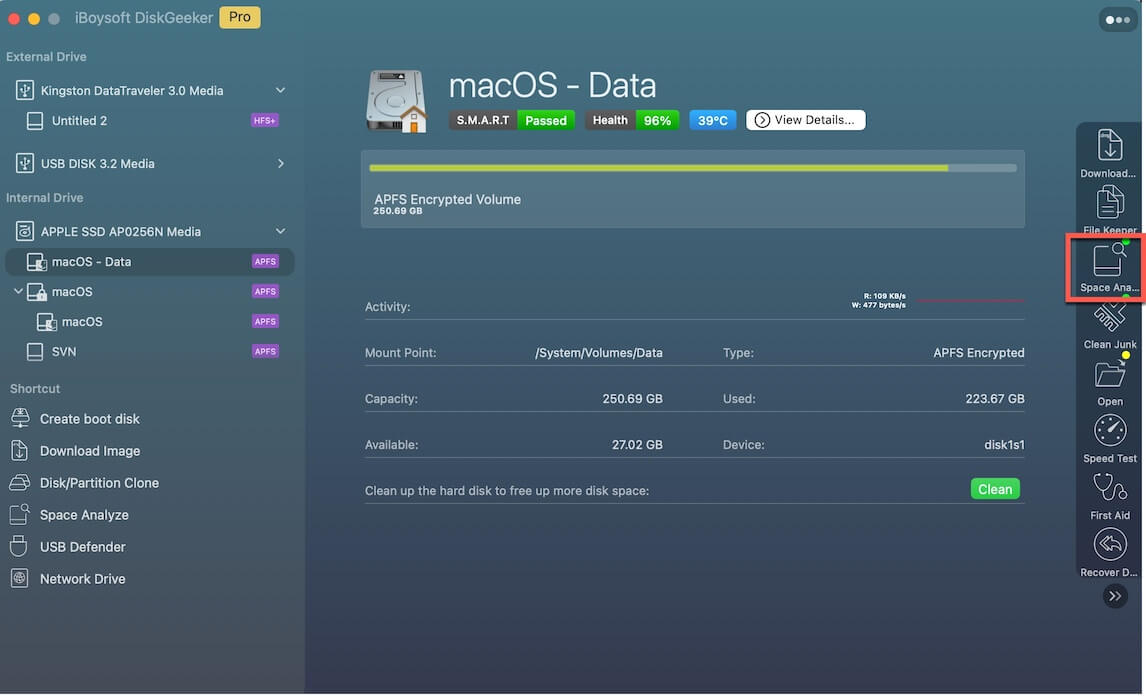
Utiliza iBoysoft DiskGeeker para Mac y analiza el almacenamiento de tu ordenador, identifica archivos grandes o innecesarios y elimina elementos prescindibles (por ejemplo, cachés, registros, archivos de preferencias, papelera sin vaciar, etc.).
Descarga e inicia el software, selecciona el volumen de datos y elige Space Analyze para ver todos los archivos de tu Mac ordenados por tamaño y eliminar los que no necesitas.
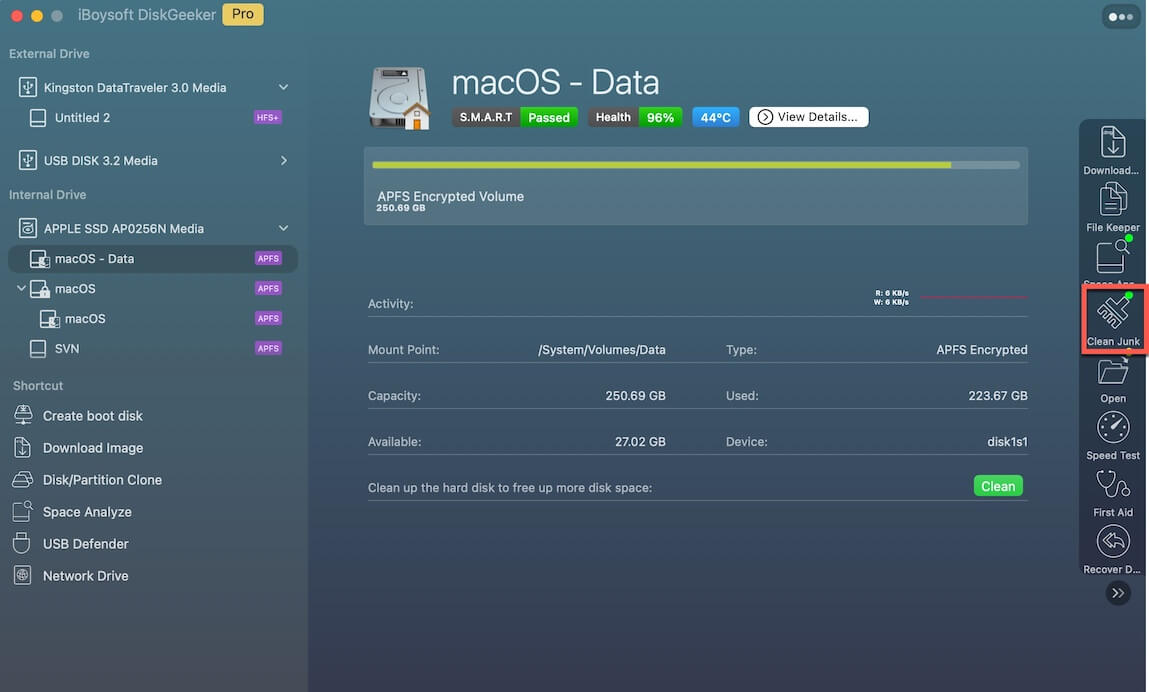
Para eliminar archivos basura, selecciona el volumen de datos y haz clic en Clean Junk.
Una vez finalizada la preparación, ya puedes descargar e instalar macOS Tahoe, Sequoia, Sonoma, Ventura o una versión anterior.
Consejo: Mantén tu Mac conectado a la corriente durante la descarga e instalación de macOS. Además, se recomienda hacer una copia de seguridad con Time Machine antes de actualizar o realizar una instalación limpia.
¡Comparte estos preparativos con otras personas!
Cómo descargar e instalar macOS Tahoe desde Actualización de software
La forma más habitual de descargar y actualizar o mejorar macOS es mediante la utilidad Actualización de software. Esta opción proporciona la versión más reciente de macOS compatible con tu Mac, aunque se trata únicamente de una actualización incremental, no de un instalador completo. Una de sus ventajas es que emplea menos espacio de almacenamiento.
Para descargar y actualizar macOS Tahoe, Sequoia, Sonoma y Ventura, abre Configuración del sistema > General > Actualización de software y espera a que se comprueben automáticamente las actualizaciones. Si hay una disponible, descárgala y haz clic en Actualizar ahora para instalarla.
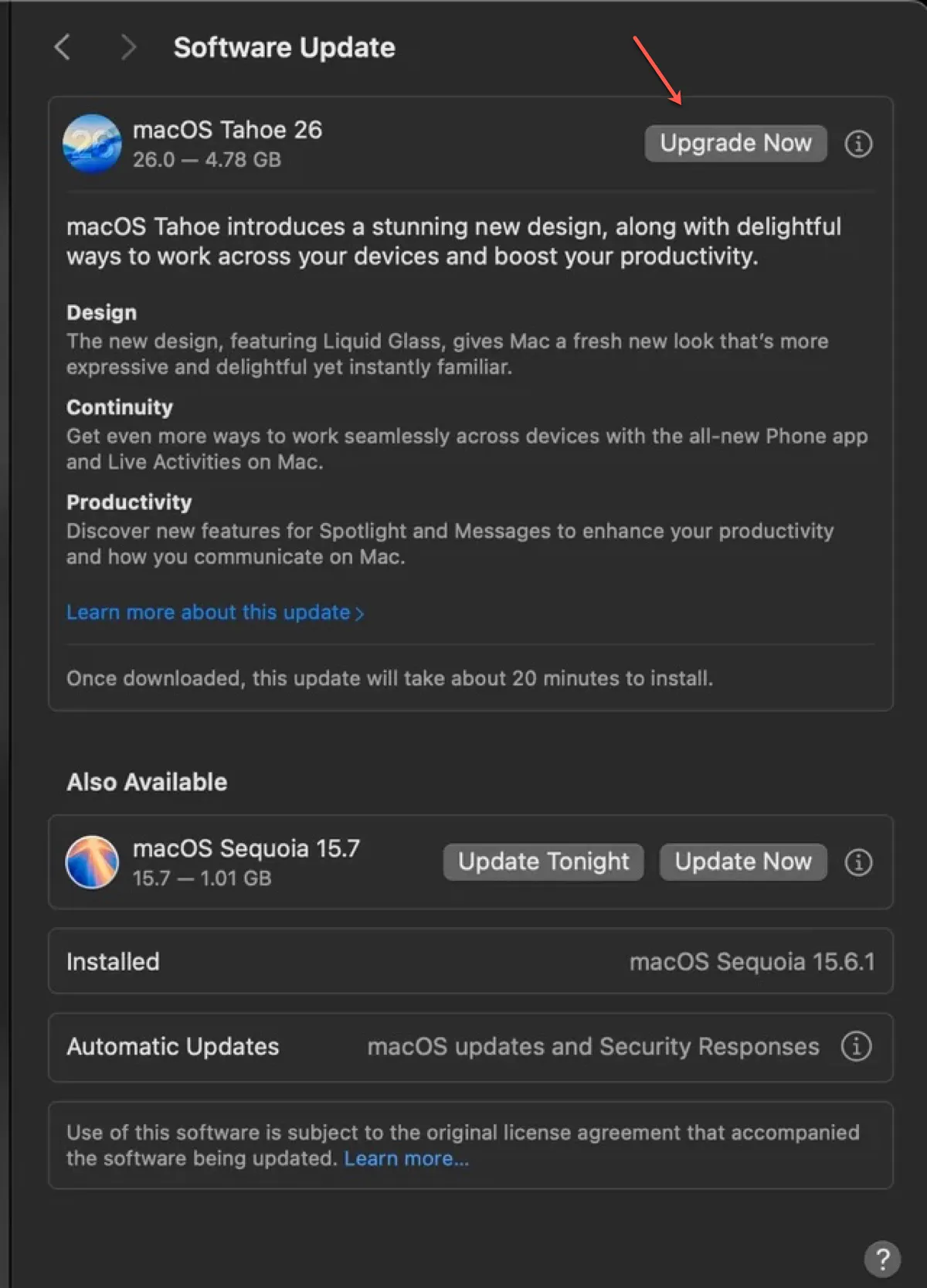
Para descargar y actualizar macOS Monterey, Big Sur o versiones anteriores, abre Preferencias del Sistema > Actualización de software y comprueba si hay nuevas versiones. Si encuentras una actualización disponible, sigue las instrucciones en pantalla para descargarla e instalarla.
Descargar e instalar macOS Tahoe directamente desde los servidores de Apple
Si prefieres descargar directamente macOS Tahoe o versiones anteriores, haz clic en el siguiente enlace:
Descargar instalador completo de macOS Tahoe gratis
Descargar instaladores completos de otros macOS, OS X y Mac OS X
Los enlaces para los sistemas operativos más recientes son archivos PKG procedentes del servidor de Apple; en el caso de versiones más antiguas, suelen ser archivos DMG alojados en fuentes fiables. Para instalar macOS, haz doble clic en el archivo descargado para que se añada el instalador a la carpeta Aplicaciones. A continuación, ejecuta el instalador para completar la instalación, o utilízalo para crear un USB de instalación arrancable y realizar una instalación limpia.
Descargar e instalar macOS Tahoe desde Terminal
La Terminal de macOS te permite actualizar tu Mac mediante comandos. Puedes descargar e instalar fácilmente el instalador completo de una versión compatible de macOS desde la línea de comandos. Para ello, abre la Terminal en Aplicaciones > Utilidades y escribe los comandos que correspondan a lo que necesitas.
Para descargar e instalar automáticamente la última versión de macOS desde la Terminal:softwareupdate --fetch-full-installer --launch-installer
Para descargar una versión concreta de macOS en la Terminal:
softwareupdate --fetch-full-installer --full-installer-version número-de-versión
Por ejemplo, si deseas descargar macOS Tahoe, usa: softwareupdate --fetch-full-installer --full-installer-version 26.0
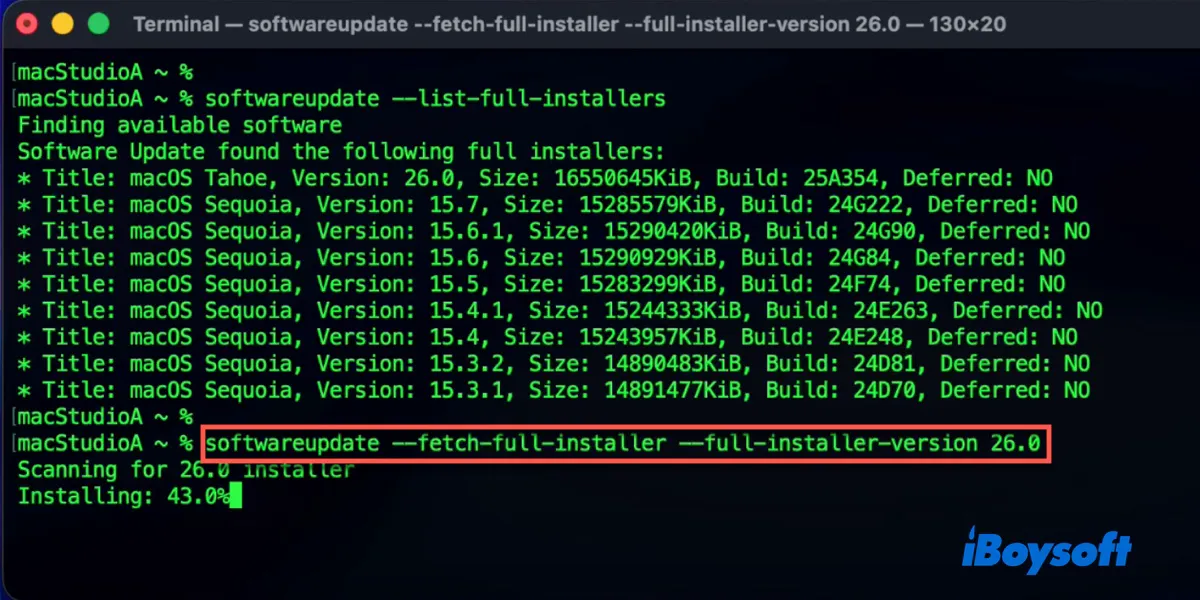
Para más información sobre cómo actualizar macOS desde Terminal, consulta: Cómo actualizar el Mac desde Terminal
Consejo: En apartados anteriores hemos visto cuatro métodos para descargar un sistema operativo de Mac y una forma sencilla de actualizar el Mac: ejecutar el instalador directamente. A continuación, explicamos dos opciones más para instalar o reinstalar macOS y así actualizar tu Mac.
Descargar e instalar macOS desde la App Store
Consejo: Apple ha decidido no ofrecer una página en la App Store para el instalador completo de macOS Tahoe. Por tanto, ya no es posible descargar macOS Tahoe desde la Mac App Store. Para obtener el instalador completo de macOS Tahoe, descárgalo usando la Terminal o desde el servidor de Apple.
Otra opción para descargar y actualizar macOS es a través de la Mac App Store. Puede descargar el instalador oficial completo de macOS Sequoia hasta macOS Sierra, si es compatible con tu equipo. Después podrás ejecutar el instalador completo para actualizar tu Mac o crear un instalador USB de arranque para hacer una instalación limpia. Estos son los pasos:
1. Haz clic en el enlace correspondiente a continuación para abrir la Mac App Store, o busca el nombre de tu versión de macOS en la propia tienda.
2. Haz clic en el botón Obtener para iniciar la descarga. Se abrirá la función de Actualización de software y comprobará si tu Mac es compatible con el sistema. Si no lo es, aparecerá un mensaje de error como "Actualización no encontrada". Si es compatible, tendrás que pulsar el botón "Descargar ahora". 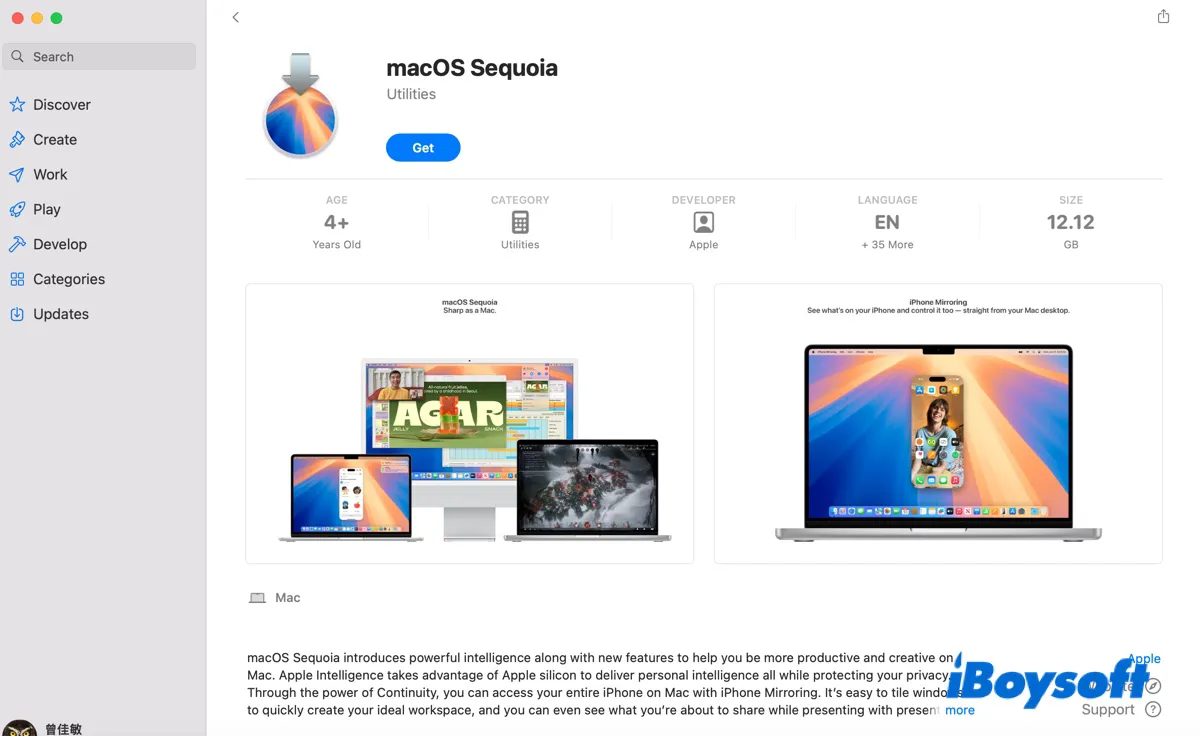
3. Una vez finalizada la descarga completa del instalador de macOS, sigue las instrucciones en pantalla para llevar a cabo la instalación.
Instalar macOS Tahoe con un USB de arranque
Crear un instalador USB de arranque para instalar macOS es también una opción muy utilizada. Sirve tanto para actualizar como para volver a una versión anterior de macOS, realizar una instalación limpia, instalar macOS en un Mac que no arranca o instalar el sistema en varios ordenadores.
A continuación, te explico un método sencillo para crear un USB de arranque con macOS:
Paso 1: Descarga e instala iBoysoft DiskGeeker para Mac.
Paso 2: Haz clic en Crear disco de arranque en el menú de la izquierda.
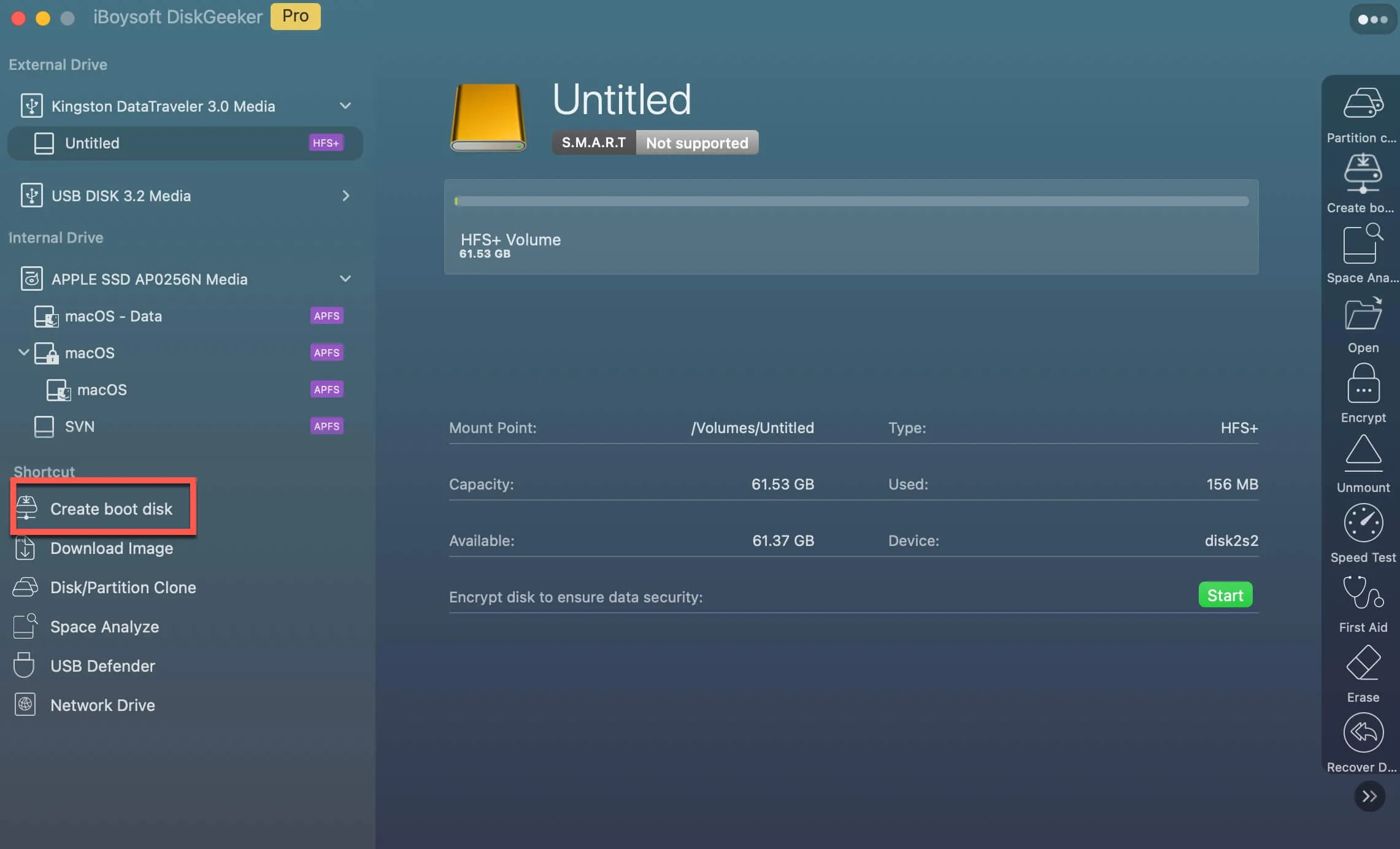
Paso 3: Selecciona una unidad externa y pulsa Seleccionar.

Paso 4: Escoge una versión de macOS y haz clic en Crear disco de arranque.
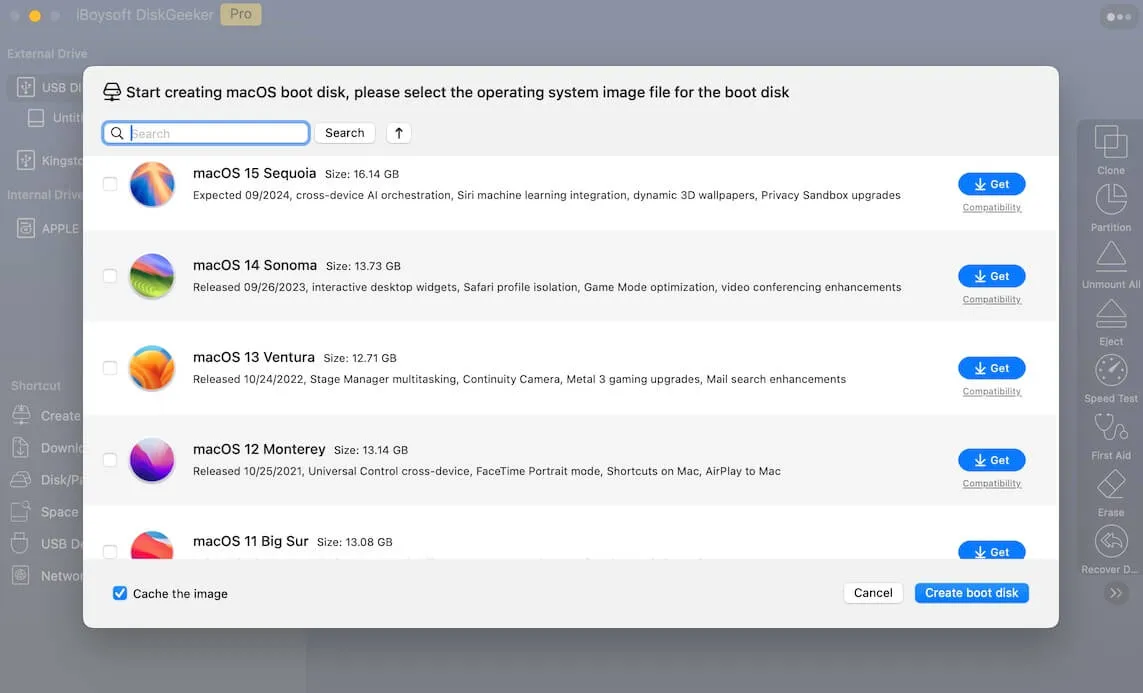
Paso 5: Espera mientras se crea el instalador de arranque.
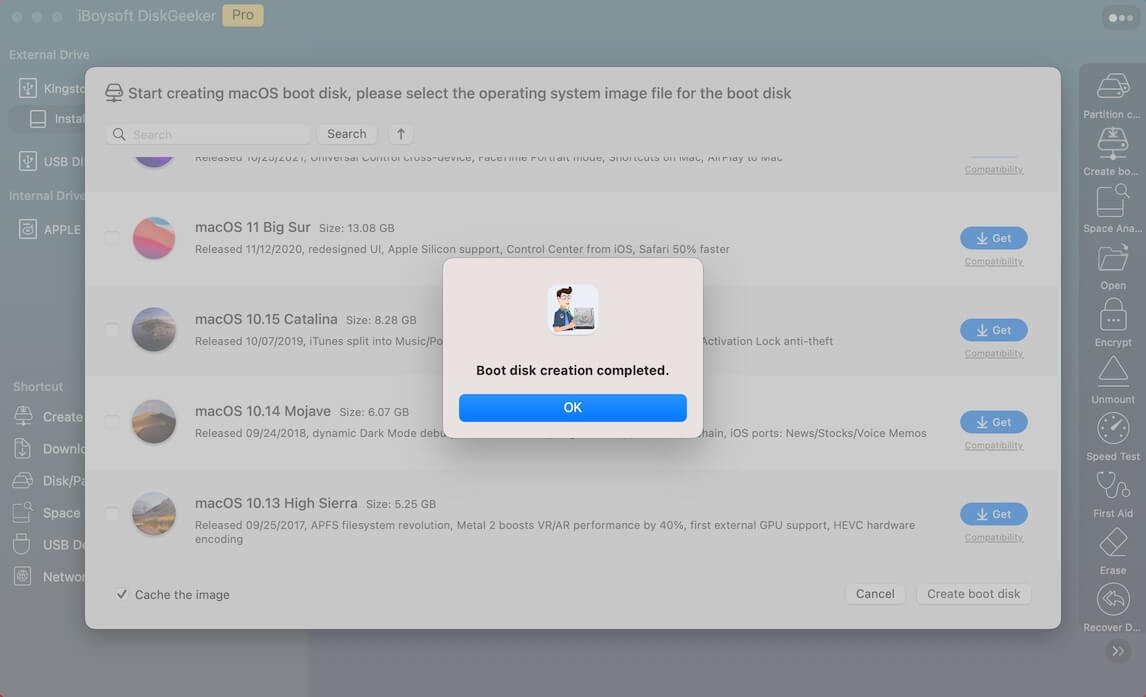
Si prefieres crear el USB de arranque manualmente y arrancar el Mac desde él para instalar macOS, consulta el siguiente enlace: Cómo instalar macOS desde un USB
Instalar macOS Tahoe desde el modo Recuperación
El modo Recuperación también te permite instalar macOS. Es especialmente útil para reinstalar macOS en un Mac con Apple Silicon o para actualizar o reinstalar el sistema en un Mac con procesador Intel sin tener que descargar previamente el instalador.
Para reinstalar macOS en un Mac con Apple Silicon:
- Apaga tu Mac.
- Mantén pulsado el botón de encendido hasta que aparezcan el volumen del sistema y el botón Opciones.
- Haz clic en Opciones > Continuar.
- Si se solicita, selecciona un volumen.
- Elige una cuenta de administrador y haz clic en Siguiente.
- Introduce la contraseña de administrador y haz clic en Continuar.
- Selecciona "Reinstalar macOS Tahoe" y haz clic en Siguiente.
- Sigue las instrucciones que aparecen en pantalla.
Para actualizar, reinstalar o restablecer a valores de fábrica macOS en un Mac con procesador Intel:
- Apaga el Mac.
- Enciende el Mac y, de inmediato, mantén pulsadas las combinaciones de teclas correspondientes.
Opción-Comando-R: Instala la versión más reciente de macOS compatible desde Internet.
Comando-R: Instala la versión actual de macOS que tengas instalada.
Mayúsculas-Opción-Comando-R: Instala la versión de macOS que venía originalmente con tu Mac o la versión más cercana disponible. - Suelta las teclas cuando veas el globo terráqueo girando o el logotipo de Apple.
- Si se solicita, selecciona la cuenta de administrador.
- Introduce tu contraseña y haz clic en Continuar.
- Haz clic en "Reinstalar macOS" y luego en Siguiente.
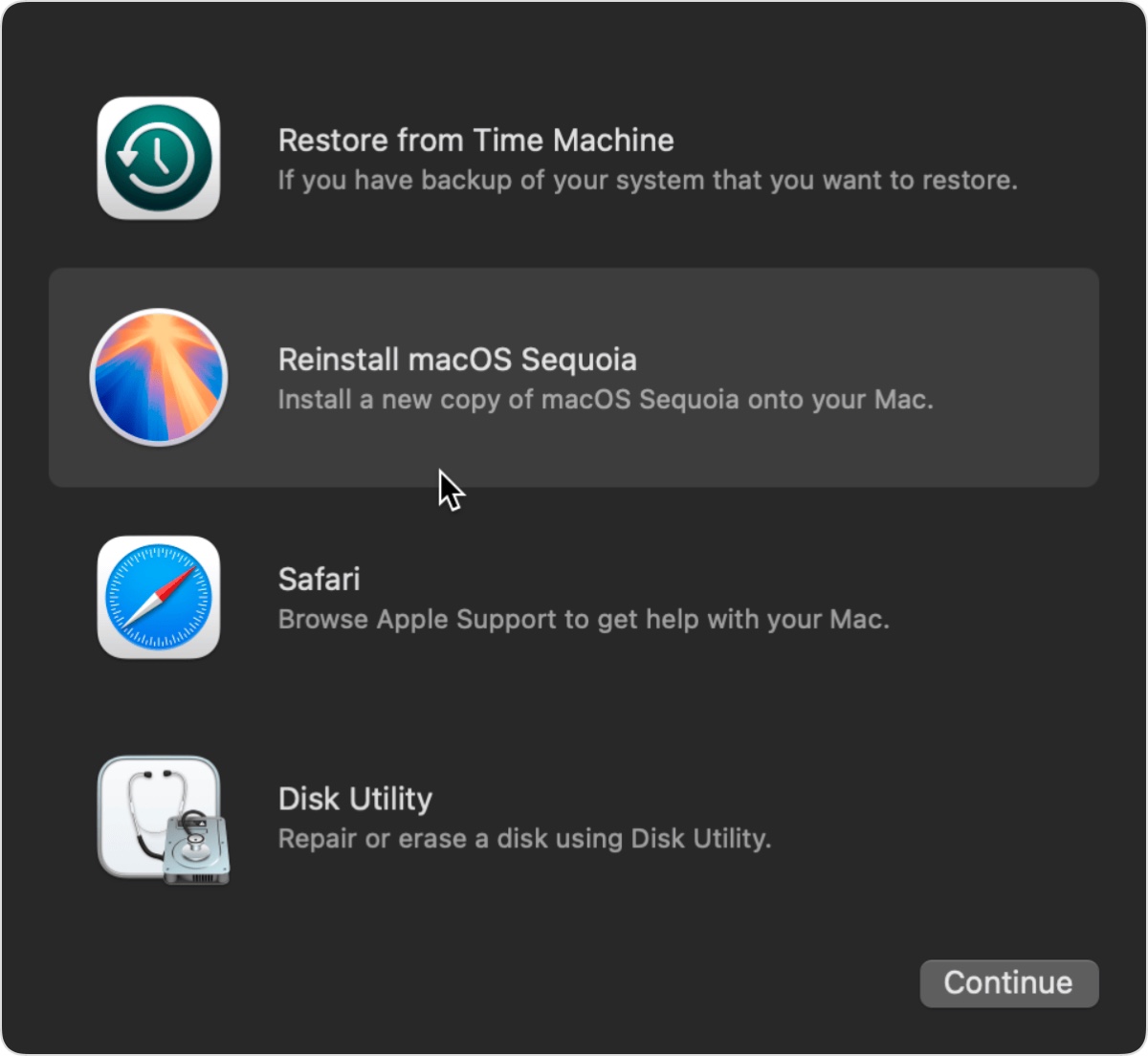
- Instala macOS siguiendo las instrucciones que aparecerán en pantalla.
Para borrar y reinstalar macOS: Cómo borrar y reinstalar macOS desde cero
Conclusión
Para que puedas elegir la mejor forma de descargar e instalar macOS, te mostramos a continuación una tabla resumen con los detalles y limitaciones de cada método:
| Método para descargar e instalar macOS | Detalles | Desventajas |
| Usar Actualización de software | Permite descargar e instalar la actualización más reciente de macOS compatible ocupando poco espacio | 1. No es un instalador completo, solo una actualización incremental 2. Solo permite descargar la última versión disponible |
| Usar Mac App Store | 1. Descarga e instala una actualización de macOS compatible mediante un instalador completo 2. Permite descargar el instalador completo de macOS compatible para crear un disco de arranque | Solo se pueden descargar versiones compatibles y solo está disponible hasta macOS Sequoia |
| Descargar e instalar directamente | 1. Permite descargar una actualización e instalarla 2. Posibilidad de descargar cualquier instalador completo de macOS en Mac compatibles o no compatibles 3. Permite descargar el instalador completo de macOS para crear un disco de arranque | Requiere pasos adicionales para mostrar el instalador de la app |
| Usar Terminal | 1. Actualizar macOS 2. Descargar el instalador completo de macOS compatible para crear un disco de arranque | Es necesario introducir comandos en Terminal |
| Crear un USB de arranque para instalar macOS | 1. Instalar o reinstalar cualquier versión compatible de macOS, antigua o reciente 2. Instalar macOS en un Mac que no arranca 3. Puede utilizarse varias veces 4. Permite realizar una instalación limpia | El proceso resulta más complejo si se realiza manualmente |
| Usar el modo Recuperación para instalar macOS | 1. Reinstalar o actualizar macOS en un Mac con procesador Intel 2. Reinstalar macOS en un Mac con Apple Silicon | 1. No se descarga el instalador completo 2. No permite actualizar un Mac con Apple Silicon |
Comparte esta guía para descargar e instalar macOS.
Preguntas frecuentes sobre la descarga e instalación de macOS
- Q¿Puedo instalar macOS gratis?
-
A
Sí, la instalación de macOS no tiene coste.
- Q¿Cómo borrar e instalar macOS?
-
A
Para borrar e instalar macOS, primero inicia tu Mac en Recuperación de macOS, abre Utilidad de Discos y formatea el disco interno. Después, haz clic en 'Reinstalar macOS' para finalizar la instalación.