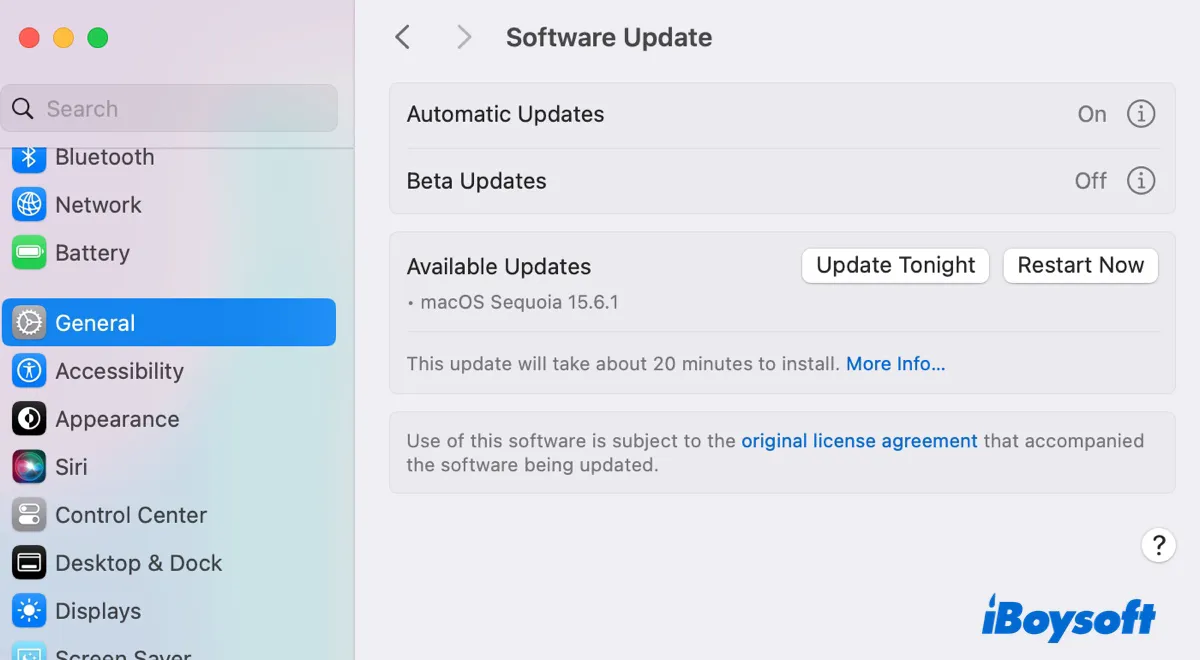
Quer aproveitar os recursos mais recentes e as atualizações de segurança no seu Mac?
Seja para atualizar, reinstalar uma versão anterior compatível ou realizar uma instalação limpa, é importante saber exatamente como baixar e instalar o macOS Tahoe ou anteriores.
Neste guia completo, você encontra tudo o que precisa para baixar e instalar o macOS. Os métodos servem para todas as versões: desde o novo macOS 26 Tahoe, macOS Sequoia e Sonoma até as edições antigas do Mac OS X.
- ﹥ Para atualizar ou fazer upgrade do seu Mac, utilize a Atualização de Software, a Mac App Store, o Terminal ou faça o download do instalador no servidor.
- ﹥ Para uma instalação limpa do macOS, baixe o instalador completo pela App Store, Terminal ou internet e depois crie um pendrive inicializável. (Saiba como fazer uma instalação limpa do macOS Tahoe…)
- ﹥ Para reinstalar o macOS, baixe o instalador completo e crie um disco de inicialização, ou utilize o Modo de Recuperação do macOS.
- ﹥ Para fazer downgrade do macOS, baixe o instalador completo e crie um disco de boot para apagar o Mac e reinstalar uma versão mais antiga.
Precisa do Windows? Baixe o Windows 11 | Download do Windows 10: Pro, Home, Enterprise & Education.
Verifique a compatibilidade do seu Mac com o macOS Tahoe ou versões anteriores
Antes de baixar e instalar qualquer versão do macOS, é fundamental conferir se ela é compatível com o seu Mac — a menos que você queira instalar intencionalmente o sistema em um Mac não compatível (nesse caso, veja o artigo sobre instalar o macOS em Macs antigos). Essa verificação ajuda a evitar erros de download ou instalação.
A seguir, listamos os modelos de Mac compatíveis com as versões do macOS que, até o momento, seguem recebendo atualizações da Apple, incluindo o novo macOS Tahoe 26, macOS Sequoia, macOS Sonoma e macOS Ventura. Para consultar a compatibilidade com versões mais antigas do sistema, acesse o Guia de versões do Mac OS.
- Macs compatíveis com o macOS Tahoe (2025):
-
MacBook Air com Apple Silicon (2020 ou mais recente)
MacBook Pro com Apple Silicon (2020 ou mais recente)
MacBook Pro (13", 2020, quatro portas Thunderbolt 3)
MacBook Pro (16", 2019)
iMac (2020 ou mais recente)
Mac mini (2020 ou mais recente)
Mac Studio (2022 ou mais recente) - Macs compatíveis com o macOS Sequoia (2024):
-
MacBook Air: 2020 ou mais recente
MacBook Pro: 2018 ou mais recente
iMac: 2019 ou mais recente
iMac Pro: 2017
Mac mini: 2018 ou mais recente
Mac Studio: 2022 ou mais recente
Mac Pro: 2019 ou mais recente - Macs compatíveis com o macOS Sonoma (2023):
-
MacBook Air: 2018 ou mais recente
MacBook Pro: 2018 ou mais recente
iMac: 2019 ou mais recente
iMac Pro: 2017
Mac mini: 2018 ou mais recente
Mac Studio: 2022 ou mais recente
Mac Pro: 2019 ou mais recente - Macs compatíveis com o macOS Ventura (2022):
-
MacBook: 2017 ou mais recente
MacBook Air: 2018 ou mais recente
MacBook Pro: 2017 ou mais recente
iMac: 2017 ou mais recente
iMac Pro: 2017
Mac mini: 2018 ou mais recente
Mac Studio: 2022 ou mais recente
Mac Pro: 2019 ou mais recente
Se o seu Mac não for compatível com a versão do macOS que você deseja instalar, veja: Como instalar o macOS em Macs não compatíveis
Garanta mais espaço livre no seu Mac
O próximo passo é liberar o máximo de espaço possível no seu Mac. Falta de espaço em disco é um dos motivos mais comuns para falhas na instalação do macOS.
Para baixar o macOS, é necessário espaço para o arquivo de download, em torno de 12 a 15 GB. Depois do download, o processo de instalação pode exigir mais 20 a 30 GB livres para arquivos temporários, cache e outros dados do sistema. Além disso, alguns recursos e aplicativos podem demandar ainda mais espaço, por volta de 20 a 30 GB adicionais para funcionar sem problemas. Por isso, recomenda-se manter pelo menos 52 a 75 GB livres para evitar contratempos e garantir o desempenho ideal.
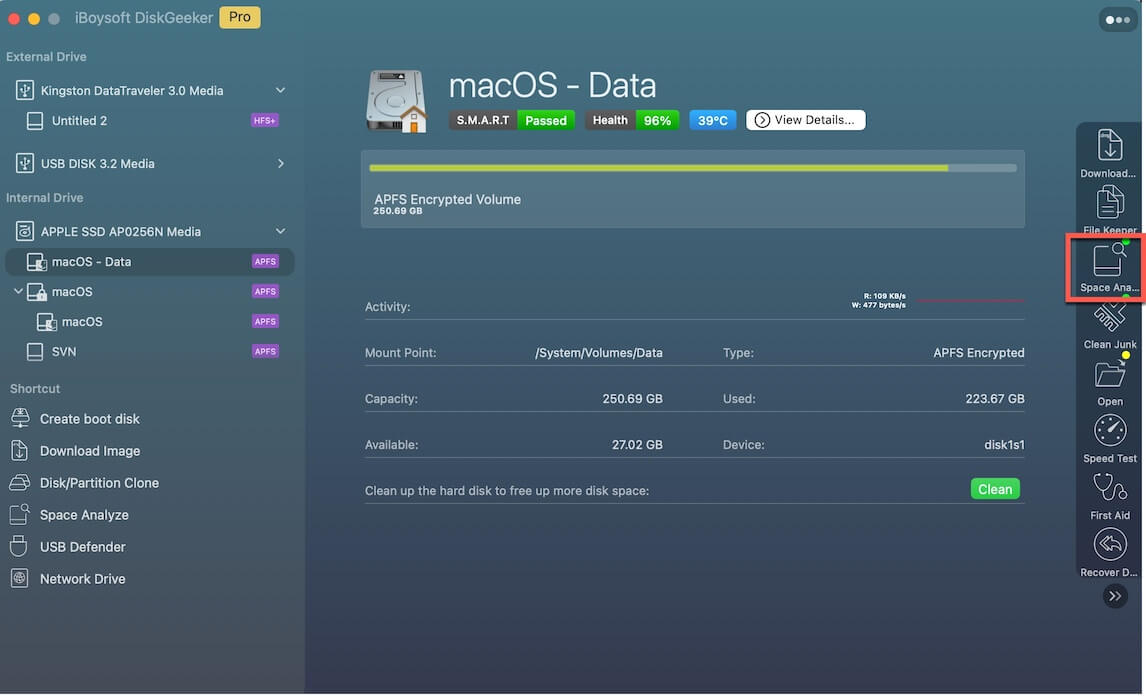
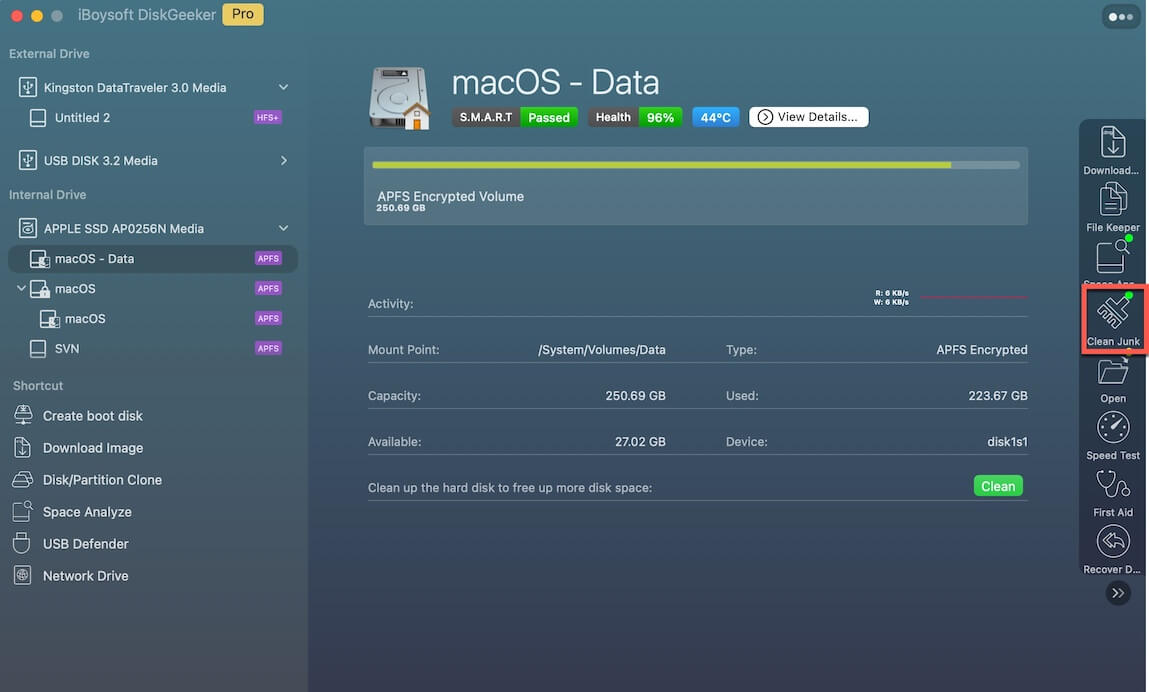
Utilize o iBoysoft DiskGeeker para Mac e faça uma análise detalhada do disco rígido. Com ele, você pode identificar e excluir arquivos grandes ou dispensáveis (como caches, registros, ajustes antigos, lixeira não esvaziada etc.) e liberar espaço de forma eficiente.
Baixe e abra o software, selecione o volume de dados e clique em Analisar Espaço para visualizar todos os arquivos do seu Mac em ordem decrescente de tamanho e remover itens indesejados.
Para excluir arquivos desnecessários, selecione o volume de dados e escolha Limpar Lixo.
Após concluir essas etapas, está tudo pronto para baixar e instalar o macOS Tahoe, Sequoia, Sonoma, Ventura ou uma versão anterior.
Dica: Mantenha seu Mac conectado à alimentação durante o download e a instalação do macOS. Além disso, recomendamos fazer um backup do Mac com o Time Machine antes de atualizar ou realizar uma instalação limpa.
Compartilhe essas dicas de preparação com outras pessoas!
Baixar e instalar o macOS Tahoe pela Atualização de Software
A forma mais comum de baixar e atualizar ou fazer upgrade do macOS é usando a Atualização de Software. Esse método disponibiliza a versão mais recente do macOS compatível com seu Mac, mas apenas como atualização incremental, não como instalador completo. A principal vantagem é a economia de espaço de armazenamento.
Para baixar e atualizar o macOS Tahoe, Sequoia, Sonoma ou Ventura, abra Ajustes do Sistema > Geral > Atualização de Software, aguarde a verificação automática e, se houver uma atualização disponível, faça o download e clique em Atualizar Agora para instalar.
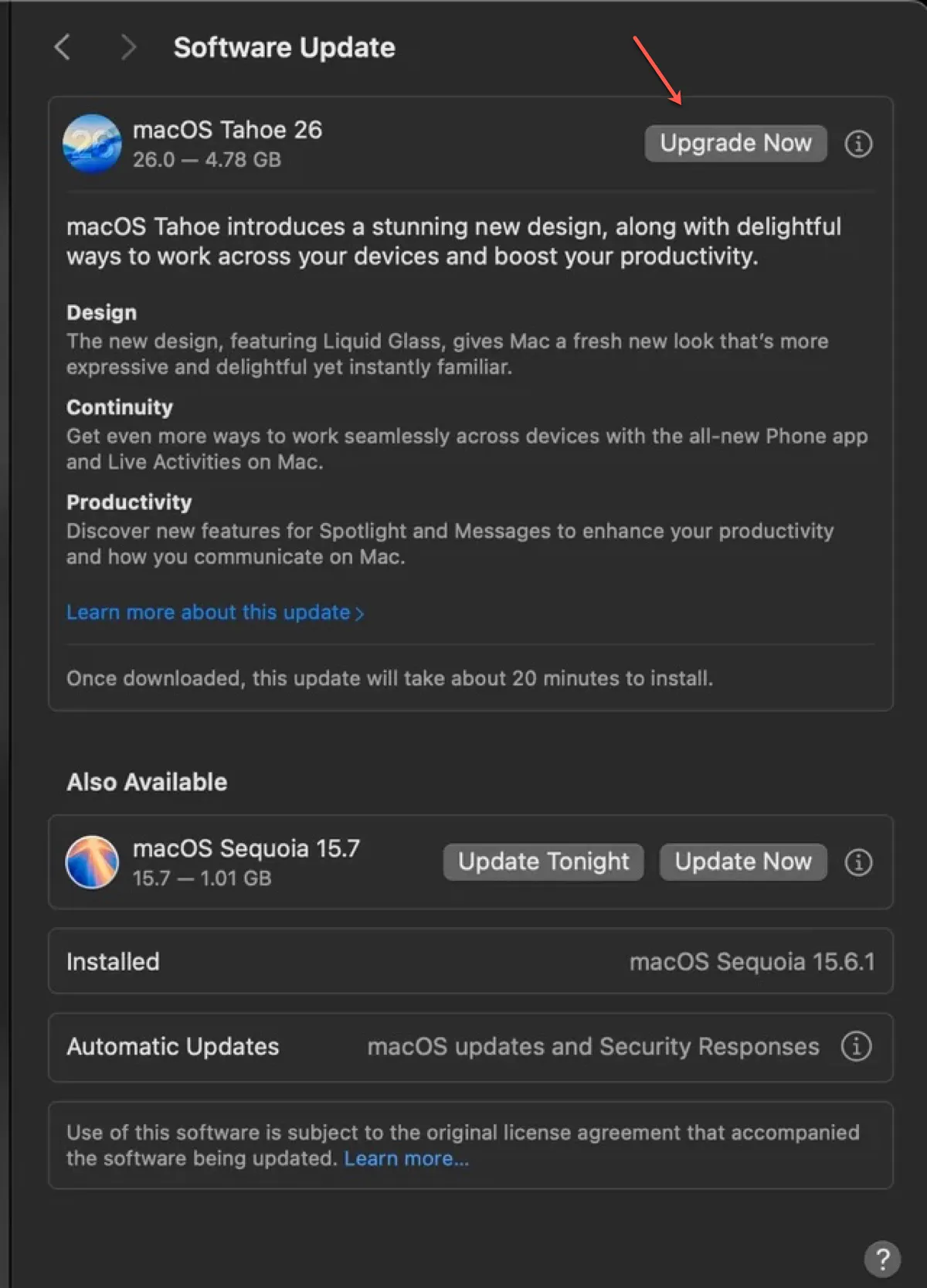
Para baixar e atualizar o macOS Monterey, Big Sur ou versões anteriores, acesse Preferências do Sistema > Atualização de Software e procure por atualizações. Caso encontre uma versão mais nova, siga as instruções na tela para baixar e instalar.
Baixar e instalar o macOS Tahoe diretamente do servidor da Apple
Se preferir baixar diretamente o macOS Tahoe ou versões anteriores, use os links abaixo:
Baixar instalador completo do macOS Tahoe
Baixar outros instaladores completos do macOS, OS X e Mac OS X
Os links para sistemas operacionais mais recentes são arquivos PKG diretamente do servidor da Apple. Já para versões mais antigas do macOS, geralmente os arquivos são em formato DMG provenientes de fontes confiáveis. Para instalar o macOS, basta dar um duplo clique no arquivo baixado até que o instalador do aplicativo seja adicionado à pasta Aplicativos. Depois disso, execute o instalador para concluir a instalação ou utilize-o para criar um pen drive de instalação inicializável e fazer uma instalação limpa.
Baixar e instalar o macOS Tahoe pelo Terminal
O terminal do macOS, acessível em Aplicativos > Utilitários, também permite atualizar o sistema por linha de comando. Você pode executar comandos para baixar ou instalar o instalador completo de uma versão compatível do macOS de forma prática. Abra o Terminal e digite o comando de acordo com a sua necessidade:
Para baixar e instalar automaticamente a versão mais recente do macOS pelo Terminal:softwareupdate --fetch-full-installer --launch-installer
Para baixar uma versão específica do macOS via Terminal:
softwareupdate --fetch-full-installer --full-installer-version número-da-versão
Por exemplo, para baixar o macOS Tahoe, utilize: softwareupdate --fetch-full-installer --full-installer-version 26.0
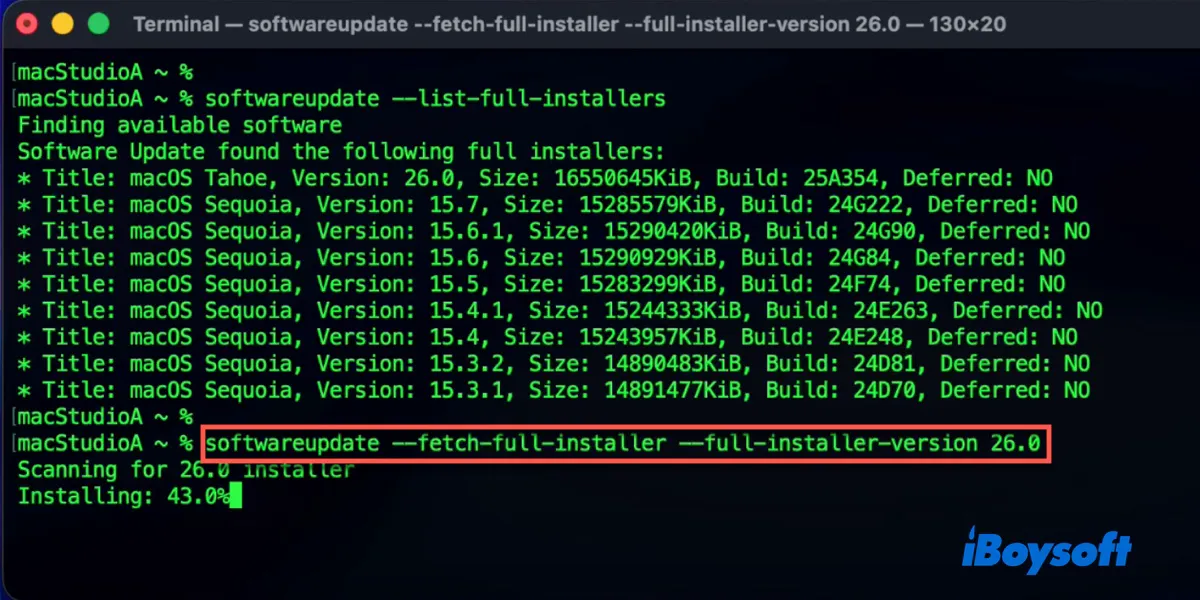
Para saber mais detalhes sobre como atualizar o macOS usando o Terminal, veja: Como atualizar o Mac pelo Terminal
Dica: Nas seções anteriores, apresentamos quatro formas de baixar um sistema do Mac e uma maneira simples de atualizá-lo, que é rodar o instalador diretamente. Nos tópicos a seguir, explicaremos mais duas opções para instalar ou reinstalar o macOS, seja para atualizar ou restaurar o Mac.
Baixar e instalar o macOS pela App Store
Dica: A Apple optou por não disponibilizar uma página na App Store para o instalador completo do macOS Tahoe. Portanto, o download do macOS Tahoe pela App Store não está mais disponível. Para obter o instalador completo do macOS Tahoe, faça o download pelo Terminal ou diretamente pelo site da Apple.
Outra alternativa para baixar e atualizar o macOS é utilizando a Mac App Store. Por lá, é possível baixar o instalador oficial completo do macOS Sequoia até o macOS Sierra, se compatível com seu Mac. Depois, basta executar o instalador para atualizar seu Mac ou criar um pen drive inicializável para instalação limpa. Veja como fazer:
1. Clique no link correspondente abaixo para abrir a página do macOS desejado na App Store. Se preferir, pesquise pela versão do sistema direto na App Store.
2. Clique em “Obter” para iniciar o download. Isso abrirá a Atualização de Software e irá verificar se o seu Mac é compatível com a versão escolhida. Caso não seja compatível, aparecerá uma mensagem de erro como “Atualização não encontrada”. Se for compatível, clique em “Baixar Agora” para continuar.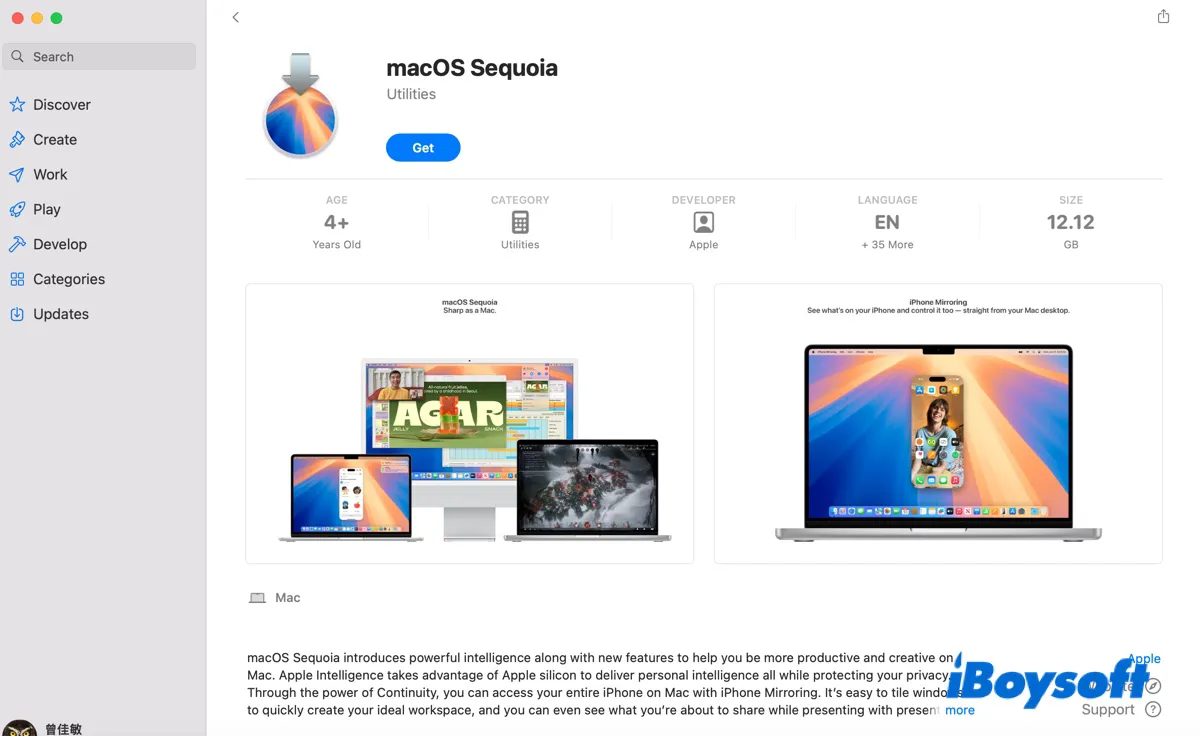
3. Quando o instalador completo do macOS for baixado, siga as instruções na tela para concluir a instalação.
Instale o macOS Tahoe com um instalador USB inicializável
Criar um instalador USB inicializável para instalar o macOS também é um método bastante utilizado. Essa opção permite realizar upgrade ou downgrade do sistema, realizar uma instalação limpa, instalar o macOS em um Mac que não inicializa ou instalar o sistema em vários computadores.
A seguir, veja como criar facilmente um instalador USB inicializável do macOS:
Passo 1: Baixe e instale o iBoysoft DiskGeeker para Mac.
Passo 2: Clique em Criar disco de inicialização no menu à esquerda.
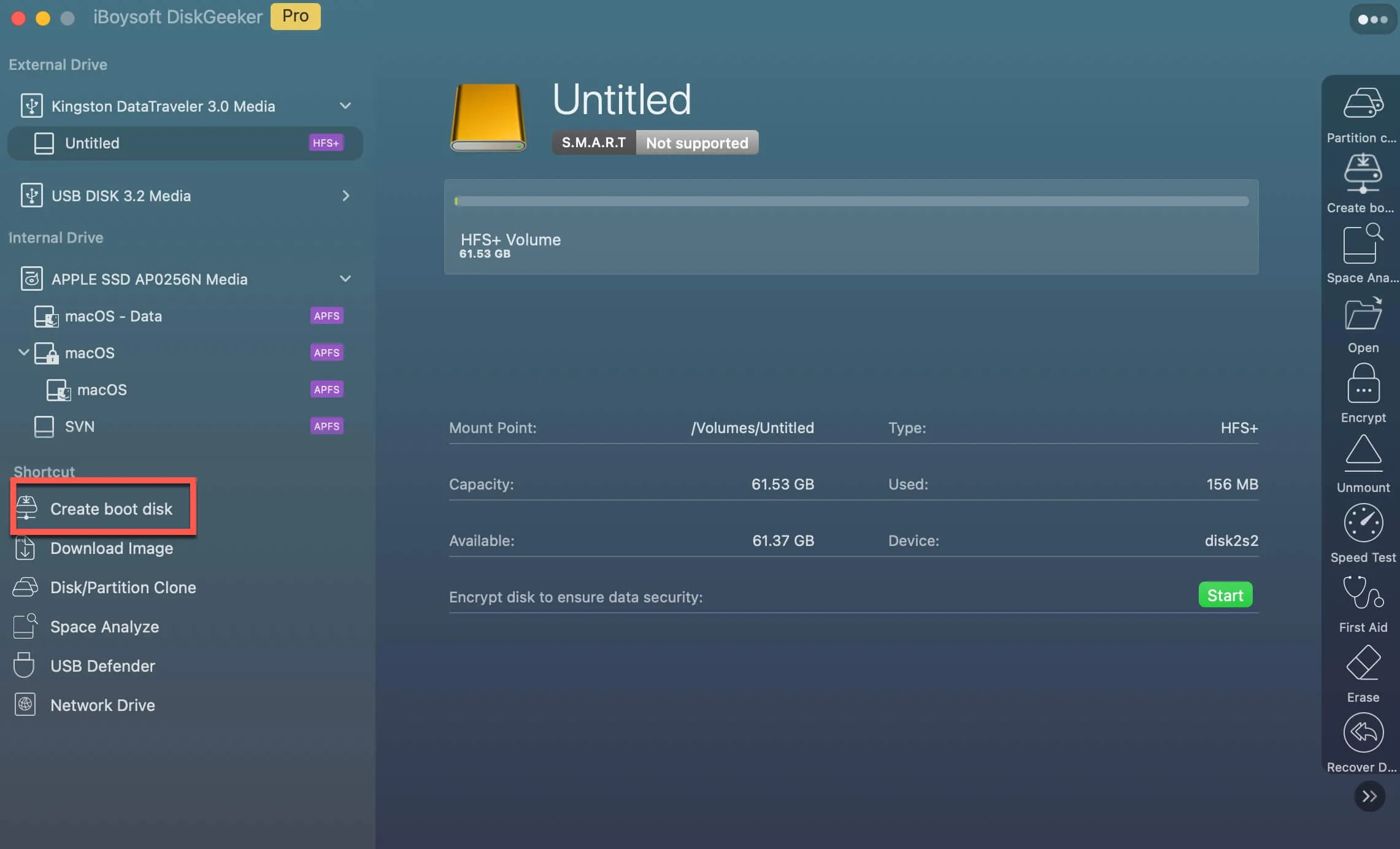
Passo 3: Selecione uma unidade externa e clique em Selecionar.

Passo 4: Escolha uma versão do macOS e clique em Criar disco de inicialização.
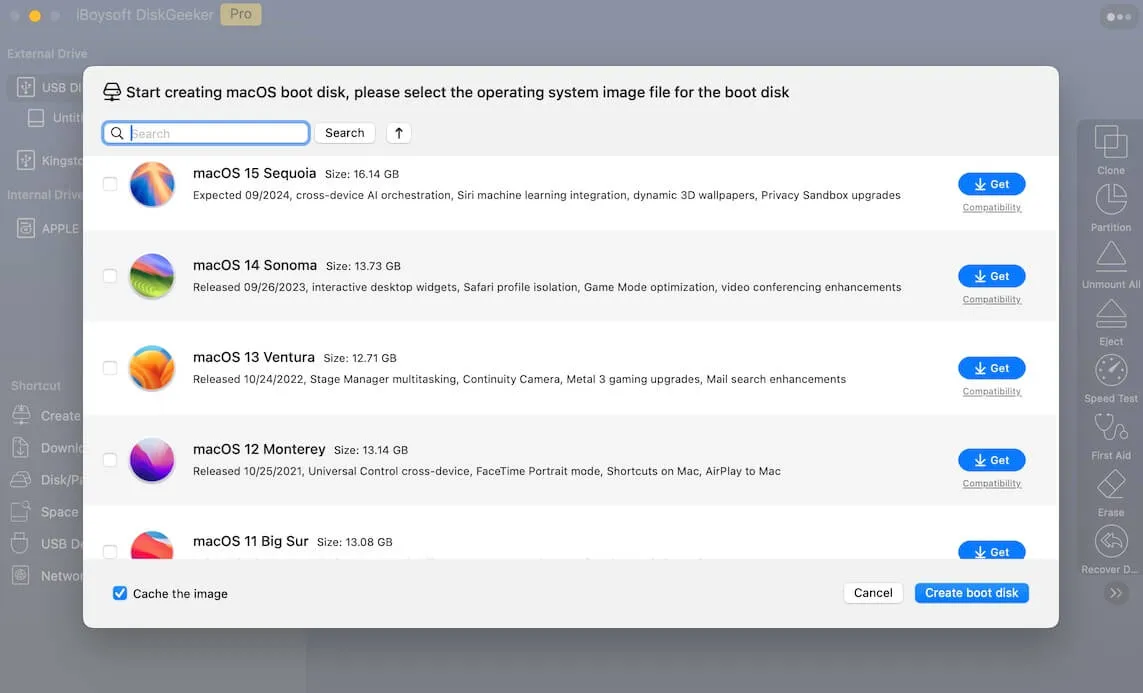
Passo 5: Aguarde até que o instalador inicializável seja criado.
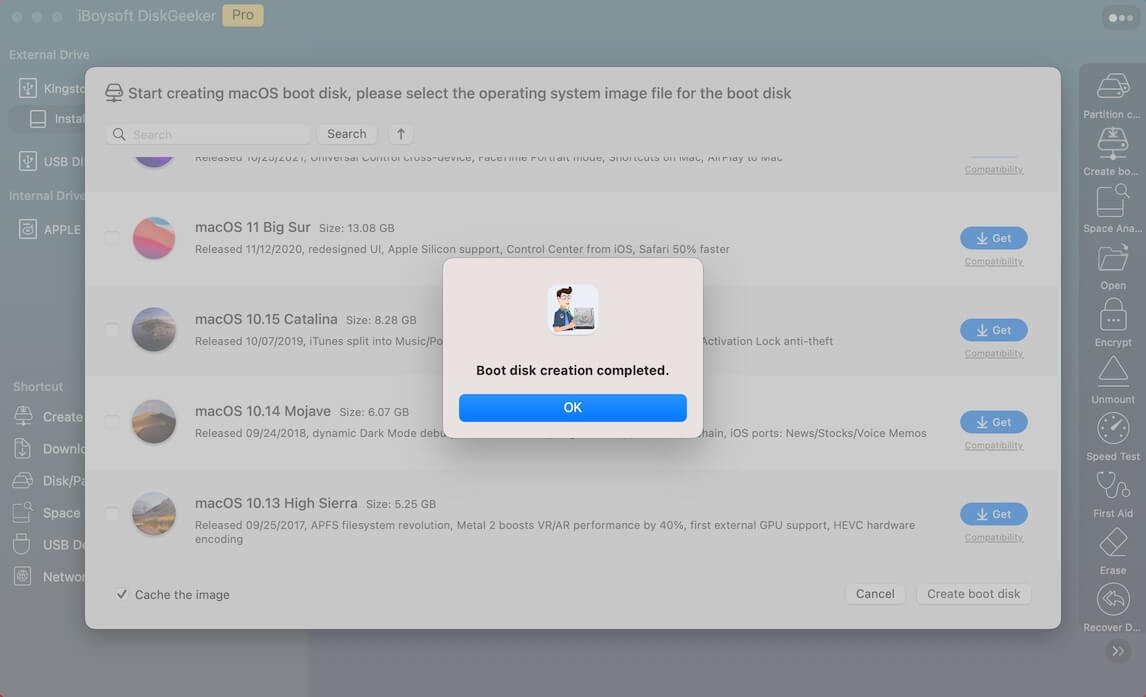
Para criar manualmente o instalador USB inicializável e iniciar o Mac a partir dele, acesse: Como instalar o macOS usando um pendrive
Instalar o macOS Tahoe pelo Modo de Recuperação
O Modo de Recuperação também permite instalar o macOS. Esse recurso é especialmente útil para reinstalar o sistema em Macs com Apple Silicon, ou para reinstalar ou atualizar o macOS em Macs com processador Intel sem precisar baixar o instalador primeiro.
Para reinstalar o macOS em um Mac com Apple Silicon:
- Desligue o Mac.
- Mantenha pressionado o botão de ligar até aparecerem o volume do sistema e o botão Opções.
- Clique em Opções > Continuar.
- Selecione um volume, se for solicitado.
- Escolha uma conta de administrador e clique em Avançar.
- Digite a senha do administrador e clique em Continuar.
- Selecione "Reinstalar macOS Tahoe" e clique em Avançar.
- Siga as instruções exibidas na tela.
Para atualizar, reinstalar ou restaurar de fábrica o macOS em um Mac com processador Intel:
- Desligue o Mac.
- Ligue e, em seguida, imediatamente pressione e mantenha as teclas correspondentes:
Option-Command-R: instala o macOS mais recente compatível a partir da internet.
Command-R: instala a versão atual do macOS que estava instalada.
Shift-Option-Command-R: instala a versão do macOS original do seu Mac ou a versão mais próxima disponível. - Solte as teclas ao ver o globo giratório ou o logotipo da Apple.
- Se solicitado, selecione sua conta de administrador.
- Digite a senha e clique em Continuar.
- Clique em "Reinstalar macOS" e, em seguida, em Avançar.
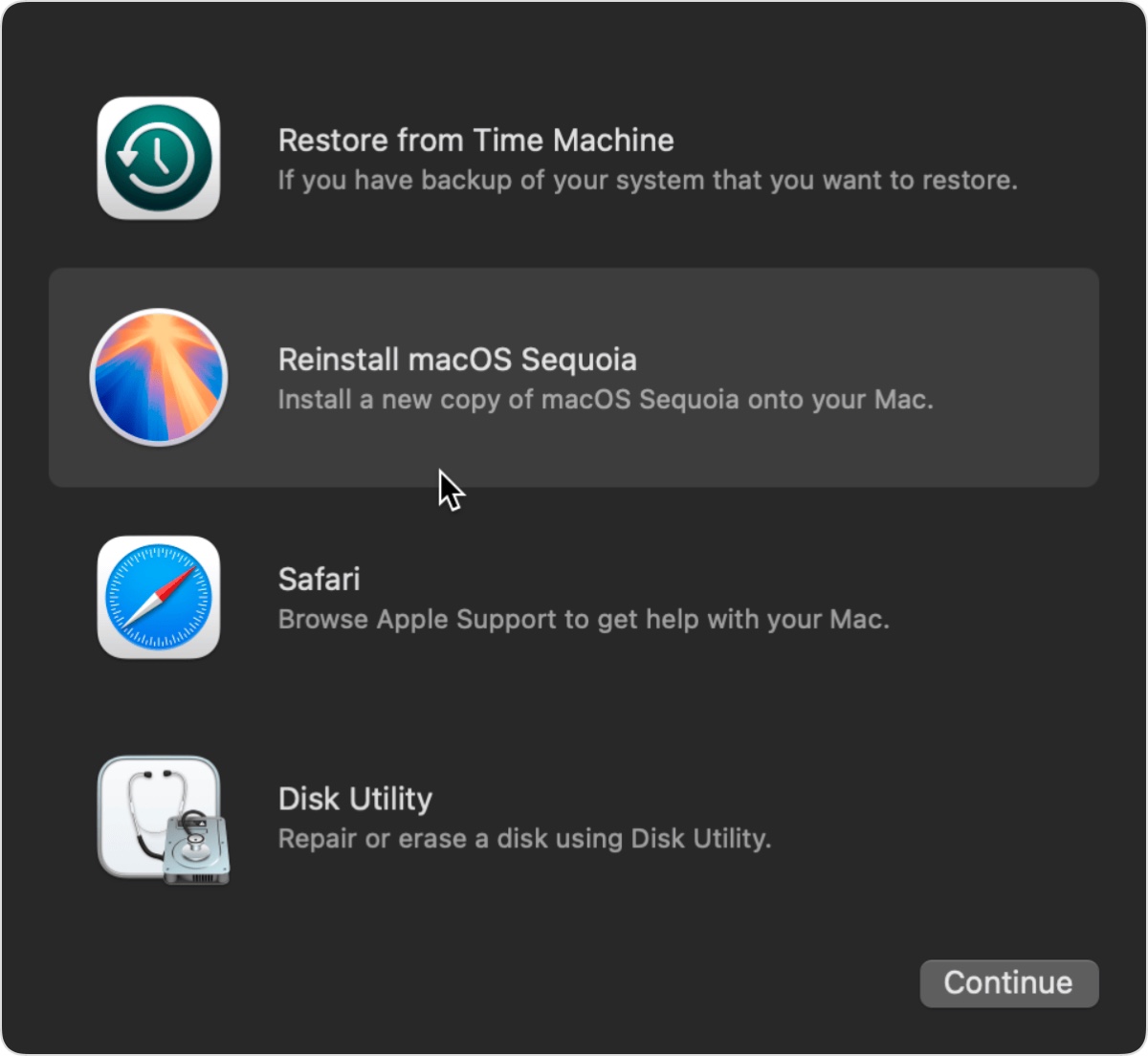
- Siga as orientações exibidas para instalar o macOS.
Para apagar e reinstalar o macOS: Como apagar tudo e reinstalar o macOS do zero
Conclusão
Para facilitar seu entendimento sobre o download e a instalação do macOS, reunimos as características, etapas e limitações de cada método na tabela a seguir:
| Como baixar e instalar o macOS | Detalhes | Desvantagens |
| Usar Atualização de Software | Permite baixar e instalar a atualização mais recente do macOS compatível sem ocupar muito espaço | 1. Não instala o macOS completo, apenas atualizações incrementais 2. Só permite baixar a versão mais recente disponível |
| Usar Mac App Store | 1. Baixe e instale uma atualização compatível do macOS pelo instalador completo 2. Faça download do instalador completo do macOS para criar um disco de inicialização | Disponível apenas para versões compatíveis e até o macOS Sequoia |
| Baixar e instalar diretamente | 1. Baixe uma atualização e faça a instalação 2. Faça download do instalador completo de qualquer versão do macOS em Macs suportados ou não suportados 3. Baixe o instalador completo do macOS para criar um disco de inicialização | É necessário clicar em etapas adicionais para acessar o instalador |
| Usar o Terminal | 1. Atualize o macOS via comandos 2. Baixe o instalador completo compatível para criar um disco de inicialização | Requer executar comandos no Terminal |
| Criar um pendrive USB inicializável para instalar o macOS | 1. Instale ou reinstale qualquer versão compatível do macOS, antiga ou nova 2. Instale o macOS em um Mac que não inicializa 3. Pode ser usado várias vezes 4. Permite fazer uma instalação limpa | O processo é mais complexo se feito manualmente |
| Usar o Modo de Recuperação para instalar o macOS | 1. Reinstale ou atualize o macOS em Macs com Intel 2. Reinstale o macOS em Macs com Apple Silicon | 1. Não baixa o instalador completo 2. Não permite atualizar Mac com Apple Silicon |
Compartilhe este guia sobre como baixar e instalar o macOS!
Perguntas frequentes sobre como baixar e instalar o macOS
- QPosso instalar o macOS gratuitamente?
-
A
Sim, a instalação do macOS não tem custo.
- QComo apagar e instalar o macOS?
-
A
Para apagar e instalar o macOS, inicie o computador usando a Recuperação do macOS, abra o Utilitário de Disco e formate o disco interno. Depois, clique em 'Reinstalar o macOS' para concluir a instalação.