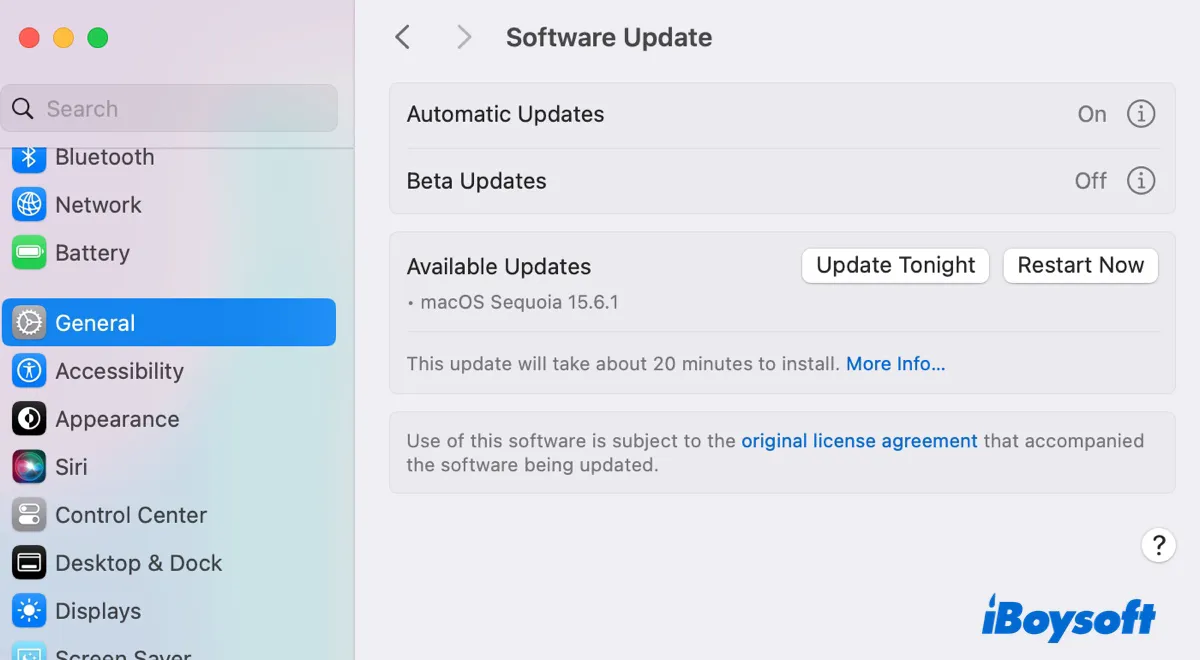
Vous souhaitez profiter des dernières fonctionnalités et mises à jour de sécurité sur votre Mac ?
Que vous mettiez à jour votre système vers macOS 26 Tahoe, réinstalliez une version antérieure compatible ou réalisiez une installation propre, il est important de savoir comment télécharger et installer macOS Tahoe ou une version précédente.
Dans ce guide complet, découvrez tout ce qu’il faut savoir pour télécharger et installer macOS. Ces instructions couvrent l’ensemble des versions, du récent macOS 26 Tahoe, macOS Sequoia, macOS Sonoma jusqu’aux anciens Mac OS X.
- ﹥ Pour mettre à jour ou passer à une version plus récente de macOS, utilisez Mise à jour de logiciels, le Mac App Store, le Terminal ou téléchargez l’installateur depuis le serveur Apple.
- ﹥ Pour effectuer une installation propre de macOS, téléchargez l’installateur complet via l’App Store, le Terminal ou Internet, puis créez une clé USB amorçable. (Voir la marche à suivre pour une installation propre de macOS Tahoe…)
- ﹥ Pour réinstaller macOS, téléchargez l’installateur complet et créez un support de démarrage, ou utilisez le mode de récupération macOS.
- ﹥ Pour revenir à une version antérieure de macOS, téléchargez l’installateur voulu, créez un support d’installation, effacez votre Mac et réinstallez un système plus ancien.
Besoin de Windows ? Téléchargez Windows 11 | Téléchargement de Windows 10 : Pro, Home, Enterprise & Education.
Vérifier la compatibilité pour macOS Tahoe ou version antérieure
Avant de télécharger et d’installer une version de macOS, il est essentiel de vérifier sa compatibilité avec votre Mac, sauf si vous souhaitez délibérément l’installer sur un modèle non pris en charge (dans ce cas, consultez notre guide Installer macOS sur un ancien Mac). Cette vérification permet d’éviter des erreurs lors du téléchargement ou de l’installation.
Vous trouverez ci-dessous la liste des modèles Mac compatibles avec les versions de macOS qui reçoivent encore des mises à jour de la part d’Apple (à la date de rédaction), dont les dernières : macOS Tahoe 26, macOS Sequoia, macOS Sonoma et macOS Ventura. Pour consulter la compatibilité des versions plus anciennes, rendez-vous sur le Guide des versions de Mac OS.
- Mac compatibles avec macOS Tahoe (2025) :
- MacBook Air avec puce Apple : 2020 et ultérieurs
MacBook Pro avec puce Apple : 2020 et ultérieurs
MacBook Pro (13 pouces, 2020, quatre ports Thunderbolt 3)
MacBook Pro (16 pouces, 2019)
iMac : 2020 et ultérieurs
Mac mini : 2020 et ultérieurs
Mac Studio : 2022 et ultérieurs - Mac compatibles avec macOS Sequoia (2024) :
- MacBook Air : 2020 et ultérieurs
MacBook Pro : 2018 et ultérieurs
iMac : 2019 et ultérieurs
iMac Pro : 2017
Mac mini : 2018 et ultérieurs
Mac Studio : 2022 et ultérieurs
Mac Pro : 2019 et ultérieurs - Mac compatibles avec macOS Sonoma (2023) :
- MacBook Air : 2018 et ultérieurs
MacBook Pro : 2018 et ultérieurs
iMac : 2019 et ultérieurs
iMac Pro : 2017
Mac mini : 2018 et ultérieurs
Mac Studio : 2022 et ultérieurs
Mac Pro : 2019 et ultérieurs - Mac compatibles avec macOS Ventura (2022) :
- MacBook : 2017 et ultérieurs
MacBook Air : 2018 et ultérieurs
MacBook Pro : 2017 et ultérieurs
iMac : 2017 et ultérieurs
iMac Pro : 2017
Mac mini : 2018 et ultérieurs
Mac Studio : 2022 et ultérieurs
Mac Pro : 2019 et ultérieurs
Si votre Mac n’est pas compatible avec la version de macOS que vous souhaitez installer, consultez : Installer macOS sur des Mac non pris en charge
Libérer de l’espace libre sur votre Mac
La deuxième étape consiste à prévoir autant d’espace libre que possible sur votre Mac. Un manque d’espace est l’une des principales causes d’échec lors de l’installation de macOS.
Le téléchargement de macOS nécessite environ 12 à 15 Go d’espace. Après le téléchargement, l’installation peut demander 20 à 30 Go supplémentaires pour les fichiers temporaires, les caches et les données nécessaires. Par ailleurs, certaines fonctions ou applications peuvent exiger encore 20 à 30 Go pour fonctionner correctement. Il est donc conseillé de disposer d’au moins 52 à 75 Go d’espace libre pour assurer de bonnes performances.
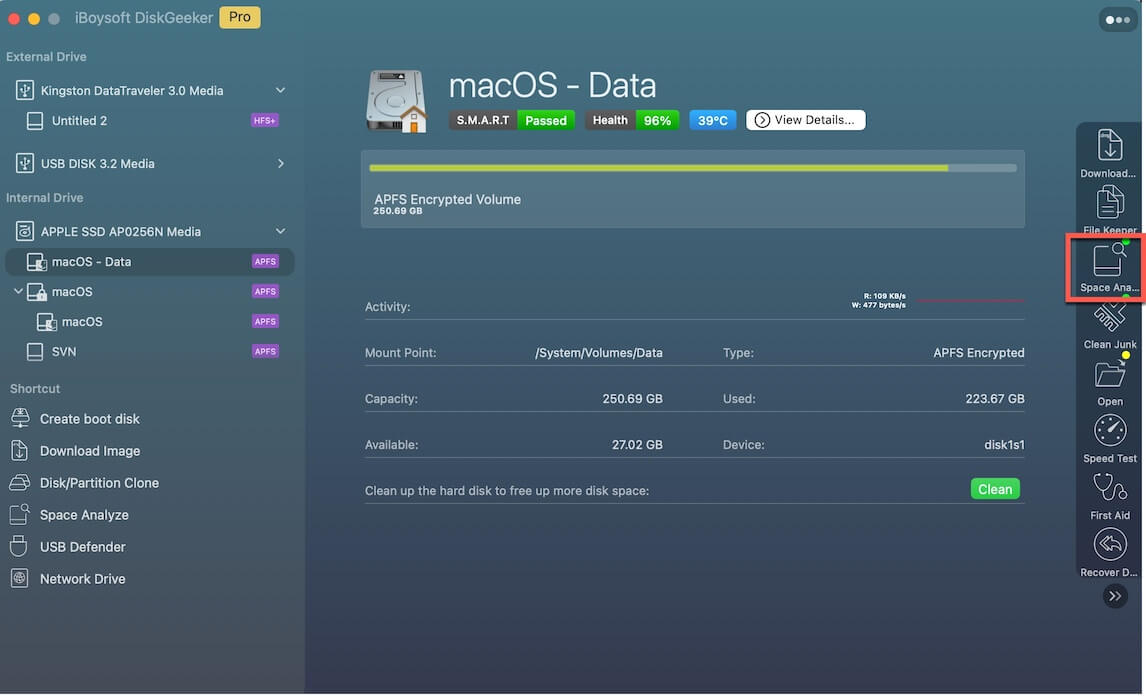
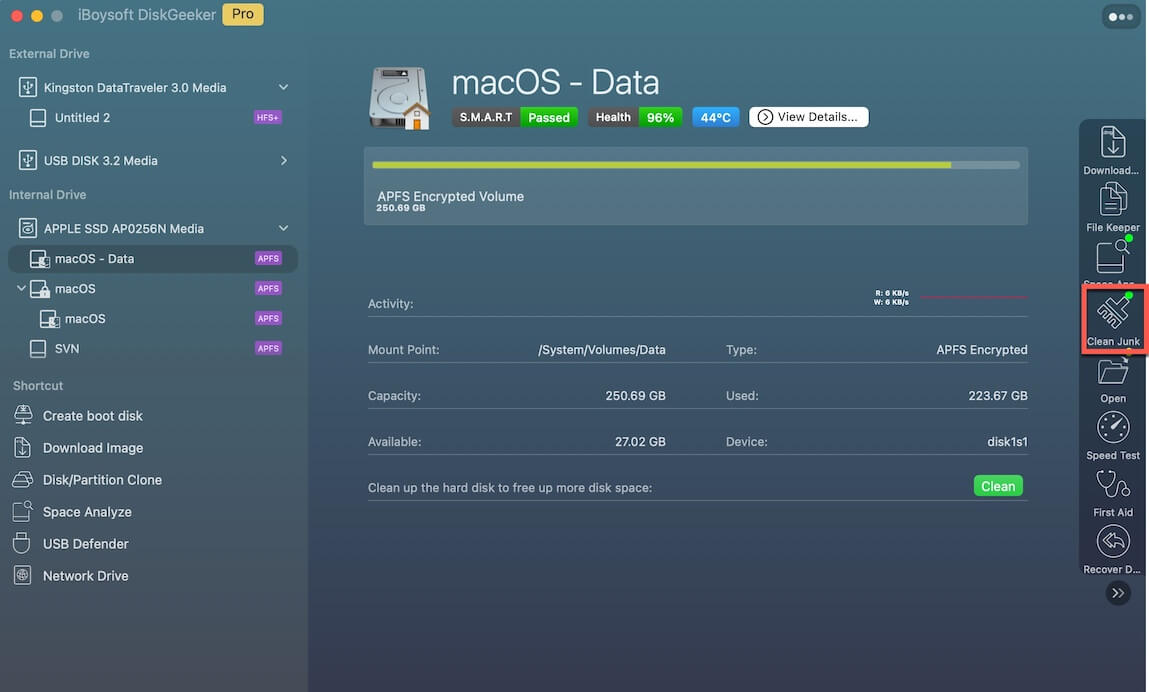
Utilisez iBoysoft DiskGeeker pour Mac afin d’analyser le disque dur de votre Mac, repérer les fichiers volumineux et inutiles, et supprimer ce qui n’est pas nécessaire (par exemple caches, journaux, préférences, corbeille non vidée, etc.).
Téléchargez puis ouvrez le logiciel, sélectionnez votre volume de données et choisissez Analyzer l’espace pour afficher tous les fichiers sur votre Mac par ordre décroissant de taille et supprimer ce dont vous n'avez plus besoin.
Pour supprimer les fichiers inutiles, sélectionnez votre volume de données et cliquez sur Nettoyer les éléments indésirables.
Une fois ces contrôles terminés, vous pouvez télécharger et installer macOS Tahoe, Sequoia, Sonoma, Ventura ou une version antérieure.
Conseil : Laissez votre Mac branché durant le téléchargement et l’installation de macOS. Il est également conseillé de sauvegarder votre Mac avec Time Machine avant de lancer une mise à jour ou une réinstallation complète.
Partagez ces préparatifs avec d’autres !
Télécharger et installer macOS Tahoe via Mise à jour de logiciels
La méthode la plus courante pour télécharger, mettre à jour ou passer à une nouvelle version de macOS consiste à utiliser la fonction Mise à jour de logiciels. Celle-ci fournit la version la plus récente de macOS compatible avec votre Mac. Notez cependant qu’il ne s’agit que d’une mise à jour incrémentielle, et non d’un installateur complet. L’un des avantages de cette méthode est qu’elle nécessite moins d’espace disque.
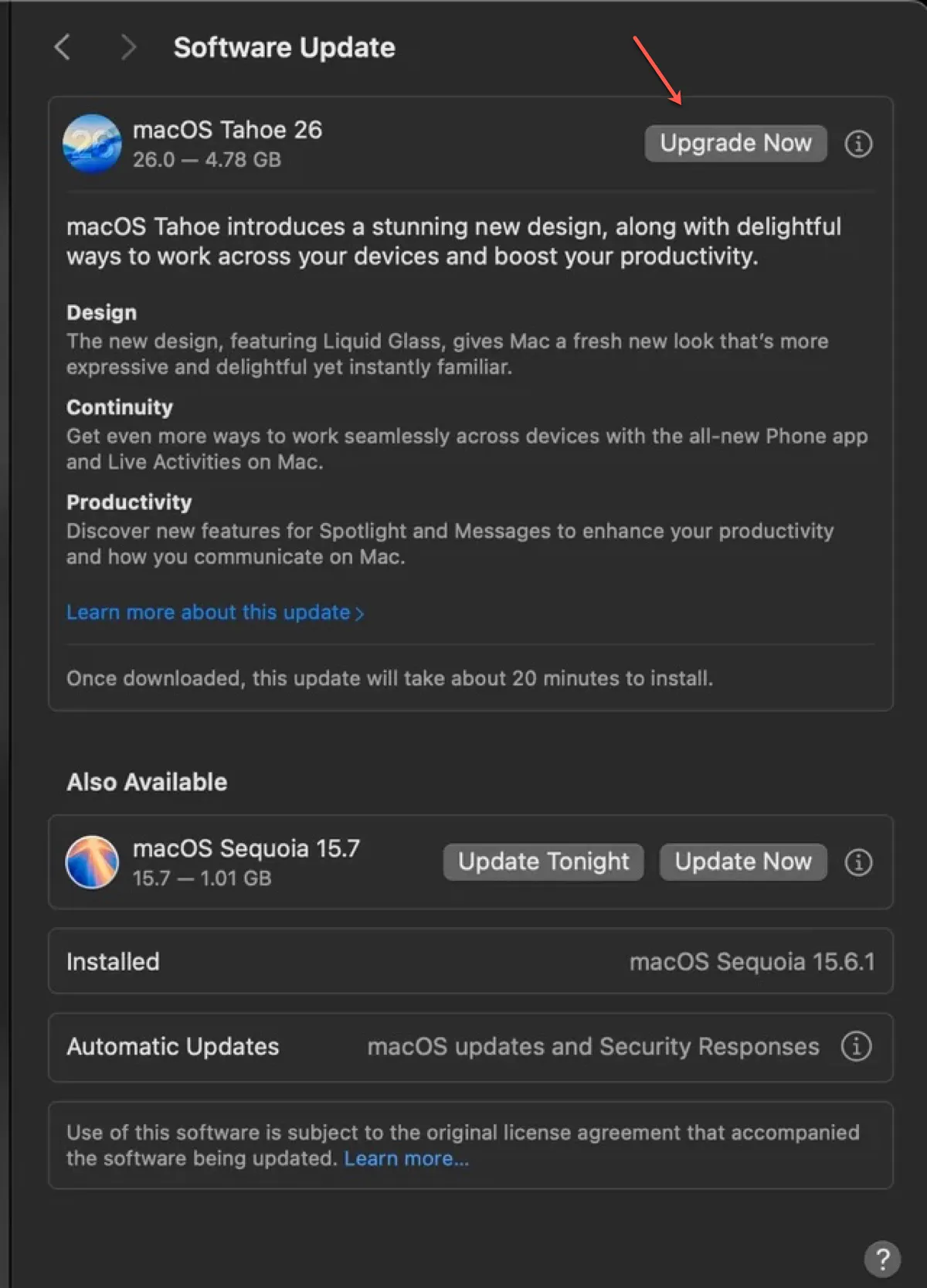
Pour obtenir et installer macOS Tahoe, Sequoia, Sonoma et Ventura, ouvrez Réglages système > Général > Mise à jour de logiciels, puis attendez la recherche automatique des mises à jour. Si une mise à jour est disponible, lancez le téléchargement et cliquez sur Mettre à niveau maintenant pour l'installer.
Pour obtenir et installer macOS Monterey, Big Sur ou versions antérieures, ouvrez Préférences Système > Mise à jour de logiciels, puis vérifiez si des mises à jour sont disponibles. Si une version plus récente est trouvée, suivez les instructions à l’écran pour la télécharger et l’installer.
Télécharger et installer macOS Tahoe directement depuis les serveurs Apple
Si vous souhaitez télécharger directement macOS Tahoe ou une version antérieure, cliquez sur le lien ci-dessous :
Télécharger gratuitement l’installateur complet de macOS Tahoe
Télécharger gratuitement les autres installateurs complets de macOS, OS X et Mac OS X
Les liens pour les versions les plus récentes du système d’exploitation sont des fichiers PKG provenant directement des serveurs Apple, tandis que pour les versions plus anciennes, il s’agit généralement de fichiers DMG issus de sources fiables. Pour installer macOS, ouvrez le fichier téléchargé : l’application d’installation s’ajoutera alors dans le dossier Applications. Il vous suffit ensuite de lancer l'installateur pour terminer l’installation, ou d’utiliser ce fichier pour créer une clé USB d’installation amorçable afin de procéder à une installation propre.
Télécharger et installer macOS Tahoe depuis Terminal
L’interface en ligne de commande du Mac, appelée Terminal, permet également de mettre à jour votre Mac. Vous pouvez utiliser des commandes pour télécharger ou installer facilement l’installateur complet d’une version compatible de macOS. Pour cela, ouvrez Terminal depuis le dossier Applications > Utilitaires, puis saisissez la commande adaptée à votre besoin.
Pour télécharger et installer automatiquement la dernière version de macOS depuis le Terminal : softwareupdate --fetch-full-installer --launch-installer
Pour télécharger une version spécifique de macOS avec Terminal :
softwareupdate --fetch-full-installer --full-installer-version numéro-de-version
Par exemple, pour télécharger macOS Tahoe, saisissez : softwareupdate --fetch-full-installer --full-installer-version 26.0
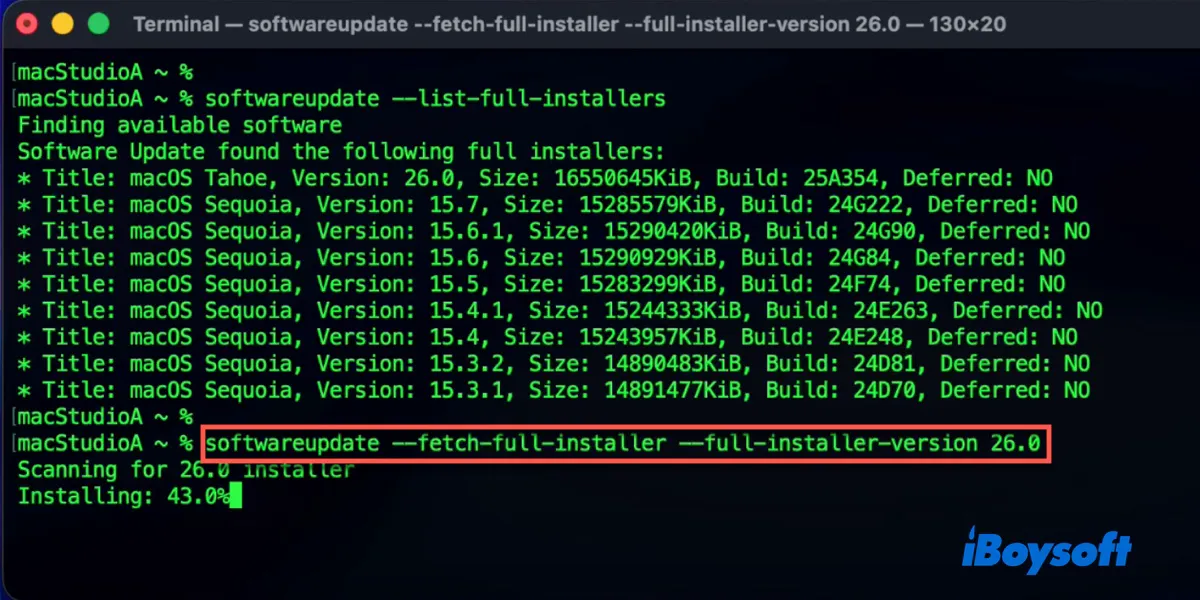
Pour en savoir plus sur la mise à jour de macOS depuis Terminal, consultez : Comment mettre à jour un Mac via Terminal
Conseil : Les sections précédentes présentent quatre méthodes pour télécharger un système d’exploitation Mac, ainsi qu’une méthode simple pour mettre à jour un Mac consistant à lancer directement l’installateur. Les sections suivantes décrivent deux autres façons d’installer ou de réinstaller macOS pour mettre à jour votre Mac.
Télécharger et installer macOS via le Mac App Store
Conseil : Apple ne propose pas de page dédiée à l’installateur complet de macOS Tahoe dans le Mac App Store. Vous ne pouvez donc plus télécharger macOS Tahoe depuis le Mac App Store. Pour obtenir ce programme d’installation, téléchargez-le via le Terminal ou directement depuis le serveur d’Apple.
Une autre méthode pour télécharger et mettre à jour macOS consiste à passer par le Mac App Store. Il est alors possible d’y récupérer l’installateur officiel de macOS, depuis Sequoia jusqu’à Sierra, si votre Mac est compatible. Vous pourrez ensuite lancer l’installateur pour effectuer la mise à jour ou créer une clé USB d’installation pour une installation propre. Voici comment procéder :
1. Cliquez sur le lien correspondant ci-dessous pour ouvrir le Mac App Store, ou recherchez la version de macOS souhaitée directement dans le Mac App Store.
2. Cliquez sur le bouton Obtenir pour lancer le téléchargement. La fenêtre « Mise à jour de logiciels » s’ouvrira afin de vérifier la compatibilité de votre Mac avec ce système. Si votre appareil n’est pas compatible, un message d’erreur type « Mise à jour introuvable » s’affichera. S’il est compatible, cliquez sur « Télécharger maintenant ».
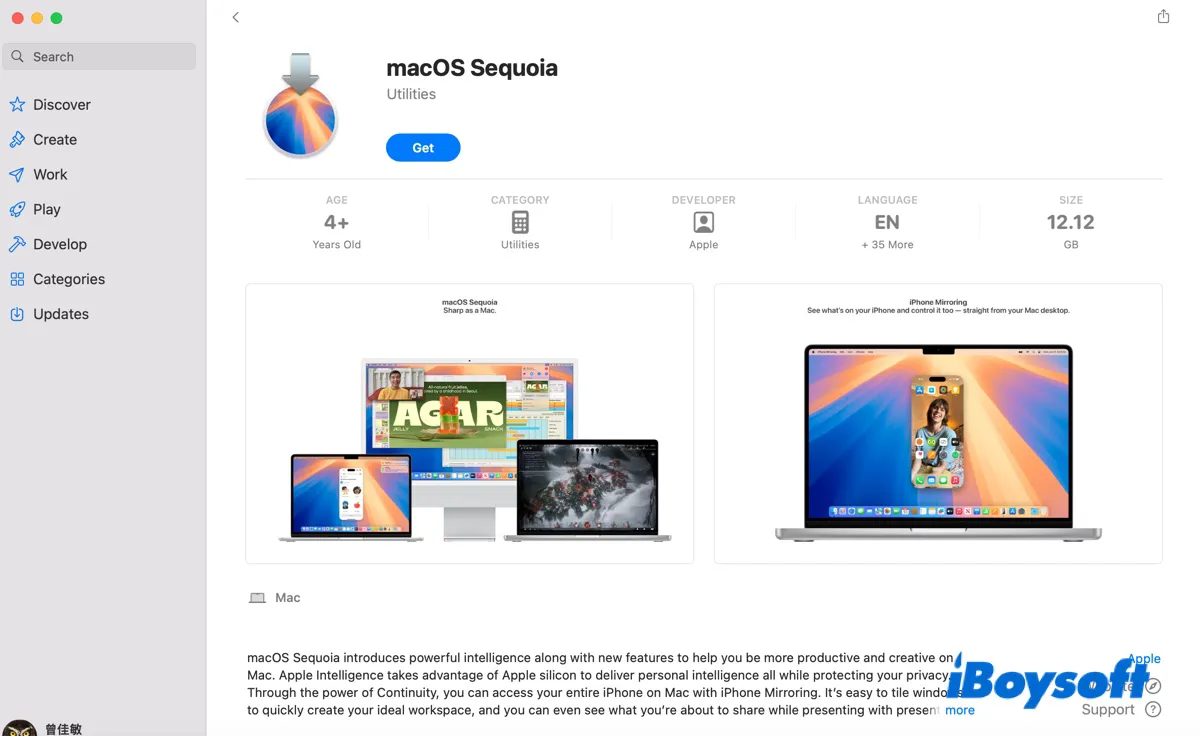
3. Une fois le programme d’installation complet téléchargé, suivez les instructions pour procéder à l’installation de macOS.
Installer macOS Tahoe à l’aide d’une clé USB amorçable
Créer un programme d’installation sur clé USB est également une méthode courante. Cette solution permet de mettre à niveau ou de rétrograder macOS, d’effectuer une installation propre, d’installer macOS sur un Mac qui ne démarre plus, ou encore d’installer macOS sur plusieurs ordinateurs.
Voici comment créer facilement une clé USB amorçable pour installer macOS :
Étape 1 : Téléchargez et installez iBoysoft DiskGeeker pour Mac.
Étape 2 : Cliquez sur Créer un disque de démarrage dans le menu de gauche.
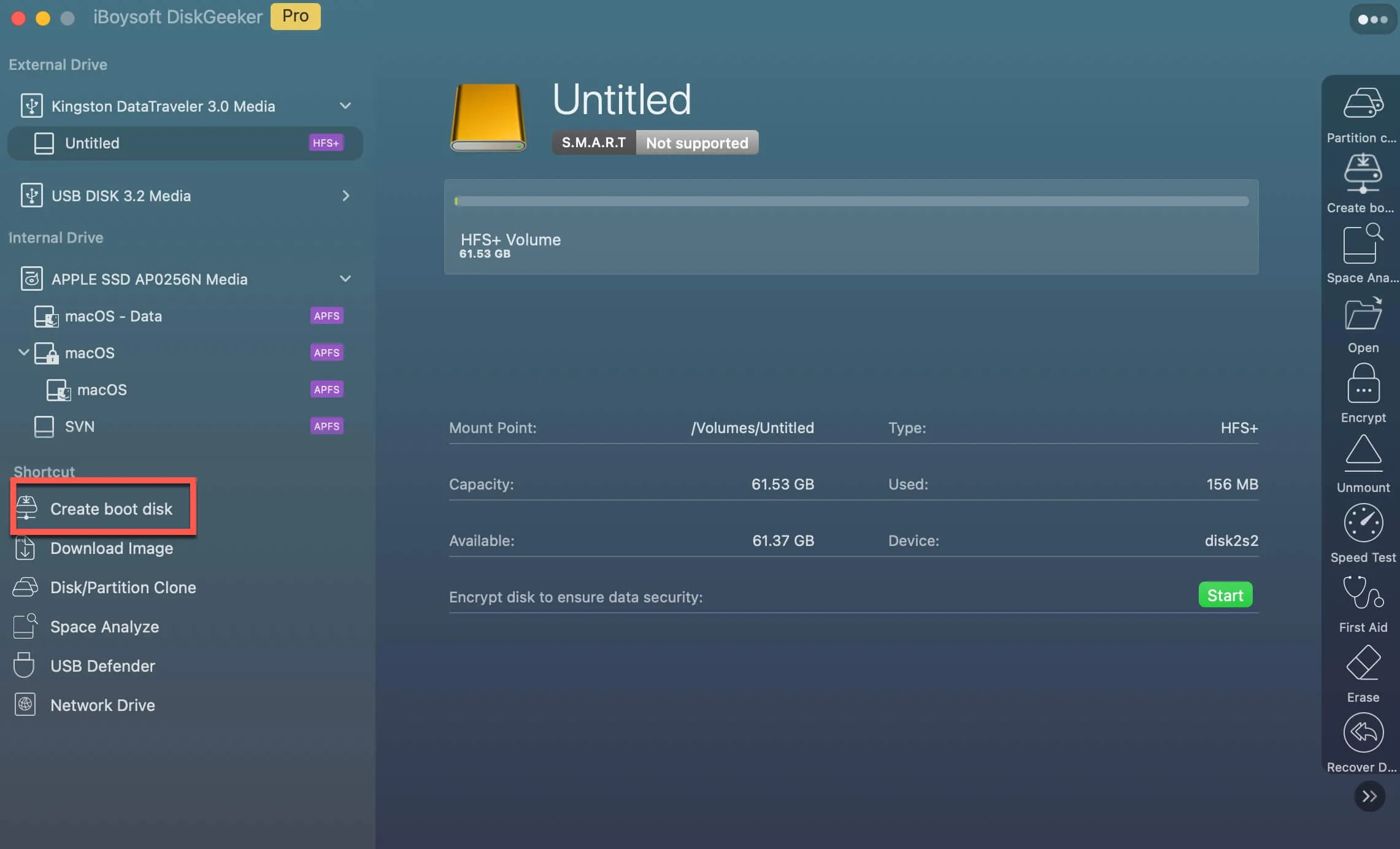
Étape 3 : Sélectionnez un disque externe, puis cliquez sur Sélectionner.

Étape 4 : Choisissez une version de macOS, puis cliquez sur Créer un disque de démarrage.
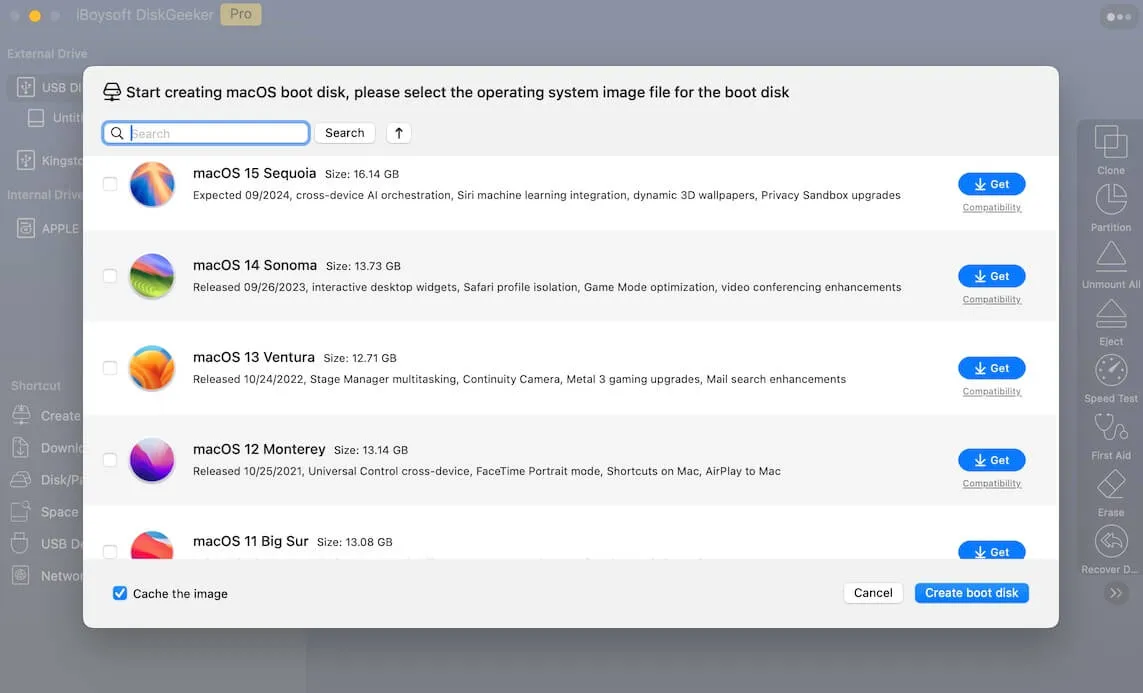
Étape 5 : Patientez pendant la création du programme d’installation.
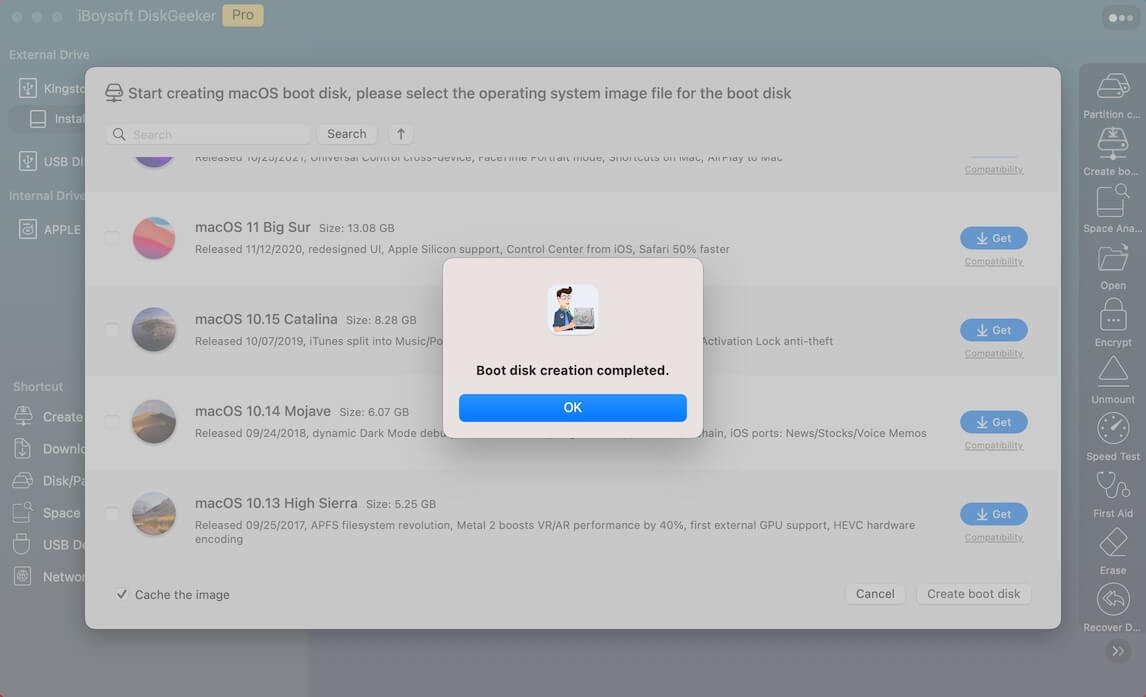
Pour créer manuellement votre clé USB bootable puis l’utiliser pour installer macOS, consultez : Comment installer macOS depuis une clé USB
Installer macOS Tahoe depuis le mode de récupération
Le mode de récupération permet aussi d’installer macOS. Cette méthode est particulièrement adaptée pour réinstaller macOS sur un Mac équipé de la puce Apple Silicon, ou pour mettre à jour/réinstaller macOS sur un Mac Intel sans avoir à télécharger le programme d’installation au préalable.
Pour réinstaller macOS sur un Mac avec puce Apple Silicon :
- Éteignez votre Mac.
- Maintenez le bouton d’alimentation enfoncé jusqu’à affichage du volume du système et de l’option Options.
- Cliquez sur Options > Continuer.
- Sélectionnez un volume si vous y êtes invité.
- Choisissez un compte administrateur puis cliquez sur Suivant.
- Saisissez le mot de passe administrateur et cliquez sur Continuer.
- Sélectionnez « Réinstaller macOS Tahoe » puis cliquez sur Suivant.
- Suivez les instructions affichées à l’écran.
Pour mettre à jour, réinstaller ou réinitialiser macOS sur un Mac équipé d’un processeur Intel :
- Éteignez votre Mac.
- Appuyez sur le bouton d’alimentation, puis maintenez immédiatement les touches requises enfoncées.
Option-Command-R : installation via Internet de la dernière version de macOS compatible.
Command-R : réinstallation de la version actuelle de macOS la plus récemment installée.
Shift-Option-Command-R : réinstallation de la version de macOS fournie d’origine avec votre Mac (ou la version la plus proche disponible). - Relâchez les touches lorsque le globe en rotation ou le logo Apple apparaît.
- Sélectionnez un compte administrateur si demandé.
- Entrez votre mot de passe puis cliquez sur Continuer.
- Cliquez sur « Réinstaller macOS » puis cliquez sur Suivant.
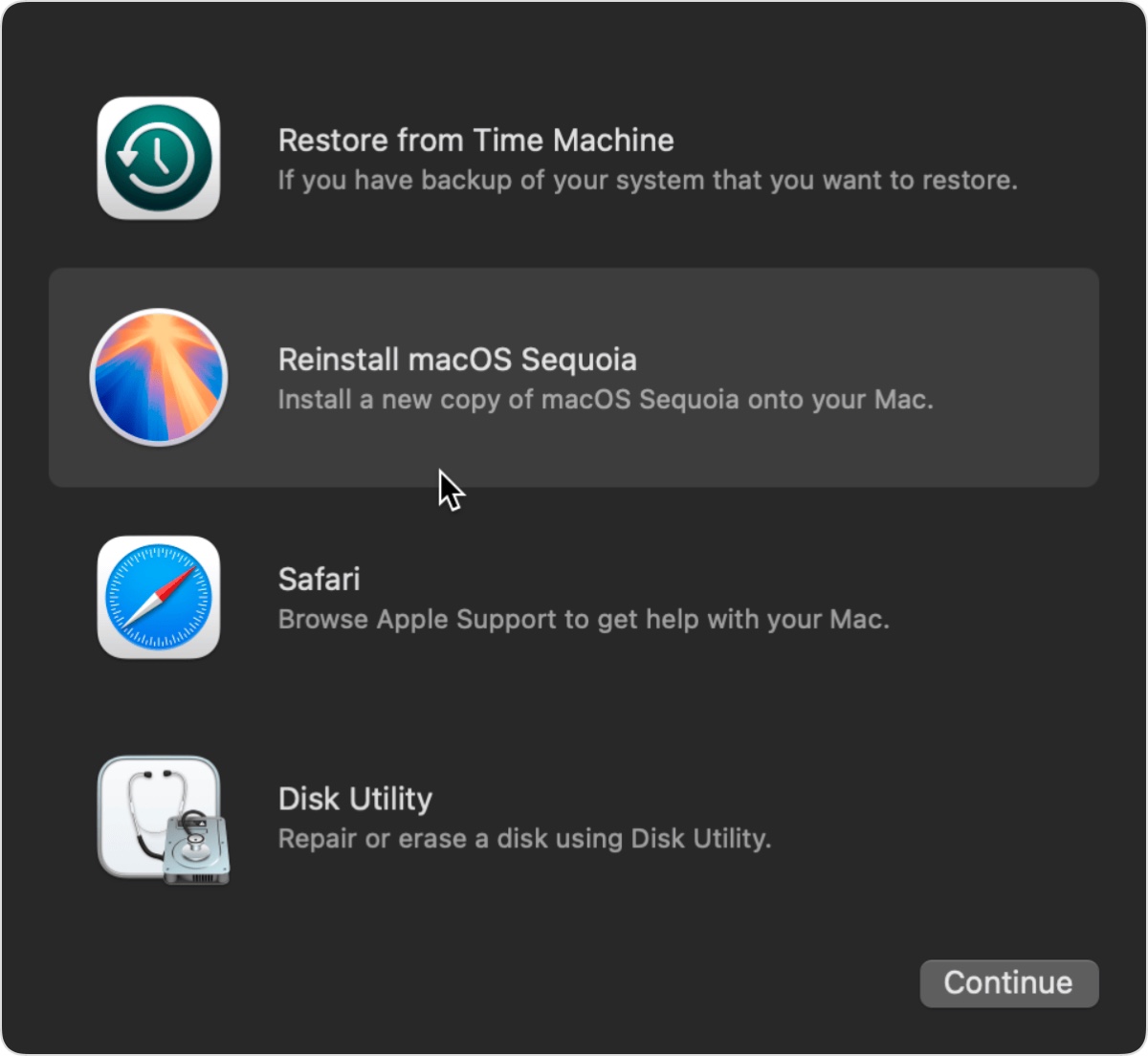
- Suivez les instructions à l’écran pour terminer l’installation de macOS.
Pour effacer et réinstaller macOS : Effacer et réinstaller macOS depuis zéro
Conclusion
Pour vous aider à choisir la meilleure façon de télécharger et d’installer macOS, retrouvez ci-dessous un tableau récapitulatif avec les spécificités et limites de chaque méthode :
| Méthode pour télécharger et installer macOS | Détails | Inconvénients |
| Utiliser Mise à jour de logiciels | Téléchargez et installez la dernière version de macOS compatible sans occuper trop d’espace | 1. Uniquement une mise à jour incrémentielle, pas l’installateur complet 2. Seule la toute dernière version est disponible |
| Passer par le Mac App Store | 1. Téléchargez et installez une version compatible de macOS avec l’installateur complet 2. Téléchargez l’installateur complet pour créer un disque de démarrage | Versions adaptées uniquement & Disponible uniquement jusqu’à macOS Sequoia |
| Télécharger et installer directement | 1. Téléchargez une mise à jour et installez-la 2. Téléchargez un installateur complet de n’importe quelle version de macOS, sur Mac pris en charge ou non 3. Téléchargez l’installateur complet pour créer un disque de démarrage | Nécessite des clics supplémentaires pour afficher l’installateur |
| Passer par le Terminal | 1. Mettre à jour macOS 2. Télécharger l’installateur complet compatible pour créer un disque de démarrage | Nécessite l’exécution de commandes dans le Terminal |
| Créer une clé USB d’installation de macOS | 1. Installer ou réinstaller n’importe quelle version compatible, récente ou ancienne 2. Installer macOS sur un Mac qui ne démarre plus 3. Utilisable plusieurs fois 4. Permet une installation propre | Procédure plus complexe si réalisée manuellement |
| Utiliser le mode de récupération pour installer macOS | 1. Réinstaller ou mettre à jour macOS sur un Mac Intel 2. Réinstaller macOS sur un Mac avec puce Apple Silicon | 1. L’installateur complet n’est pas téléchargé 2. Impossible de mettre à jour un Mac Apple Silicon |
Partagez ce guide pour télécharger et installer macOS !
FAQ sur le téléchargement et l’installation de macOS
- QPuis-je installer macOS gratuitement ?
-
A
Oui, l’installation de macOS est gratuite.
- QComment effacer le disque et installer macOS ?
-
A
Pour effacer le disque et installer macOS, démarrez d’abord sur la récupération macOS, puis ouvrez l’Utilitaire de disque afin de formater le disque interne. Cliquez ensuite sur « Réinstaller macOS » pour lancer l’installation.