もしmacOS Tahoe で外部モニターが検出されない場合、あなただけではありません。Tahoe のアップグレード後、多くの Mac ユーザーが以前完璧に動作していたディスプレイが突然次のようになっていることに気づきました:
- System Settings → Displays に表示されない
- 接続されても画面が真っ暗
- スリープや再起動の後に消える
- HDMIでは動作するがUSB‑CやThunderboltでは動作しない
- デュアルディスプレイセットアップで1つのモニターのみ検出される
重要なのは、これらのケースの多くはランダムなハードウェアの故障ではないということです。実際のユーザーの議論を読むと、明確なパターンが現れます。このガイドはそれらのパターンをまとめて落ち着いた実用的な方法で説明しています。
macOS Tahoe で外部モニターが検出されない理由
macOS Tahoe にアップグレードした後、外部ディスプレイが突然動作しなくなる場合、問題は通常次の3つの分野のいずれかによるものです:
- 接続の問題: 互換性のないUSB-C/Thunderboltケーブル、ドックのファームウェア、または緩いポート
- システムの検出エラー: macOSがスリープ、再起動、またはアップデート後にディスプレイを認識できない
- ソフトウェアの競合: 古いDisplayLinkドライバーか最近のビルドで導入されたmacOSのバグ
根本原因を理解することは無作為な修正を試すよりも役立ちます。
macOS Tahoe で外部モニターが検出されない(検証された修正方法)
1. モニター/ドックを接続したまま再起動する
いくつかのユーザーは、Macをシャットダウンし、モニター/ドックを接続し、電源を入れるだけで検出が修正されたと報告しています。これにより、Tahoe が見逃すことがあるディスプレイのハンドシェイクが起動時に行われます。
2. ケーブルを交換する
多くの報告によると、Tahoe 前に動作していたディスプレイが同じUSB-C/Thunderboltケーブルで動作せず、Thunderbolt 4/5規格のケーブル(Anker Thunderbolt 4ケーブルやApple Thunderbolt 5ケーブルなど)に交換した後すぐに動作し始めたという報告があります。
3. オプションキーを使用してディスプレイを検出する
System Settings → Displays に移動し、Option キーを押しながら Detect Displays をクリックします。これにより、macOSが接続されたモニターと再度ハンドシェイクするよう促します。これは、弱いまたは断続的な検出を報告するユーザーにとって「ディスプレイを復活させる最初のステップ」であることがよくあります。
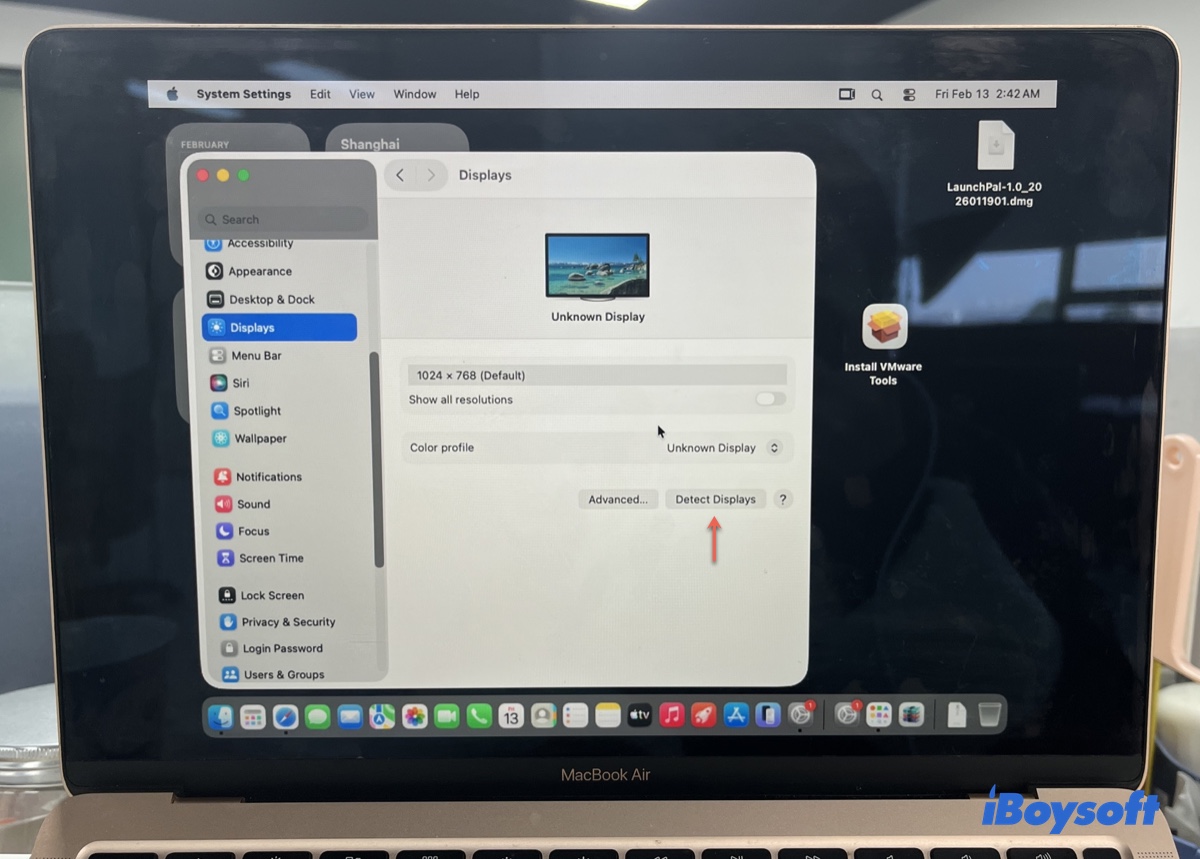
モニターがこちらに表示される場合、問題はおそらくハードウェアの故障ではなくソフトウェアの検出に起因しています。
4. ディスプレイ設定をリセットする
一部のユーザーは、ディスプレイにリンクされた WindowServer プリファレンスファイルを削除し、その後再起動することで成功を見つけました。
- Command-Space キーを押し、「ターミナル」と入力して Terminal を起動します。
- 次のコマンドを1つずつ Terminal にコピーし、Enter キーを押して実行します。sudo rm -f /Library/Preferences/com.apple.windowserver*.plist
rm -f ~/Library/Preferences/ByHost/com.apple.windowserver.displays*.plist
sudo killall -HUP WindowServer - 管理者パスワードを入力し、Enter キーを押して管理者アクセスを許可します。
- すべてのコマンドを実行した後、Mac を再起動します。
これにより、検出を妨げる破損したディスプレイ設定がクリアされる可能性があります。
⚠️ システムファイルを削除する前にバックアップを取ってください。
5. デバイスとハブの電源サイクルをリセットする
1人のユーザーは、ドック/ハブと Mac を再起動することで検出が復元し、特に USB-C/Thunderbolt ドックで報告されました。
6. モニター DisplayPort バージョンを調整する
Reddit の寄稿者が、モニターの OSD メニューで DisplayPort バージョンを切り替えることで成功を報告しています(DP1.1 → DP1.2/1.4)。これにより、新しいリンクトレーニング(ハンドシェイク)が強制され、Tahoe 検出の問題が解消されました。
7. 別のポート、ケーブル方向、または接続方法をテストする
以下のシンプルなハードウェア変更も試すことができます:
- USB-C ケーブルの向きを変える
- 別の Thunderbolt ポートに切り替える
- 一時的に USB-C の代わりに HDMI を試す
HDMI が機能するが USB-C が機能しない場合、問題は通常ケーブルやドックの互換性にあります。
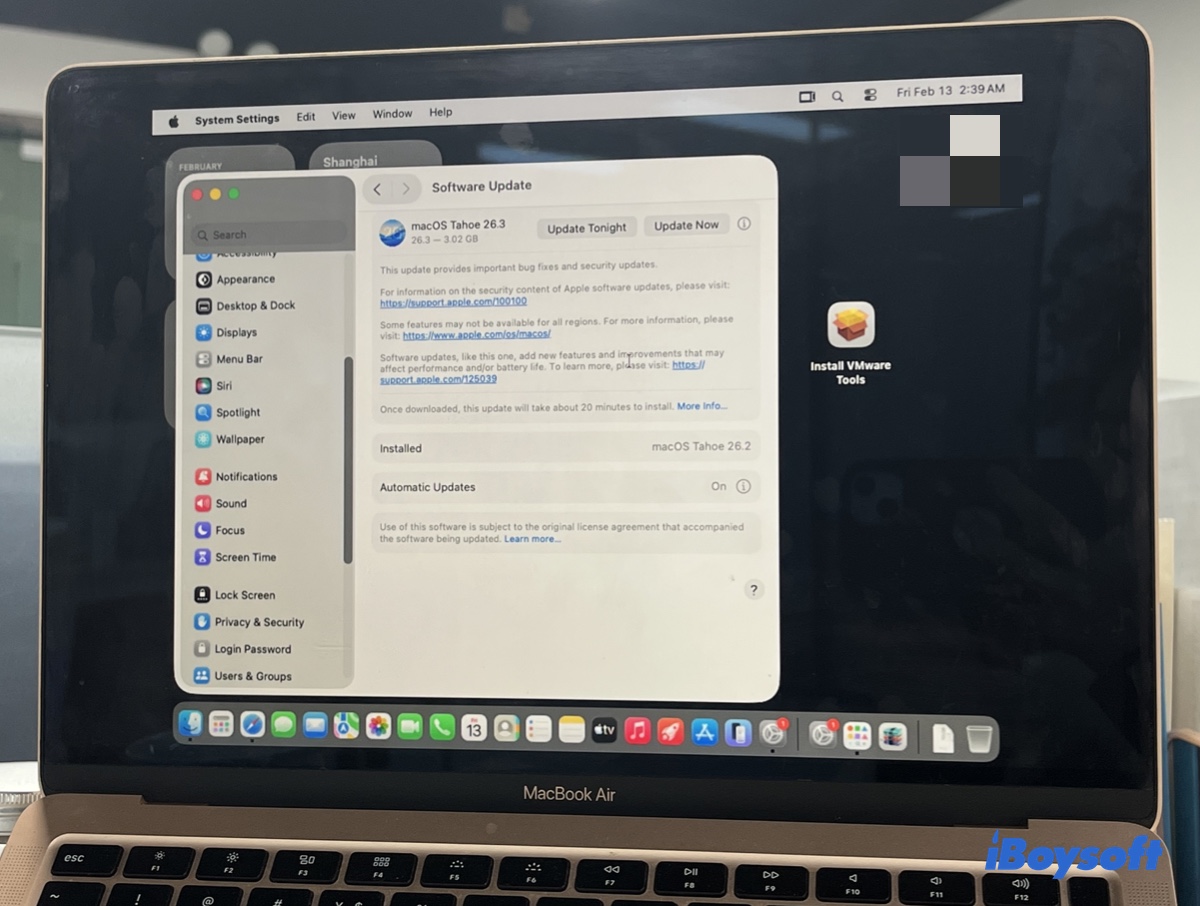
8. macOS Tahoe をアップデートする
新しい macOS リリース後に複数のユーザーが同じ問題を報告する場合、原因はしばしばシステムのバグであり、設定の問題ではありません。macOS を更新することが唯一の永続的な修正方法となることもあります。
システム環境設定を開きます > 一般 > ソフトウェアアップデート で macOS Tahoe の更新を確認してインストールします。
💡 実際の事例(ユーザーが実際に報告している内容)
ケース1: デュアルモニター、片方のみが動作
MacBook Pro では Tahoe 後に2つのモニターが表示されますが、2番目のモニターが検出されず、System Information にリストされないため、ハンドシェイクが行われていないことを示しています。
コミュニティが提案する修正方法:
- ケーブル/ポートを交換する,
- ディスプレイ設定ファイルを削除する,
- 信号を安定させるために十分に短い高品質のケーブルを使用する。
ケース2: HDMI モニターが検出されない
M2 Pro では Tahoe 後に外部 HDMI ディスプレイが機能しなくなりました。iPad を外部ディスプレイとして接続することで、一時的に HDMI ディスプレイが「ロック解除」され、Tahoe のディスプレイパイプラインが特定のレイヤーがアクティブになった後にトリガーされる可能性が示されました。
繰り返されるアドバイス: 高品質の HDMI ケーブル(プレミアム/ウルトラ)も役立ちます。
ケース 3: モニターはLinuxやHDMIで動作しますが、USB-Cでは動作しません
複数のユーザーが同じモニターやケーブルがMac以外のデバイスやLinuxで動作することを報告していますが、macOS Tahoeではより堅牢なケーブルを使用するまで失敗しました。
よくある質問
- QmacOS Tahoeでディスプレイ検出にケーブルやドックの種類が影響するのか?
-
A
はい。多くのユーザーが報告しているように、充電専用や低品質のUSB-Cケーブルは検出に必要なハンドシェイクをトリガーできないことがあります。 認定されたThunderboltやフル機能のUSB-Cケーブル、短く直接的な接続、信頼できるドックは、成功したディスプレイ検出の可能性を大幅に向上させます。
- QmacOS Tahoeはデュアルモニターのうち1つしか検出しないのはなぜですか?
-
A
Tahoeは時々、ドックやUSB-Cハブを使用する際にハンドシェイクのタイミングの問題により複数のディスプレイを認識できません。 実際のユーザーによって有効だった解決策には、認定されたケーブルに切り替える、ディスプレイを手動検出する(オプション→ディスプレイの検出)、またはディスプレイの設定をリセットするなどがあります。