Wenn Ihr externer Monitor auf macOS Tahoe nicht erkannt wird, sind Sie definitiv nicht allein. Nach dem Tahoe-Upgrade bemerkten viele Mac-Benutzer, dass Bildschirme, die zuvor perfekt funktionierten, plötzlich:
- in den Systemeinstellungen → Displays nicht angezeigt werden
- verbunden sind, aber schwarz bleiben
- nach dem Ruhezustand oder Neustart verschwinden
- über HDMI funktionieren, nicht jedoch über USB‑C oder Thunderbolt
- in einem Dual-Display-Setup nur einen Monitor erkennen
Was wichtig ist: die meisten dieser Fälle sind keine zufälligen Hardwarefehler. Wenn Sie echte Benutzerdiskussionen durchlesen, werden klare Muster sichtbar. Dieser Leitfaden fasst diese Muster zusammen und erklärt sie ruhig und praktisch.
Warum werden externe Monitore auf macOS Tahoe nicht erkannt?
Wenn Ihr externer Bildschirm nach dem Upgrade auf macOS Tahoe plötzlich nicht mehr funktioniert, wird das Problem in der Regel durch einen der drei folgenden Bereiche verursacht:
- Verbindungsprobleme: inkompatibles USB-C/Thunderbolt-Kabel, Dock-Firmware oder lockerer Anschluss
- Fehler bei der Systemerkennung: macOS erkennt den Bildschirm nach dem Ruhezustand, Neustart oder Update nicht mehr
- Softwarekonflikte: veraltete DisplayLink-Treiber oder macOS-Bugs, die in den letzten Versionen eingeführt wurden
Das Verstehen der eigentlichen Ursache ist hilfreicher als zufällige Fixes auszuprobieren.
Externe Monitore werden auf macOS Tahoe nicht erkannt (Verifizierte Lösung)
1. Starten Sie mit angeschlossenem Monitor/Dock neu
Mehrere Benutzer haben das Problem einfach behoben, indem sie den Mac heruntergefahren, den Monitor/Dock angeschlossen und dann eingeschaltet haben. Dadurch erfolgt der Anzeigehandshake beim Booten, den Tahoe manchmal sonst verpasst.
2. Ersetzen Sie Ihr Kabel
Viele Berichte zeigen, dass Bildschirme, die vor Tahoe funktionierten, mit demselben USB-C/Thunderbolt-Kabel nicht mehr funktionierten und sofort wieder funktionierten, nachdem sie auf ein Thunderbolt 4/5-qualifiziertes Kabel umgestiegen waren, wie z.B. ein neues Anker Thunderbolt 4-Kabel oder ein Apple Thunderbolt 5-Kabel.
3. Versuchen Sie, die Displays mit der Optionstaste zu erkennen
Gehen Sie zu den Systemeinstellungen → Displays, halten Sie die Option-Taste gedrückt und klicken Sie dann auf Displays erkennen. Dadurch zwingen Sie macOS, mit angeschlossenen Monitoren erneut einen Handshake durchzuführen. Dies ist oft der erste Schritt, der bei Benutzern mit schwacher oder intermittierender Erkennung „einen Bildschirm wieder zum Leben erweckt“.
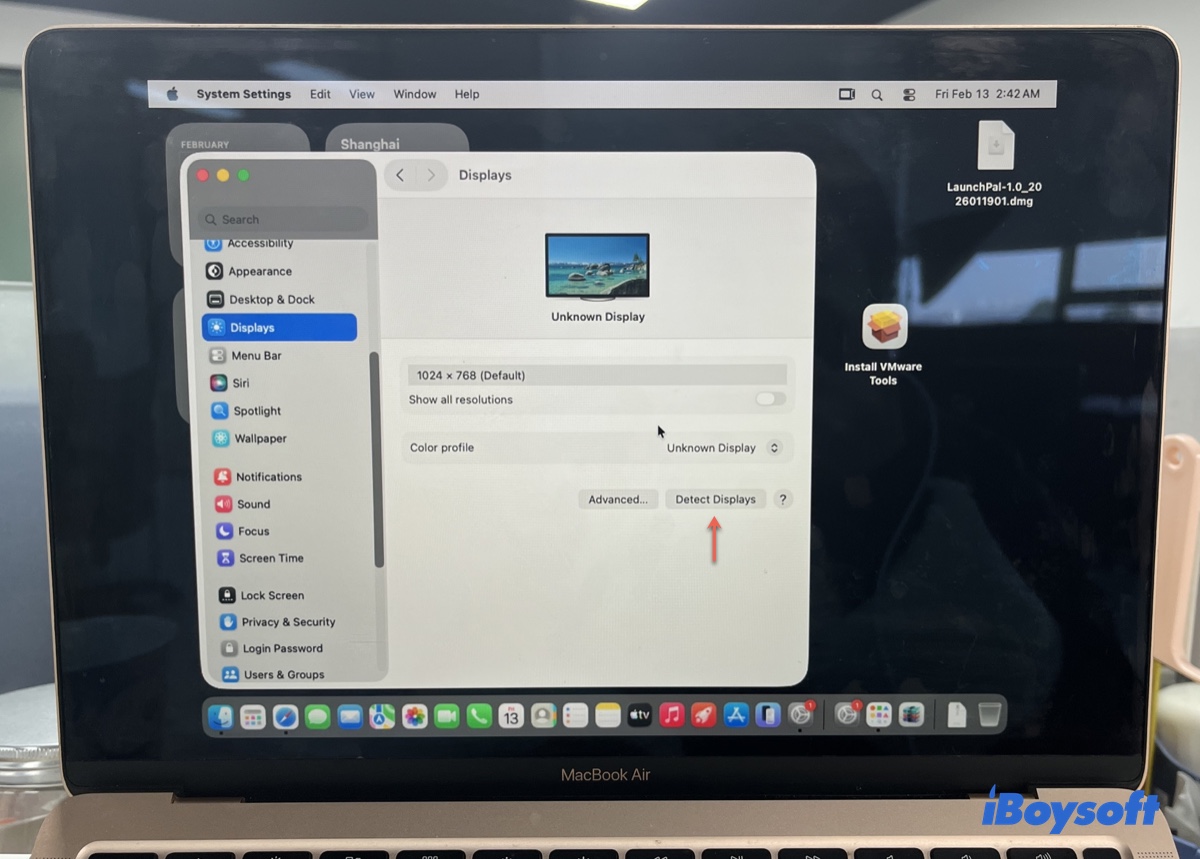
Wenn der Monitor hier angezeigt wird, liegt das Problem wahrscheinlich bei der Softwareerkennung, nicht bei einem Hardwarefehler.
4. Bildschirmeinstellungen zurücksetzen
Einige Benutzer hatten Erfolg, indem sie die mit den Displays verknüpften WindowServer-Präferenzdateien entfernt und dann neu gestartet haben.
- Drücken Sie Befehl-Leertaste, geben Sie "Terminal" ein und starten Sie das Terminal.
- Kopieren Sie nacheinander den folgenden Befehl in das Terminal und drücken Sie die Eingabetaste, um ihn auszuführen.sudo rm -f /Library/Preferences/com.apple.windowserver*.plist
rm -f ~/Library/Preferences/ByHost/com.apple.windowserver.displays*.plist
sudo killall -HUP WindowServer - Geben Sie Ihr Administratorpasswort ein und drücken Sie die Eingabetaste, um Adminzugriff zu gewähren.
- Nachdem alle Befehle ausgeführt wurden, starten Sie Ihren Mac neu.
Dadurch können beschädigte Anzeigeeinstellungen gelöscht werden, die die Erkennung verhindern.
⚠️ Sichern Sie Ihre Daten, bevor Sie Systemdateien entfernen.
5. Geräte und Hubs neu starten
Ein Benutzer berichtete, dass das Neustarten des Docks/Hubs sowie des Macs die Erkennung wiederhergestellt hat, insbesondere für USB-C/Thunderbolt-Docks.
6. Monitor-DisplayPort-Version anpassen
Ein Reddit-Mitwirkender berichtete über Erfolg durch Umschalten der DisplayPort-Versionen im OSD-Menü des Monitors (DP1.1 → DP1.2/1.4). Dies erzwingt ein neues Link-Training (Handshake), das die Tahoe-Erkennungsprobleme für sie beseitigte.
7. Testen Sie einen anderen Anschluss, Kabelrichtung oder Verbindungsmethode
Sie können auch die folgenden einfachen Hardwarevariationen ausprobieren:
- die USB-C-Kabelenden umdrehen
- auf einen anderen Thunderbolt-Anschluss wechseln
- vorübergehend auf HDMI anstelle von USB-C umsteigen
Wenn HDMI funktioniert, aber USB-C nicht, liegt das Problem normalerweise an der Kabel- oder Dockkompatibilität.
8. Aktualisieren Sie macOS Tahoe
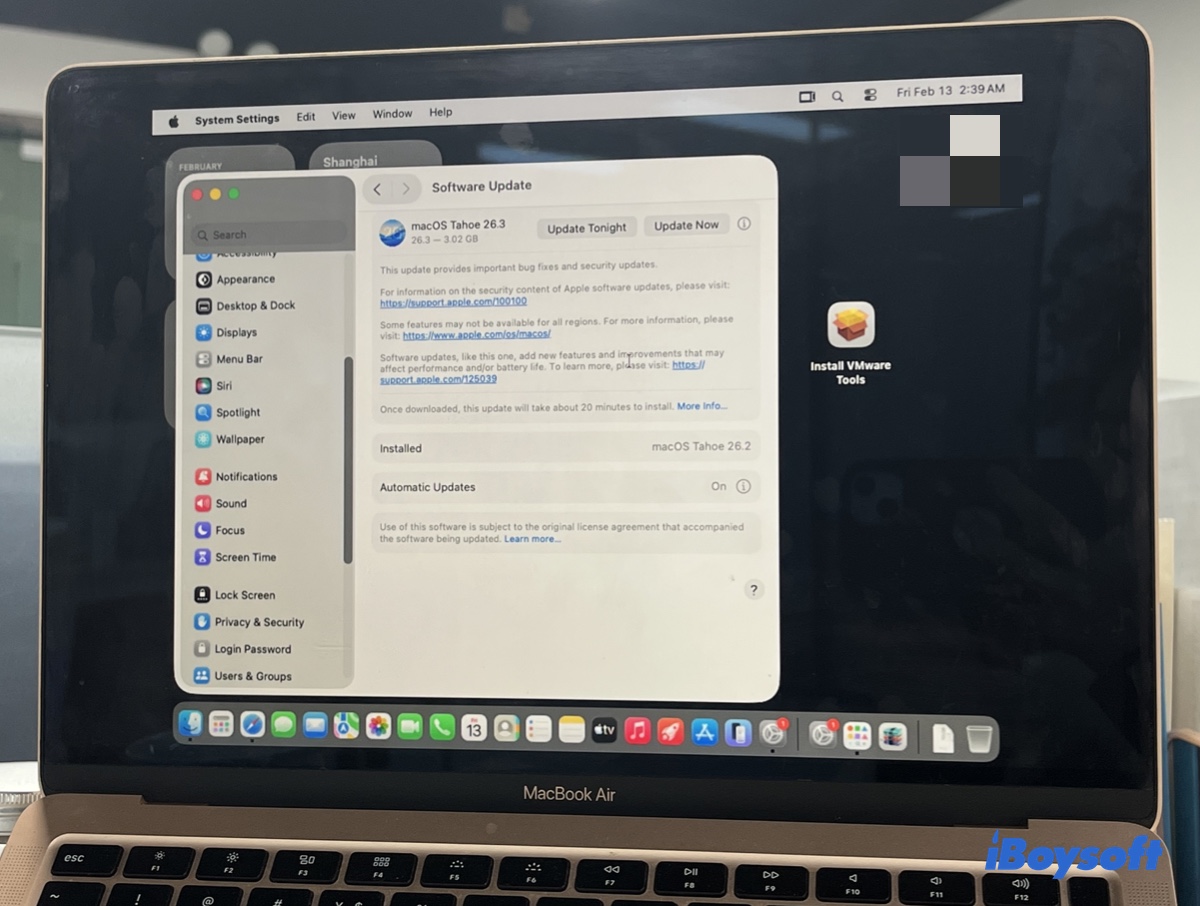
Wenn mehrere Benutzer nach einem neuen macOS-Release das gleiche Problem melden, ist die Ursache häufig ein Systemfehler, nicht Ihre Einrichtung. Das Halten von macOS auf dem neuesten Stand ist manchmal die einzige dauerhafte Lösung.
Öffnen Sie Systemeinstellungen > Allgemein > Softwareupdate, um verfügbare macOS Tahoe-Updates zu überprüfen und zu installieren.
💡 Echte Fälle (Was Menschen tatsächlich melden)
Fall 1: Zwei Monitore, nur einer funktioniert
Ein MacBook Pro zeigt zwei Monitore, aber nach Tahoe wird nur einer erkannt. Das Systeminformationsfenster listet den zweiten Monitor nicht auf, was auf kein Handshake hinweist.
Vorgeschlagene Lösungen der Community:
- Kabel/Anschluss tauschen,
- Löschen von Display-Präferenzdateien,
- Hochwertiges, stabiles Kabel in ausreichender Länge für eine zuverlässige Signalübertragung.
Fall 2: HDMI-Monitor wird nicht erkannt
Ein externer HDMI-Bildschirm funktioniert nach Tahoe nicht auf M2 Pro. Das Anschließen eines iPads als externer Bildschirm "entsperrt" vorübergehend den HDMI-Bildschirm, was darauf hindeutet, dass Tahoes Anzeigepipeline erst aktiviert wird, wenn bestimmte Schichten aktiv sind.
Wiederholte Anleitung: Auch hochwertige HDMI-Kabel (Premium/Ultra) helfen.
Fall 3: Monitor funktioniert unter Linux oder HDMI, aber nicht unter USB-C
Mehrere Benutzer berichteten, dass der gleiche Monitor und das gleiche Kabel unter Nicht-Mac-Geräten oder Linux funktionierten, aber auf macOS Tahoe versagten, bis ein robusteres Kabel verwendet wurde.
Häufig gestellte Fragen
- QBeeinflusst die Art des Kabels oder Docks die Displayerkennung auf macOS Tahoe?
-
A
Ja. Viele Benutzer berichten, dass nur Ladegeräte oder minderwertige USB-C-Kabel den Handshake nicht auslösen, der für die Erkennung erforderlich ist. Zertifizierte Thunderbolt- oder voll funktionsfähige USB-C-Kabel, kurze und direkte Verbindungen sowie zuverlässige Docks verbessern deutlich die Chancen einer erfolgreichen Displayerkennung.
- QWarum erkennt macOS Tahoe nur einen meiner zwei Monitore?
-
A
Tahoe erkennt manchmal mehrere Displays nicht aufgrund von Handshake-Timing-Problemen, insbesondere bei der Verwendung von Docks oder USB-C-Hubs. Lösungen, die für echte Benutzer funktioniert haben, sind der Wechsel zu zertifizierten Kabeln, das manuelle Erkennen von Displays (Option → Displays erkennen) oder das Zurücksetzen der Displayeinstellungen.