Si tu monitor externo no se detecta en macOS Tahoe, definitivamente no eres el único. Después de la actualización a Tahoe, muchos usuarios de Mac comenzaron a notar que los monitores que funcionaban perfectamente antes de repente:
- no aparecen en Preferencias del Sistema → Pantallas
- se conectan pero permanecen en negro
- desaparecen después de dormir o reiniciar
- funcionan a través de HDMI pero no con USB‑C o Thunderbolt
- detectan solo un monitor en una configuración de doble pantalla
Lo importante es esto: la mayoría de estos casos no son fallos aleatorios de hardware. Cuando lees las discusiones de usuarios reales, comienzan a aparecer patrones claros. Esta guía reúne esos patrones y los explica de manera tranquila y práctica.
¿Por qué no se detectan los monitores externos en macOS Tahoe?
Si tu pantalla externa deja de funcionar repentinamente después de actualizar a macOS Tahoe, el problema suele estar causado por una de tres áreas:
- Problemas de conexión: cable USB-C/Thunderbolt incompatible, firmware del dock o puerto flojo
- Errores de detección del sistema: macOS no reconoce la pantalla después de dormir, reiniciar o actualizar
- Conflictos de software: controladores DisplayLink obsoletos o errores de macOS introducidos en versiones recientes
Comprender la causa raíz es más útil que probar soluciones aleatorias.
Monitores externos no detectados en macOS Tahoe (Solución verificada)
1. Reinicia con el monitor/dock conectado
Varios usuarios solucionaron la detección simplemente apagando el Mac, conectando el monitor/dock y luego encendiéndolo. Esto asegura que el saludo del display ocurra al arrancar, algo que Tahoe a veces no hace de otra manera.
2. Cambia tu cable
Muchos informes muestran que los monitores que funcionaban antes de Tahoe dejaron de funcionar con el mismo cable USB-C/Thunderbolt y funcionaron de nuevo inmediatamente después de cambiar a un cable con clasificación Thunderbolt 4/5, como un nuevo cable Thunderbolt 4 de Anker o un cable Thunderbolt 5 de Apple.
3. Intenta detectar las pantallas con la tecla Option
Ve a Preferencias del Sistema → Pantallas, mantén presionada la tecla Option, luego haz clic en Detectar pantallas. Esto obliga a macOS a volver a saludar con los monitores conectados. Este es a menudo el primer paso que "revive un monitor" para usuarios que informan de una detección débil o intermitente.
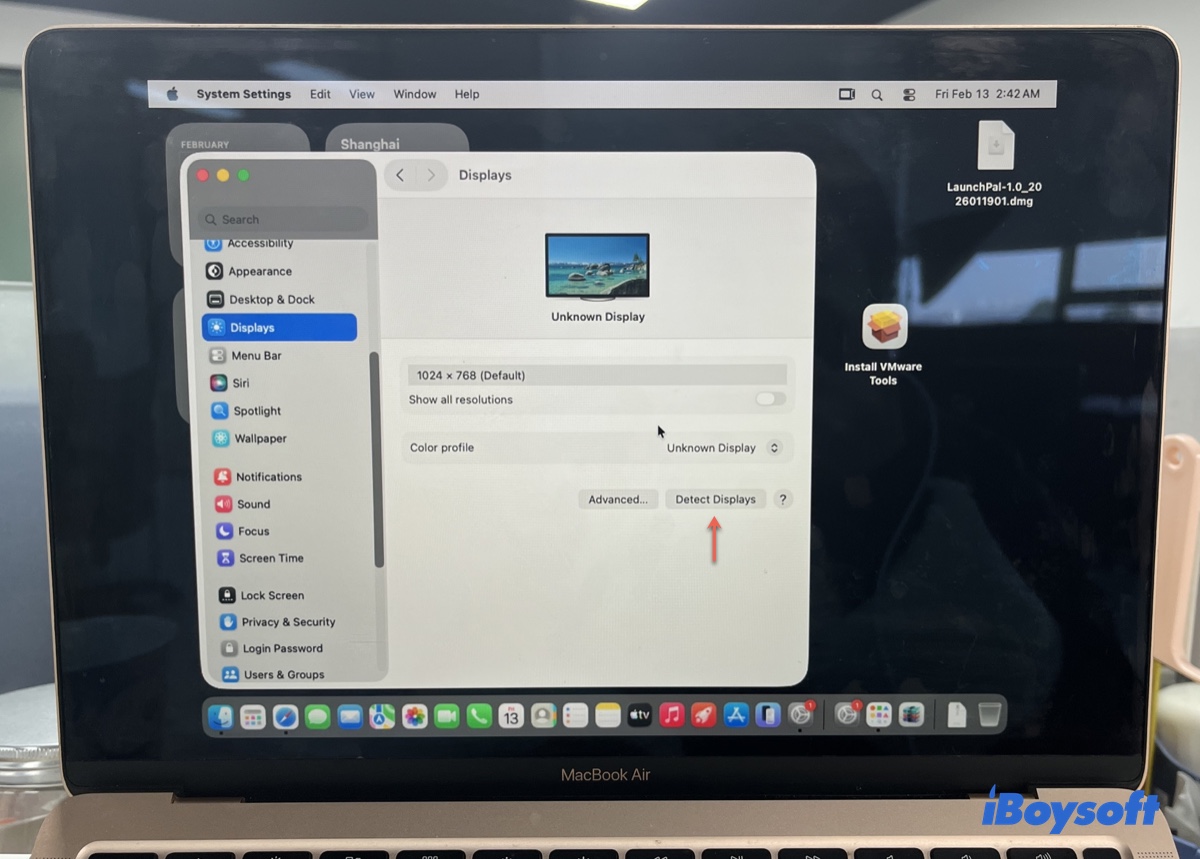
Si el monitor aparece aquí, el problema probablemente sea de detección de software, no de falla de hardware.
4. Restablecer Preferencias de Pantalla
Algunos usuarios encontraron éxito al eliminar archivos de preferencias de WindowServer vinculados a pantallas y luego reiniciar.
- Presiona Comando-Espacio, escribe "Terminal," y luego abre Terminal.
- Copia el siguiente comando uno por uno en Terminal y presiona Enter para ejecutarlo.sudo rm -f /Library/Preferences/com.apple.windowserver*.plist
rm -f ~/Library/Preferences/ByHost/com.apple.windowserver.displays*.plist
sudo killall -HUP WindowServer - Escribe tu contraseña de administrador y presiona Enter para conceder acceso de administrador.
- Una vez que se ejecuten todos los comandos, reinicia tu Mac.
Esto puede limpiar las configuraciones de pantalla corruptas que evitan la detección.
⚠️ Haz una copia de seguridad antes de eliminar archivos del sistema.
5. Ciclo de energía en dispositivos y concentradores
Un usuario informó que reiniciar el dock/concentrador y el Mac restauró la detección, especialmente para los docks USB-C/Thunderbolt.
6. Ajustar la Versión del DisplayPort del Monitor
Un colaborador de Reddit mencionó haber tenido éxito alternando entre las versiones de DisplayPort en el menú OSD del monitor (DP1.1 → DP1.2/1.4). Esto fuerza un nuevo entrenamiento de enlace (handshake) que resolvió los problemas de detección de Tahoe para ellos.
7. Probar un puerto, dirección de cable o método de conexión diferente
También puedes probar las siguientes variaciones simples de hardware:
- invierte los extremos del cable USB-C
- cambia a otro puerto Thunderbolt
- prueba temporalmente con HDMI en lugar de USB-C
Si HDMI funciona pero USB-C no, el problema suele ser de compatibilidad de cable o dock.
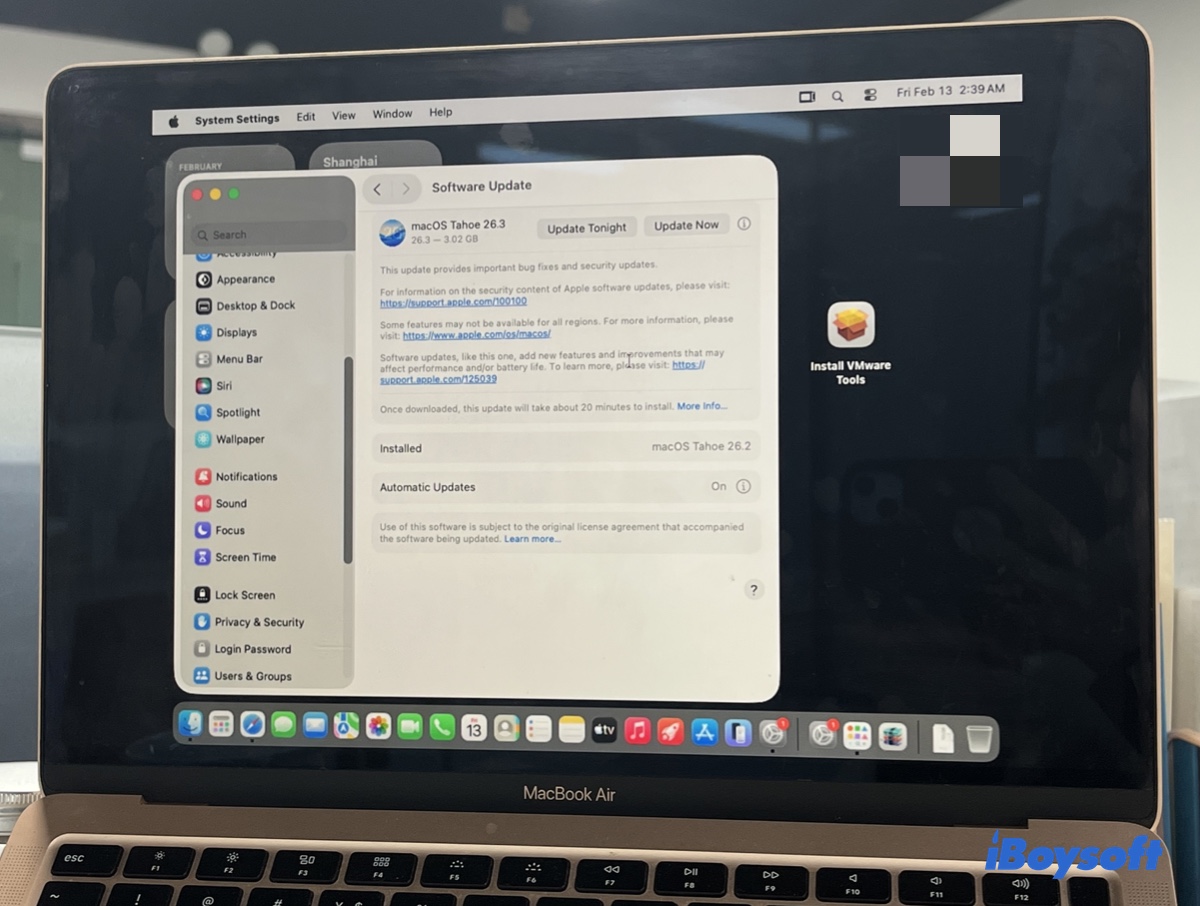
8. Actualizar macOS Tahoe
Cuando varios usuarios informan el mismo problema después de una nueva versión de macOS, la causa suele ser un error del sistema, no de tu configuración. Mantener macOS actualizado a veces es la única solución permanente.
Abre Configuración del Sistema > General > Actualización de Software para comprobar e instalar las actualizaciones disponibles de macOS Tahoe.
💡 Casos reales (Lo que la gente está reportando)
Caso 1: Monitores Duales, Solo Funciona Uno
Un MacBook Pro muestra dos monitores, pero solo uno es detectado después de Tahoe. La Información del Sistema no enumera el segundo monitor, lo que indica que no hay un handshake.
Soluciones Comunitarias Sugeridas:
- intercambio de cable/puerto,
- eliminar archivos de preferencias de pantalla,
- cable de alta calidad lo suficientemente corto para una señalización estable.
Caso 2: Monitor HDMI No Detectado
Una pantalla HDMI externa dejó de funcionar en M2 Pro después de Tahoe. Conectar un iPad como pantalla externa temporalmente "desbloquea" la pantalla HDMI, sugiriendo que la canalización de pantalla de Tahoe solo puede activarse después de que ciertas capas estén activas.
Recomendación repetida: cables HDMI de alta calidad (Premium/Ultra) también ayudan.
Caso 3: El monitor funciona en Linux o HDMI, pero no en USB-C
Varios usuarios informaron que el mismo monitor y cable funcionaban en dispositivos no Mac o Linux, pero fallaban en macOS Tahoe hasta que se utilizaba un cable más robusto.
Preguntas frecuentes
- Q¿El tipo de cable o base afecta la detección de pantalla en macOS Tahoe?
-
A
Sí. Muchos usuarios reportan que los cables USB-C de carga única o de baja calidad no logran desencadenar el apretón de manos necesario para la detección. Los cables Thunderbolt certificados o USB-C de alta calidad, conexiones cortas y directas, y bases confiables mejoran significativamente las posibilidades de detección exitosa de la pantalla.
- Q¿Por qué macOS Tahoe detecta solo uno de mis monitores duales?
-
A
Tahoe a veces no reconoce múltiples pantallas debido a problemas de sincronización de apretón de manos, especialmente al usar bases o concentradores USB-C. Soluciones que funcionaron para usuarios reales incluyen cambiar a cables certificados, detectar las pantallas manualmente (Opción → Detectar pantallas) o restablecer las preferencias de pantalla.