Se o seu monitor externo não for detectado no macOS Tahoe, você definitivamente não está sozinho. Após a atualização para o Tahoe, muitos usuários de Mac começaram a notar que os monitores que funcionavam perfeitamente antes, de repente:
- não aparecem em Preferências do Sistema → Monitores
- conectam, mas permanecem pretos
- desaparecem após o modo de suspensão ou reinicialização
- funcionam via HDMI, mas não via USB‑C ou Thunderbolt
- detectam apenas um monitor em uma configuração de dois monitores
O mais importante é este: a maioria desses casos não são falhas de hardware aleatórias. Ao ler as discussões de usuários reais, padrões claros começam a aparecer. Este guia reúne esses padrões e os explica de forma calma e prática.
Por que monitores externos não são detectados no macOS Tahoe?
Se o seu monitor externo de repente para de funcionar após a atualização para o macOS Tahoe, o problema geralmente é causado por uma das três áreas:
- Problemas de conexão: cabo USB-C/Thunderbolt incompatível, firmware do dock, ou porta frouxa
- Erros de detecção do sistema: o macOS não reconhece o monitor após o modo de suspensão, reinício, ou atualização
- Conflitos de software: drivers desatualizados da DisplayLink ou bugs do macOS introduzidos em compilações recentes
Compreender a causa raiz é mais útil do que tentar soluções aleatórias.
Monitores externos não detectados no macOS Tahoe (Solução Verificada)
1. Reinicie com o monitor/dock conectado
Vários usuários resolveram a detecção simplesmente desligando o Mac, conectando o monitor/dock e, em seguida, ligando. Isso garante que o handshake de exibição ocorra na inicialização, o que o Tahoe às vezes perde de outra forma.
2. Substitua o seu cabo
Muitos relatos mostram que os monitores que funcionavam antes do Tahoe pararam de funcionar com o mesmo cabo USB-C/Thunderbolt e voltaram a funcionar imediatamente após a troca por um cabo classificado como Thunderbolt 4/5, como um novo cabo Thunderbolt 4 da Anker ou um cabo Thunderbolt 5 da Apple.
3. Tente detectar monitores com a tecla Option
Vá para Preferências do Sistema → Monitores, segure a tecla Option, e então clique em Detectar Monitores. Isso força o macOS a re-fazer o handshake com os monitores conectados. Este é frequentemente o primeiro passo que "traz um monitor de volta à vida" para usuários que relatam uma detecção fraca ou intermitente.
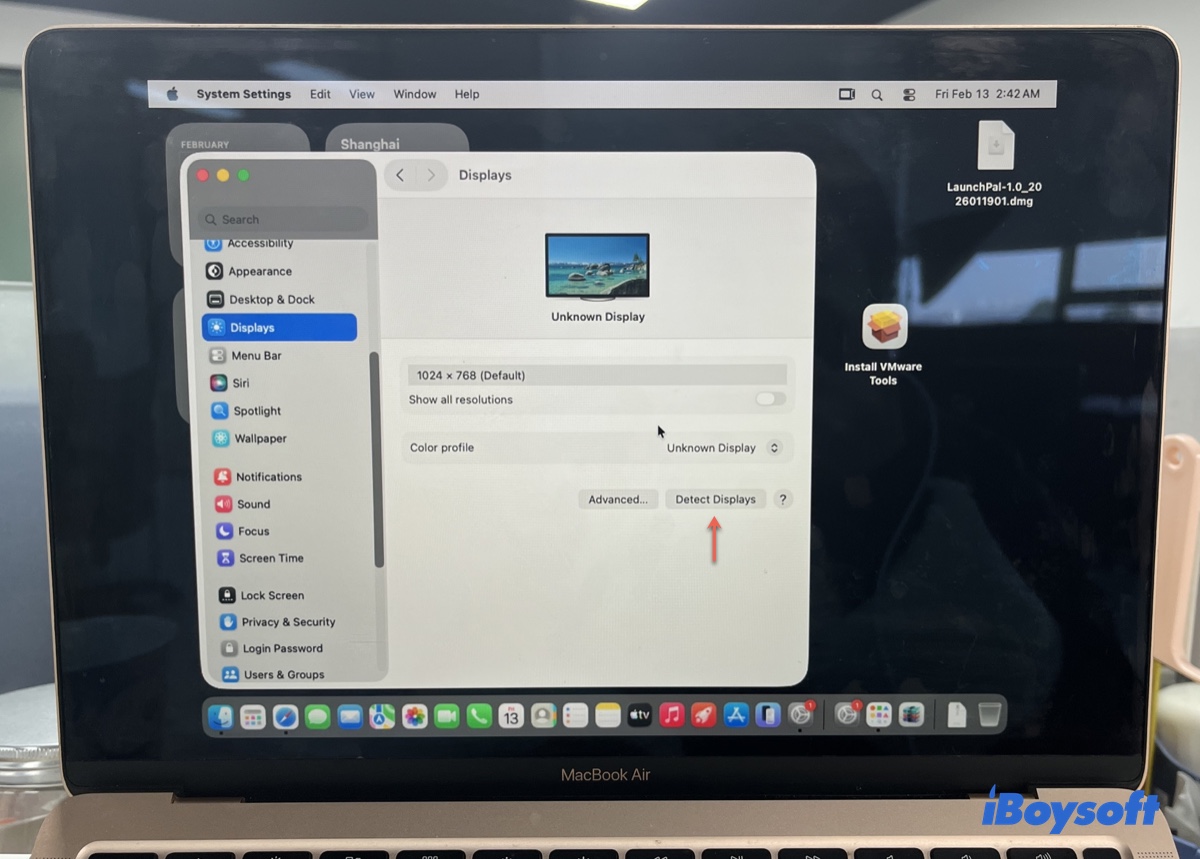
Se o monitor aparecer aqui, o problema provavelmente é de detecção de software, não de falha de hardware.
4. Redefinir Preferências de Exibição
Alguns usuários obtiveram sucesso removendo arquivos de preferência do WindowServer vinculados às exibições e reiniciando.
- Pressione Command-Space, digite "Terminal" e inicie o Terminal.
- Copie o seguinte comando um por um no Terminal e pressione Enter para executá-lo.sudo rm -f /Library/Preferences/com.apple.windowserver*.plist
rm -f ~/Library/Preferences/ByHost/com.apple.windowserver.displays*.plist
sudo killall -HUP WindowServer - Digite sua senha de administrador e pressione Enter para conceder acesso de administrador.
- Depois que todos os comandos forem executados, reinicie seu Mac.
Isso pode limpar configurações de exibição corrompidas que impedem a detecção.
⚠️ Faça backup antes de remover arquivos do sistema.
5. Ciclo de energia em dispositivos e hubs
Um usuário relatou que reiniciar o dock/hub e o Mac restaurou a detecção, especialmente para docks USB-C/Thunderbolt.
6. Ajustar a Versão do DisplayPort do Monitor
Um colaborador do Reddit obteve sucesso alternando as versões do DisplayPort no menu OSD do monitor (DP1.1 → DP1.2/1.4). Isso força um novo treinamento de link que resolveu problemas de detecção do Tahoe para eles.
7. Testar uma porta, direção de cabo ou método de conexão diferente
Você também pode experimentar as seguintes variações simples de hardware:
- inverter as extremidades do cabo USB-C
- mudar para outra porta Thunderbolt
- experimentar temporariamente HDMI em vez de USB-C
Se o HDMI funciona, mas o USB-C não, o problema geralmente é de compatibilidade de cabo ou dock.
8. Atualizar o macOS Tahoe
Quando vários usuários relatam o mesmo problema após um novo lançamento do macOS, a causa raiz muitas vezes é um bug do sistema, não da sua configuração. Manter o macOS atualizado às vezes é a única solução permanente.
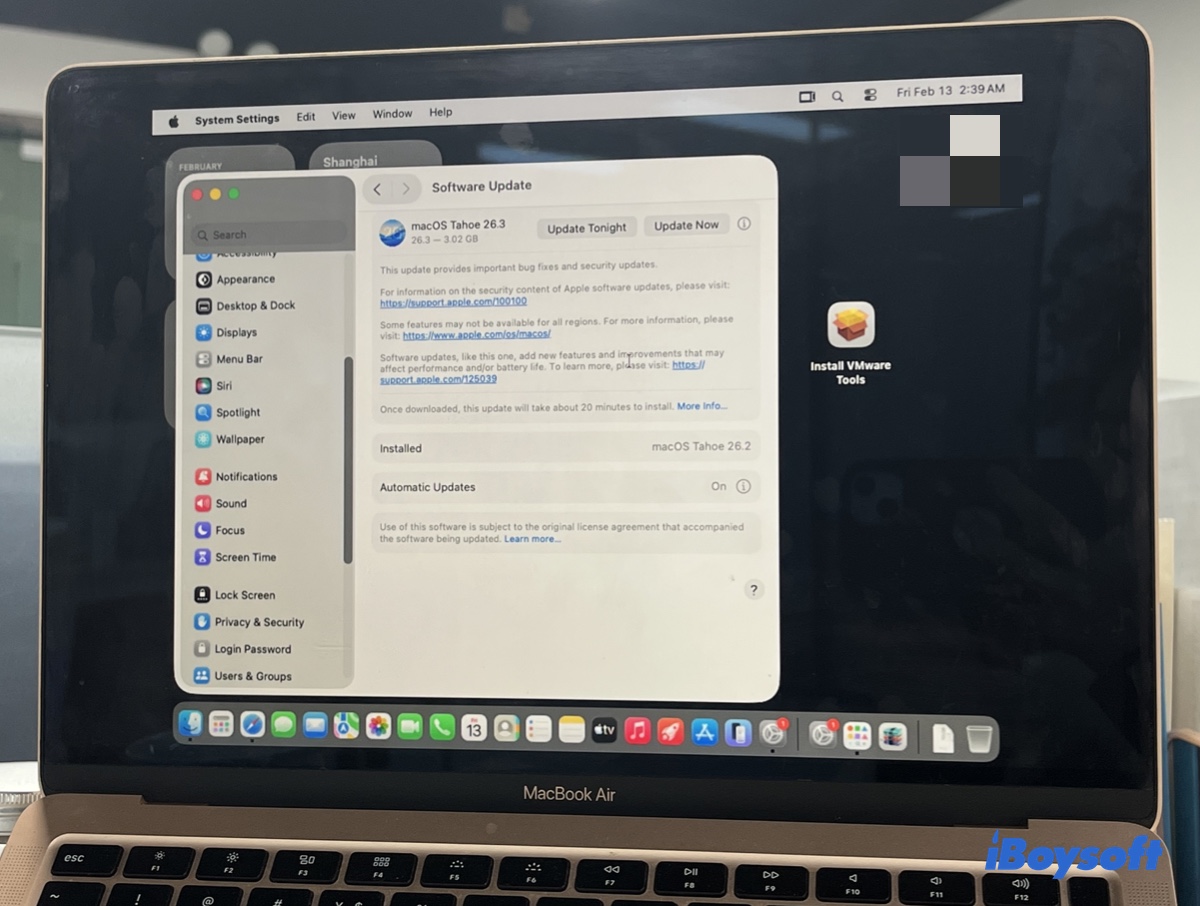
Abra Configurações do Sistema > Geral > Atualização de Software para verificar e instalar as atualizações disponíveis do macOS Tahoe.
💡 Casos reais (O que as pessoas realmente estão relatando)
Caso 1: Monitores Duplos, Apenas um Funciona
Um MacBook Pro mostra dois monitores, mas apenas um é detectado após o Tahoe. As informações do sistema não listam o segundo monitor, indicando falta de handshake.
Soluções da Comunidade Sugeridas:
- troca de cabo/porta,
- excluir arquivos de preferências de exibição,
- cabo de alta qualidade curto o suficiente para sinalização estável.
Caso 2: Monitor HDMI Não Detectado
Um monitor HDMI externo parou de funcionar no M2 Pro após o Tahoe. Conectar um iPad como monitor externo temporariamente "destrava" o monitor HDMI, sugerindo que o pipeline de exibição do Tahoe só pode ser acionado após camadas específicas estarem ativas.
Orientação repetida: cabos HDMI de alta qualidade (Premium/Ultra) também ajudam.
Caso 3: Monitor Funciona no Linux ou HDMI, Mas Não no USB-C
Vários usuários relataram que o mesmo monitor e cabo funcionam em dispositivos não-Mac ou Linux, mas falham no macOS Tahoe até que um cabo mais robusto seja utilizado.
Perguntas Frequentes
- QO tipo de cabo ou dock afeta a detecção de exibição no macOS Tahoe?
-
A
Sim. Muitos usuários relatam que cabos USB-C de baixa qualidade ou apenas para carregamento falham em ativar o handshake necessário para detecção. Cabos Thunderbolt certificados ou USB-C de alta qualidade, conexões curtas e diretas e docks confiáveis melhoram significativamente as chances de detecção de exibição bem-sucedida.
- QPor que o macOS Tahoe detecta apenas um dos meus monitores duplos?
-
A
Tahoe às vezes falha em reconhecer múltiplas exibições devido a problemas de timing de handshake, especialmente ao usar docks ou hubs USB-C. Soluções que funcionaram para usuários reais incluem a troca por cabos certificados, detecção manual de exibições (Opção → Detectar Exibições), ou redefinição de preferências de exibição.